---
title: "Comment obtenir des informations relatives à un nom de domaine avec le WHOIS"
description: "Découvrez comment utiliser l'outil WHOIS pour obtenir des détails sur un nom de domaine"
url: https://docs.ovhcloud.com/fr/guides/web-cloud/domains/domain-whois
lang: fr
lastUpdated: 2025-07-04
---
# Comment obtenir des informations relatives à un nom de domaine avec le WHOIS
## Objectif
Vous souhaitez savoir si un nom de domaine est disponible ? Vous désirez connaître certaines informations relatives à un nom de domaine, comme les coordonnées du titulaire, la date d’expiration, etc. ?
Le WHOIS, abréviation de l’anglais « Who is ? », est un protocole permettant d’accéder à différentes données liées à un nom de domaine.
**Découvrez comment utiliser l’outil WHOIS pour obtenir des informations sur un nom de domaine.**
## Prérequis
- Disposer d’un navigateur Internet (par exemple : Firefox, Chrome, Safari, Edge, etc.) sur votre ordinateur, votre tablette ou votre smartphone.
## En pratique
OVHcloud met à disposition une interface pour vous permettre d’exécuter la commande WHOIS pour un nom de domaine.
:::info
Le contenu et la présentation des informations dans le résultat d’une requête WHOIS peuvent différer en fonction de l’extension du nom de domaine (par exemple : _.com_, _.net_, _.ovh_, etc.).
De plus, les registres qui gèrent ces extensions peuvent permettre aux titulaires des noms de domaine de masquer certains éléments personnels dans le WHOIS.
:::
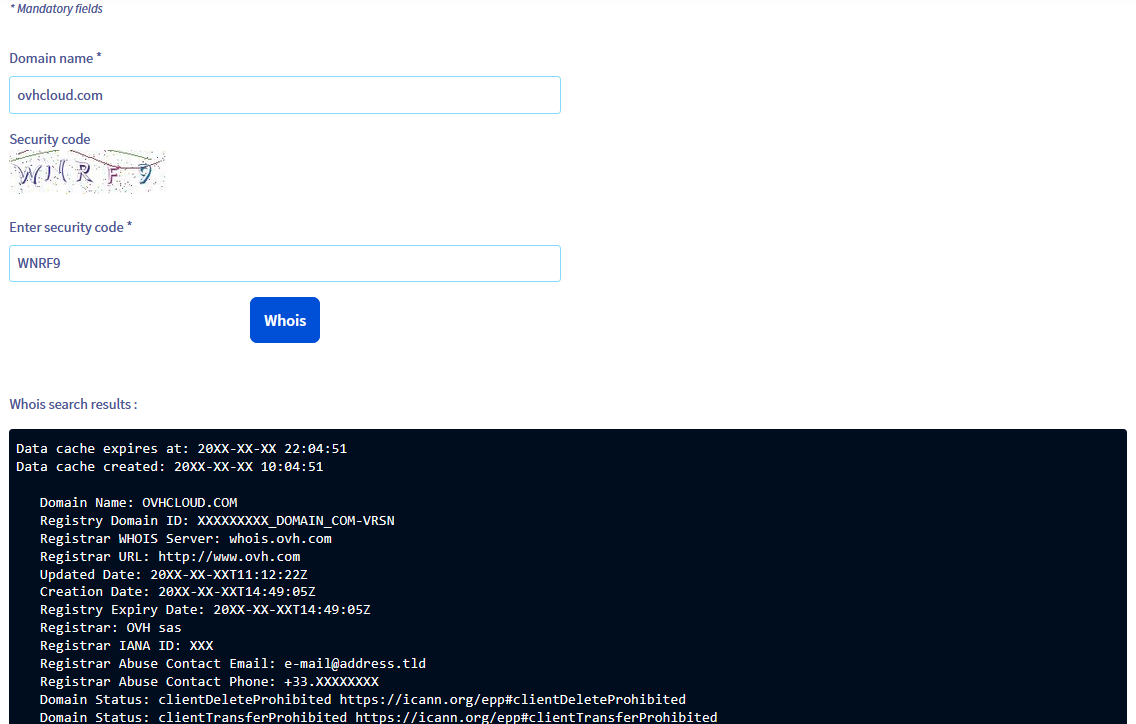
Les étapes suivantes permettent d’accéder aux enregistrements WHOIS associés à un nom de domaine :
1. Accédez à notre [outil WHOIS en ligne](https://www.ovhcloud.com/fr/domains/whois/).
2. Sur la page qui s’affiche, renseignez le nom de domaine (par exemple : _domain.tld_ **sans** les _www_) dans le champ Nom de domaine \*, puis saisissez le `Code de sécurité` qui s’affiche dans le champ Entrer le code de sécurité \*.
3. Cliquez sur le bouton Whois pour envoyer la requête.
4. Consultez le résultat de la requête WHOIS dans la nouvelle section intitulée Whois search results : située sous du bouton Whois.
Dans ce résultat, vous retrouverez toutes les informations disponibles sur le nom de domaine renseigné lors de l’étape **2**.
## Aller plus loin
[Comment configurer l’affichage du WHOIS d’un nom de domaine ?](/fr/guides/web-cloud/domains/domain-configure-whois-listing.md)
Pour des prestations spécialisées (référencement, développement, etc.), contactez les [partenaires OVHcloud](https://partner.ovhcloud.com/fr/directory/).
Si vous souhaitez bénéficier d’une assistance à l’usage et à la configuration de vos solutions OVHcloud, nous vous proposons de consulter nos différentes [offres de support](https://www.ovhcloud.com/fr/support-levels/).
Échangez avec notre [communauté d’utilisateurs](https://community.ovhcloud.com/).