---
title: "Comment exporter la liste de vos noms de domaine en CSV"
description: "Découvrez comment exporter la liste de vos noms de domaine et leurs informations associées au format CSV depuis votre espace client OVHcloud"
url: https://docs.ovhcloud.com/fr/guides/web-cloud/domains/domain-csv-list
lang: fr
lastUpdated: 2025-07-03
---
# Comment exporter la liste de vos noms de domaine en CSV
## Objectif
Vous souhaitez récupérer la liste de tous les noms de domaine présents sur votre compte client OVHcloud ? Vous avez besoin de récupérer, en une seule fois, l’ensemble des informations relatives à vos noms de domaine (contacts associés, titulaire, options actives, dates de création et d’expiration, etc.) ?
**Découvrez comment exporter la liste de vos noms de domaine et leurs informations associées au format CSV depuis votre espace client OVHcloud.**
## Prérequis
- Disposer d’un [nom de domaine](https://www.ovhcloud.com/fr/domains/) enregistré chez OVHcloud.
***
### Accès à l’espace client OVHcloud
- **Lien direct :** Noms de domaine
- **Pour accéder à vos services :** Web Cloud > Noms de domaine > Sélectionnez votre nom de domaine
***
## En pratique
Cliquez sur les onglets ci-dessous pour afficher successivement chacune des **3** étapes.
**Étape 1**
Accédez à la page Noms de domaine. Au-dessus du tableau qui s’affiche, cliquez sur le bouton Exporter en CSV.

**Étape 2**
Dans la fenêtre qui s’ouvre, cochez les informations que vous souhaitez inclure dans le fichier CSV pour tous vos noms de domaine.
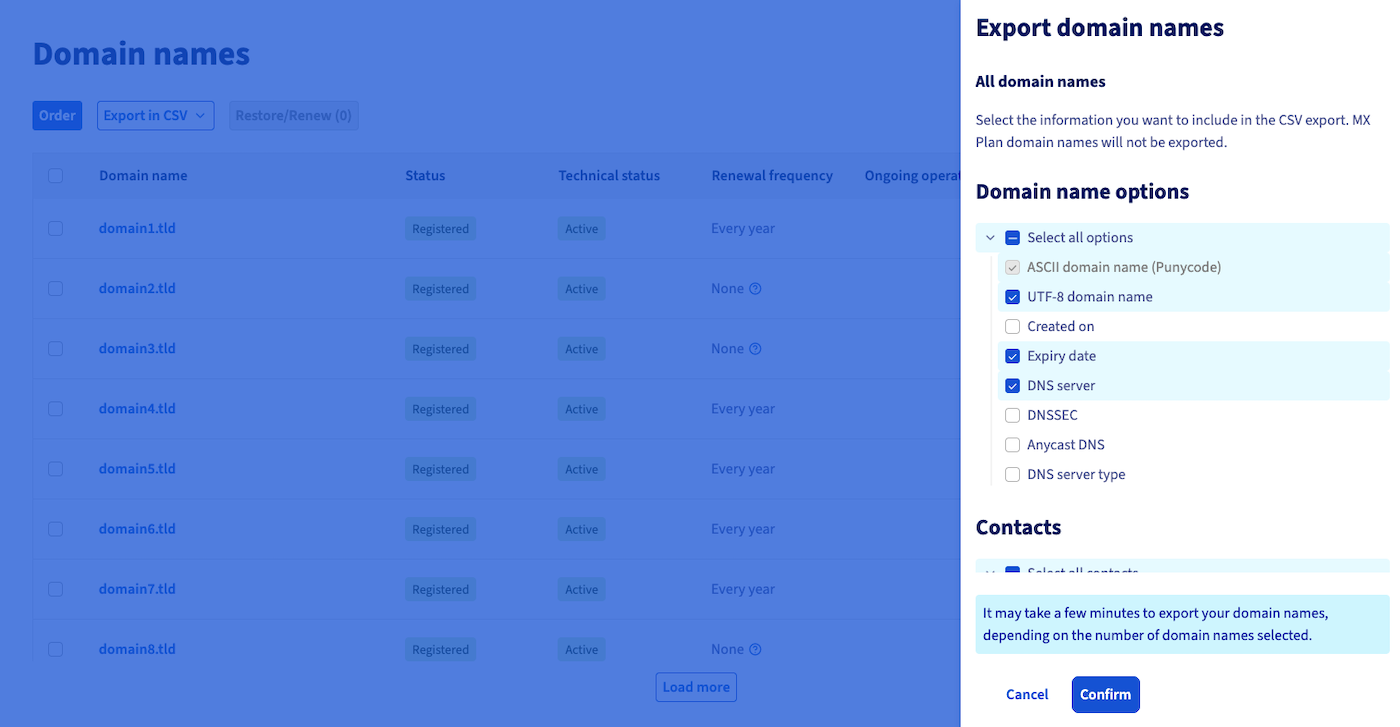Cliquez ensuite sur le bouton Exporter pour démarrer la génération du fichier au format CSV.
**Étape 3**
Une fenêtre de chargement apparaît. Patientez jusqu’à ce que la barre de progression atteigne 100 %.
Dès que le fichier CSV est généré, le message suivant s’affiche et le téléchargement du fichier se lance automatiquement :
Si le téléchargement du fichier CSV ne s’est pas lancé automatiquement, cliquez sur le lien télécharger manuellement afin de le récupérer.
## Aller plus loin
Pour des prestations spécialisées (référencement, développement, etc.), contactez les [partenaires OVHcloud](https://partner.ovhcloud.com/fr/directory/).
Si vous souhaitez bénéficier d’une assistance à l’usage et à la configuration de vos solutions OVHcloud, nous vous proposons de consulter nos différentes [offres de support](https://www.ovhcloud.com/fr/support-levels/).
Échangez avec notre [communauté d’utilisateurs](https://community.ovhcloud.com/).