---
title: "Activer les DNS Anycast pour votre nom de domaine"
description: "Découvrez comment accélérer l'accès à vos services web grâce à la vitesse de résolution DNS offerte par l’option DNS Anycast de votre nom de domaine"
url: https://docs.ovhcloud.com/fr/guides/web-cloud/domains/dns-anycast-enable
lang: fr
lastUpdated: 2025-06-18
---
# Activer les DNS Anycast pour votre nom de domaine
## Objectif
Vous avez besoin que vos services (par exemple : votre site web) soient accessibles en un temps record sur l’ensemble du globe ? Vous souhaitez que la résolution DNS de votre nom de domaine soit optimisée ?
OVHcloud vous propose l’option [DNS Anycast](https://www.ovhcloud.com/fr/domains/options/dns-anycast/).
**Découvrez comment accélérer l’accès à vos services web grâce à la vitesse de résolution DNS offerte par l’option DNS Anycast de votre nom de domaine.**
## Prérequis
- Disposer d’un [nom de domaine](https://www.ovhcloud.com/fr/domains/).
- Le nom de domaine concerné doit posséder une extension compatible avec l’option DNS Anycast.
***
### Accès à l’espace client OVHcloud
- **Lien direct :** Noms de domaine
- **Pour accéder à vos services :** Web Cloud > Noms de domaine > Sélectionnez votre nom de domaine
***
## En pratique
Cliquez sur les onglets ci-dessous pour afficher successivement chacune des **4** étapes.
**Étape 1**
Accédez à la page Noms de domaine, puis choisissez le nom de domaine concerné.

**Étape 2**
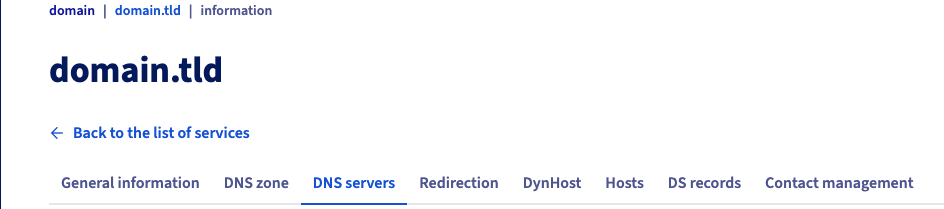
Sélectionnez l’onglet Serveurs DNS une fois positionné sur le domaine concerné.
**Étape 3**
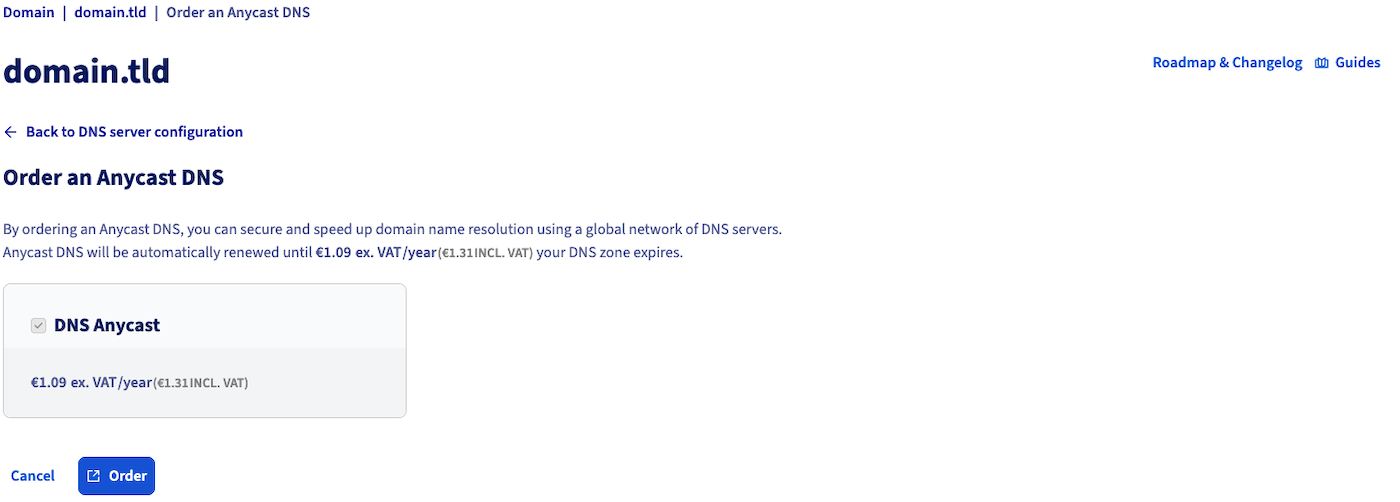
Sur la page qui s’affiche, cliquez sur le bouton Commander DNS Anycast.

**Étape 4**
Sur la nouvelle page qui s’affiche :
- Choisissez la durée proposée dans la section `1` et cliquez sur suivant.
- Sélectionnez votre moyen de paiement puis cliquez sur Payer pour poursuivre l’activation des DNS Anycast.
Dans le message qui apparaît ensuite en vert, cliquez sur le bouton Bon de commande pour être redirigé vers le bon de commande d’activation de l’option DNS Anycast.
Dès que vous êtes sur le bon de commande, poursuivez jusqu’à sa validation à l’aide d’un moyen de paiement pour finaliser la prise en compte de la commande.
L’activation de l’option DNS Anycast peut prendre plusieurs minutes.
## Aller plus loin
Pour des prestations spécialisées (référencement, développement, etc.), contactez les [partenaires OVHcloud](https://partner.ovhcloud.com/fr/directory/).
Si vous souhaitez bénéficier d’une assistance à l’usage et à la configuration de vos solutions OVHcloud, nous vous proposons de consulter nos différentes [offres de support](https://www.ovhcloud.com/fr/support-levels/).
Échangez avec notre [communauté d’utilisateurs](https://community.ovhcloud.com/).