---
title: "Confirmer un changement de titulaire ou un transfert sortant"
description: "Découvrez comment confirmer ou refuser une demande de changement de titulaire ou de transfert sortant reçue par e-mail pour votre nom de domaine"
url: https://docs.ovhcloud.com/fr/guides/web-cloud/domains/confirm-holder-change-or-transfer
lang: fr
lastUpdated: 2026-08-28
---
> For AI agents: the complete documentation index is available at https://docs.ovhcloud.com/fr/llms.txt, the full documentation bundle is available at https://docs.ovhcloud.com/fr/llms-full.txt.
# Confirmer un changement de titulaire ou un transfert sortant
## Objectif
Lorsqu’un [changement de titulaire](https://docs.ovhcloud.com/fr/guides/web-cloud/domains/trade-domain.md) (trade) ou un [transfert sortant](https://docs.ovhcloud.com/fr/guides/web-cloud/domains/transfer-outgoing-domain.md) est initié sur un nom de domaine, OVHcloud envoie aux parties concernées un e-mail de confirmation — contenant un lien de validation sécurisé — leur permettant d’approuver ou de refuser la demande.
Cette étape de confirmation est une autorisation (parfois appelée **Form of Authorization**, ou **FOA**) qui garantit que l’opération est légitime et approuvée par les personnes habilitées à l’autoriser. Pour un **changement de titulaire**, l’opération n’aboutit qu’une fois confirmée. Pour un **transfert sortant**, accepter accélère le transfert et refuser l’annule, tandis que ne rien faire laisse le transfert se finaliser automatiquement au bout de quelques jours (généralement 5).
**Ce guide vous explique comment confirmer ou refuser une telle demande à partir de l’e-mail reçu.**
## Prérequis
- Vous avez reçu un e-mail de confirmation d’OVHcloud concernant un changement de titulaire ou un transfert sortant pour un nom de domaine.
- Vous êtes l’une des parties habilitées à autoriser l’opération (par exemple le titulaire actuel, le futur titulaire ou le contact administratif du nom de domaine, selon l’opération et l’extension).
## En pratique
### Qui doit confirmer ?
Le nombre d’e-mails de confirmation dépend de l’opération :
- **Changement de titulaire (trade) :** un e-mail de confirmation est envoyé **au titulaire actuel et au futur titulaire**. **Les deux** parties doivent confirmer la demande pour que le changement prenne effet.
Si le titulaire actuel et le futur titulaire partagent la **même adresse e-mail**, un **seul** e-mail de confirmation est envoyé.
- **Transfert sortant :** un e-mail de confirmation est envoyé à la partie habilitée à autoriser le transfert (généralement le contact administratif).
:::info
Les destinataires exacts peuvent varier selon l’extension du nom de domaine (TLD) et les règles propres au registre. Suivez toujours les instructions contenues dans le ou les e-mails que vous avez reçus.
:::
### Confirmer ou refuser la demande
Cliquez sur les onglets ci-dessous pour afficher chaque étape.
**Étape 1**
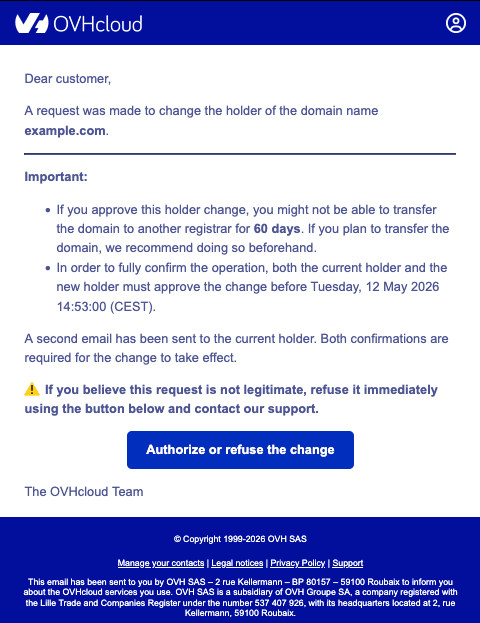
Ouvrez l’e-mail de confirmation envoyé par OVHcloud. Il identifie le nom de domaine concerné et le type d’opération (changement de titulaire ou transfert sortant). Cliquez sur le lien (ou le bouton) de validation présent dans l’e-mail.
**Étape 2**
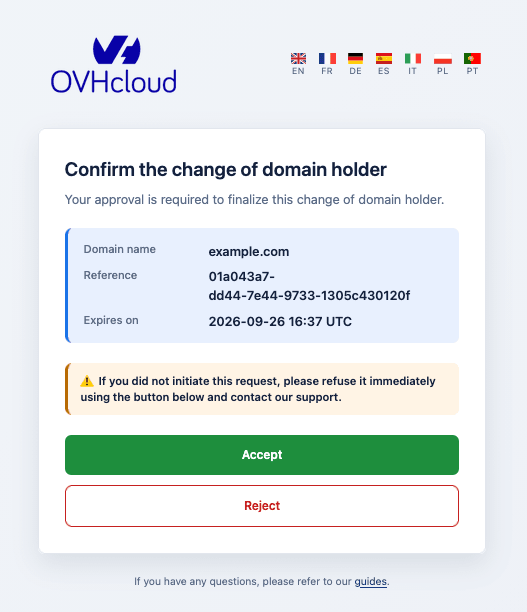
Le lien ouvre une page de validation dans votre navigateur. Vérifiez les informations affichées (nom de domaine et type d’opération) afin de vous assurer qu’elles correspondent bien à la demande attendue, puis :
- Pour autoriser l’opération, cliquez sur Accepter.
- Pour la refuser, cliquez sur Refuser.
**Étape 3**
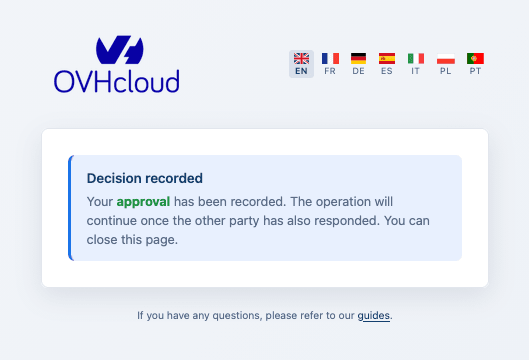
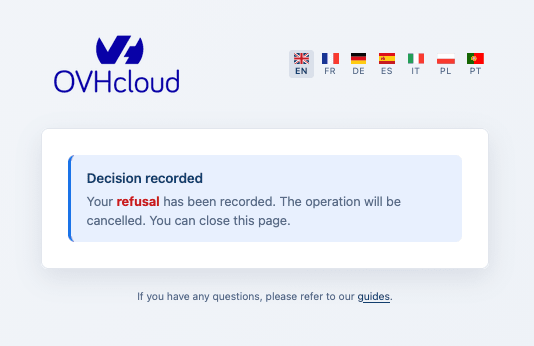
Un écran de confirmation indique que votre réponse a bien été enregistrée.
Pour un changement de titulaire, l’opération ne se poursuit qu’une fois que **toutes** les parties requises ont confirmé. Tant qu’une partie doit encore confirmer, l’opération reste en attente.
:::warning
- Pour un **changement de titulaire**, la demande doit être confirmée par toutes les parties dans un délai défini par le registre (**14 jours** par défaut). Passé ce délai, l’opération est automatiquement **annulée** et une nouvelle demande doit être initiée. Refuser la demande **annule** le changement.
- Pour un **transfert sortant**, si vous n’effectuez aucune action dans le délai défini par le registre (généralement 5 jours), le transfert **se finalise automatiquement**. Accepter la demande l’accélère, tandis que la refuser l’**annule**.
:::
### Résolution des problèmes
**Vous obtenez une erreur en ouvrant le lien de validation**
Chaque e-mail de confirmation contient un lien de validation unique et à durée limitée. Si une nouvelle demande est initiée (par exemple si l’e-mail est renvoyé), le lien précédent devient invalide et seul l’e-mail **le plus récent** peut être utilisé.
Si une erreur s’affiche sur la page de validation :
1. Retournez dans votre boîte de réception et vérifiez si vous avez reçu un e-mail de confirmation **plus récent** pour le même nom de domaine.
2. Utilisez le lien contenu dans le **dernier** e-mail.
3. Assurez-vous que le lien n’a pas été altéré (par exemple coupé sur plusieurs lignes ou tronqué par votre client de messagerie).
**Vous n’avez pas reçu l’e-mail, ou l’adresse e-mail destinataire est obsolète ou inaccessible**
Vérifiez d’abord votre dossier de courriers indésirables (spam). Si vous ne parvenez toujours pas à accéder à l’e-mail de confirmation, contactez notre support en créant un ticket d’assistance depuis votre [centre d’aide OVHcloud](https://help.ovhcloud.com/csm?id=csm_get_help).
## Aller plus loin
[Nom de domaine - Comment changer le titulaire ?](https://docs.ovhcloud.com/fr/guides/web-cloud/domains/trade-domain.md)
[Transférer un nom de domaine vers un autre bureau d’enregistrement](https://docs.ovhcloud.com/fr/guides/web-cloud/domains/transfer-outgoing-domain.md)
Pour des prestations spécialisées (référencement, développement, etc.), contactez les [partenaires OVHcloud](https://partner.ovhcloud.com/fr/directory/).
Si vous souhaitez bénéficier d’une assistance à l’usage et à la configuration de vos solutions OVHcloud, nous vous proposons de consulter nos différentes [offres de support](https://www.ovhcloud.com/fr/support-levels/).
Échangez avec notre [communauté d’utilisateurs](https://community.ovhcloud.com/).