---
title: "Créer vos bases de données et vos utilisateurs sur votre serveur de bases de données"
description: "Découvrez comment créer une base de données sur votre serveur de bases de données."
url: https://docs.ovhcloud.com/fr/guides/web-cloud/databases/db-create-databases-users
lang: fr
lastUpdated: 2026-06-08
---
# Créer vos bases de données et vos utilisateurs sur votre serveur de bases de données
## Objectif
Une base de données (_database_, « DB » ou « BDD ») permet de stocker des éléments dits dynamiques, comme des commentaires ou des articles par exemple. Ces bases sont aujourd’hui utilisées par la quasi-totalité des systèmes de gestion de contenu (_Content Management System_ ou CMS) comme WordPress ou Joomla!.
**Découvrez comment créer une base de données sur votre serveur de bases de données.**
## Prérequis
- Disposer d’une [instance Web Cloud Databases](https://www.ovhcloud.com/fr/web-cloud/databases/) (incluse dans une offre d’[hébergement web](https://www.ovhcloud.com/fr/web-hosting/) Performance, Agency, Agency Plus ou Agency Max).
***
### Accès à l’espace client OVHcloud
- **Lien direct :** Web Cloud Databases
- **Pour accéder à vos services :** Web Cloud > Web Cloud Databases > Sélectionnez votre service de base de données
***
## En pratique
### Créer une base de données
Cliquez sur les onglets ci-dessous pour afficher successivement chacune des **4** étapes.
**Étape 1**
Accédez à la page Web Cloud Databases, puis choisissez la solution concernée.

**Étape 2**
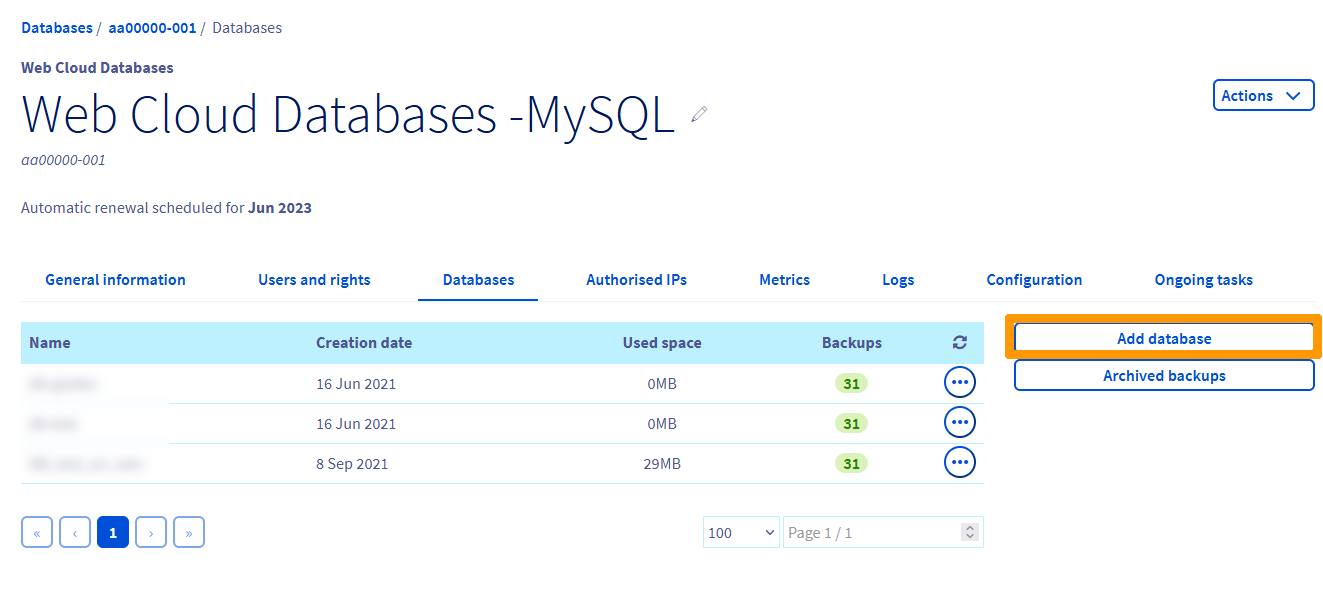
Cliquez sur l’onglet Bases de données.
**Étape 3**
Cliquez sur Ajouter une base de données.
:::info
La création de schémas PostgreSQL est actuellement indisponible sur les serveurs Web Cloud Databases.
:::
**Étape 4**
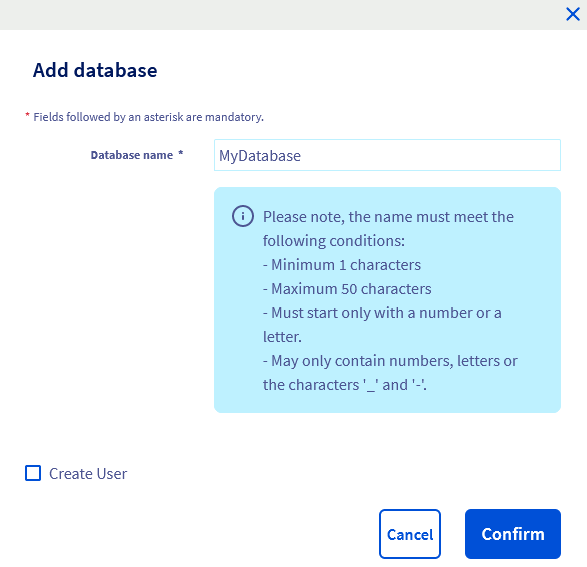
Renseignez les champs en respectant les critères indiqués. Il est possible de créer directement un utilisateur en cochant la case **« Créer un utilisateur »** :
- **Nom de la base** (obligatoire) : il s’agit du nom de votre future base de données.
- **Nom d’utilisateur** (seulement si la case `Créer un utilisateur` est cochée) : il s’agit de l’utilisateur qui pourra se connecter à votre base de données et y effectuer des requêtes.
- **Droits** (seulement si la case `Créer un utilisateur` est cochée) : il s’agit des droits qui seront associés à l’utilisateur sur la base de données. Pour une utilisation classique, sélectionnez Administrateur. Les droits peuvent être modifiés par la suite.
- **Mot de passe**/**Confirmer le mot de passe** (seulement si la case `Créer un utilisateur` est cochée) : sélectionnez un mot de passe, puis confirmez ce dernier.
Cliquez sur Valider.
### Créer un utilisateur
Pour utiliser un serveur de bases de données OVHcloud, créez des utilisateurs avec des droits spécifiques de connexion à une base de données.
Cliquez sur les onglets ci-dessous pour afficher successivement chacune des **4** étapes.
**Étape 1**
Accédez à la page Web Cloud Databases, puis choisissez la solution concernée.

**Étape 2**
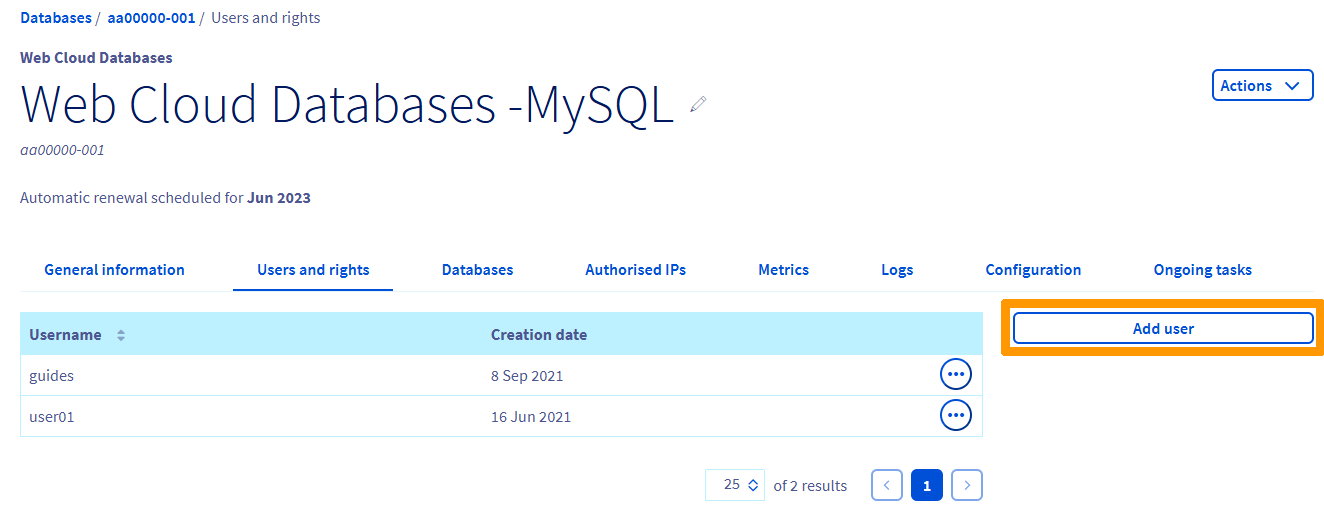
Cliquez sur l’onglet Utilisateurs et droits.
**Étape 3**
Cliquez sur Ajouter un utilisateur.
**Étape 4**
Renseignez un « nom d’utilisateur » et un « mot de passe », puis cliquez sur Valider.
### Gérer les droits des utilisateurs
Pour autoriser un utilisateur à effectuer des actions sur une base de données, il est nécessaire de lui attribuer des droits.
Cliquez sur les onglets ci-dessous pour afficher successivement chacune des **4** étapes.
**Étape 1**
Accédez à la page Web Cloud Databases, puis choisissez la solution concernée.

**Étape 2**
Cliquez sur l’onglet Utilisateurs et droits.
**Étape 3**
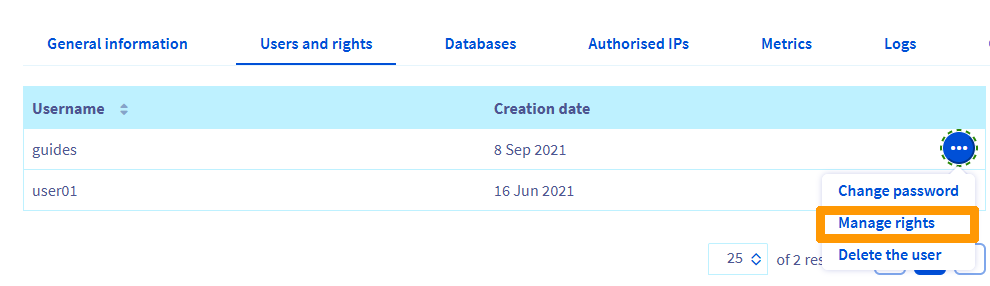
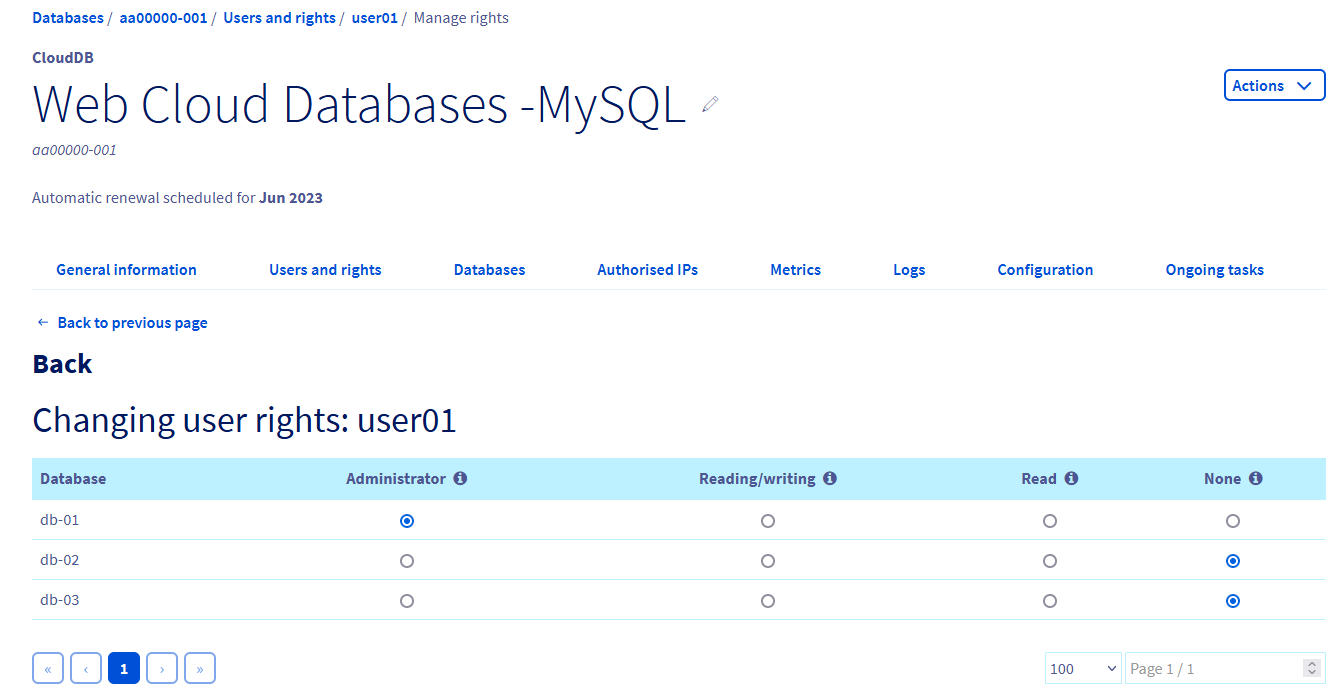
Cliquez sur le bouton ... à droite de l’utilisateur concerné, puis sur Gérer les droits.
**Étape 4**
Dans la colonne de gauche **base de données**, vous retrouverez la liste des bases de données présentes sur votre serveur.
3 types de droits sont proposés :
- `Administrateur` : autorisation des requêtes de type **Select / Insert / Update / Delete / Create / Alter / Drop**.
- `Lecture / Écriture` : autorisation des requêtes de type **Select / Insert / Update / Delete**.
- `Lecture` : autorisation des requêtes de type **Select**.
- `Aucun` : aucun droit sur la base.
:::info
La segmentation des droits mentionnés ci-dessus est propre à OVHcloud. Ainsi un utilisateur ayant les droits `Administrateur` pourra faire du **DDL** (Data Definition Language) et du **DML** (Data Manipulation Language) alors qu’un utilisateur ayant les droits `Lecture / Écriture` ne fera que du **DML** (Data Manipulation Language).
:::
### Supprimer une base de données
:::warning
Pour supprimer une base de données sur un serveur de bases de données, il n’y a pas de
vérification sur le contenu de la base. Celle-ci sera donc supprimée même si
des données y sont encore enregistrées, il est donc recommandé de réaliser
une sauvegarde et de la télécharger de votre côté avant toute suppression.
:::
Cliquez sur les onglets ci-dessous pour afficher successivement chacune des **3** étapes.
**Étape 1**
Accédez à la page Web Cloud Databases, puis choisissez la solution concernée.

**Étape 2**
Cliquez sur l’onglet Bases de données.
**Étape 3**
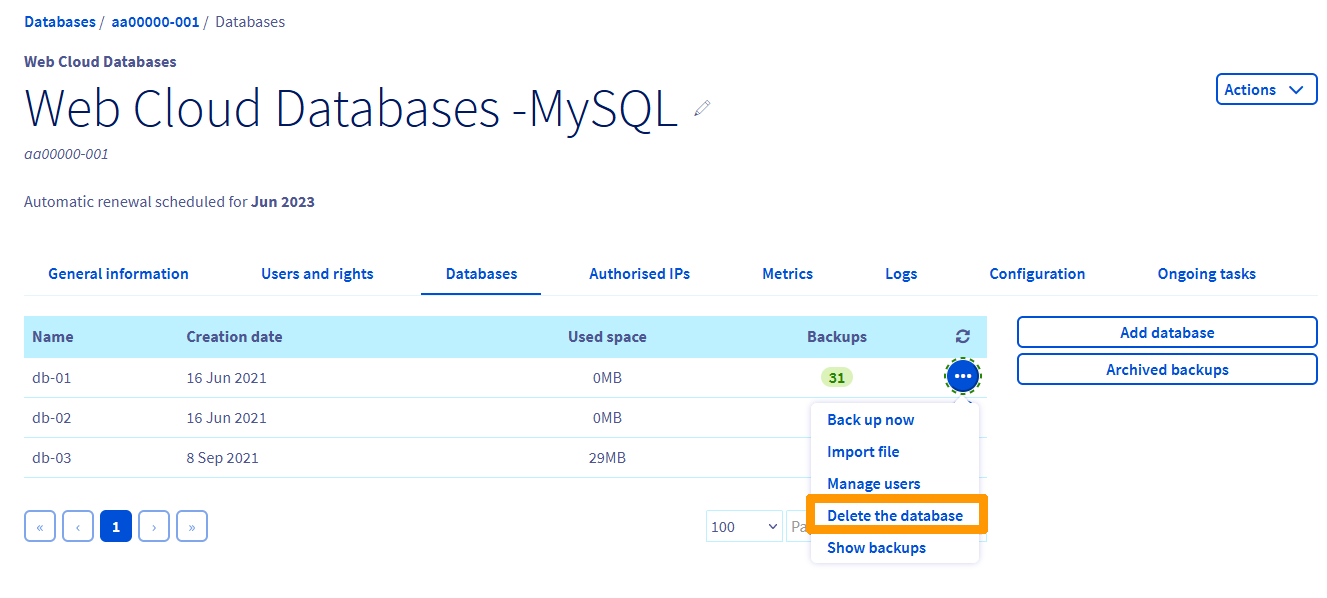
Cliquez sur le bouton ... à droite de la base de données concernée, puis sur Supprimer la base.
## Aller plus loin
Pour des prestations spécialisées (référencement, développement, etc.), contactez les [partenaires OVHcloud](https://partner.ovhcloud.com/fr/directory/).
Si vous souhaitez bénéficier d’une assistance à l’usage et à la configuration de vos solutions OVHcloud, nous vous proposons de consulter nos différentes [offres de support](https://www.ovhcloud.com/fr/support-levels/).
Échangez avec notre [communauté d’utilisateurs](https://community.ovhcloud.com/).