---
title: "Object Storage - Utiliser Object Storage avec Nextcloud"
description: "Découvrez comment configurer le stockage dans Nextcloud pour utiliser un bucket Object Storage"
url: https://docs.ovhcloud.com/fr/guides/storage-and-backup/object-storage/s3-nextcloud
lang: fr
lastUpdated: 2024-05-20
---
# Object Storage - Utiliser Object Storage avec Nextcloud
## Objectif
Nextcloud est une suite de logiciels client-serveur pour créer et utiliser des services d'hébergement de fichiers.
**Ce guide explique comment configurer le stockage dans Nextcloud pour utiliser un bucket Object Storage.**
:::warning
OVHcloud met à votre disposition des services dont la configuration, la gestion et la responsabilité vous incombent. Il vous revient de ce fait d'en assurer le bon fonctionnement.
Nous mettons à votre disposition ce guide afin de vous accompagner au mieux sur des tâches courantes. Néanmoins, nous vous recommandons de faire appel à un [prestataire spécialisé](https://partner.ovhcloud.com/fr/directory/) et/ou de contacter l'éditeur du logiciel si vous éprouvez des difficultés. En effet, nous ne serons pas en mesure de vous fournir une assistance. Plus d'informations dans la section « Aller plus loin » de ce guide.
:::
## Prérequis
- Avoir créé un bucket
- Avoir créé un utilisateur et avoir défini les droits d'accès requis sur le bucket
- Connaître vos informations d'identification Object Storage (access\_key et secret\_access\_key)
Consultez notre guide « [Débuter avec Object Storage](/fr/guides/storage-and-backup/object-storage/s3-getting-started-with-object-storage.md) » pour plus de détails.
:::info
Afin d'identifier votre Endpoint correspondant à votre classe de stockage, veuillez vous référer à ce guide : [Object Storage - Endpoints et géo-disponibilité de l’Object Storage](/fr/guides/storage-and-backup/object-storage/s3-location.md)
:::
## En pratique
### Configuration depuis l'interface graphique
#### Activation de l'application _External storage support_
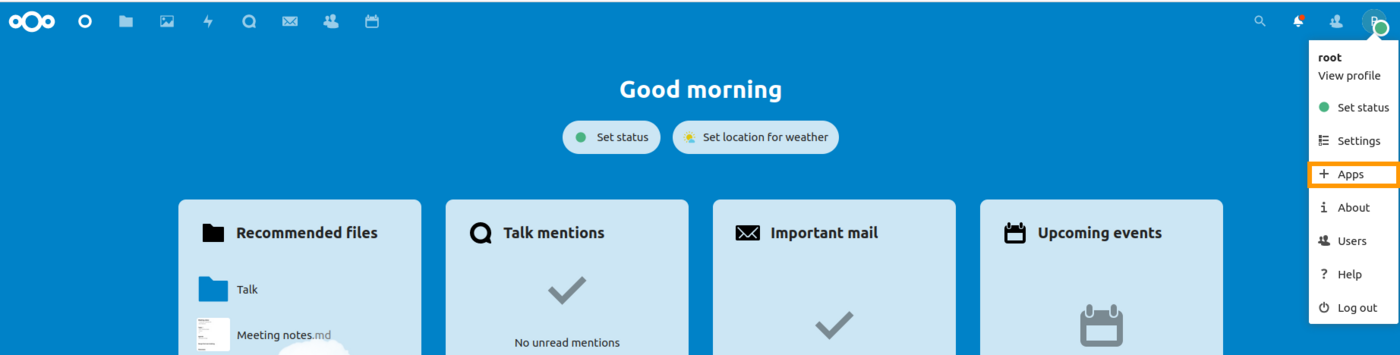
Cliquez sur votre profil en haut à droite puis sur `Apps
`.
Sélectionnez le menu `Disabled Apps
` dans le menu de gauche.
Repérez l'application **External storage support**
et cliquez sur `Enable
`.

#### Configuration
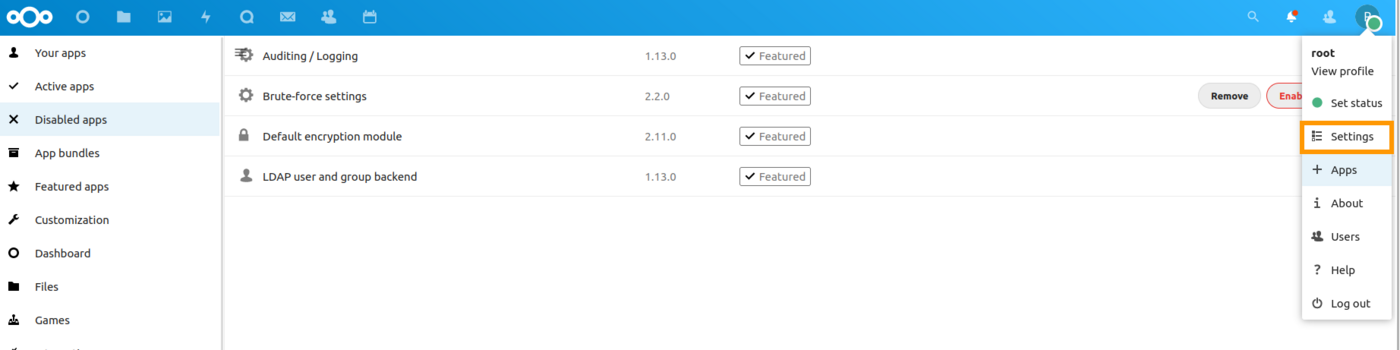
Cliquez sur votre avatar en haut à droite puis sur `Settings
`.
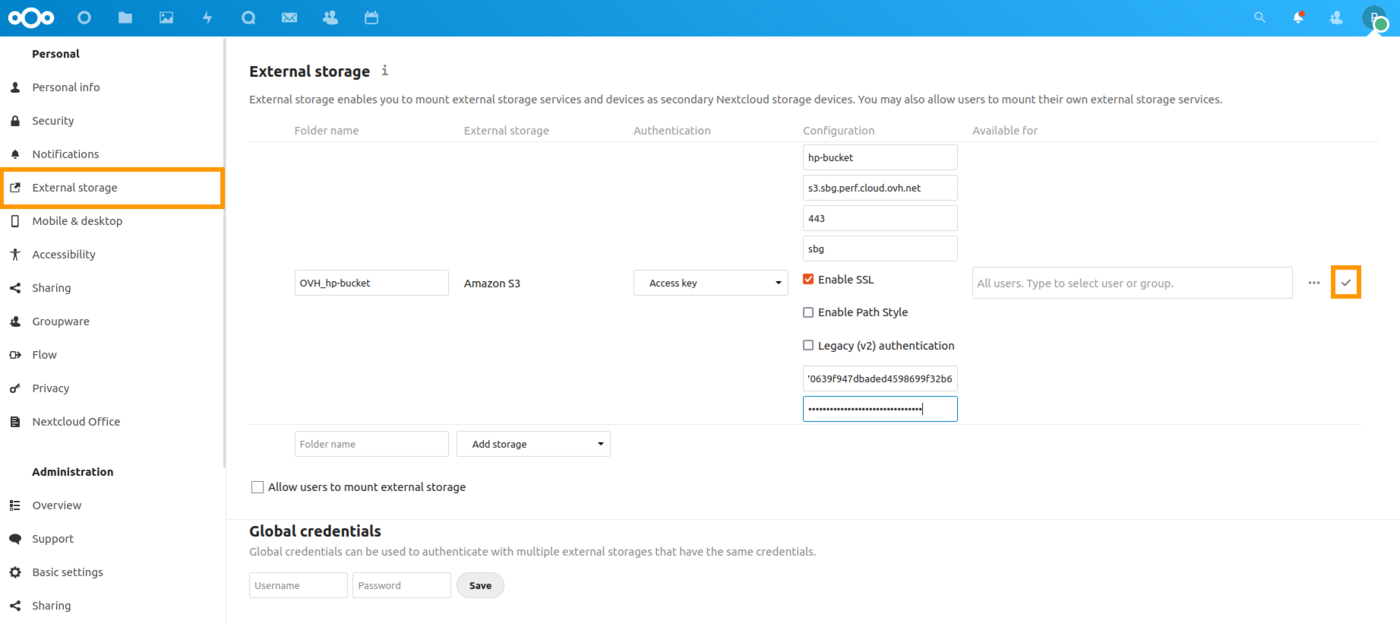
1. Sélectionnez le menu External storage
2. Créez un stockage de type _Amazon S3_
3. Nommez votre dossier de destination
4. Indiquez le nom de votre bucket
5. Définissez l'hôte comme tel : `s3..io.cloud.ovh.net`
6. Définissez le port : 443
7. Indiquez la région
8. Activez SSL
9. Renseignez votre clé d'accès
10. Renseignez votre clé secrète
11.
Validez
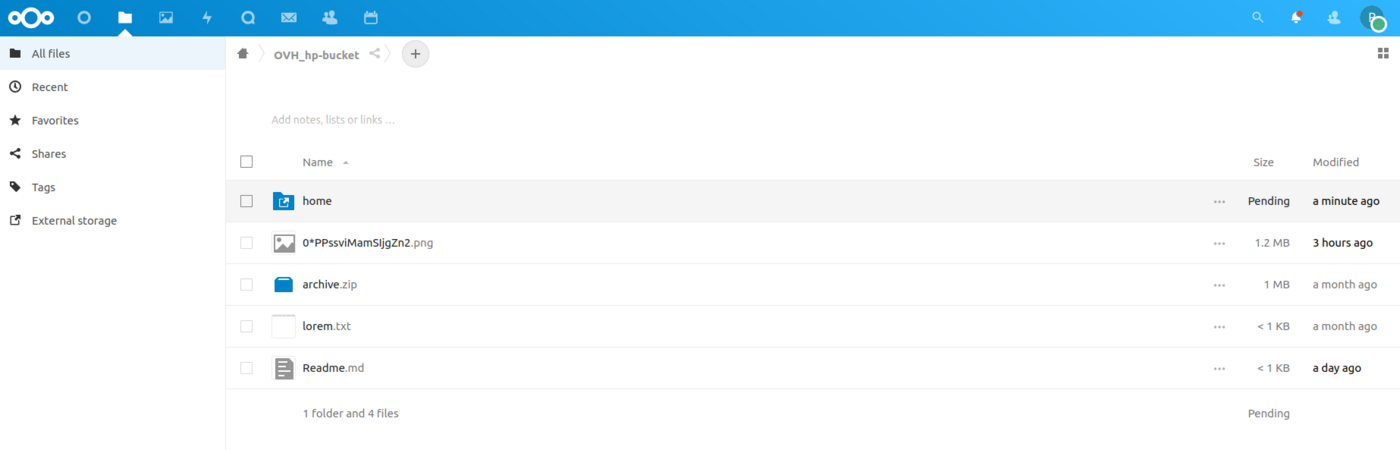
Ouvrez l'application `Files
`, sélectionnez le menu `External storage
` puis votre `bucket
`.

Voici le résultat que vous devez obtenir :
### Configuration depuis le CLI
Tout d'abord, l'application **External storage support** doit être activée :
```bash
$ php occ app:enable files_external
files_external enabled
```
Vérifiez que l'API S3 **\*** est supportée sur votre installation :
```bash
$ php occ files_external:backends storage amazons3
- name: Amazon S3
- identifier: amazons3
- configuration:
- bucket: text
- hostname: text
- port: text
- region: text
- use_ssl: boolean
- use_path_style: boolean
- legacy_auth: boolean
- storage_class: \OCA\Files_External\Lib\Storage\AmazonS3
- supported_authentication_backends:
- amazons3::accesskey
- authentication_configuration:
- amazons3::accesskey:
- key: text
- secret: password
```
Montez votre bucket compatible S3 sur Nextcloud comme point de montage **OVH\_hp-bucket** :
```bash
$ php occ files_external:create -c bucket=hp-bucket \
-c hostname=s3..io.cloud.ovh.net \
-c region= \
-c use_ssl=true \
-c use_path_style=false \
-c legacy_auth: false \
-c key=xxxxxxxxxxxxxxxxxxxxxxxxxxxxxxxx \
-c secret=yyyyyyyyyyyyyyyyyyyyyyyyyyyyyyyy \
OVH_hp-bucket amazons3 amazons3::accesskey
Storage created with id 4
```
Validez vos paramètres :
```bash
$ php occ files_external:verify 4
- status: ok
- code: 0
- message
```
Vérifiez et mettez à jour les paramètres si nécessaire :
```bash
$ php occ files_external:list
+----------+----------------+-----------+---------------------+-----------------+---------+------------------+-------------------+
| Mount ID | Mount Point | Storage | Authentication Type | Configuration | Options | Applicable Users | Applicable Groups |
+----------+----------------+-----------+---------------------+-----------------+---------+------------------+-------------------+
| 4 | /OVH_hp-bucket | Amazon S3 | Access key | bucket: "nex.." | | All | |
+----------+--------------+-----------+---------------------+-----------------+---------+------------------+-------------------+
```
Lancez l'indexation du nouveau stockage :
```bash
$ php occ files:scan -vvv --path /admin/files/OVH_hp-bucket
Starting scan for user 1 out of 1 (admin)
Folder /admin/files/OVH_hp-bucket/
Folder /admin/files/OVH_hp-bucket/home
...
+---------+-------+--------------+
| Folders | Files | Elapsed time |
+---------+-------+--------------+
| 3 | 13 | 00:00:04 |
+---------+-------+--------------+
```
### Définir votre bucket comme stockage principal
Editez votre fichier `config/config.php` et ajoutez :
```php
'objectstore' => array(
'class' => 'OC\\Files\\ObjectStore\\S3',
'arguments' => array(
'bucket' => 'hp-bucket',
'autocreate' => true,
'key' => 'xxxxxxxxxxxxxxxxxxxx',
'secret' => 'yyyyyyyyyyyyyyyyyyyyyyyyyyyyyyyyyyyyyyyyy',
'hostname' => 's3.``.io.cloud.ovh.net',
'port' => 443,
'use_ssl' => true,
'region' => '``',
'use_path_style' => false
),
),
```
## Aller plus loin
Si vous avez besoin d'une formation ou d'une assistance technique pour la mise en oeuvre de nos solutions, contactez votre commercial ou cliquez sur [ce lien](https://www.ovhcloud.com/fr/professional-services/) pour obtenir un devis et demander une analyse personnalisée de votre projet à nos experts de l’équipe Professional Services.
Échangez avec notre [communauté d’utilisateurs](https://community.ovhcloud.com/).
**\*** : S3 est une marque déposée appartenant à Amazon Technologies, Inc. Les services de OVHcloud ne sont pas sponsorisés, approuvés, ou affiliés de quelque manière que ce soit.