---
title: "Installer Veeam Backup & Replication"
description: "Découvrez comment installer un serveur Veeam Backup & Replication avec Veeam Enterprise"
url: https://docs.ovhcloud.com/fr/guides/storage-and-backup/backup-and-disaster-recovery-solutions/veeam/veeam-veeam-backup-replication
lang: fr
lastUpdated: 2026-06-01
---
# Installer Veeam Backup & Replication
## Objectif
Veeam Backup & Replication est un logiciel de protection des données. Il offre diverses possibilités de sauvegarde, de réplication et de restauration.
**Apprenez à installer un serveur Veeam Backup & Replication, puis à l'enregistrer auprès du serveur de licences Veeam Enterprise de OVHcloud.**
:::warning
Si une machine virtuelle est protégée à l'aide de plusieurs méthodes de sauvegarde (par exemple [VM backup](https://helpcenter.veeam.com/docs/vbr/qsg/vm_backup.html?ver=13) et [Agent backup](https://helpcenter.veeam.com/docs/vbr/userguide/protect_comp.html?ver=13)), chaque méthode consomme une licence distincte et est facturée indépendamment.
Pour éviter des frais supplémentaires, protégez chaque machine virtuelle en utilisant **une seule méthode de sauvegarde**.
:::
## Prérequis
- Posséder une [offre Veeam Enterprise](https://www.ovhcloud.com/fr/storage-solutions/veeam-enterprise/).
- Avoir à disposition une machine Windows Server 2012 ou une version plus récente.
- Utiliser Veeam Backup & Replication v12.3 ou une version antérieure.
## En pratique
### Installer Veeam Backup & Replication
Téléchargez la solution **Veeam Backup & Replication** depuis le site de [Veeam](https://www.veeam.com/downloads.html?ad=top-sub-menu). Si vous n'avez pas de compte, il sera nécessaire d'en créer un (celui-ci est gratuit).
Le fichier se présente sous la forme d'une image disque au format ISO. Après l'avoir transférée sur votre serveur, sélectionnez le lecteur CD de la machine puis choisissez l'image.
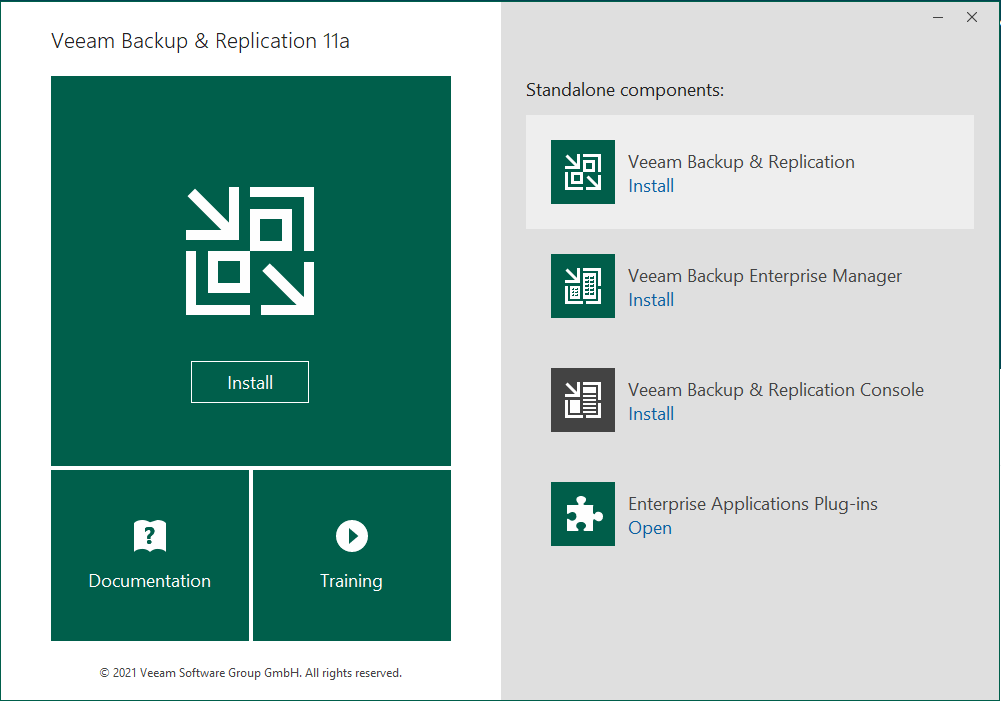
Dans la machine, vous pouvez désormais lancer l'installeur. Sélectionnez alors `Veeam Backup & Replication Install
`.
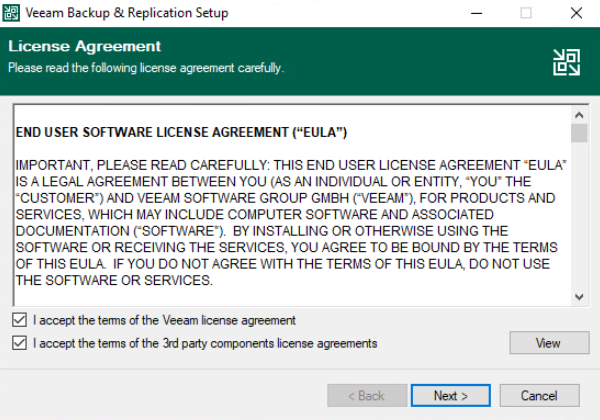
Après l'avoir lu, acceptez le contrat de licence en choisissant `Next
`.
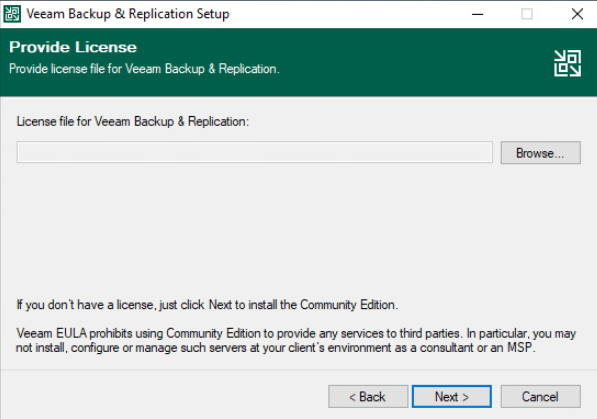
Passez l'étape de renseignement du fichier de licence avec `Next
`.
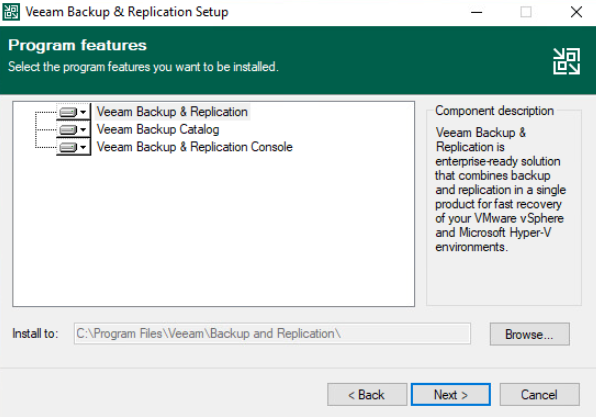
Dans l'étape de sélection des composants à installer, ne modifiez rien. Selon vos besoins, vous pouvez cependant changer le chemin de destination de l'installation. Validez ensuite avec `Next
`.
L'installateur va maintenant effectuer un contrôle des prérequis. Si vous partez d'une installation brute de Windows, certains composants seront absents. Mais pas de panique : l'installeur téléchargera et installera ceux-ci automatiquement. Validez ensuite avec `Next
`.
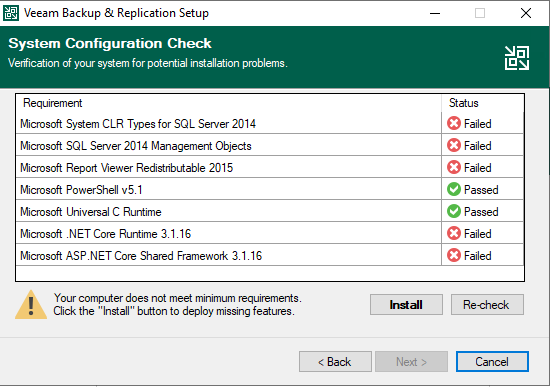
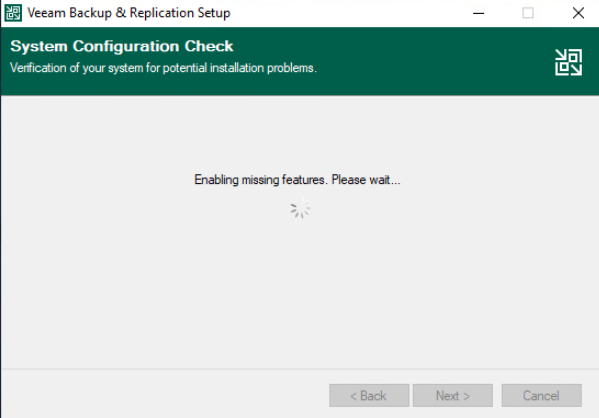
Patientez pendant l'installation des prérequis.
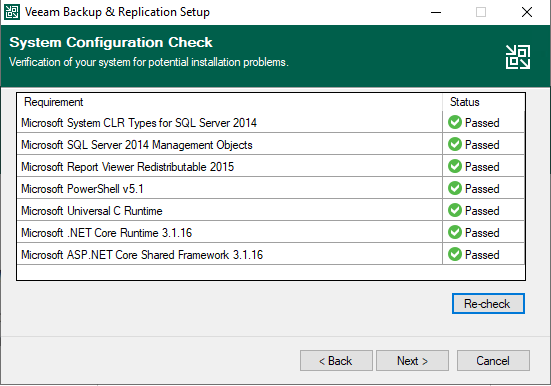
Après cette étape, validez l'installation de **Veeam Backup & Replication**
avec `Next
`.
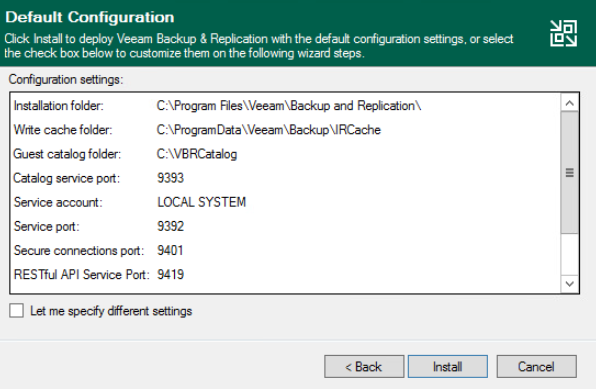
Lors de l'étape de personnalisation de l'installation, validez l'opération en choisissant `Install
`.
Patientez pendant l'installation.
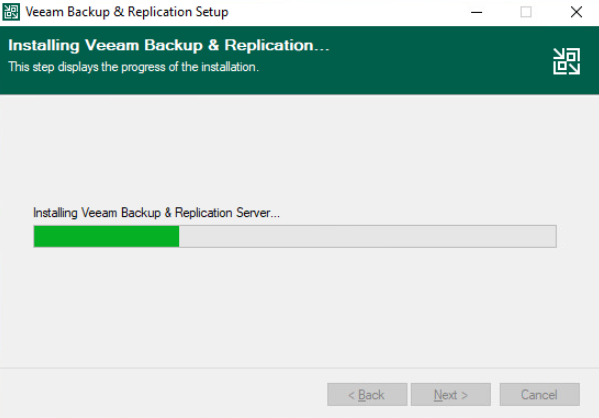
Une fois celle-ci terminée, quittez l'installateur en cliquant sur `Finish
`.
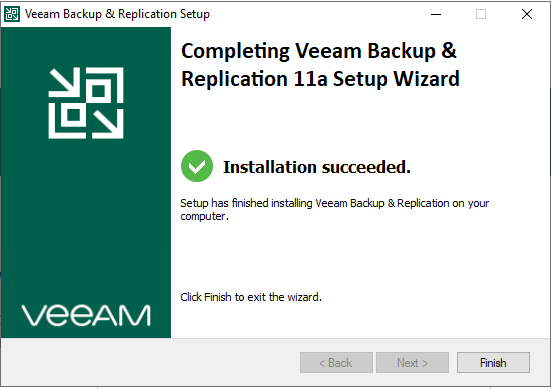
Vous serez redirigé vers l'assistant d'installation, il vous suffit de fermer la fenêtre.
[](#)
### Créer un compte de service Veeam Enterprise
#### Étape 1 - Lancer un compte de service
Vous devez créer un **mot de passe complexe** pour votre compte de service.
Pour garantir le bon fonctionnement de l'activation de la licence Veeam, le nom d'utilisateur et le mot de passe doivent utiliser uniquement les caractères pris en charge :
- Lettres minuscules et majuscules **sans accents** (a-z, A-Z)
- Chiffres (0-9)
- Caractères spéciaux : `! @ = # % & ' " { } * ( ) [ ] ? . , ; : - _ \ / +`
:::warning
Si le nom d'utilisateur ou le mot de passe contient des caractères non pris en charge, l'activation de la licence risque d'échouer.
:::
Ensuite, lancez Windows PowerShell en tant qu'administrateur et créez le compte de service, par exemple :
```powershell
New-LocalUser "OVHVeeamEnterprise" -Password (ConvertTo-SecureString -AsPlainText "P@ssword01" -Force) -Description "OVH Service Account for Veeam Enterprise" -PasswordNeverExpires:$true -UserMayNotChangePassword:$true -AccountNeverExpires:$true
```
Notez que le nom du compte et le mot de passe correspondent à un exemple et doivent être remplacés :
- Nom du compte : OVHVeeamEnterprise
- Mot de passe : P\@ssword01
#### Étape 2 - Définir les autorisations du compte de service
Lancez la console Veeam.
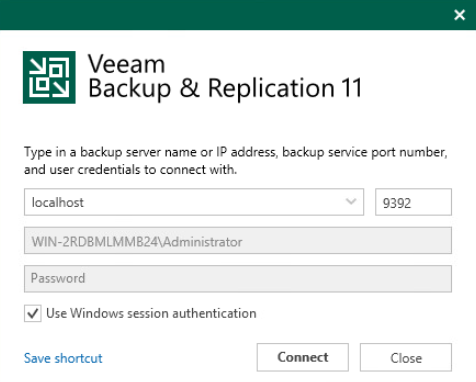
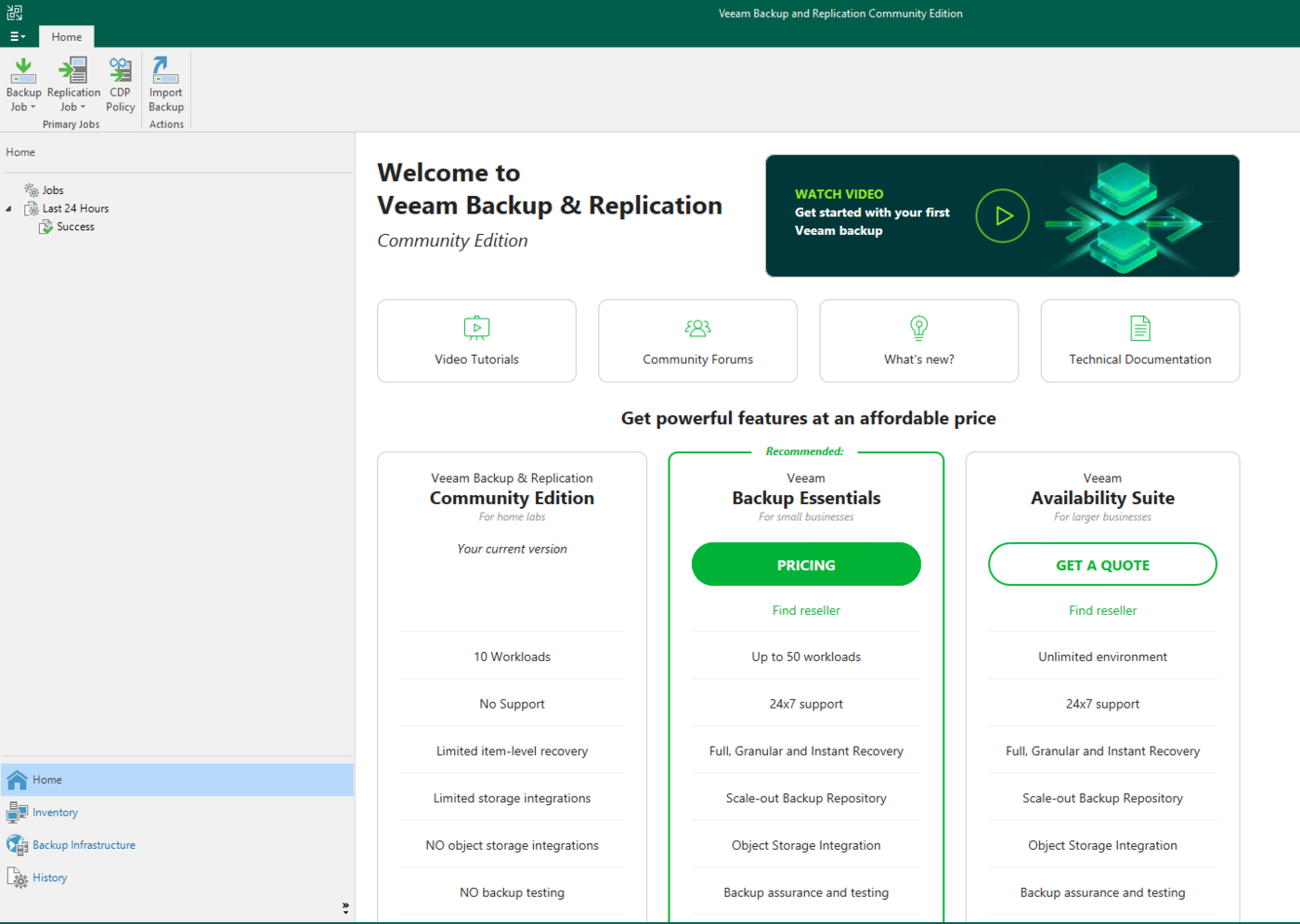
Vérifiez que vous êtes en mode **Community Edition**, dans le coin en bas à droite.
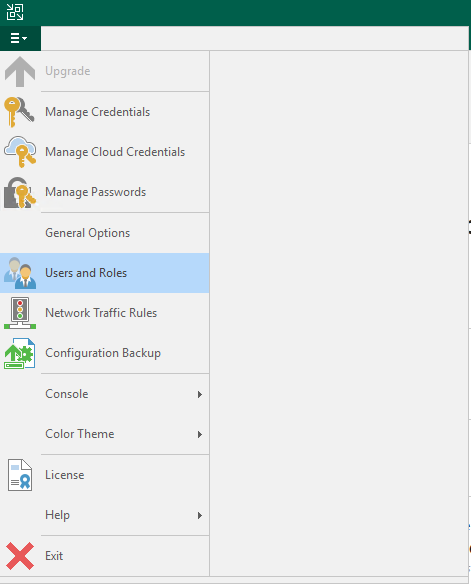
Allez dans le menu, puis cliquez sur `Users and Roles
`.
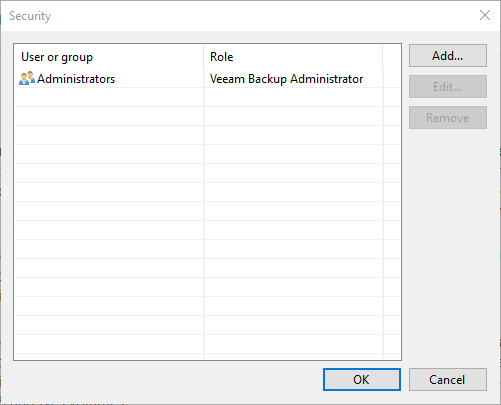
Dans la fenêtre `Security
`, choisissez `Add...
`.
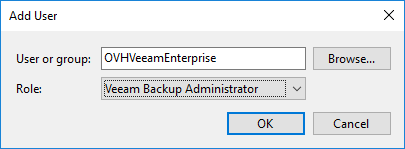
Puis dans la fenêtre `Add User
`, saisissez le compte de service précédemment créé. Sélectionnez le rôle **Veeam Backup Administrator**
et validez enfin avec `OK
`.
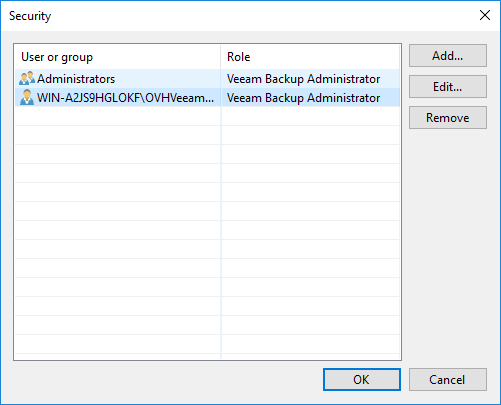
De retour dans la fenêtre **Security**, vous pouvez vérifier que le compte est bien défini.
#### Étape 3 - Autorisations d'exécution et d'activation
L'utilisateur OVHVeeamEntreprise est accessible uniquement en local, il faut donc ajouter les permissions dans l’interface graphique d’utilisateur Windows pour l'activation de la connexion à distance.
Via l’interface graphique d’utilisateur :
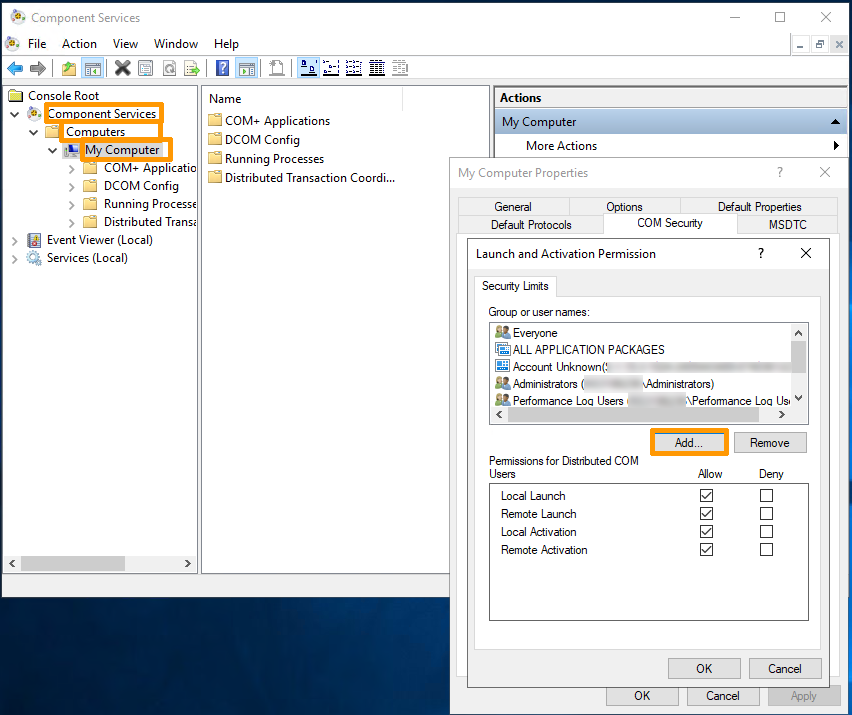
1. Dans votre barre de recherche Windows, tapez Services de composants et lancez le service.
2. Dans le menu à gauche et suivant l'arborescence, cliquez sur Services de composants, puis Ordinateurs, puis Poste de travail.
3. À droite, sous l'onglet Actions, cliquez sur Autres actions puis sur Propriétés.
4. Allez dans Sécurité COM et sous la deuxième option Autorisations d'exécution d'activation, cliquez sur Modifier les limites. Ensuite, cliquez sur Ajouter....
1. Cliquez sur
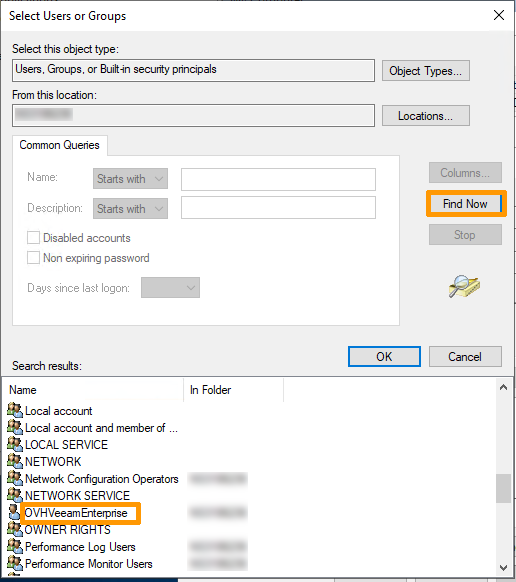
`Avancé...
` pour localiser le compte de service précédemment ajouté. Cliquez ensuite sur
`Rechercher
` et sélectionnez l'utilisateur
`OVHVeeamEnterprise
` dans la liste des utilisateurs.
1. Cliquez sur
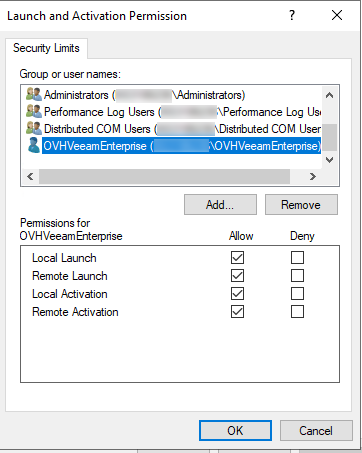
`OK
` pour confirmer la sélection et sur
`OK
` pour valider. Ensuite, activez toutes les permissions sur l'utilisateur
`OVHVeeamEnterprise
`.
1. Cliquez sur
`OK
` pour confirmer et sur
`Appliquer
` pour valider les changements.
Votre utilisateur OVHVeeamEntreprise est maintenant accessible en local et à distance.
### Étape 4 - Enregistrer le serveur Veeam Backup
#### Depuis l'espace client OVHcloud
Connectez-vous à votre espace client OVHcloud
, accédez à la section `Hosted Private Cloud
` et sélectionnez `Plateformes et services
`. Sélectionnez alors votre service **backupserverenterprise**
puis cliquez sur `Activer la licence
` dans la section `Raccourcis`
.
Pour configurer votre environnement, assurez-vous d'avoir ouvert les ports d'OVHcloud vers vos serveurs Veeam Backup and Replication :
- `Port 9392/TCP`
- `Port 9405/TCP`
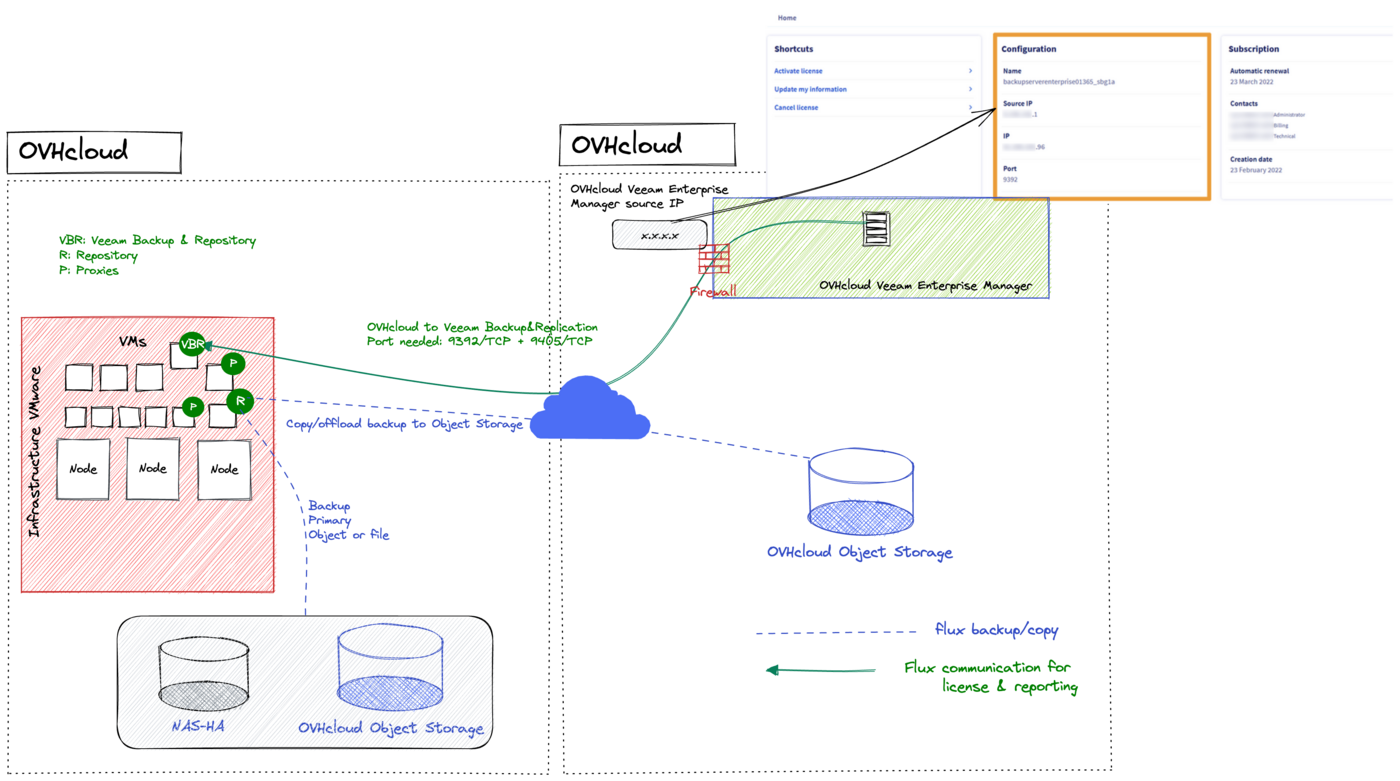
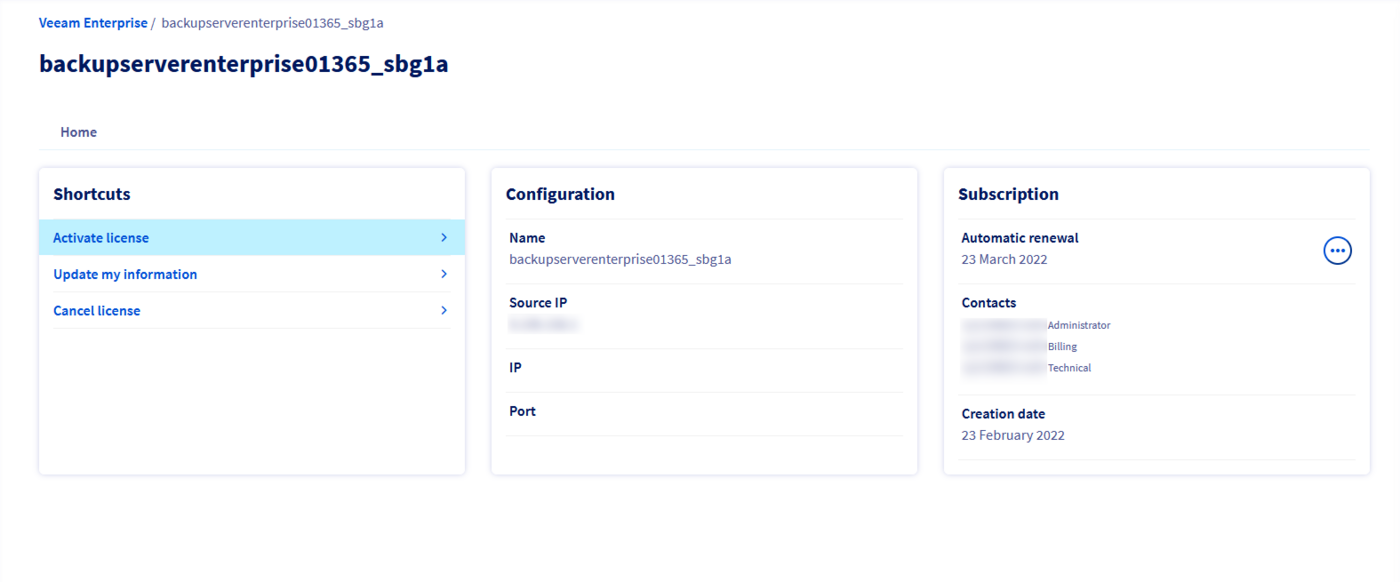
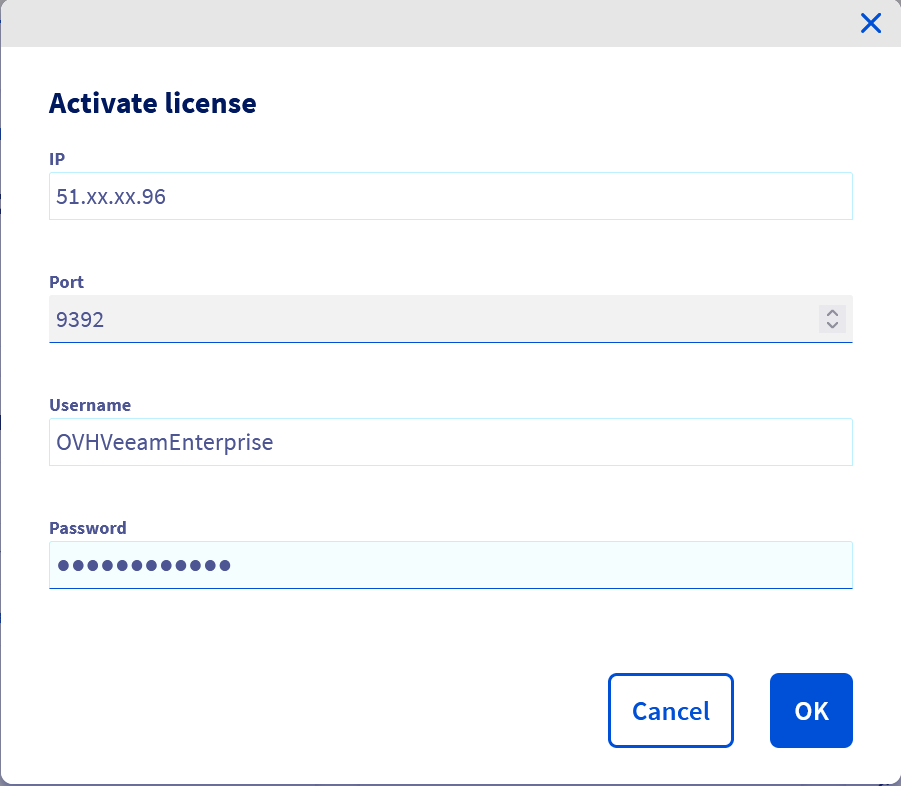
Dans la nouvelle fenêtre, saisissez les informations suivantes :
- L'adresse IP publique par laquelle votre serveur **Veeam Backup & Replication** peut être contacté.
- Le login du compte de service précédemment créé.
- Le mot de passe du compte de service.
Puis validez avec `OK
`.
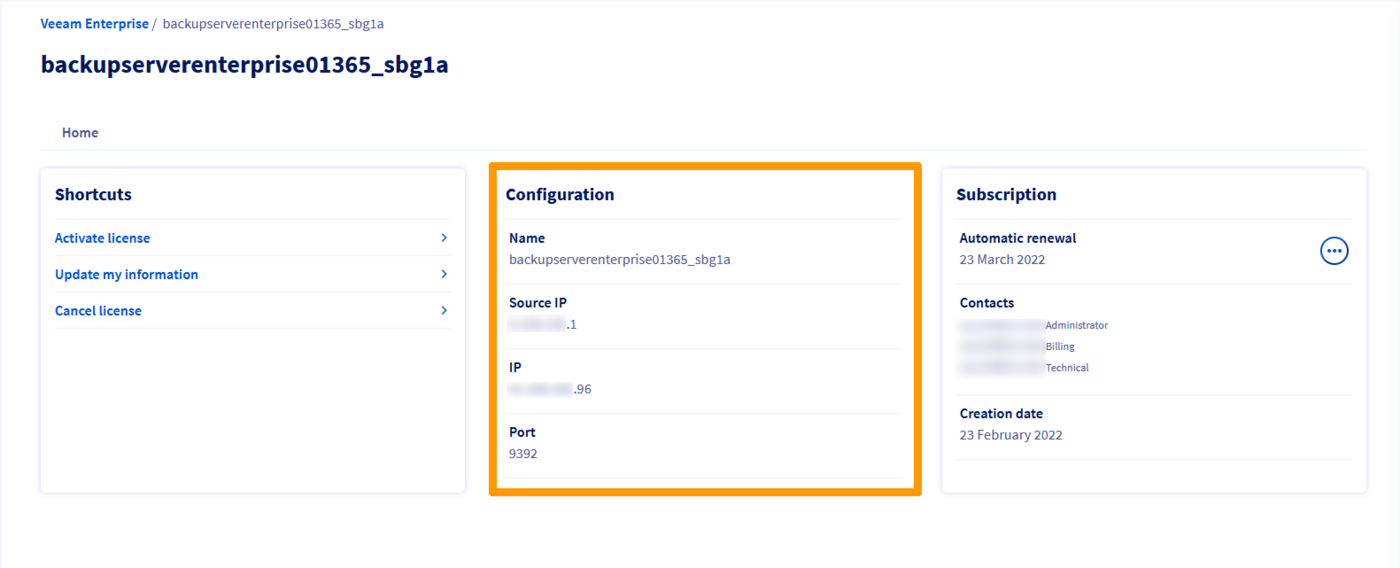
Lorsque l'activation est faite, vous retrouvez les informations principales sur la page du service.
**Mise à jour des identifiants de connexion depuis l'espace client** :
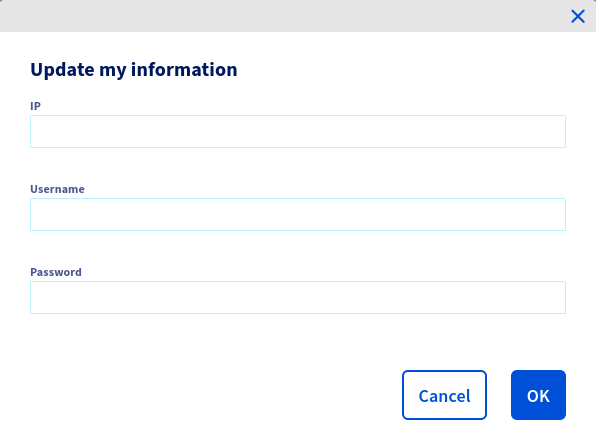
Pour mettre à jour vos identifiants de connexion, vous pouvez utiliser le bouton `Mettre à jour mes informations
`.
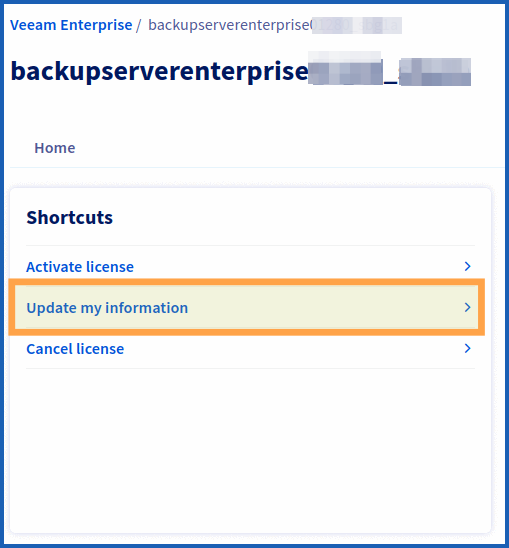
Dans la fenêtre qui s'affiche, renseignez l'`IP`, le `Nom d'utilisateur`, et le `Mot de passe`.
Pour terminer, cliquez sur `OK
`.
#### Via l'API OVHcloud
D'abord, récupérez votre serviceName :
🇪🇺EU▾
[GET/veeam/veeamEnterprise](https://eu.api.ovh.com/console/?section=/veeam/veeamEnterprise&branch=v1#get-/veeam/veeamEnterprise)
Puis effectuez l'enregistrement :
🇪🇺EU▾
[POST/veeam/veeamEnterprise/{serviceName}/register](https://eu.api.ovh.com/console/?section=/veeam/veeamEnterprise&branch=v1#post-/veeam/veeamEnterprise/-serviceName-/register)
Vous devez vous munir des informations suivantes :
- L'adresse IP publique par laquelle votre serveur **Veeam Backup & Replication** peut-etre contacté.
- Le port de votre Veeam Backup (usuellement **9392/TCP**)
- le login du compte de service précédemment crée
- le mot de passe du compte de service
Vous pouvez obtenir l'adresse IP publique utilisée par Veeam Enterprise pour contacter votre serveur **Veeam Backup & Replication** via :
🇪🇺EU▾
[GET/veeam/veeamEnterprise/{serviceName}](https://eu.api.ovh.com/console/?section=/veeam/veeamEnterprise&branch=v1#get-/veeam/veeamEnterprise/-serviceName-)
:::info
L'activation de votre serveur Veeam Backup & Replication peut prendre plusieurs heures.
:::
**Mise à jour des identifiants de connexion depuis l'API** :
🇪🇺EU▾
[POST/veeam/veeamEnterprise/{serviceName}/update](https://eu.api.ovh.com/console/?section=/veeam/veeamEnterprise&branch=v1#post-/veeam/veeamEnterprise/-serviceName-/update)
> **Paramètres** :
>
> `serviceName` : Le nom de votre service, exemple `pcc-XXX-XXX-XXX-XXX`
Exemple de **REQUEST BODY** nécessaire :
```json
{
"ip": "192.0.2.0",
"password": "XXX",
"username": "string"
}
```
### Étape 5 - Vérifier l'enregistrement
Lancez la console Veeam.

Allez dans le menu, puis cliquez sur `Licence
`.
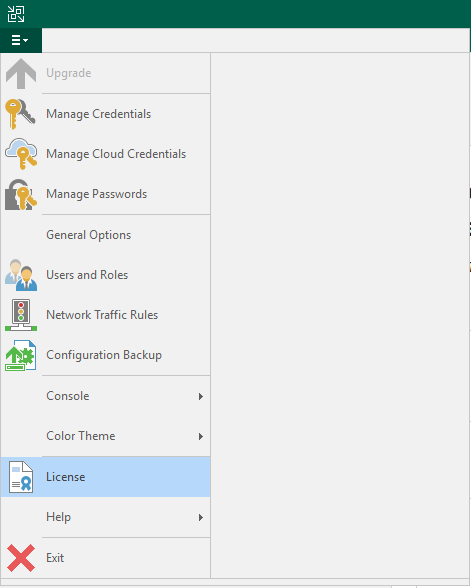
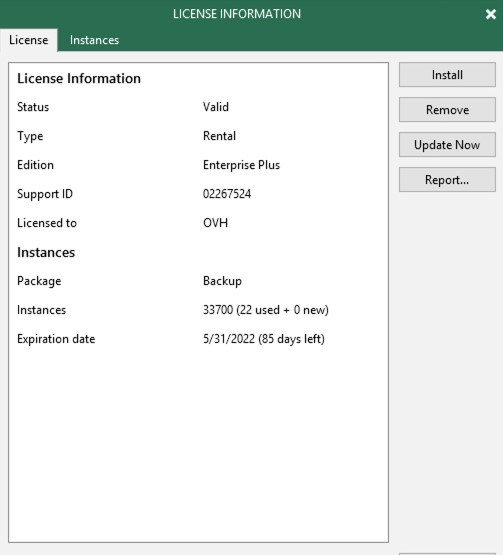
Dans les informations, vérifiez qu'il s'agit bien de votre licence OVHcloud.
Si l'enregistrement a réussi, vous devriez voir apparaître `Edition : Enterprise Plus`.
:::info
Vous pouvez maintenant désactiver l'utilisateur que vous avez créé pour créer l'enregistrement.
:::
## Aller plus loin
Si vous avez besoin d'une formation ou d'une assistance technique pour la mise en œuvre de nos solutions, contactez votre Technical Account Manager ou rendez-vous sur [cette page](https://www.ovhcloud.com/fr/professional-services/) pour obtenir un devis et demander une analyse personnalisée de votre projet à nos experts de l’équipe Professional Services.
Échangez avec notre [communauté d’utilisateurs](https://community.ovhcloud.com/), ou sur le channel dédié [Discord](https://discord.gg/ovhcloud).