---
title: "Backup Agent - Déclencher des restaurations"
description: "Découvrez comment restaurer vos données avec Backup Agent : restauration de fichiers (FLR) ou restauration complète du serveur (Bare Metal Recovery)"
url: https://docs.ovhcloud.com/fr/guides/storage-and-backup/backup-agent/restore
lang: fr
lastUpdated: 2026-07-08
---
# Backup Agent - Déclencher des restaurations
## Objectif
**Découvrez comment restaurer vos données sauvegardées avec Backup Agent.**
Vous disposez de deux méthodes de restauration, à choisir selon votre besoin :
- **Restauration de fichiers (assistant FLR)** : c'est la méthode principale et la plus courante. Elle permet de restaurer un ou plusieurs fichiers ou dossiers depuis une sauvegarde, sans redémarrer le serveur.
- **Restauration complète du serveur (Bare Metal Recovery)** : elle permet de restaurer l'intégralité du système à partir d'une image ISO de récupération. Elle est destinée aux scénarios de reprise après sinistre (Disaster Recovery), lorsque le serveur ne démarre plus.
:::info
Retrouvez plus d'informations sur le produit Backup Agent sur [cette page](/fr/guides/storage-and-backup/backup-agent/product-presentation.md).
:::
## Prérequis
- Disposer d'un serveur Bare Metal sur lequel Backup Agent est installé et configuré. Consultez notre guide « [Comment configurer votre première sauvegarde](/fr/guides/storage-and-backup/backup-agent/first-configuration.md) » pour plus d'informations.
- Avoir effectué au moins une sauvegarde. Consultez notre guide « [Gérer vos sauvegardes](/fr/guides/storage-and-backup/backup-agent/backup-restore.md) » pour plus d'informations.
## En pratique
### Restauration de fichiers (assistant FLR)
Il s'agit de la méthode principale pour récupérer un ou plusieurs fichiers ou dossiers depuis une sauvegarde.
Pour restaurer des fichiers et dossiers, cliquez sur l'onglet correspondant à votre système d'exploitation :
**Windows**
Ouvrez l'application « Veeam Agent » sur votre serveur Bare Metal :
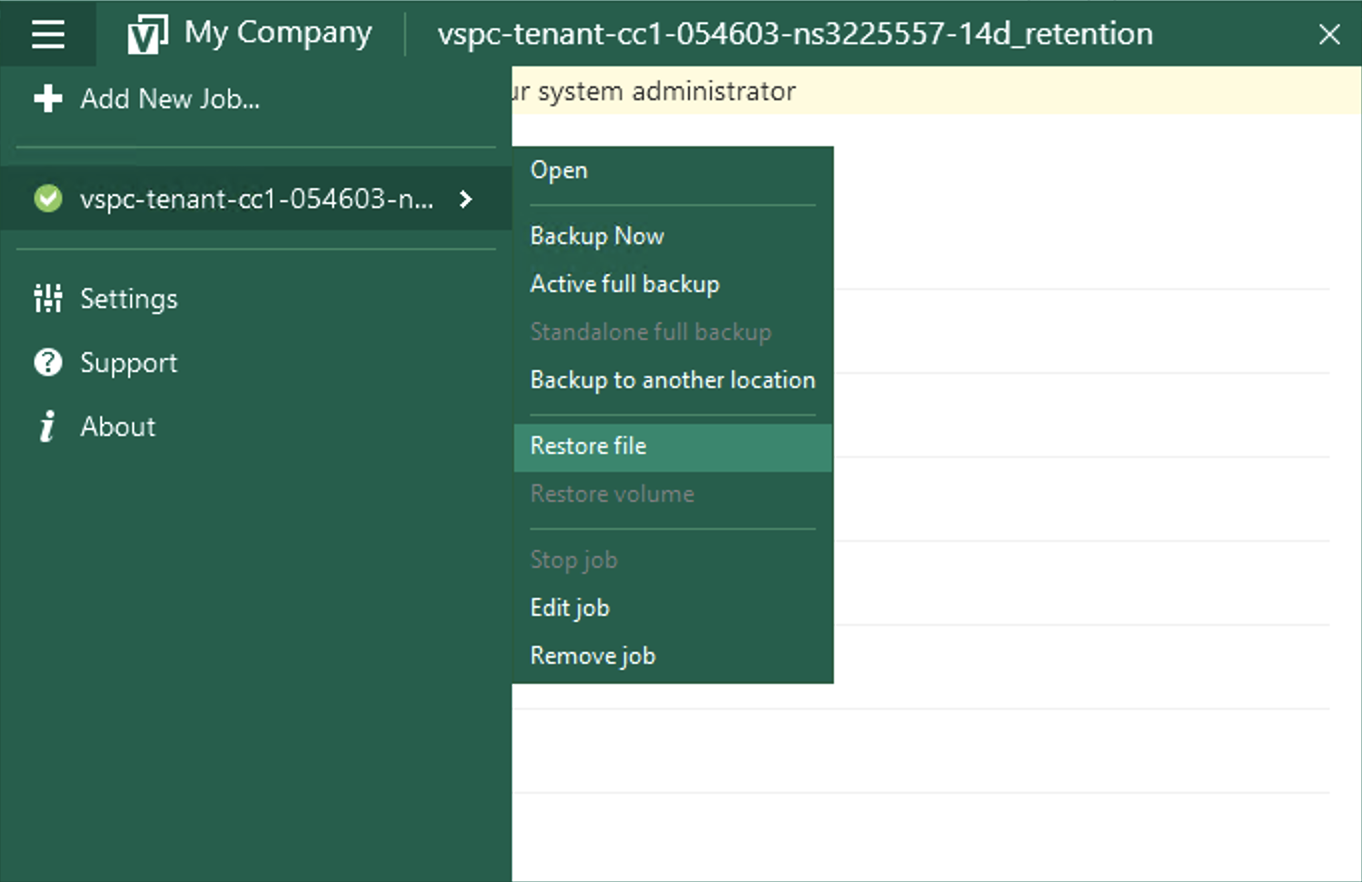
Allez dans le menu et sélectionnez Restore File :
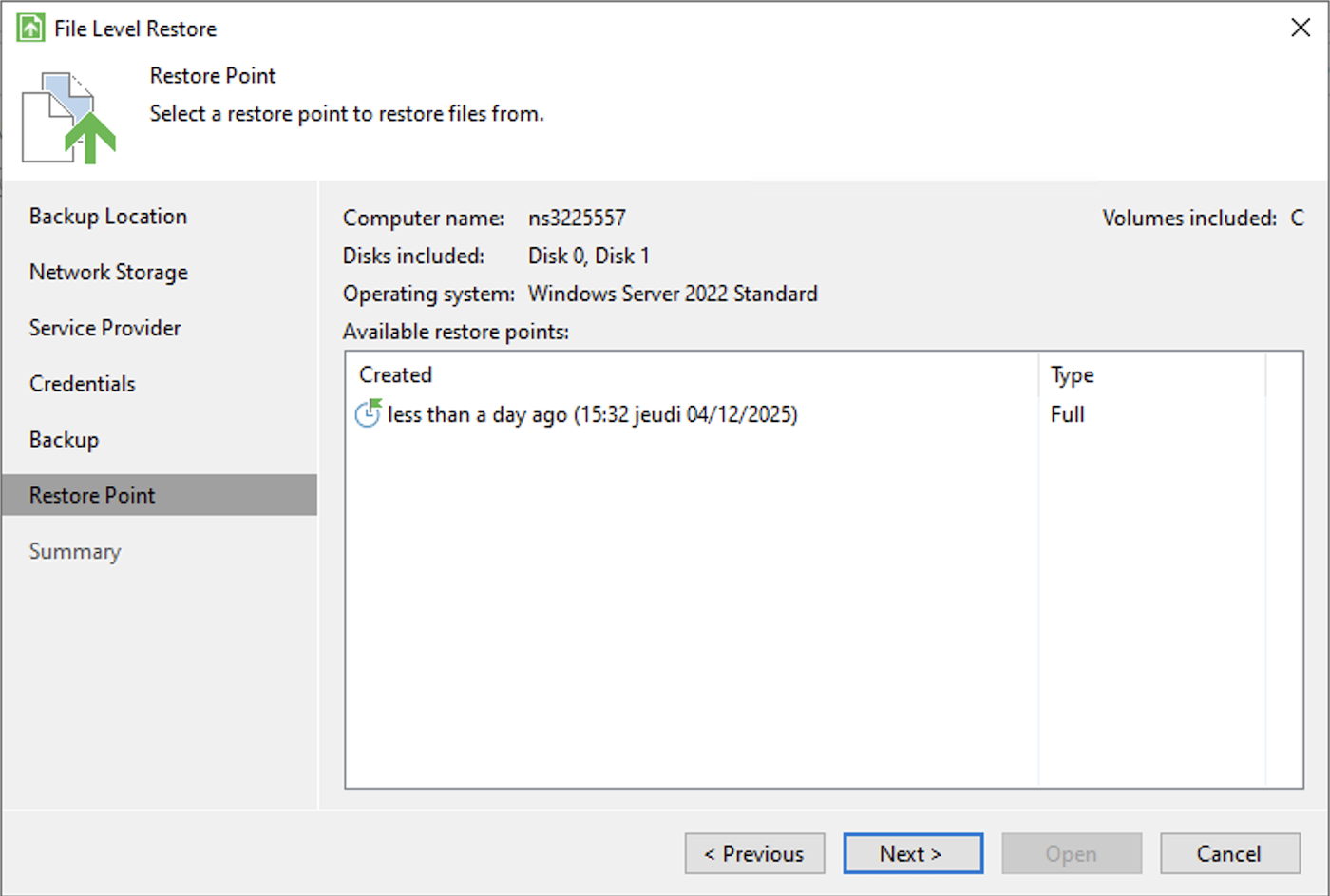
Sélectionnez le point de restauration souhaité dans l'assistant :
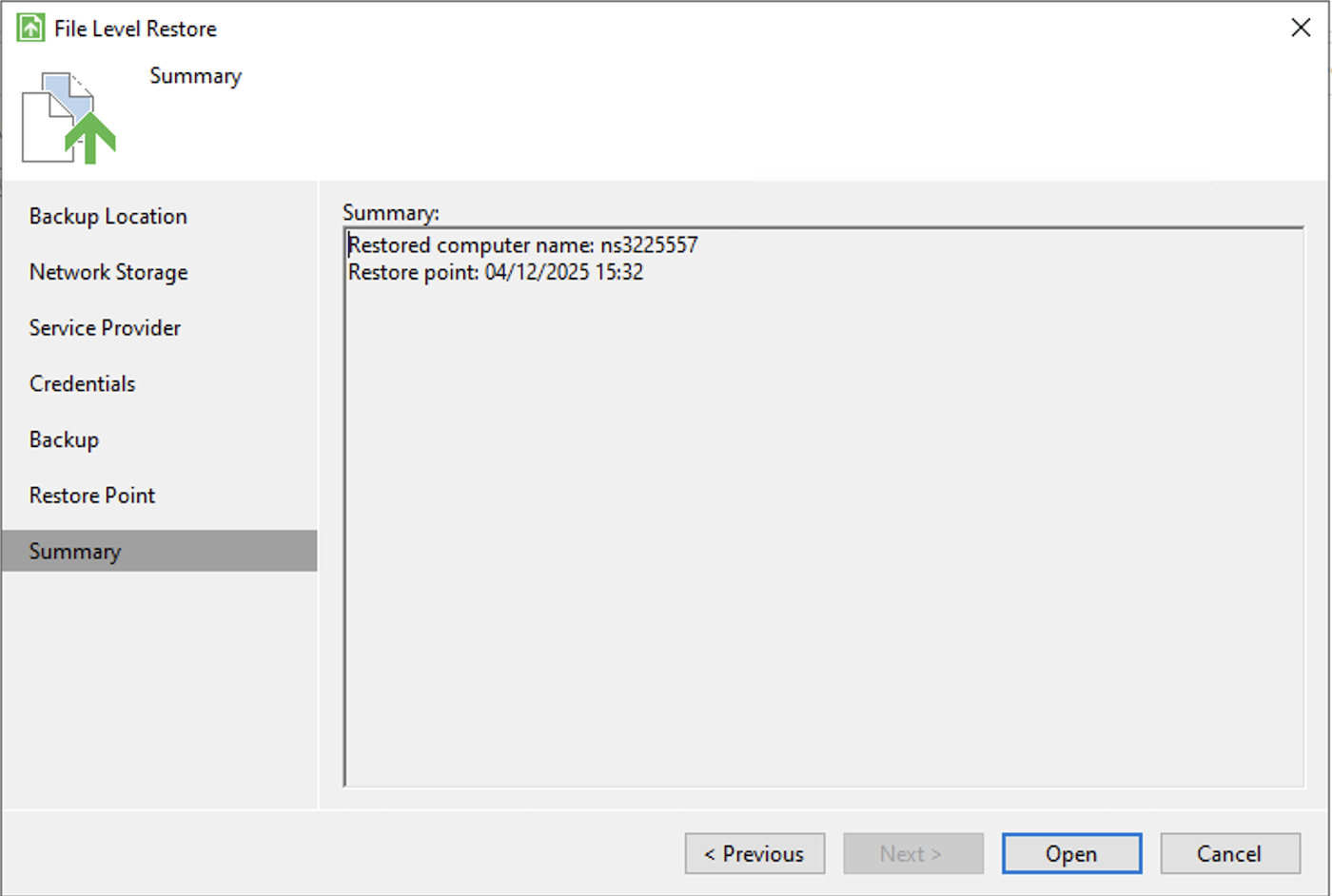
Puis validez :
Enfin, cherchez votre fichier et sélectionnez une option :
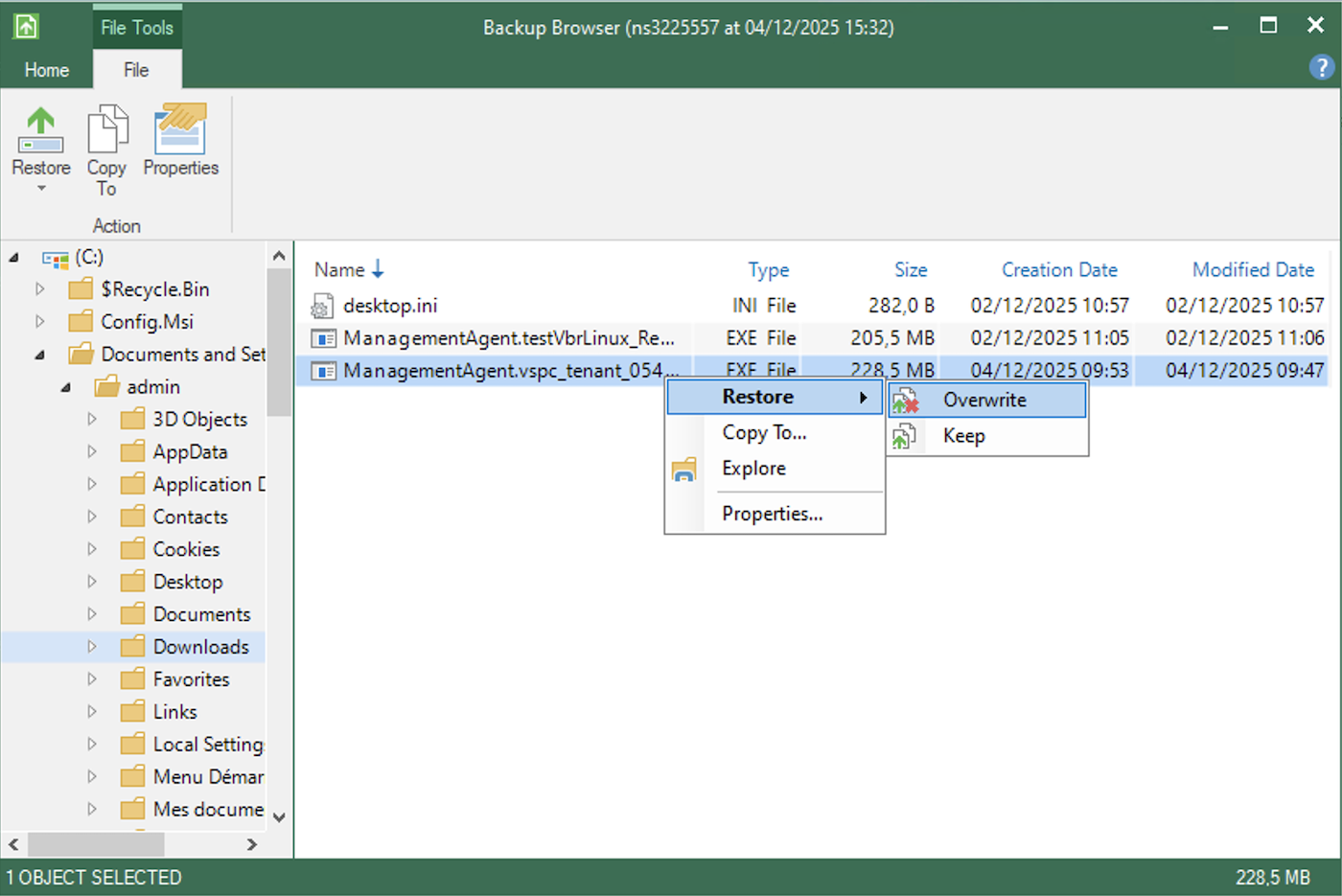- Restore - Overwrite : vous permet de restaurer le fichier tout en écrasant celui actuellement présent sur le serveur.
- Restore - Keep : vous permet de restaurer le fichier tout en gardant celui actuellement présent sur le serveur.
- Copy To : vous permet de copier le fichier dans un emplacement de votre serveur.
- Explore : vous permet d'explorer la sauvegarde.
- Properties : vous permet de voir les propriétés du fichier.
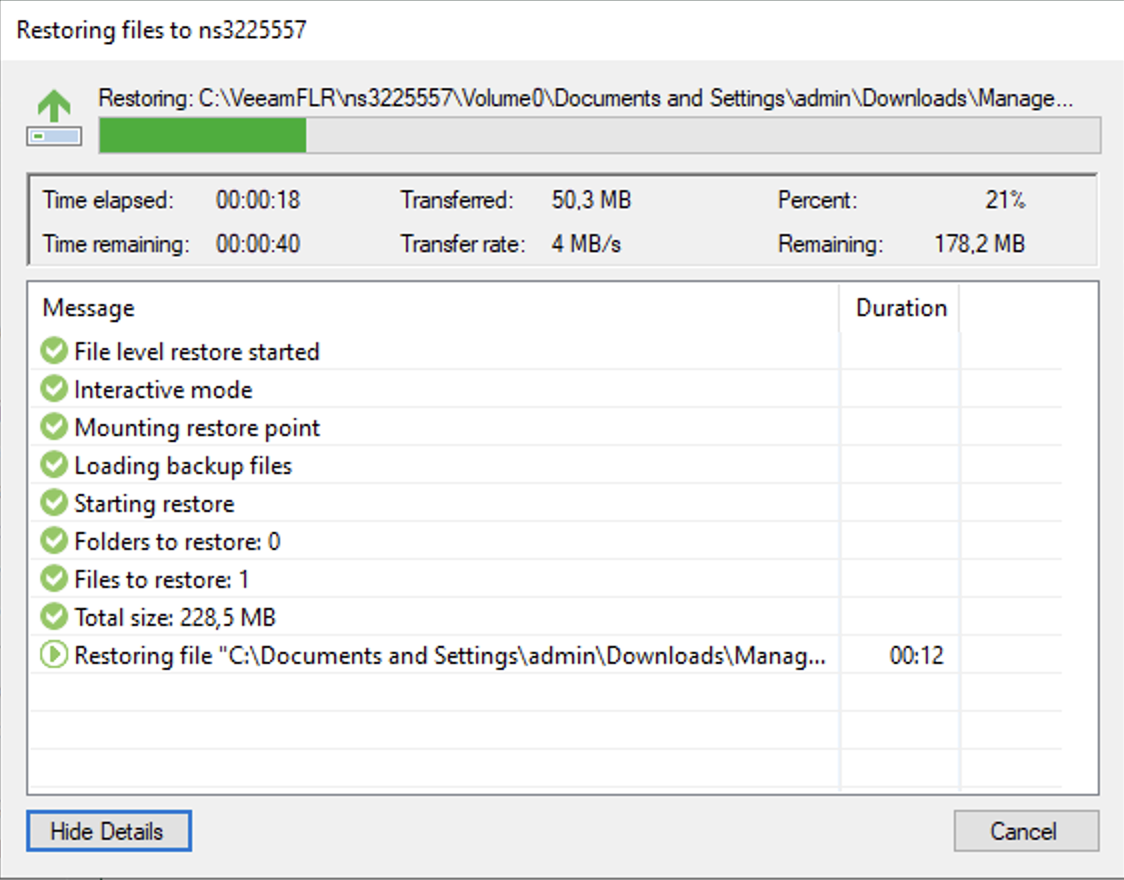
Le lancement d'une restauration affiche une dernière fenêtre indiquant le transfert :
**Linux**
Pour restaurer des fichiers et dossiers sur Linux, vous avez deux options : via l'interface graphique ou via la ligne de commande.
#### Via l'interface graphique
1\. Connectez-vous à votre serveur Bare Metal en SSH.
2\. Lancez l'interface Veeam en tapant la commande suivante :
```bash
sudo veeam
```
3\. Dans l'interface, sélectionnez l'option de restauration de fichiers.
4\. Sélectionnez le backup et le point de restauration souhaité.
5\. Naviguez dans la sauvegarde pour trouver les fichiers ou dossiers à restaurer.
6\. Sélectionnez les fichiers et choisissez l'action de restauration :
- Restaurer à l'emplacement d'origine
- Copier vers un nouvel emplacement
- Explorer la sauvegarde
#### Via la ligne de commande
Pour restaurer des fichiers via la ligne de commande, vous devez d'abord monter la sauvegarde :
1\. Listez vos backups disponibles :
```bash
sudo veeamconfig backup list
```
2\. Listez les points de restauration d'un backup :
```bash
sudo veeamconfig restore list --backup
```
3\. Montez un point de restauration :
```bash
sudo veeamconfig mount --backup --restorepoint
```
4\. Une fois monté, vous pouvez accéder aux fichiers via le point de montage (généralement dans `/mnt/veeam/`).
5\. Copiez les fichiers souhaités depuis le point de montage vers leur destination.
6\. Une fois la restauration terminée, démontez la sauvegarde :
```bash
sudo veeamconfig unmount --backup
```
Pour plus d'informations, consultez la [documentation Veeam](https://helpcenter.veeam.com/docs/agentforlinux/userguide/files_restore_gui.html?ver=13) et la [documentation sur la restauration en ligne de commande](https://helpcenter.veeam.com/docs/agentforlinux/userguide/files_restore_cmd.html?ver=13).
### Restauration complète du serveur (Bare Metal Recovery)
Bare Metal Recovery est une fonctionnalité de Veeam. Vous créez à l'avance une image ISO personnalisée, puis vous l'utilisez pour démarrer un système et le restaurer à partir d'une sauvegarde stockée sur un autre serveur. Cette méthode est destinée aux scénarios de reprise après sinistre, lorsque votre serveur ne démarre plus.
Elle permet de :
- Créer une **image ISO de récupération** : ce fichier permet de démarrer votre machine en cas de dysfonctionnement au lancement du système.
- Utiliser votre image ISO pour accéder à votre dernière sauvegarde et la restaurer depuis l'infrastructure OVHcloud.
:::warning
Cette procédure est basée sur le Veeam Agent pour Windows. Si vous utilisez le Veeam Agent pour Linux, la procédure est similaire, bien que l'interface soit en mode texte.
:::
Pour démarrer à partir de l'ISO de récupération, utilisez l'IPMI de votre serveur Bare Metal pour charger l'ISO.
#### Étape 1 : Créer l'ISO de récupération
Si votre ordinateur ne démarre plus, vous aurez besoin d'une image ISO de récupération pour le relancer.
:::warning
Cette image est à créer avant tout incident. Si votre serveur n'est plus disponible, vous ne pourrez plus la créer.
:::
Voici comment la créer :
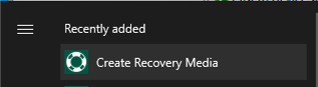
1\. Ouvrez l'outil **Create Recovery Media**, inclus avec le Veeam Agent, sur votre machine.
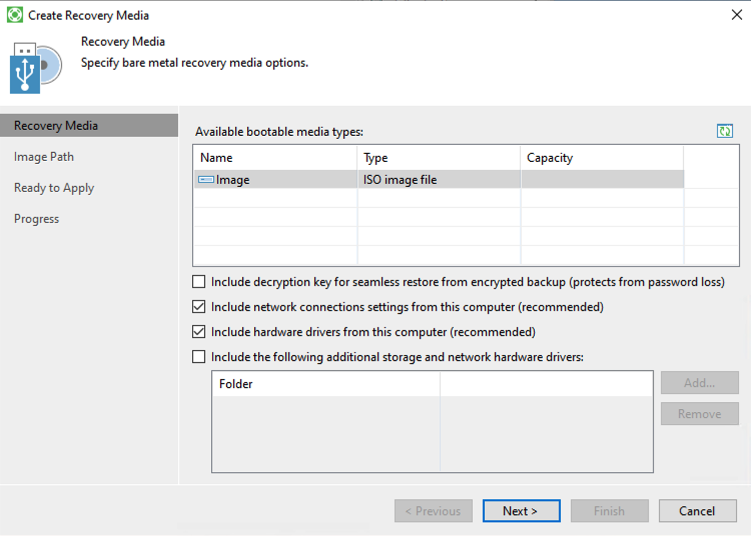
2\. Veeam vous demandera si vous souhaitez inclure des pilotes supplémentaires.
:::info
Si vous utilisez du matériel spécifique (comme un contrôleur RAID), sélectionnez les pilotes nécessaires. Sinon, les options par défaut conviennent généralement.
:::
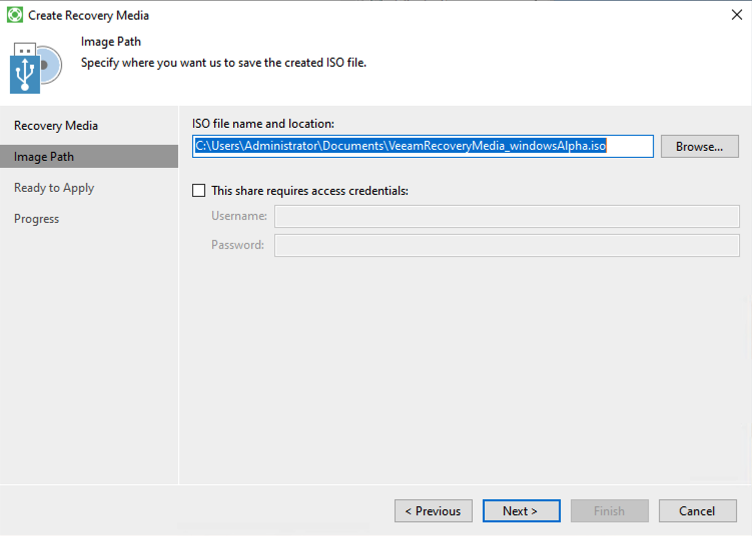
3\. Choisissez l'emplacement d'enregistrement de l'ISO et donnez-lui un nom.
4\. Patientez jusqu'à la fin de l'opération, le fichier ISO sera généré.
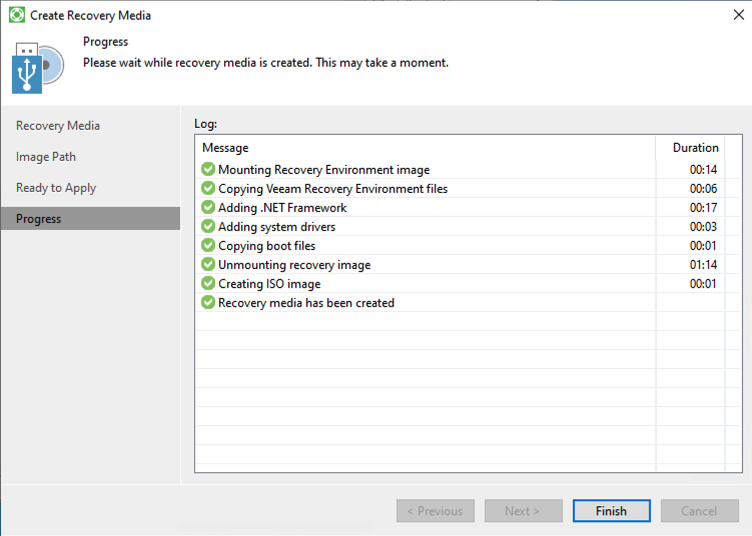
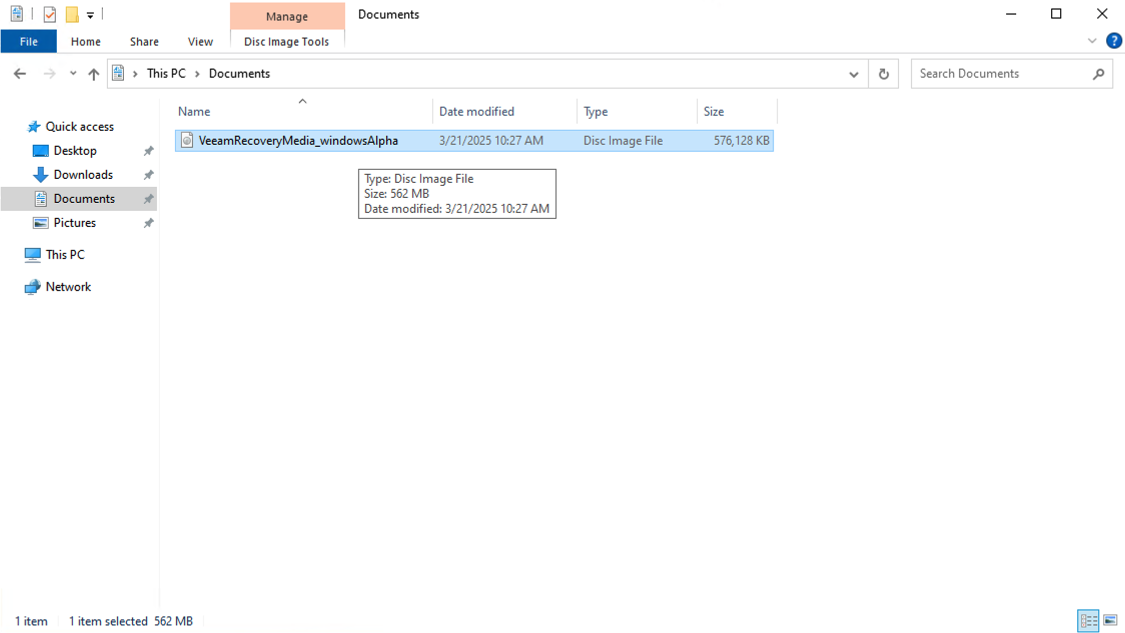
Vous pouvez maintenant utiliser cet ISO pour créer une clé USB bootable à l'aide d'un outil comme Rufus.
#### Étape 2 : Démarrer la machine à partir de l'ISO de récupération
Si votre système ne démarre plus et que vous devez le restaurer :
1\. Montez l'ISO dans la console de votre serveur, puis démarrez la machine à partir de celui-ci.
:::tip
**Vous ne savez pas comment démarrer depuis un ISO ?**
Redémarrez votre machine physique et appuyez sur la touche indiquée (généralement F2, F12, ESC ou DEL) pour accéder au menu de démarrage.
:::
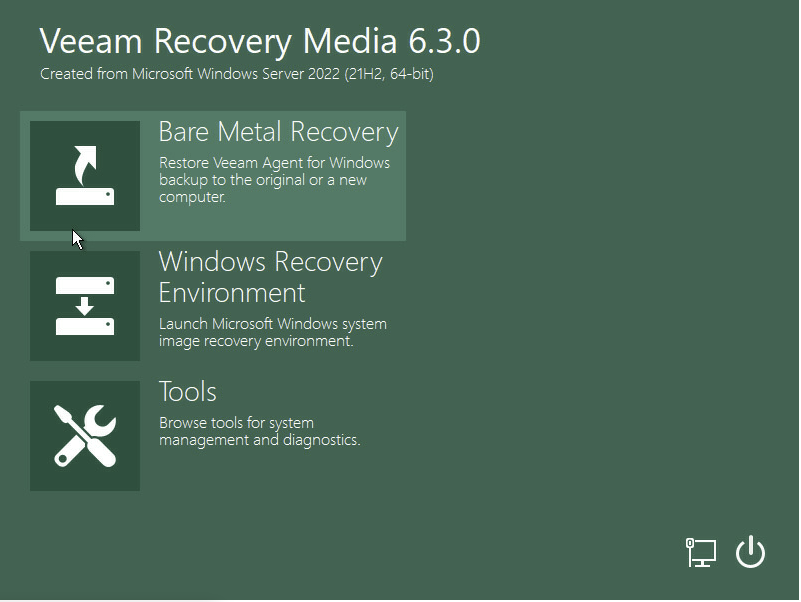
2. Une fois le système lancé, l'assistant de restauration Veeam s'ouvrira. Cliquez sur `Bare Metal Recovery
`.
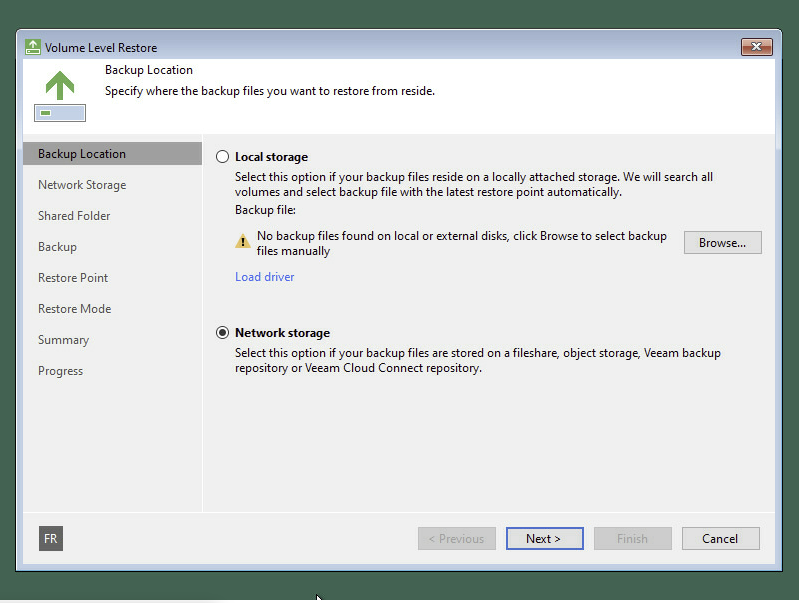
3. Sélectionnez `Network Storage
` pour accéder à vos sauvegardes en ligne.
:::warning
Si le réseau n'est pas détecté, vous devrez peut-être le configurer manuellement. Cliquez sur `Configure network settings
` et chargez les pilotes manquants.
:::
4. Sélectionnez `Veeam Cloud Connect repository
`.
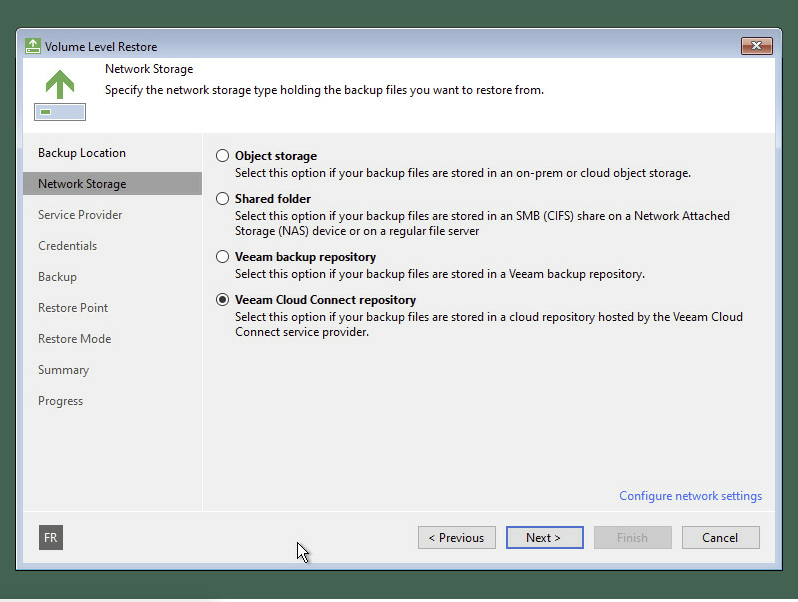
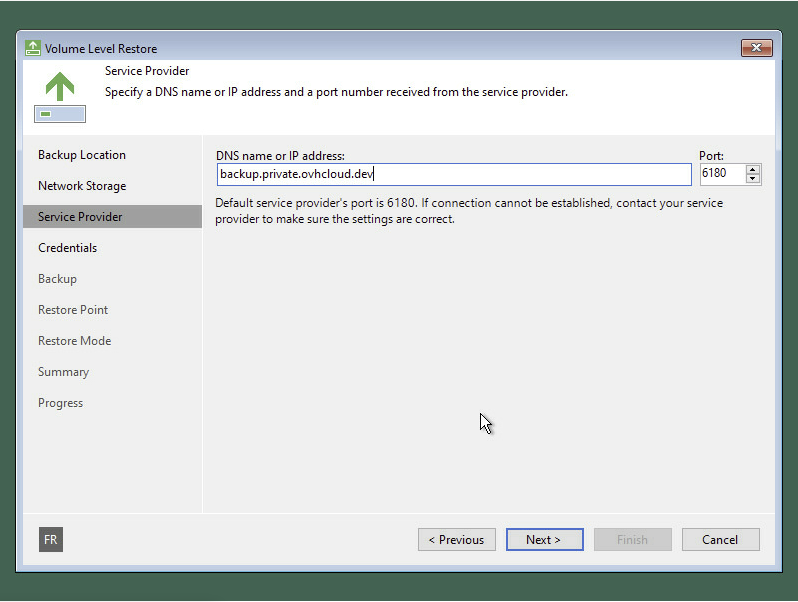
5\. Saisissez l'adresse suivante lorsqu'il vous est demandé de renseigner le fournisseur de service :
:::warning
Pour obtenir le DNS et les identifiants à utiliser, [contactez le support](https://help.ovhcloud.com/csm?id=csm_get_help).
:::
6\. Saisissez votre nom d'utilisateur et votre mot de passe pour vous connecter.
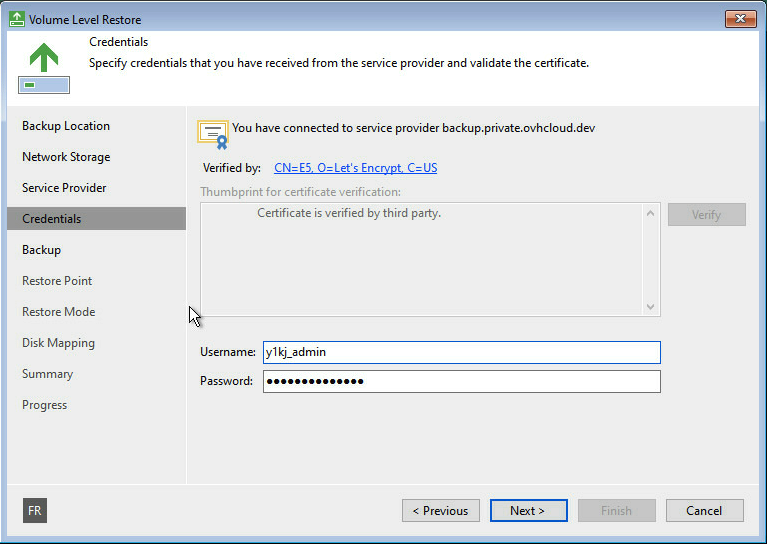
7\. Sélectionnez le serveur que vous souhaitez restaurer.
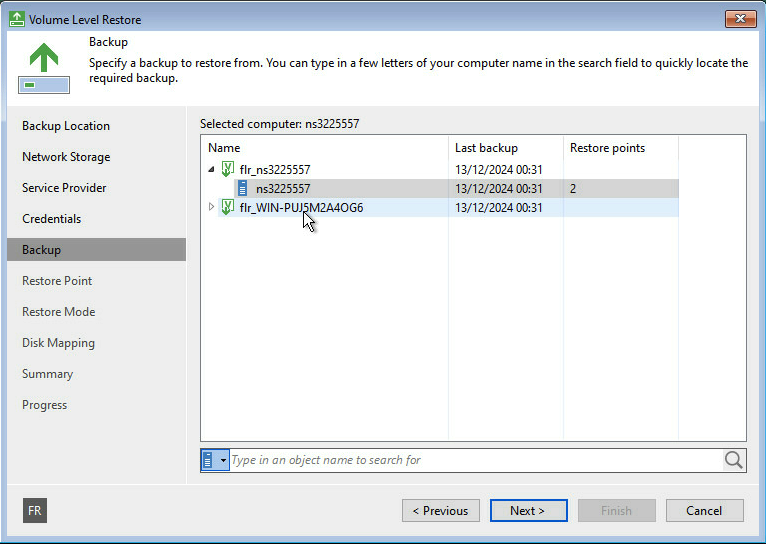
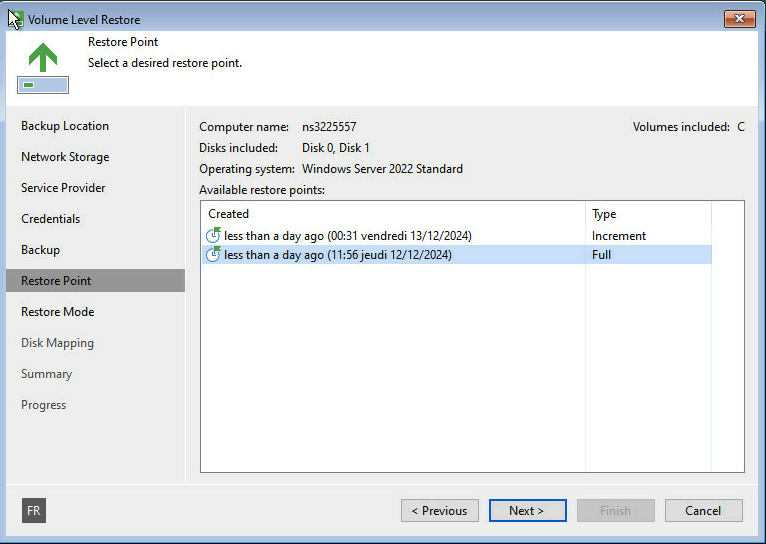
8\. Choisissez le point de restauration (date/heure) auquel vous souhaitez revenir.
Nous vous recommandons d'utiliser la dernière sauvegarde réussie, sauf si vous avez une raison particulière de revenir à une version antérieure.
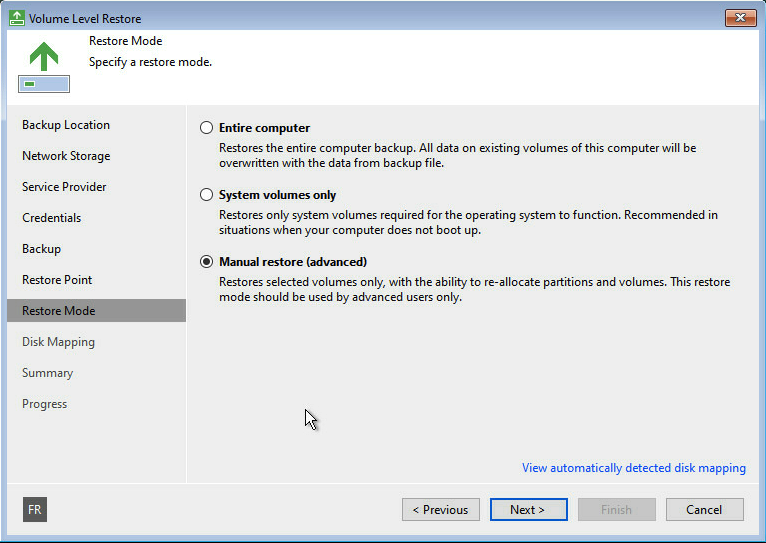
9\. Choisissez le mode de restauration adapté à votre situation (choisissez **Entire computer** pour une restauration complète).
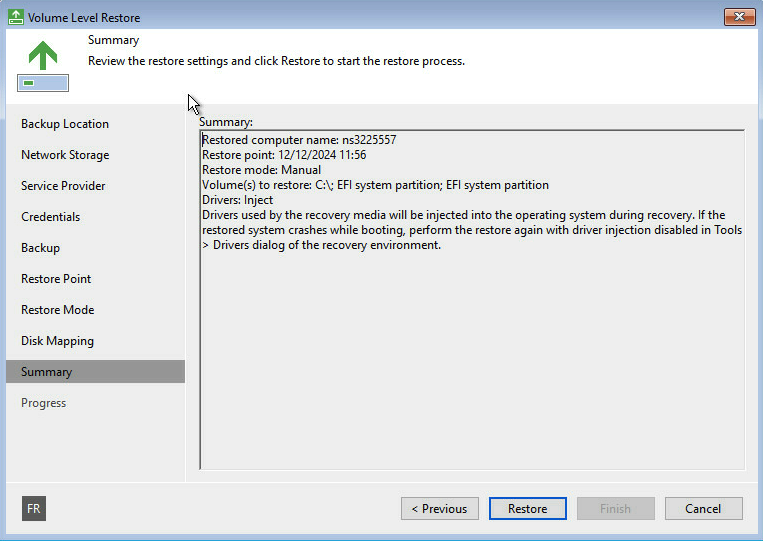
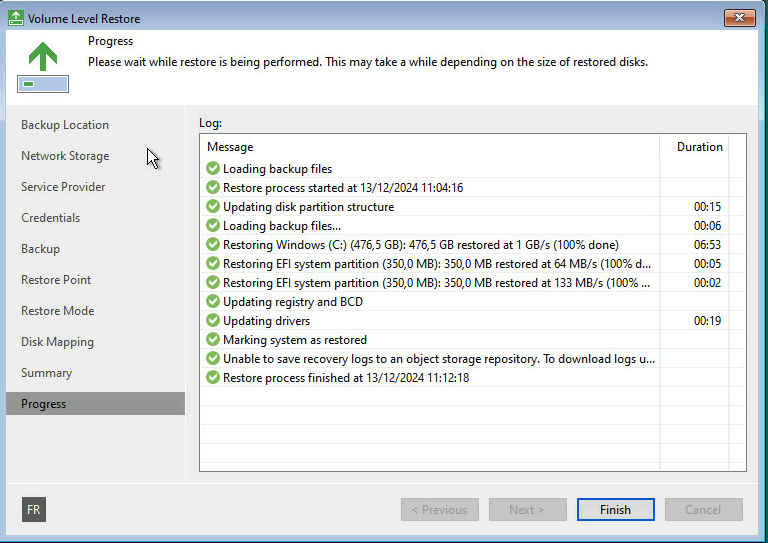
10\. Vérifiez le résumé, puis lancez la restauration.
:::warning
La durée du processus de restauration dépend de la taille de votre sauvegarde et de la vitesse de votre connexion Internet. Une fois terminé, votre système redémarrera avec l'état correspondant au point de restauration sélectionné.
:::
## Aller plus loin
Échangez avec notre [communauté d'utilisateurs](https://community.ovhcloud.com/).