---
title: "Backup Agent - Assistant CLI Linux"
description: "Découvrez comment utiliser le script ovh-ba-install.sh fourni par OVHcloud pour installer et gérer l'agent de sauvegarde Veeam sur un serveur Linux"
url: https://docs.ovhcloud.com/fr/guides/storage-and-backup/backup-agent/linux-cli-assistant
lang: fr
lastUpdated: 2026-04-21
---
# Backup Agent - Assistant CLI Linux
## Objectif
**Ce guide explique comment utiliser le script `ovh-ba-install.sh` fourni par OVHcloud pour installer et gérer l'agent de sauvegarde Veeam sur votre serveur Linux.**
Vous y découvrirez comment récupérer les URL d'installation, lancer l'installation en une commande, naviguer dans le menu de l'assistant CLI et utiliser les outils de diagnostic.
## Prérequis
- Disposer d'un service Backup Agent actif.
***
### Accès à l'espace client OVHcloud
- **Lien direct :** Backup Agent
- **Chemin de navigation :** Bare Metal Cloud > Backup Agent
***
### Côté serveur
| Élément | Détail |
| ------------ | ---------------------------------------------------------------------------------------------------------------------------------------------------------------------------------------------------------------------------------------------------------------------------------- |
| **Système** | Linux **compatible** avec l'agent Veeam pour Linux (voir les [prérequis système Veeam](https://helpcenter.veeam.com/docs/agentforlinux/userguide/system_requirements.html?ver=13) et les [restrictions Backup Agent](/fr/guides/storage-and-backup/backup-agent/restrictions.md)). |
| **Droits** | Accès **administrateur** : les commandes d'installation utilisent en général **`sudo`**. |
| **Réseau** | Le serveur doit pouvoir **télécharger** le script et le paquet agent (HTTPS), et **joindre** la passerelle de sauvegarde VSPC (Veeam Service Provider Console) selon les règles de votre offre. |
| **Terminal** | Une session **SSH** ou une console sur le serveur, en mode interactif pour le menu. |
### Vocabulaire minimal
| Commande | Rôle |
| ---------- | -------------------------------------------------------------------------------- |
| **`curl`** | Programme qui **télécharge** un fichier depuis une adresse web (`https://…`). |
| **`sudo`** | « En tant qu'administrateur » — nécessaire pour installer des logiciels système. |
| **`bash`** | Interpréteur qui **exécute** le script que vous lui donnez. |
## En pratique
### Présentation du script ovh-ba-install.sh
Le script **`ovh-ba-install.sh`** est un **assistant en ligne de commande**. Avec ce script, vous pouvez :
- **Installer** l'agent de **gestion** Veeam (Management Agent) à partir de l'URL du paquet disponible dans votre espace client ;
- **Installer** la commande globale **`ovhbackupagent`** sur le serveur, pour rouvrir le même menu à tout moment (`sudo ovhbackupagent`) ;
- **Afficher** un menu texte : statut des agents, interface Veeam, diagnostics, aide ;
- **Diagnostiquer** les problèmes (connexion à l'infrastructure, journaux, archive pour le support) ;
- **Désinstaller** les paquets Veeam et, si vous le souhaitez, le raccourci **`ovhbackupagent`** (**Uninstall Wizard**).
:::warning
Le script **facilite l'installation et le suivi** sur la machine ; il ne remplace pas la configuration de vos sauvegardes dans l'interface Veeam Agent. La **résiliation du service** se fait dans l'**espace client OVHcloud**, pas via ce script.
:::
### Installation
#### Étape 1 — Récupérer les URL d'installation
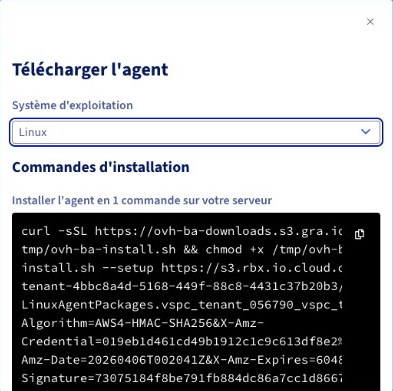
Dans l'espace client OVHcloud, ouvrez votre Backup Agent
, rendez-vous dans l'onglet `Agents
`, puis cliquez sur le bouton `Télécharger
`. Dans la fenêtre qui s'ouvre, sélectionnez **Linux**
pour afficher la commande contenant les deux URL (script et paquet Linux).
:::info
Copiez-collez chacune des deux URL séparément dans un fichier texte avant de vous connecter en SSH.
:::
#### Étape 2 — Se connecter au serveur
Connectez-vous en SSH au serveur avec un utilisateur autorisé à utiliser `sudo`.
```bash
ssh @
```
#### Étape 3 — Lancer l'installation
Remplacez `URL_DU_SCRIPT` (à 2 reprises) et `URL_DU_PAQUET_AGENT` dans la commande ci-dessous par vos URL, puis exécutez-la.
```bash
curl -sSL "URL_DU_SCRIPT" | sudo bash -s -- --setup "URL_DU_PAQUET_AGENT" --script-url "URL_DU_SCRIPT"
```
Exemple :
```bash
curl -sSL "https://ovh-ba-downloads.s3.xxx.xxx/tmp/ovh-ba-install.sh" | sudo bash -s -- --setup "https://s3.xxx.xxx.cloud.ovh.net/xxxx/LinuxAgentPackages.vspc_tenant_xxxx.sh?X-Amz-Algorithm=xxx&X-Amz-Credential=xxx&X-Amz-Date=2xxx&X-Amz-Expires=xxx&X-Amz-SignedHeaders=xxx&X-Amz-Signature=xxx" --script-url "https://ovh-ba-downloads.s3.xxx.xxx/tmp/ovh-ba-install.sh"
```
#### Étape 4 — Écran d'accueil
Lisez l'introduction, puis validez avec **Entrée** pour lancer l'installation.
```console
▗▄▖ ▗▖ ▗▖▗▖ ▗▖ ▗▄▄▖▗▖ ▗▄▖ ▗▖ ▗▖▗▄▄▄ ▗▖ ▗▖ ▗▖ ▗▖▗▄▄▄▖▗▄▄▄▖ ▗▄▖ ▗▖ ▗▖
▐▌ ▐▌▐▌ ▐▌▐▌ ▐▌▐▌ ▐▌ ▐▌ ▐▌▐▌ ▐▌▐▌ █ ▝▚▞▘ ▐▌ ▐▌▐▌ ▐▌ ▐▌ ▐▌▐▛▚▞▜▌
▐▌ ▐▌▐▌ ▐▌▐▛▀▜▌▐▌ ▐▌ ▐▌ ▐▌▐▌ ▐▌▐▌ █ ▐▌ ▐▌ ▐▌▐▛▀▀▘▐▛▀▀▘▐▛▀▜▌▐▌ ▐▌
▝▚▄▞▘ ▝▚▞▘ ▐▌ ▐▌▝▚▄▄▖▐▙▄▄▖▝▚▄▞▘▝▚▄▞▘▐▙▄▄▀ ▗▞▘▝▚▖ ▝▚▞▘ ▐▙▄▄▖▐▙▄▄▖▐▌ ▐▌▐▌ ▐▌
Backup Agent — CLI Assistant
─────────────────────────────────────
Backup Agent — guided first-time setup
This setup will, in order:
1) Install the **Veeam Management Agent** from the link you were given.
2) Install the **ovhbackupagent** command on this server (under /usr/local/bin).
That command is your permanent shortcut to this menu — you will not need
to download this script again for everyday use.
3) Show an installation summary, wait 15 seconds, then open **Agent status** to follow Backup Agent deployment.
The Veeam Backup Agent itself is deployed by our infrastructure after the
Management Agent connects; that step can take a few minutes.
Press Enter to start the installation, or Ctrl+C to cancel...
```
#### Étape 5 — Installation en cours
Attendez la fin des étapes Veeam ; le script installe ensuite la commande **`ovhbackupagent`**.
#### Étape 6 — Résumé et statut des agents
Prenez connaissance du **résumé** affiché pendant **15 secondes**, puis observez l'écran **Agent status**. Le **Backup Agent** peut apparaître après quelques minutes (déploiement côté infrastructure).
```console
Installation summary
[OK] The Management Agent was installed successfully.
[OK] The **ovhbackupagent** command is now available (example: sudo ovhbackupagent).
[Info] The **Backup Agent** will be deployed shortly by our infrastructure (often within a few minutes).
Next, the **Agent status** screen opens so you can follow **`veeamconsoleconfig -s`** until the Backup Agent appears.
Main menu - reminder (available again after Agent status)
**A** - Agent status: Management / Backup Agent state (this screen refreshes every few seconds).
**V** - Open the Veeam UI on the server (once the Backup Agent is installed).
**D** - Diagnostics: VSPC connectivity test, support bundle, log issue analyzer, force-stop stuck jobs.
**I** - Install or reinstall a Management Agent package from a file or URL (advanced).
**U** - Uninstall Veeam agent packages from this server (with confirmations).
**H** - Help and README.
**Q** - Exit the assistant.
[Info] Waiting 15 seconds, then opening Agent status...
```
Après les 15 secondes, l'écran **Agent status** s'affiche automatiquement :
```console
Agent status (veeamconsoleconfig -s)
[Info] Retrieving Veeam status (up to 45s right after install)...
Management agent
Connection state : Connected
Cloud gateway : vspc-cgw1.prod01.eu-west-rbx.backup.ovhcloud.com:6180
Connection account : vspc-tenant-604276/vspc-tenant-cc1-604276
Backup agent
Version : 13.0.1.404
Driver version : 13.0.1.404
Status : Running
Your agents are running well.
Auto-refresh in 5s... Press Enter to return to menu.
```
Appuyez sur **Entrée** pour accéder au **menu principal**.
### Rouvrir l'assistant
Pour rouvrir l'assistant plus tard :
```bash
sudo ovhbackupagent
```
Si la commande n'est pas trouvée, essayez `sudo /usr/local/bin/ovhbackupagent` ou vérifiez que `/usr/local/bin` est dans votre `PATH`.
### Menu principal
```console
▗▄▖ ▗▖ ▗▖▗▖ ▗▖ ▗▄▄▖▗▖ ▗▄▖ ▗▖ ▗▖▗▄▄▄ ▗▖ ▗▖ ▗▖ ▗▖▗▄▄▄▖▗▄▄▄▖ ▗▄▖ ▗▖ ▗▖
▐▌ ▐▌▐▌ ▐▌▐▌ ▐▌▐▌ ▐▌ ▐▌ ▐▌▐▌ ▐▌▐▌ █ ▝▚▞▘ ▐▌ ▐▌▐▌ ▐▌ ▐▌ ▐▌▐▛▚▞▜▌
▐▌ ▐▌▐▌ ▐▌▐▛▀▜▌▐▌ ▐▌ ▐▌ ▐▌▐▌ ▐▌▐▌ █ ▐▌ ▐▌ ▐▌▐▛▀▀▘▐▛▀▀▘▐▛▀▜▌▐▌ ▐▌
▝▚▄▞▘ ▝▚▞▘ ▐▌ ▐▌▝▚▄▄▖▐▙▄▄▖▝▚▄▞▘▝▚▄▞▘▐▙▄▄▀ ▗▞▘▝▚▖ ▝▚▞▘ ▐▙▄▄▖▐▙▄▄▖▐▌ ▐▌▐▌ ▐▌
Backup Agent — CLI Assistant
─────────────────────────────────────
┌──────────────────────────────────────────────────────────────────────────┐
Management Agent: OK Backup Agent: OK Last backup: N/A
└──────────────────────────────────────────────────────────────────────────┘
A Agent status (veeamconsoleconfig -s)
V Open Veeam interface (veeam command)
D Diagnostic (test connection, support bundle, issue analyzer, job force stop)
I Install Management Agent (only if you want to reinstall it)
U Uninstall Wizard
H Help / README
Q Quit
Your choice (A/V/D/I/U/H/Q):
```
La ligne de statut en haut du menu indique **OK/KO** pour les paquets **Management** (`veeamma`) et **Backup** (`veeam`, `veeam-libs`), et un indicateur lié au dernier job de sauvegarde.
| Touche | Action |
| ------ | -------------------------------------------------------------------------------------------------------------------------- |
| **A** | Statut des agents (rafraîchissement automatique). |
| **V** | Ouvrir l'interface Veeam sur le serveur afin de contrôler vos sauvegardes et restaurations (si le Backup Agent est prêt). |
| **D** | Sous-menu **Diagnostic** : test VSPC, archive pour le support, analyse des journaux, arrêt forcé d'une sauvegarde bloquée. |
| **I** | Réinstaller le Management Agent à partir d'un fichier ou d'une URL (cas avancé). |
| **U** | **Uninstall Wizard** : désinstallation des paquets Veeam + option pour supprimer **`ovhbackupagent`**. |
| **H** | Aide / README intégré. |
| **Q** | Quitter. |
### Dépannage et diagnostics
| Touches | Action |
| -------------------- | -------------------------------------------------------------------------------------------- |
| **`D`** puis **`T`** | Test de connexion vers la passerelle VSPC. |
| **`D`** puis **`B`** | Génération d'une **archive** (logs + infos système) à envoyer au support. |
| **`D`** puis **`I`** | **Analyse** des messages connus dans les journaux (`agent.log`, `veeaminstaller.log`, etc.). |
| **`D`** puis **`J`** | Outil d'**arrêt forcé** d'une session de sauvegarde (à utiliser avec prudence). |
Pour aller plus loin dans vos diagnostics, consultez notre [guide de diagnostic et de dépannage Backup Agent](/fr/guides/storage-and-backup/backup-agent/troubleshooting.md).
### Désinstallation — Uninstall Wizard (touche **U**)
- Suppression de votre agent, selon votre famille d'OS (**yum/dnf**, **zypper**, **apt-get**).
- Question optionnelle pour supprimer **`/usr/local/bin/ovhbackupagent`** et le README associé.
:::warning
Désinstaller les agents **ne résilie pas** votre offre Backup Agent. Le service reste actif côté OVHcloud tant que vous ne l'avez pas résilié dans l'**espace client**. Vous pourrez **réinstaller** les agents plus tard depuis votre interface de sauvegarde.
:::
## FAQ
**Puis-je lancer le script sans `sudo` ?**\
Non : des actions système sont nécessaires et requièrent des droits administrateur (`sudo`).
**Le menu se ferme tout de suite après l'installation en pipe — que faire ?**\
Rouvrez-le avec `sudo ovhbackupagent`.
**Où est le script une fois installé comme commande ?**\
En général : **`/usr/local/bin/ovhbackupagent`**.
**Les agents sont déjà installés, comment installer seulement l'assistant ?**\
Utilisez `sudo bash ovh-ba-install.sh --setup-local`.
**J'ai retéléchargé le script, que se passe-t-il si je le lance sans argument ?**\
Un court écran d'accueil vérifie si **`ovhbackupagent`** est encore présent et si le Backup Agent est détecté, puis propose au besoin de réinstaller uniquement le raccourci.
**Comment afficher l'aide intégrée ?**\
Utilisez `sudo bash ovh-ba-install.sh --readme`.
## Aller plus loin
Une fois vos agents opérationnels, configurez vos sauvegardes via l'interface Veeam Agent sur le serveur (touche **`V`** dans l'assistant).
- [Configurer votre première sauvegarde](/fr/guides/storage-and-backup/backup-agent/first-configuration.md)
- [Gérer vos sauvegardes et restaurations](/fr/guides/storage-and-backup/backup-agent/backup-restore.md)
- [Diagnostic et dépannage](/fr/guides/storage-and-backup/backup-agent/troubleshooting.md)
Échangez avec notre [communauté d’utilisateurs](https://community.ovhcloud.com/).