---
title: "Backup Agent - Comment configurer votre première sauvegarde"
description: "Découvrez comment configurer votre première sauvegarde sur votre serveur Bare Metal avec le produit Backup Agent depuis l'espace client OVHcloud"
url: https://docs.ovhcloud.com/fr/guides/storage-and-backup/backup-agent/first-configuration
lang: fr
lastUpdated: 2026-03-05
---
# Backup Agent - Comment configurer votre première sauvegarde
## Objectif
Vous venez de commander votre offre Backup Agent pour votre serveur Bare Metal, découvrez comment mettre en place vos premières sauvegardes.
**Ce guide explique comment configurer votre première sauvegarde avec Backup Agent sur un serveur Bare Metal.**
:::info
Retrouvez plus d'informations sur le produit Backup Agent sur [cette page](/fr/guides/storage-and-backup/backup-agent/product-presentation.md).
:::
## Prérequis
- Avoir commandé un service Backup Agent au moment de la commande de votre serveur Bare Metal ou ultérieurement via le menu Backup Agent de votre espace client.
- Avoir démarré et configuré un système d’exploitation sur votre serveur Bare Metal.
***
### Accès à l’espace client OVHcloud
- **Lien direct :** Backup Agent
- **Pour accéder à vos services :** Bare Metal Cloud > Backup Agent
***
:::warning
Vous devez vous assurer de pouvoir rendre votre serveur joignable par notre infrastructure Veeam.
Vous recevrez les informations exactes dans votre e-mail de livraison.
Voici les informations à autoriser sur votre serveur Bare Metal :
- IP/DNS du serveur: `vspc-cgw1.prod01.eu-west-rbx.backup.ovh.net` ou `vspc-cgw21.prod01.eu-west-rbx.backup.ovh.net`
- Port: 6180
Nous vous recommandons également de permettre à votre serveur de joindre des adresses externes pour envoyer vos données vers le Vault. Il n'y a pas besoin d'autoriser un flux entrant dans ce cadre.
:::
## En pratique
Les étapes pour créer une sauvegarde pour votre serveur sont les suivantes :
- Ajouter votre serveur dans votre Backup Agent.
- Télécharger l'agent.
- Installer l'agent sur votre serveur.
Une fois l'agent installé, celui-ci recevra la politique de sauvegarde et permettra d'opérer les sauvegardes.
Une fois ces étapes terminées, votre première sauvegarde sera lancée.
### Ajouter votre serveur dans votre Backup Agent
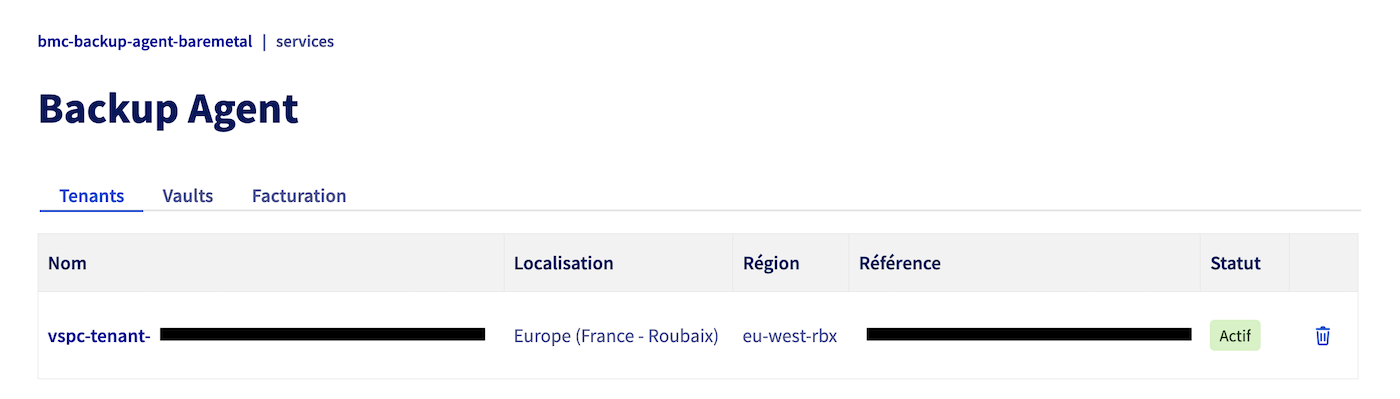
Cliquez sur ce lien
pour accéder à la section `Backup Agent
`, puis cliquez sur votre vspc-tenant dans la partie `Services
`.
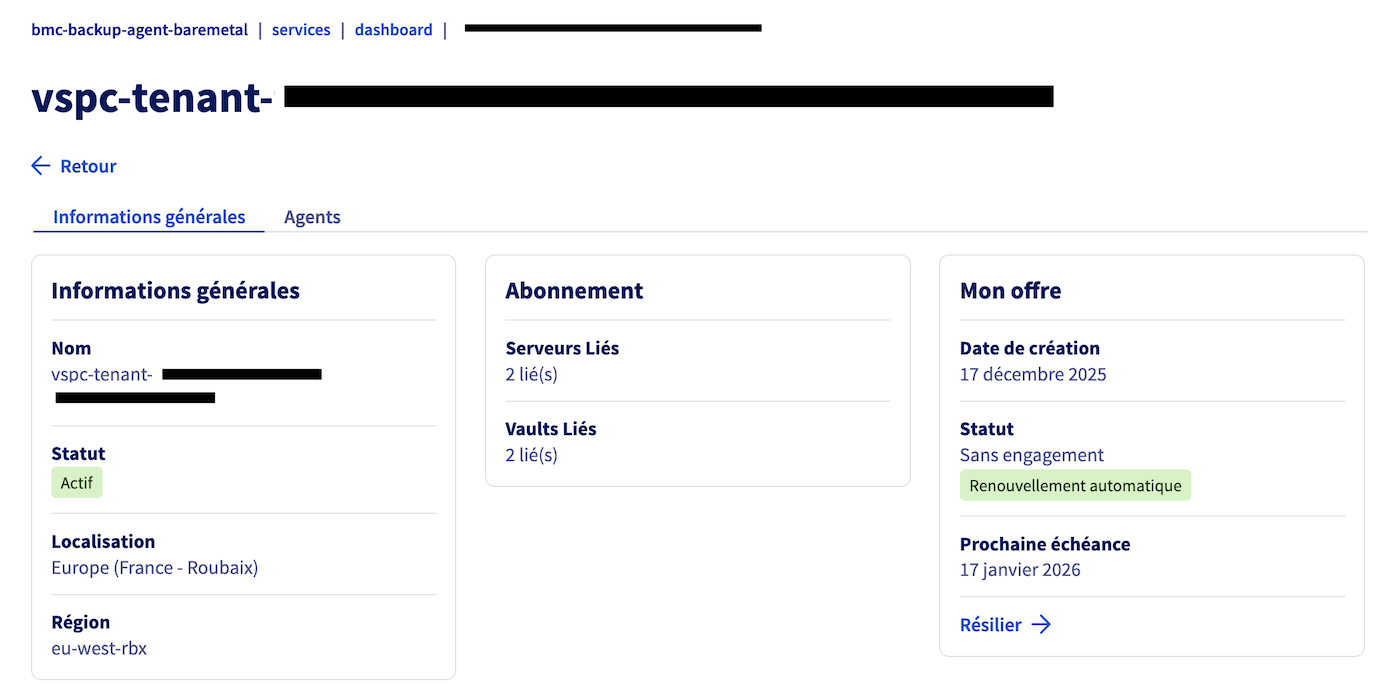
Allez dans la partie `Agents
`.
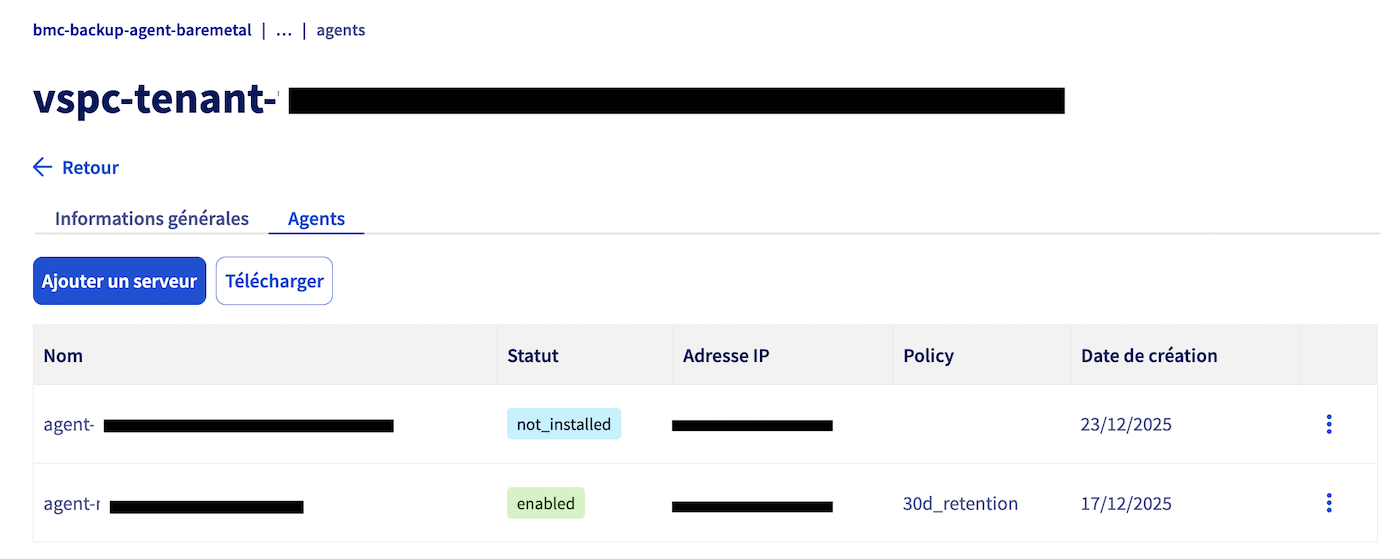
:::info
Vous devriez retrouver dans le tableau le serveur Bare Metal que vous avez sélectionné dans votre commande, avec le statut `not_installed`. C'est normal à ce stade, il vous faut maintenant installer l'agent sur votre serveur.
:::
Cliquez sur le bouton `Télécharger
` en haut du tableau listant vos agents.
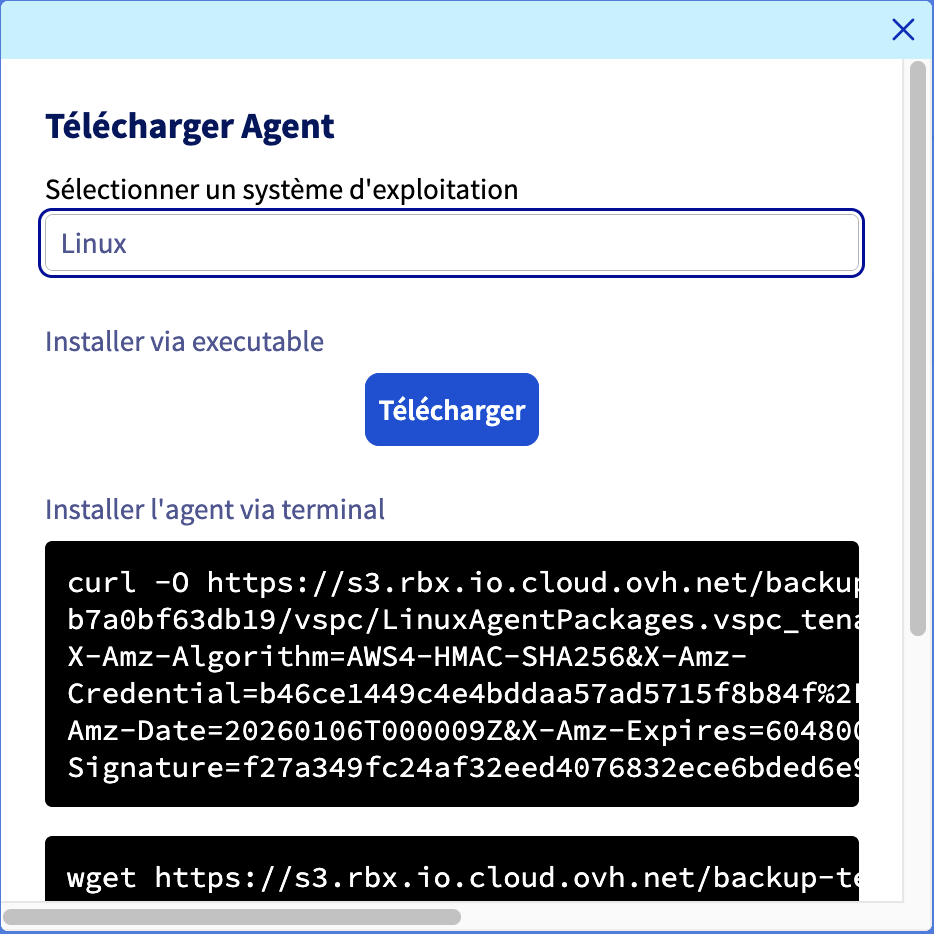
Sélectionnez votre système d'exploitation et choisissez soit de télécharger le fichier d'installation ou d'utiliser une des commandes proposées pour le récupérer.
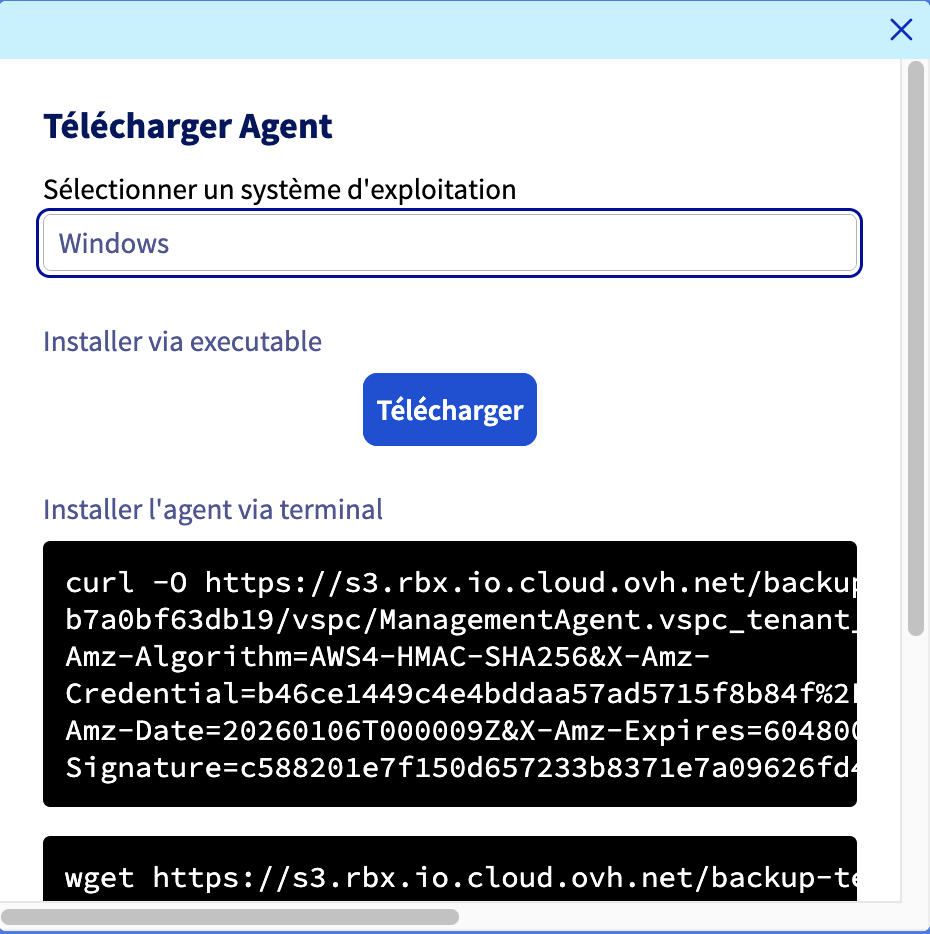
Pour installer votre agent sur votre serveur Bare Metal, cliquez sur l'onglet correspondant à votre système d'exploitation :
**Windows**
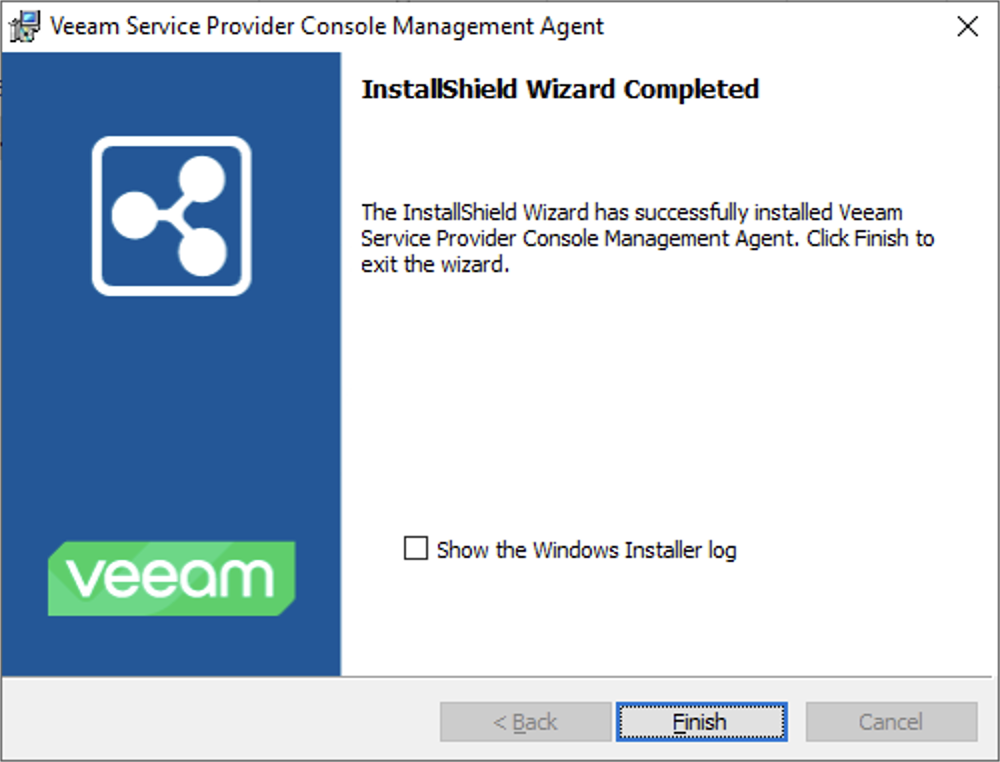
Une fois le fichier d'installation sur votre serveur Bare Metal, vous pouvez l'exécuter et suivre la procédure du logiciel :
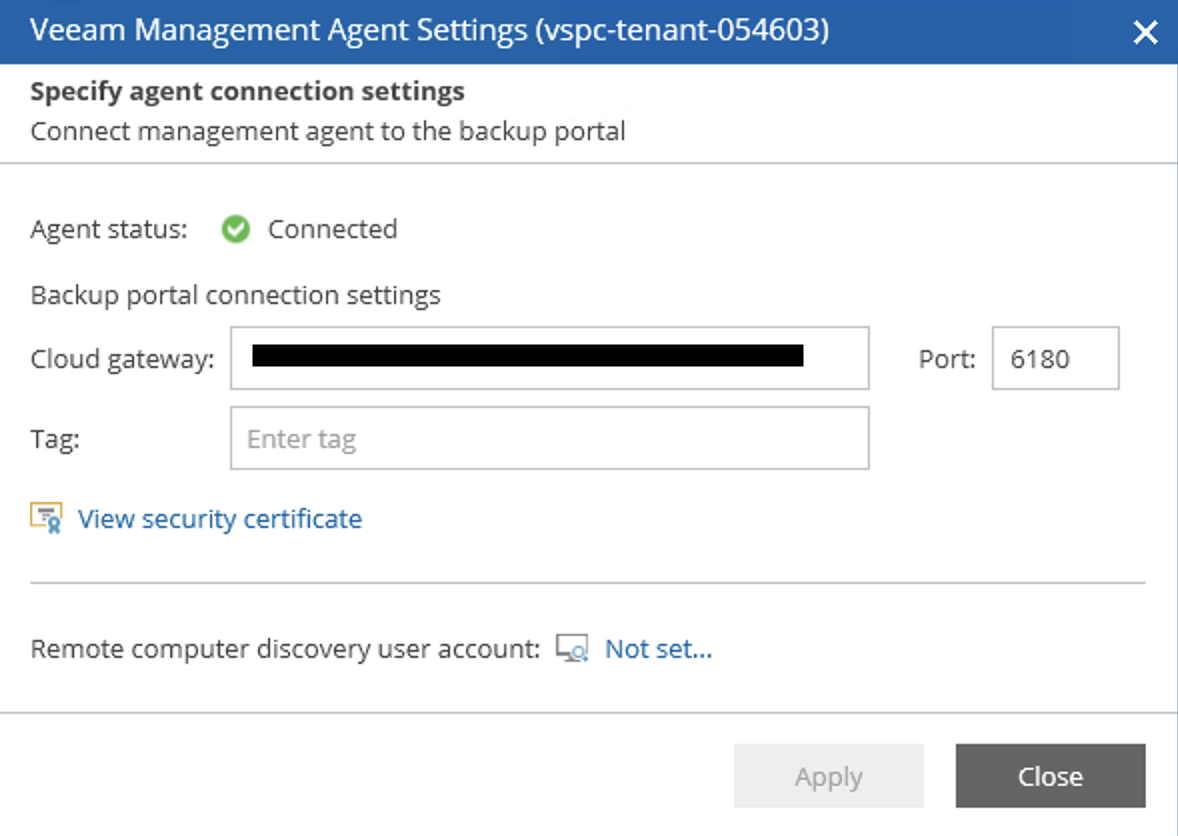
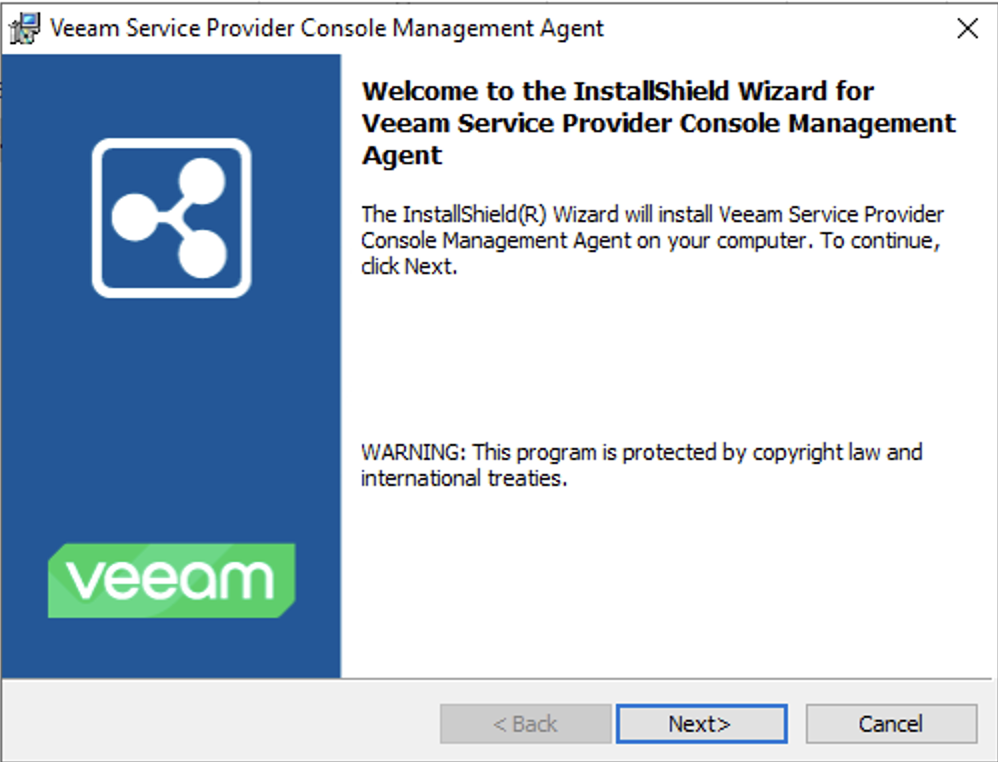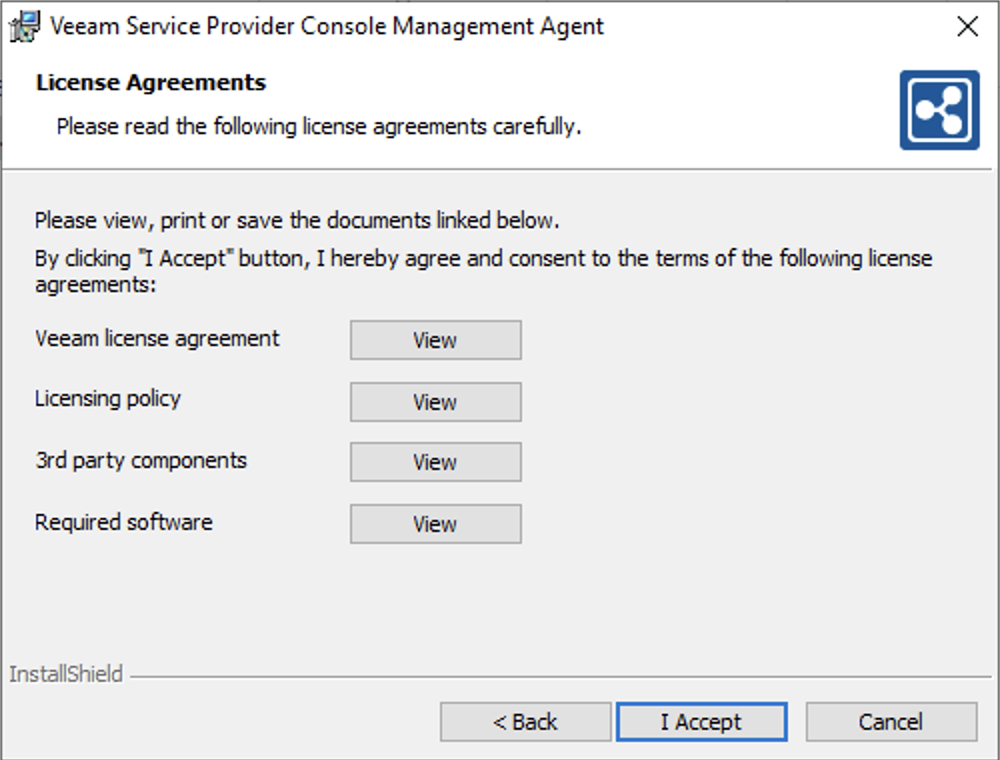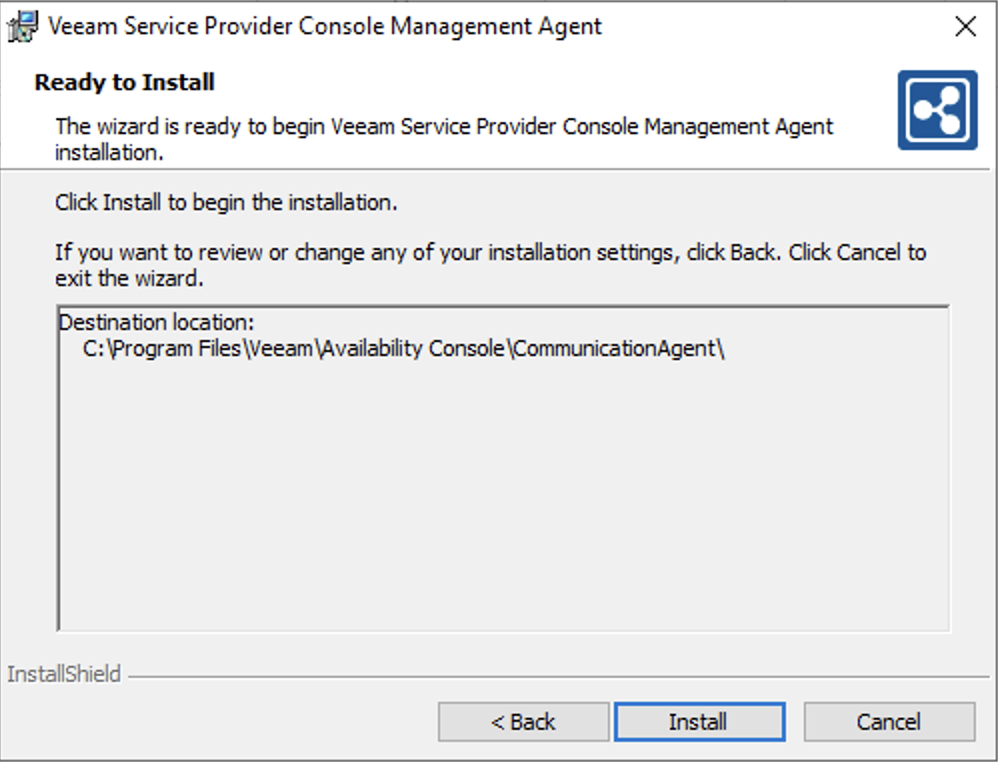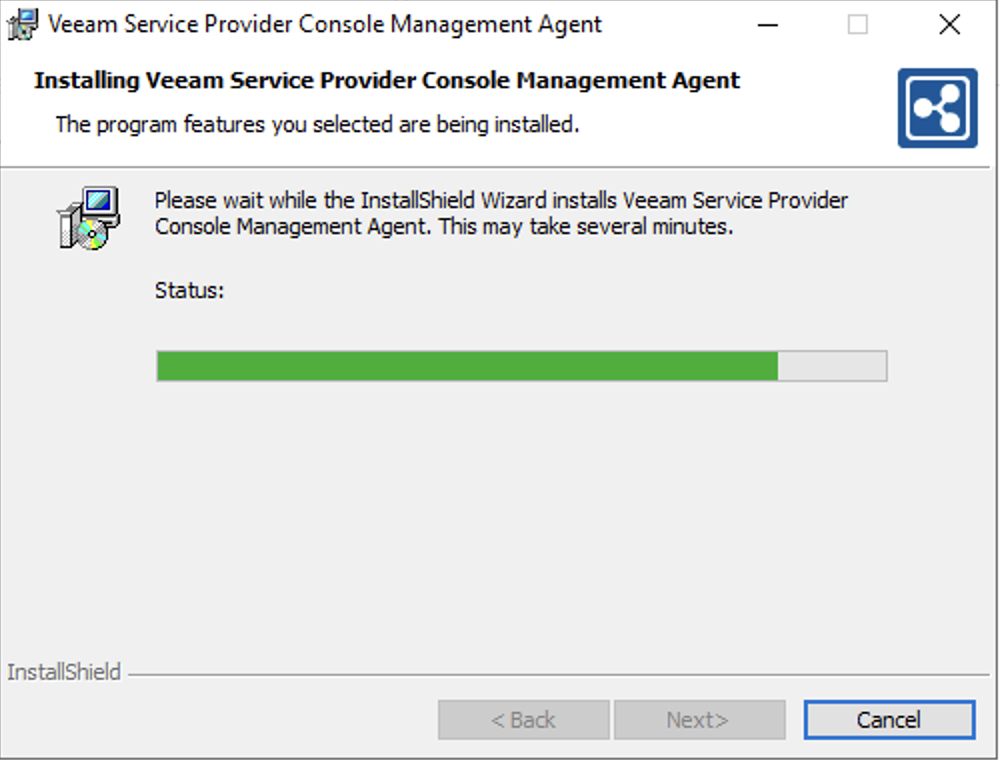Une fois installé, votre agent se connecte à notre infrastructure pour récupérer votre politique de sauvegarde :
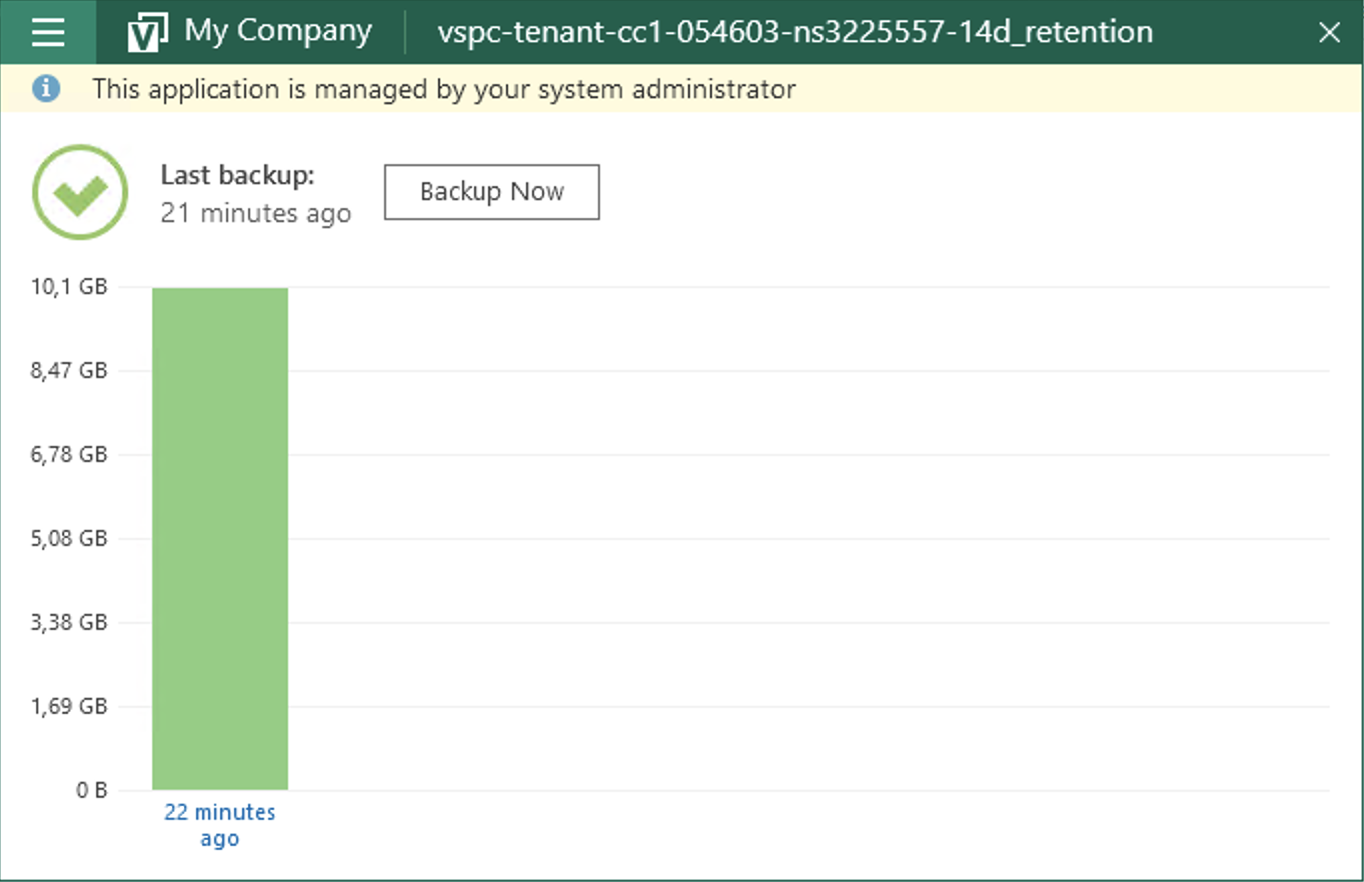
Enfin, une fois la politique de sauvegarde prise en compte, vous pourrez voir votre agent de sauvegarde configuré et présent sur votre serveur Bare Metal :
**Linux**
Sélectionnez votre système d'exploitation et choisissez soit de télécharger le fichier d'installation ou d'utiliser une des commandes proposées pour le récupérer.
Une fois le fichier d'installation sur votre serveur, accédez au dossier le contenant et exécutez le fichier ainsi :
```bash
sudo ./LinuxAgentPackages..sh
```
Une fois l'installation complétée, vous pourrez le vérifier avec cette commande :
```bash
sudo veeamconsoleconfig -s
Management agent
Connection state : Connected
Cloud gateway : :6180
Connection account :
```
Vous pouvez alors constater qu'un élément n'est pas encore installé :
```bash
Backup agent
Status : Not installed
```
C'est normal à ce stade, nous allons appliquer une configuration permettant de déployer le Backup Agent avec une politique de sauvegarde.
## Aller plus loin
Échangez avec notre [communauté d’utilisateurs](https://community.ovhcloud.com/).