---
title: "Modifier la taille de votre Load Balancer via l’interface Horizon"
description: "Découvrez comment ajuster la taille de votre Load Balancer OVHcloud en utilisant l'interface Horizon"
url: https://docs.ovhcloud.com/fr/guides/public-cloud/network-services/loadbalancer-update-size
lang: fr
lastUpdated: 2024-12-10
---
# Modifier la taille de votre Load Balancer via l’interface Horizon
## Objectif
**Découvrez comment modifier la taille de votre Load Balancer via l’interface Horizon.**
:::tip
Retrouvez plus d’informations sur les différentes tailles de Load Balancer et leurs capacités sur notre [page Load Balancer](https://www.ovhcloud.com/fr/public-cloud/load-balancer/).
:::
## Prérequis
- Accès à l'interface [OVHcloud Horizon](https://horizon.cloud.ovh.net/project/load_balancer)
- Un Load Balancer [déjà créé et disponible](/fr/guides/public-cloud/network-services/getting-started-load-balancer.md)
- Les privilèges nécessaires pour modifier les paramètres du Load Balancer
***
### Accès à l'espace client OVHcloud
- **Lien direct :** Projets Public Cloud
- **Pour accéder à vos services :** Public Cloud > Sélectionnez votre projet
***
## En pratique
### Étape 1 - Se connecter à Horizon
Accédez à [l'interface OVHcloud Horizon](https://horizon.cloud.ovh.net/project/load_balancer) et connectez-vous avec vos identifiants. Pour plus d'informations sur la façon de se connecter à Horizon, consultez le guide « [Présentation de Horizon](/fr/guides/public-cloud/cross-functional/introducing-horizon.md) ».
### Étape 2 - Localiser le Load Balancer
Une fois connecté, allez dans la section `Load Balancer
`. Recherchez le Load Balancer existant dans la liste.
### Étape 3 - Modifier le Load Balancer
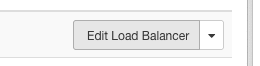
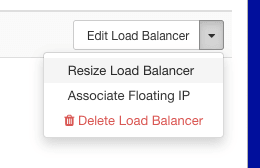
À droite de votre Load Balancer, cliquez sur la flèche pointant vers le bas. Sélectionnez `Modifier le Load Balancer
` dans le menu déroulant.
### Étape 4 - Redimensionner le Load Balancer
Dans le menu d'options, choisissez `Redimensionner le Load Balancer
`.
Une fenêtre s’ouvrira alors pour vous permettre de sélectionner une nouvelle taille pour votre Load Balancer.
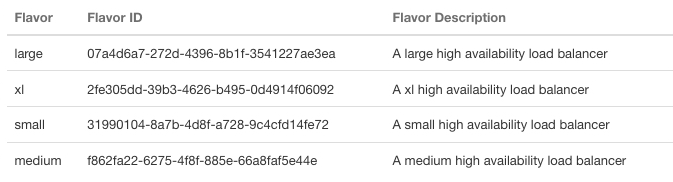
Dans la liste déroulante, sélectionnez la taille souhaitée pour votre Load Balancer :
- **small**
- **medium**
- **large**
- **xl**
Confirmez votre sélection et appliquez les modifications.
Après avoir choisi la nouvelle _flavor_
, cliquez sur `Appliquer
` ou `Sauvegarder
` pour mettre à jour la taille de votre Load Balancer.
## Aller plus loin
Échangez avec notre [communauté d’utilisateurs](https://community.ovhcloud.com/).