---
title: "Configuration IPv6 sur une instance Public Cloud"
description: "Découvrez comment configurer le protocole IPv6 sur une instance Public Cloud"
url: https://docs.ovhcloud.com/fr/guides/public-cloud/network-services/ipv6-configuration
lang: fr
lastUpdated: 2025-12-16
---
# Configuration IPv6 sur une instance Public Cloud
## Objectif
Internet Protocol version 6 (IPv6) est la dernière version du Internet Protocol (IP). Il est conçu pour résoudre l’épuisement longuement anticipé des adresses IPv4 en utilisant des adresses composées de 128-bits au lieu du traditionnel 32-bits de l’IPv4.
Chaque instance Public Cloud est livrée avec une adresse IPv4 et une adresse IPv6.
Par défaut, seule l'adresse IPv4 est configurée.
**Dans ce tutoriel, nous allons vous apprendre à configurer une adresse IPv6 sur une instance Public Cloud.**
:::info
Actuellement, les offres Floating IP et Gateway ne prennent pas en charge l'IPv6. L'IPv6 n'est utilisable qu'avec les instances en [mode public](/fr/guides/public-cloud/network-services/concepts.md#publicmode).
:::
## Prérequis
- Une instance Public Cloud, le modèle importe peu.
- Disposer d’un accès administrateur (sudo) via SSH ou bureau à distance (Windows) à votre serveur.
- Disposer de connaissances basiques en réseau.
***
### Accès à l'espace client OVHcloud
- **Lien direct :** Projets Public Cloud
- **Pour accéder à vos services :** Public Cloud > Sélectionnez votre projet
***
## En pratique
Les sections suivantes contiennent les configurations des distributions que nous proposons actuellement, ainsi que les distributions/systèmes d’exploitation les plus couramment utilisés. La première étape consiste toujours à vous connecter à votre serveur en SSH ou via une session de connexion GUI (RDP pour une instance Windows).
:::warning
Veuillez noter que l'adresse IPv6 est configurée par défaut sur nos instances Public Cloud. Assurez-vous de vérifier le fichier de configuration du système d'exploitation avant d'effectuer toute modification.
:::
### Lexique
Voici un lexique rapide des termes utilisés dans ce tutoriel :
| Lexique | Description |
| ------------- | ---------------------------------------------------------------------------- |
| YOUR\_IPV6 | L’adresse IPv6 assignée à votre service |
| IPV6\_PREFIX | Le préfixe de votre bloc IPv6 (Ex: 2607:5300:60:62ac::/128 -> netmask = 128) |
| IPV6\_GATEWAY | La passerelle de votre bloc IPv6 |
### Récupérer les informations réseaux
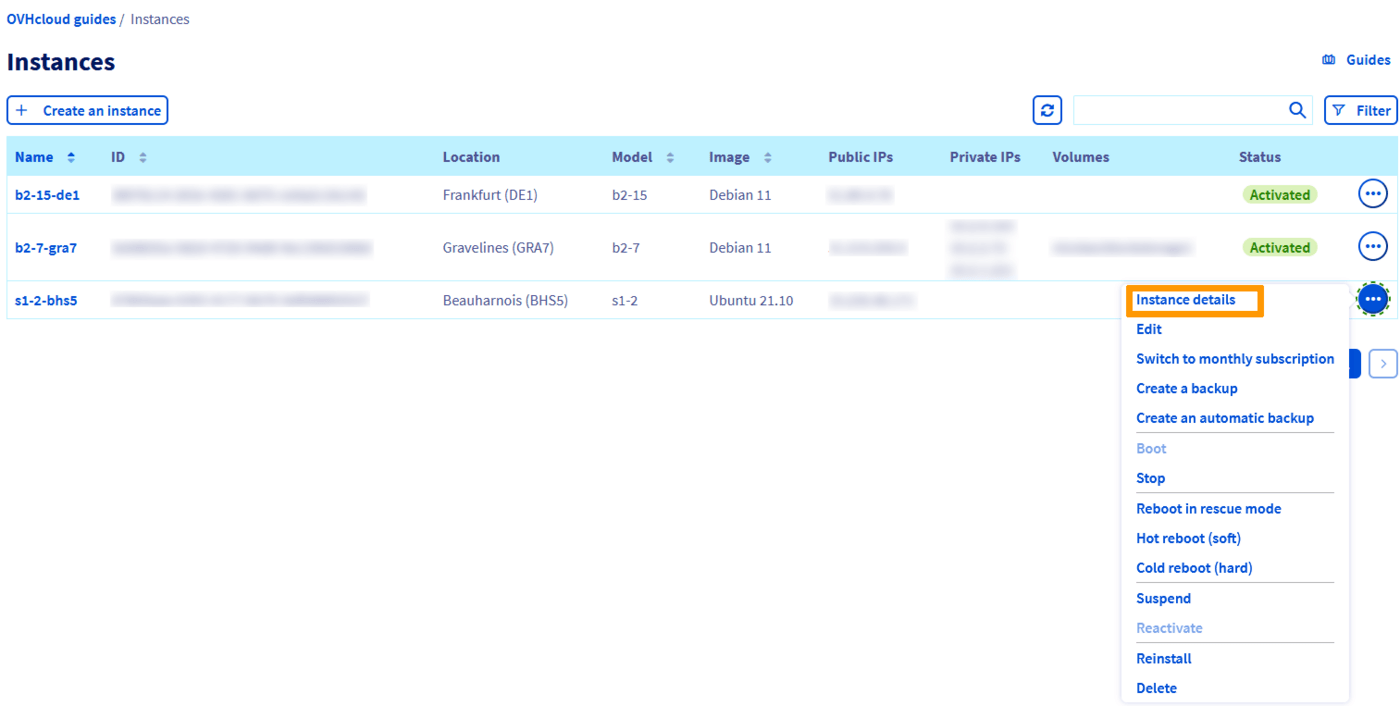
Dans votre projet Public Cloud, cliquez sur `Instances
` dans le menu de gauche. Ensuite, cliquez sur le bouton `...
` à droite de l’instance correspondante et cliquez sur `Détails de l’instance
`.
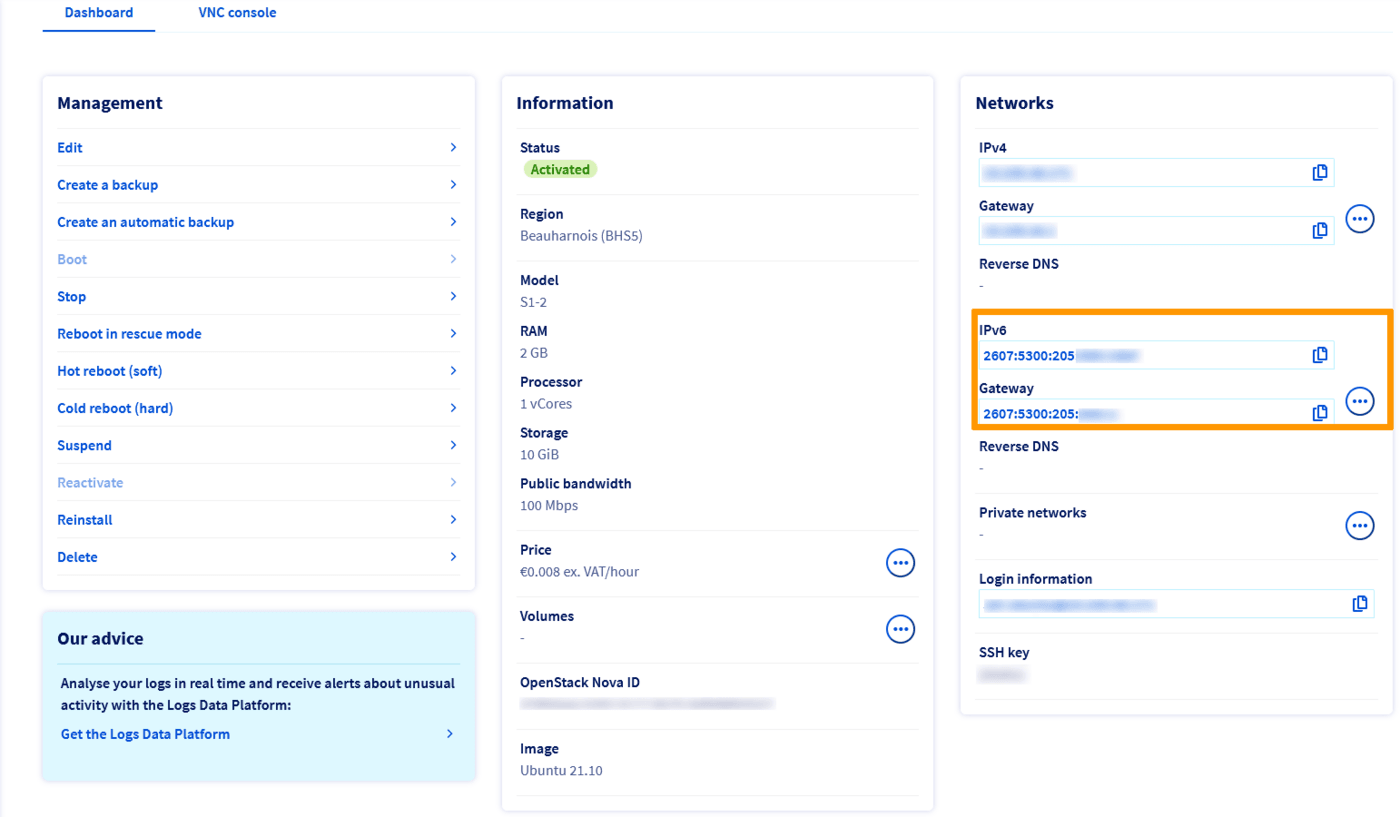
Toutes les informations nécessaires sont visibles dans la partie **Réseaux**.
### Exemples de configurations persistantes
:::info
**Exemples**
Les informations fournies ci-dessous le sont à titre d'exemples.
Étant l'administrateur de vos services, il vous incombe d'adapter ceux-ci à votre distribution.
:::
:::warning
Avant de modifier un fichier de configuration, créez toujours une sauvegarde de l’original pour y revenir en cas de problème.
:::
En premier lieu, connectez-vous à votre instance en SSH.
:::tip
Sélectionnez l'onglet correspondant à votre système d'exploitation.
:::
**Debian (sauf Debian 12)**
Par défaut, les fichiers de configuration sont situés dans le répertoire `/etc/network/interfaces.d/`.
La meilleure pratique est de créer un fichier de configuration séparé dans le répertoire `/etc/network/interfaces.d/` pour configurer l'IPV6. Dans notre exemple, notre fichier s'appelle `51-cloud-init-ipv6` :
```bash
sudo nano /etc/network/interfaces.d/51-cloud-init-ipv6
```
Ceci sépare la configuration IPv6 et vous permet de revenir facilement sur les changements en cas d'erreur.
Ajoutez les lignes suivantes au fichier. Remplacez les éléments génériques (c'est-à-dire `YOUR_IPV6`, `IPV6_PREFIX` et `IPV6_GATEWAY`) ainsi que l'interface réseau (si votre serveur n'utilise pas **eth0**) par vos valeurs spécifiques :
```console
iface eth0 inet6 static
address YOUR_IPV6
netmask IPV6_PREFIX
post-up /sbin/ip -6 route add IPV6_GATEWAY dev eth0
post-up /sbin/ip -6 route add default via IPV6_GATEWAY dev eth0
pre-down /sbin/ip -6 route del default via IPV6_GATEWAY dev eth0
pre-down /sbin/ip -6 route del IPV6_GATEWAY dev eth0
```
Exemple de configuration
```console
iface eth0 inet6 static
address 2607:5300:201:abcd::7c5
netmask 128
post-up /sbin/ip -6 route add 2607:5300:201:abcd::1 dev eth0
post-up /sbin/ip -6 route add default via 2607:5300:201:abcd::1 dev eth0
pre-down /sbin/ip -6 route del default via 2607:5300:201:abcd::1 dev eth0
pre-down /sbin/ip -6 route del 2607:5300:201:abcd::1 dev eth0
```
Redémarrez ensuite votre service réseau avec l'une des commandes suivantes :
```bash
sudo service networking restart
```
```bash
sudo systemctl restart networking
```
**Ubuntu et Debian 12**
Les fichiers de configuration du réseau sont situés dans le répertoire `/etc/netplan/`.
La meilleure pratique est de créer un fichier de configuration séparé dans le répertoire `/etc/netplan/` pour configurer l'IPV6. Dans notre exemple, notre fichier s'appelle `51-cloud-init-ipv6.yaml` :
```bash
sudo nano /etc/netplan/51-cloud-init-ipv6.yaml
```
Ceci sépare la configuration IPv6 et vous permet de revenir facilement sur les changements en cas d'erreur.
Ajoutez les lignes suivantes au fichier. Remplacez les éléments génériques (c'est-à-dire `YOUR_IPV6`, `IPV6_PREFIX` et `IPV6_GATEWAY`) ainsi que l'interface réseau (si votre serveur n'utilise pas **eth0**) par vos valeurs spécifiques :
```yaml
network:
version: 2
ethernets:
eth0:
dhcp6: no
match:
name: eth0
addresses:
- YOUR_IPV6/IPv6_PREFIX
routes:
- to: ::/0
via: IPv6_GATEWAY
```
Exemple de configuration
```yaml
network:
version: 2
ethernets:
eth0:
dhcp6: no
match:
name: eth0
addresses:
- 2607:5300:201:abcd::7c5/128
routes:
- to: ::/0
via: 2607:5300:201:abcd::1
```
:::warning
Il est important de respecter l’alignement de chaque élément de ce fichier tel que représenté dans l’exemple ci-dessus. N’utilisez pas la touche de tabulation pour créer votre espacement. Seule la touche espace est nécessaire.
:::
Vous pouvez tester votre configuration à l’aide de la commande suivante :
```bash
sudo netplan try
```
Si elle est correcte, appliquez-la à l’aide de la commande suivante :
```bash
sudo netplan apply
```
**RedHat / CloudLinux / Rocky Linux (8 & 9) / AlmaLinux (8 & 9)**
Les fichiers de configuration du réseau sont situés dans le répertoire `/etc/sysconfig/network-scripts/`. Nous vous recommandons de commencer par sauvegarder le fichier de configuration concerné.
Dans notre exemple, notre fichier s'appelle `ifcfg-eth0`, donc nous faisons une sauvegarde du fichier `ifcfg-eth0` en utilisant les commandes suivantes. N'oubliez pas de remplacer **eth0** par votre interface réelle si nécessaire.
```bash
cd /etc/sysconfig/network-scripts/
sudo mkdir backup
sudo cp ifcfg-eth0 backup/ifcfg-eth0
```
Vous pouvez alors revenir sur les modifications en utilisant les commandes ci-dessous :
```bash
sudo rm -f /etc/sysconfig/network-scripts/ifcfg-eth0
sudo cp /etc/sysconfig/network-scripts/backup/ifcfg-eth0 /etc/sysconfig/network-scripts/ifcfg-eth0
```
Nous éditons ensuite le fichier `ifcfg-eth0`, en ajoutant seulement les lignes pour la configuration IPv6 du serveur. Remplacez les éléments génériques (c'est-à-dire `YOUR_IPV6`, `IPV6_PREFIX` et `IPV6_GATEWAY`) par vos valeurs spécifiques.
```console
IPV6INIT=yes
IPV6ADDR=YOUR_IPV6/IPV6_PREFIX
IPV6_DEFAULTGW=IPV6_GATEWAY
```
Nous avons omis la configuration IPv4 pour éviter toute confusion, mais la configuration IPv6 se fait dans le même fichier de configuration.
Exemple de configuration
```console
IPV6INIT=yes
IPV6ADDR=2607:5300:201:abcd::7c5/128
IPV6_DEFAULTGW=2607:5300:201:abcd::1
```
Redémarrez l'interface réseau à l'aide de l'une des commandes suivantes :
```bash
sudo service networking restart
```
```bash
sudo systemctl restart networking
```
**Fedora / Rocky Linux (10) / AlmaLinux (10)**
Le fichier de configuration du réseau se trouve dans le répertoire `/etc/NetworkManager/system-connections/`. Nous vous recommandons de commencer par sauvegarder le fichier de configuration concerné.
Dans notre exemple, notre fichier s'appelle `cloud-init-eth0.nmconnection`, donc nous faisons une copie du fichier `cloud-init-eth0.nmconnection` en utilisant les commandes suivantes. N'oubliez pas de remplacer **eth0** par votre interface réelle si nécessaire.
```bash
cd /etc/NetworkManager/system-connections/
sudo mkdir backup
sudo cp cloud-init-eth0.nmconnection backup/cloud-init-eth0.nmconnection
```
Nous éditons ensuite le fichier `cloud-init-eth0.nmconnection`, en ajoutant seulement les lignes pour la configuration IPv6 du serveur. Remplacez les éléments génériques (c'est-à-dire `YOUR_IPV6`, `IPV6_PREFIX` et `IPV6_GATEWAY`) par vos valeurs spécifiques.
```console
[ipv6]
method=manual
may-fail=true
address1=YOUR_IPV6/IPV6_PREFIX
route1=::/0,IPV6_GATEWAY
```
Nous avons omis la configuration IPv4 pour éviter toute confusion, mais la configuration IPv6 se fait dans le même fichier de configuration.
Exemple de configuration
```console
[ipv6]
method=manual
may-fail=true
address1=2607:5300:201:abcd::7c5/128
route1=::/0,2607:5300:201:abcd::1
```
**Windows**
Par défaut, l'IPv6 n'est pas configurée sur les serveurs Windows. Pour l'activer, procédez comme suit :
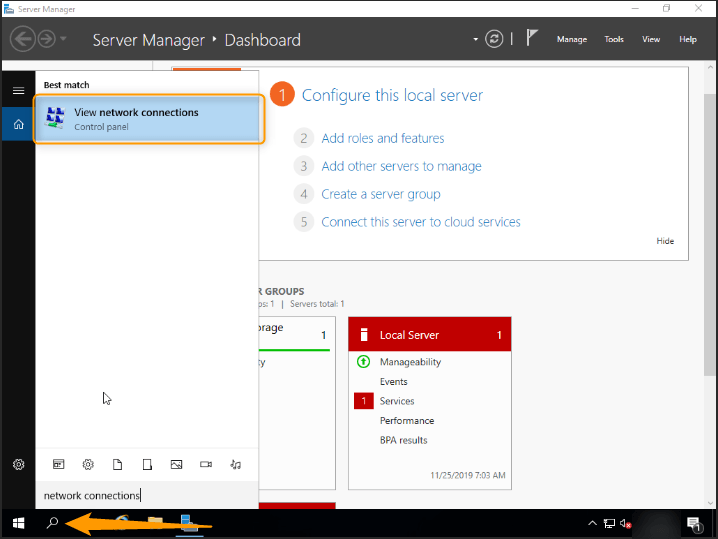
Rendez-vous dans la rubrique Connexion Réseaux de votre Windows.
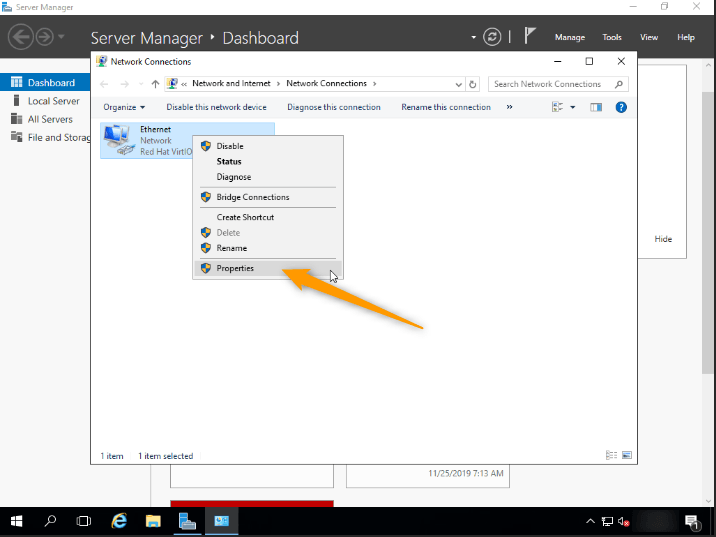
Ensuite, faites un clic droit sur votre carte réseau pour accéder à Propriétés.
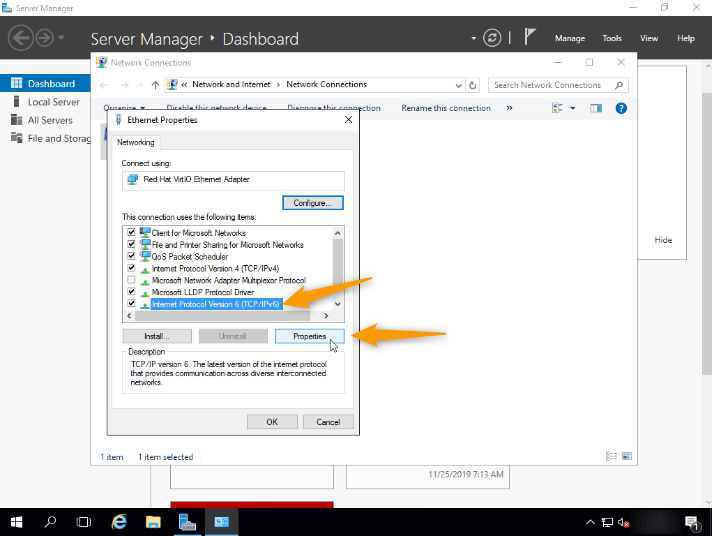
Cliquez ensuite sur Internet Protocol Version 6 (TCP/IPv6) puis sur le bouton Propriétés.
Enfin renseignez les informations de votre IPv6.
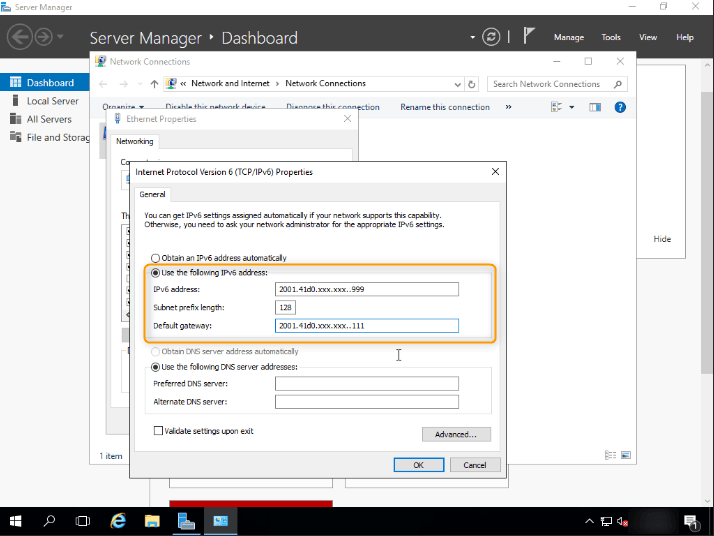Une fois terminé, cochez la case `Valider les paramètres à la sortie` et cliquez sur le bouton OK pour valider vos changements.
### Diagnostic
Vous avez configuré votre IPv6 mais rien ne fonctionne ?
Pour déterminer si le défaut se situe dans votre configuration ou sur le réseau d'OVHcloud, effectuez ce test simple.
Dans un premier temps, [passez votre instance dans le mode de secours rescue-pro](/fr/guides/public-cloud/compute/put-an-instance-in-rescue-mode.md).
Utilisez les commandes suivantes pour configurer votre IPv6 de manière non-persistante :
```bash
ip addr add YOUR_IPV6/IPV6_PREFIX dev eth0
ip -6 route add IPV6_GATEWAY dev eth0
ip -6 route add default via IPV6_GATEWAY dev eth0
```
Testez de nouveau votre réseau via un ping6 par exemple :
```bash
ping6 ipv6.google.com
```
Si votre instance répond, il est probable qu'une des étapes de votre configuration initiale n'ait pas été rigoureusement suivie.
Dans tous les cas, n'hésitez pas à effectuer une [demande au support](https://help.ovhcloud.com/csm?id=csm_get_help) avec les éléments testés ci-dessus afin d'obtenir une analyse de notre part.
## Aller plus loin
Si vous avez besoin d'une formation ou d'une assistance technique pour la mise en œuvre de nos solutions, contactez votre commercial ou cliquez sur [ce lien](https://www.ovhcloud.com/fr/professional-services/) pour obtenir un devis et demander une analyse personnalisée de votre projet à nos experts de l’équipe Professional Services.
Échangez avec notre [communauté d’utilisateurs](https://community.ovhcloud.com/).