---
title: "Premiers pas avec le service Load Balancer pour Public Cloud"
description: "Découvrez comment débuter avec un Load Balancer Public Cloud"
url: https://docs.ovhcloud.com/fr/guides/public-cloud/network-services/getting-started-load-balancer
lang: fr
lastUpdated: 2026-06-10
---
# Premiers pas avec le service Load Balancer pour Public Cloud
## Objectif
Notre Load Balancer Public Cloud est basé sur le service [OpenStack Octavia](https://wiki.openstack.org/wiki/Octavia) et est entièrement intégré dans l'univers Public Cloud.
**Découvrez comment débuter avec un Load Balancer sur le Public Cloud.**
## Prérequis
- Un [projet Public Cloud](/fr/guides/public-cloud/cross-functional/create-a-public-cloud-project.md)
- Comprendre les [concepts du Load Balancer](/fr/guides/public-cloud/network-services/load-balancer-concepts.md)
- Comprendre les [concepts de réseau Public Cloud](/fr/guides/public-cloud/network-services/concepts.md)
- Un Load Balancer nécessite un sous-réseau, lisez [ce guide](/fr/guides/public-cloud/network-services/vrack.md#create-pn-in-vrack) pour plus d'informations
- (Facultatif) : Ce guide explique la configuration du load balancer via l'interface graphique et l'interface en ligne de commande. Si vous souhaitez utiliser cette dernière, installez [l'environnement en ligne de commande OpenStack](/fr/guides/public-cloud/cross-functional/compute-prepare-openstack-api-environment.md)
## En pratique
***
### Accès à l'espace client OVHcloud
- **Lien direct :** Projets Public Cloud
- **Pour accéder à vos services :** Public Cloud > Sélectionnez votre projet
***
### Création du Load Balancer
**Via l'espace client OVHcloud**
Cliquez sur Load Balancer (sous **Network**) dans le menu de gauche, puis cliquez sur le bouton Créer un Load Balancer.
La page de configuration s'ouvre.
**Étape 1 : Choix de la région**
1. **Sélectionnez le type de zone :**
- 1AZ : Déploiement sur une seule zone de disponibilité.
- 3AZ : Déploiement réparti sur trois zones pour une haute disponibilité.
2. **Choisissez la région :** Seules les régions sur lesquelles vous avez un réseau privé et au moins un sous-réseau peuvent être sélectionnées. Sélectionnez la région et cliquez sur Suivant.
**Étape 2 : Choix de la taille**
L'interface contient un lien vers notre site sur lequel les caractéristiques et un comparatif de toutes les tailles sont fournis. Une fois que vous avez choisi votre taille, cliquez sur Suivant.
**Étape 3 : Attacher une IP publique (ou non)**
À ce stade, vous devez savoir si votre Load Balancer recevra du trafic public ou non (pour plus de détails, consultez notre page « [Concepts - Réseau Public Cloud](/fr/guides/public-cloud/network-services/concepts.md) »).
Si votre Load Balancer reçoit du trafic public, vous disposez de 2 options :
- `Nouvelle IP Publique` : Cette option créera une nouvelle adresse Floating IP pour votre Load Balancer.
- Si vous avez déjà une adresse Floating IP, l'interface vous proposera d'en choisir une.
Si votre Load Balancer ne doit recevoir que du trafic privé, choisissez Aucune IP publique.
**Étape 4 : Sélectionner le réseau privé et le sous-réseau sur lesquels le Load Balancer sera créé**
L'interface vous informera si le réseau privé ou le sous-réseau ne sont pas conformes aux prérequis (voir notre page « [Concepts - Load Balancer](/fr/guides/public-cloud/network-services/load-balancer-concepts.md#network-prerequisites) »).
**Étape 5 (facultatif) : Définir le ou les listeners et les membres**
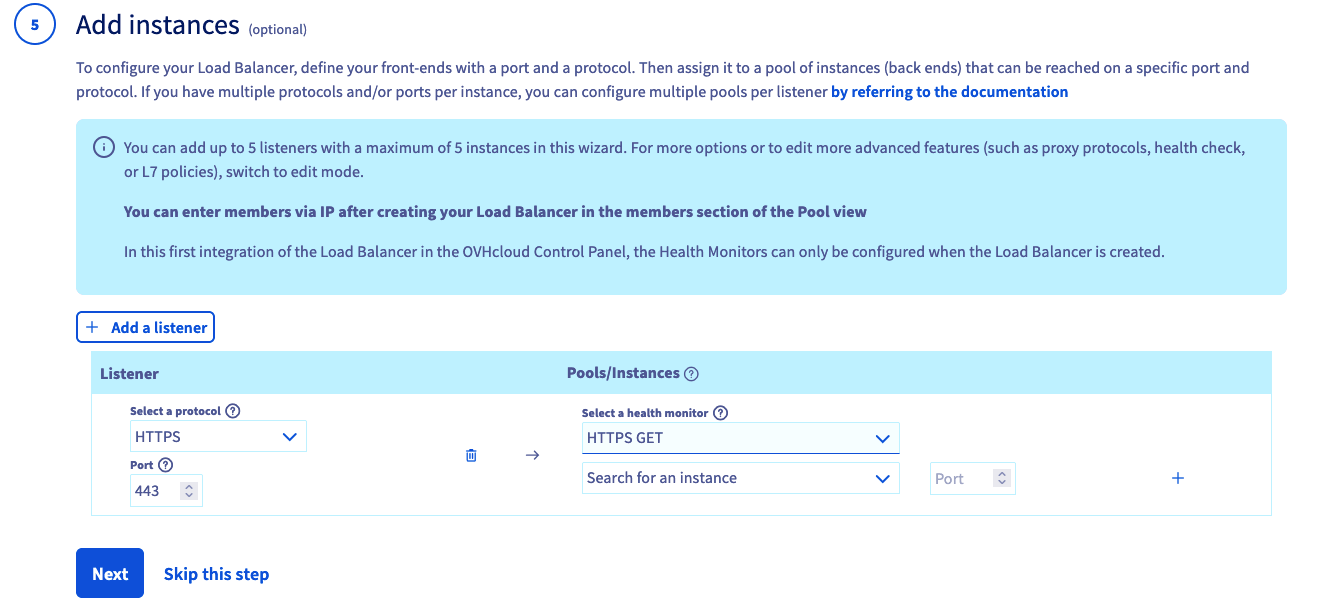- Dans un premier temps, choisissez le protocole et le port du listener en fonction du trafic que vous allez recevoir. Notez qu'un listener spécifique appelé `Prometheus` est disponible pour surveiller votre Load Balancer. Dans ce cas, il n'est pas possible d'ajouter des membres. Pour plus d'informations sur ce listener, consultez [cette page](/fr/guides/public-cloud/network-services/loadbalancer-monitoring-prometheus.md).
- Choisissez ensuite le type de moniteur d'intégrité (Health Monitor). Notez que certains types de health monitors n'étant pas compatibles avec certains protocoles, l'interface utilisateur filtre ces types afin que vous puissiez uniquement choisir des éléments compatibles. Pour plus d'informations sur la compatibilité du health monitor, consultez [cette page](/fr/guides/public-cloud/network-services/concepts.md).
- Enfin, parmi les instances de votre région, choisissez l'IP et le port membre qui feront partie du pool. Notez que pour simplifier le processus de configuration, votre pool doit avoir le même protocole que le listener, et que le membre ne peut être choisi qu'à partir de l'instance. Ces limitations peuvent être contournées en ignorant cette partie de la configuration et en utilisant la configuration du pool/membre une fois le Load Balancer créé.
:::info
Pour simplifier le processus de configuration, votre pool doit avoir le même protocole que le listener et le membre ne peut être choisi qu'à partir d'une instance. De plus, l'algorithme de load balancing par défaut est : `ROUND_ROBIN`.
Ces limitations peuvent être contournées en ignorant cette partie de la configuration et en utilisant la configuration du pool/membre une fois le Load Balancer créé.
:::
**Étape 6 : Définir le nom du Load Balancer**
Vous pouvez définir un nom pour le Load Balancer et cliquer sur Créer un Load Balancer.
Vous allez être redirigé vers la page qui liste les Load Balancers. Parmi les attributs qui s'affichent, les `Operating status` et `Provisioning status` fournissent des informations sur l'état de votre Load Balancer. Retrouvez plus d'informations sur la page « [Concepts du Load Balancer](/fr/guides/public-cloud/network-services/load-balancer-concepts.md#operating-provisioning-status) ».
**Via la CLI OpenStack**
Une autre façon de créer un Load Balancer est d'utiliser l'interface de ligne de commande d'OpenStack. Avant de commencer, consultez les guides suivants :
- [Préparer l’environnement pour utiliser l’API OpenStack](/fr/guides/public-cloud/cross-functional/compute-prepare-openstack-api-environment.md).
- [Charger les variables d’environnement OpenStack](/fr/guides/public-cloud/cross-functional/compute-set-openstack-environment-variables.md).
**Configurer votre réseau privé**
Avant de commencer à utiliser un Load Balancer, il vous faut créer un réseau privé :
```bash
openstack network create my_network
openstack subnet create my_subnet --subnet-range --network my_network --no-dhcp
openstack router create my_router
openstack router add subnet my_router my_subnet
openstack router set --external-gateway Ext-Net my_router
```
Vous pouvez maintenant attacher vos instances à ce nouveau réseau. Nous vous recommandons de suivre la documentation pour [attacher vos instances au vRack](/fr/guides/public-cloud/network-services/vrack.md#instance-integration).
Prenez note des adresses de vos instances dans votre réseau avec la commande suivante :
```bash
openstack server list
```
Vous devez maintenant configurer vos instances pour qu'elles aient leurs adresses IP configurées sur leurs interfaces.
**Créer votre Load Balancer**
Vous pouvez consulter la liste des différents types de Load Balancer que nous offrons avec cette commande :
```bash
openstack loadbalancer flavor list
```
Vous pouvez maintenant créer votre Load Balancer avec la commande suivante. Dans cet exemple, nous allons faire un Load Balancer de type « Small ».
```bash
openstack loadbalancer create --name my_load_balancer --flavor small --vip-subnet-id my_subnet
```
Votre Load Balancer sera configuré avec une adresse IP dans le réseau privé. Si vous souhaitez avoir un accès depuis Internet, il vous faudra attacher une adresse Floating IP.
**Attacher une adresse Floating IP à un Load Balancer**
Voici comment attacher une adresse Floating IP à un Load Balancer.
```bash
openstack floating ip create Ext-Net
openstack floating ip set --port
```
:::info
Pour récupérer l'identifiant du port VIP de votre Load Balancer, utilisez `openstack loadbalancer show my_load_balancer`.
:::
**Configurer votre Load Balancer**
Dans cet exemple, nous ferons juste un Load Balancer HTTP. Pour ce faire, il faut tout d'abord créer un Listener qui permettra d'écouter sur le port 80 du Load Balancer, avec cette commande :
```bash
openstack loadbalancer listener create --name my_listener_http --protocol HTTP --protocol-port 80 my_loadbalancer
```
Une fois le Listener créé, il faut lui ajouter les différentes instances qui pourront répondre aux requêtes des clients. Pour ce faire, vous devez créer un Pool d'instances :
```bash
openstack loadbalancer pool create --name my_pool_http --lb-algorithm ROUND_ROBIN --listener my_listener --protocol HTTP
```
Ajoutez vos instances au Pool :
```bash
openstack loadbalancer member create --subnet-id my_subnet --address --protocol-port 80 my_pool
openstack loadbalancer member create --subnet-id my_subnet --address --protocol-port 80 my_pool
```
Vous pouvez maintenant accéder à votre Load Balancer via l'adresse Floating IP ou l'adresse IP privée depuis une instance dans votre réseau privé.
**Via l'API OVHcloud**
Utilisez l'[API OVHcloud](/fr/guides/manage-and-operate/api/first-steps.md) pour créer un Load Balancer de façon programmatique.
**Lister les `flavors` disponibles**
🇪🇺EU▾
[GET/cloud/project/{serviceName}/region/{regionName}/loadbalancing/flavor](https://eu.api.ovh.com/console/?section=/cloud&branch=v1#get-/cloud/project/-serviceName-/region/-regionName-/loadbalancing/flavor)
**Créer le Load Balancer**
🇪🇺EU▾
[POST/cloud/project/{serviceName}/region/{regionName}/loadbalancing/loadbalancer](https://eu.api.ovh.com/console/?section=/cloud&branch=v1#post-/cloud/project/-serviceName-/region/-regionName-/loadbalancing/loadbalancer)
```json
{
"flavorId": "",
"name": "my-load-balancer",
"network": {
"private": {
"network": {
"id": "",
"subnetId": ""
}
}
}
}
```
**Attacher une adresse Floating IP (trafic public)**
🇪🇺EU▾
[POST/cloud/project/{serviceName}/region/{regionName}/loadbalancing/loadbalancer/{loadBalancerId}/floatingIp](https://eu.api.ovh.com/console/?section=/cloud&branch=v1#post-/cloud/project/-serviceName-/region/-regionName-/loadbalancing/loadbalancer/-loadBalancerId-/floatingIp)
**Créer un listener**
🇪🇺EU▾
[POST/cloud/project/{serviceName}/region/{regionName}/loadbalancing/listener](https://eu.api.ovh.com/console/?section=/cloud&branch=v1#post-/cloud/project/-serviceName-/region/-regionName-/loadbalancing/listener)
```json
{
"loadbalancerId": "",
"name": "my-listener",
"port": 80,
"protocol": "http"
}
```
**Créer un pool**
🇪🇺EU▾
[POST/cloud/project/{serviceName}/region/{regionName}/loadbalancing/pool](https://eu.api.ovh.com/console/?section=/cloud&branch=v1#post-/cloud/project/-serviceName-/region/-regionName-/loadbalancing/pool)
```json
{
"algorithm": "roundRobin",
"listenerId": "",
"loadbalancerId": "",
"name": "my-pool",
"protocol": "http"
}
```
**Ajouter des membres au pool**
🇪🇺EU▾
[POST/cloud/project/{serviceName}/region/{regionName}/loadbalancing/pool/{poolId}/member](https://eu.api.ovh.com/console/?section=/cloud&branch=v1#post-/cloud/project/-serviceName-/region/-regionName-/loadbalancing/pool/-poolId-/member)
```json
{
"members": [
{ "address": "", "name": "member-1", "protocolPort": 80 },
{ "address": "", "name": "member-2", "protocolPort": 80 }
]
}
```
**Via le CLI OVHcloud**
Utilisez le [CLI OVHcloud](https://github.com/ovh/ovhcloud-cli) pour gérer votre Load Balancer. Définissez votre projet cloud avec `--cloud-project ` ou configurez-le dans votre profil.
**Créer le Load Balancer**
```bash
ovhcloud cloud loadbalancer create \
--name my-load-balancer \
--size small \
--network-id \
--subnet-id
```
**Attacher une adresse Floating IP (trafic public)**
```bash
ovhcloud cloud loadbalancer create-floating-ip
```
**Créer un listener**
```bash
ovhcloud cloud loadbalancer listener create \
--loadbalancer-id \
--name my-listener \
--port 80 \
--protocol http
```
**Créer un pool**
```bash
ovhcloud cloud loadbalancer pool create \
--loadbalancer-id \
--listener-id \
--name my-pool \
--algorithm roundRobin \
--protocol http
```
**Ajouter des membres au pool**
```bash
ovhcloud cloud loadbalancer pool member create \
--address --name member-1 --protocol-port 80
ovhcloud cloud loadbalancer pool member create \
--address --name member-2 --protocol-port 80
```
**Via Terraform**
Utilisez le [provider Terraform OVHcloud](https://registry.terraform.io/providers/ovh/ovh/latest/docs/resources/cloud_project_loadbalancer) pour créer un Load Balancer avec la ressource `ovh_cloud_project_loadbalancer`.
**Lister les `flavors` disponibles**
```hcl
data "ovh_cloud_project_loadbalancer_flavors" "flavors" {
service_name = var.service_name
region_name = var.region
}
```
**Créer le Load Balancer**
```hcl
resource "ovh_cloud_project_loadbalancer" "lb" {
service_name = var.service_name
region_name = var.region
flavor_id = data.ovh_cloud_project_loadbalancer_flavors.flavors.flavors[0].id
name = "my-load-balancer"
network = {
private = {
network = {
id = var.network_id
subnet_id = var.subnet_id
}
}
}
}
```
## Aller plus loin
[Documentation officielle d'OpenStack Octavia](https://docs.openstack.org/octavia/latest/)
[Cookbook OpenStack Octavia](https://docs.openstack.org/octavia/latest/user/guides/basic-cookbook.html)
Si vous avez besoin d’une formation ou d’une assistance technique pour la mise en œuvre de nos solutions, contactez votre commercial ou nos [experts Professional Services](https://www.ovhcloud.com/fr/professional-services/).
Échangez avec notre [communauté d'utilisateurs](https://community.ovhcloud.com/).