---
title: "Améliorer votre analyse de données avec AI Endpoints sur la Data Platform"
description: "Ne vous souciez plus des datasets imparfaits : importez, nettoyez, et visualisez vos données avec la Data Platform"
url: https://docs.ovhcloud.com/fr/guides/public-cloud/data-platform/tutorials-ai-endpoints
lang: fr
lastUpdated: 2026-09-14
---
> For AI agents: the complete documentation index is available at https://docs.ovhcloud.com/fr/llms.txt, the full documentation bundle is available at https://docs.ovhcloud.com/fr/llms-full.txt.
# Améliorer votre analyse de données avec AI Endpoints sur la Data Platform
## Objectif
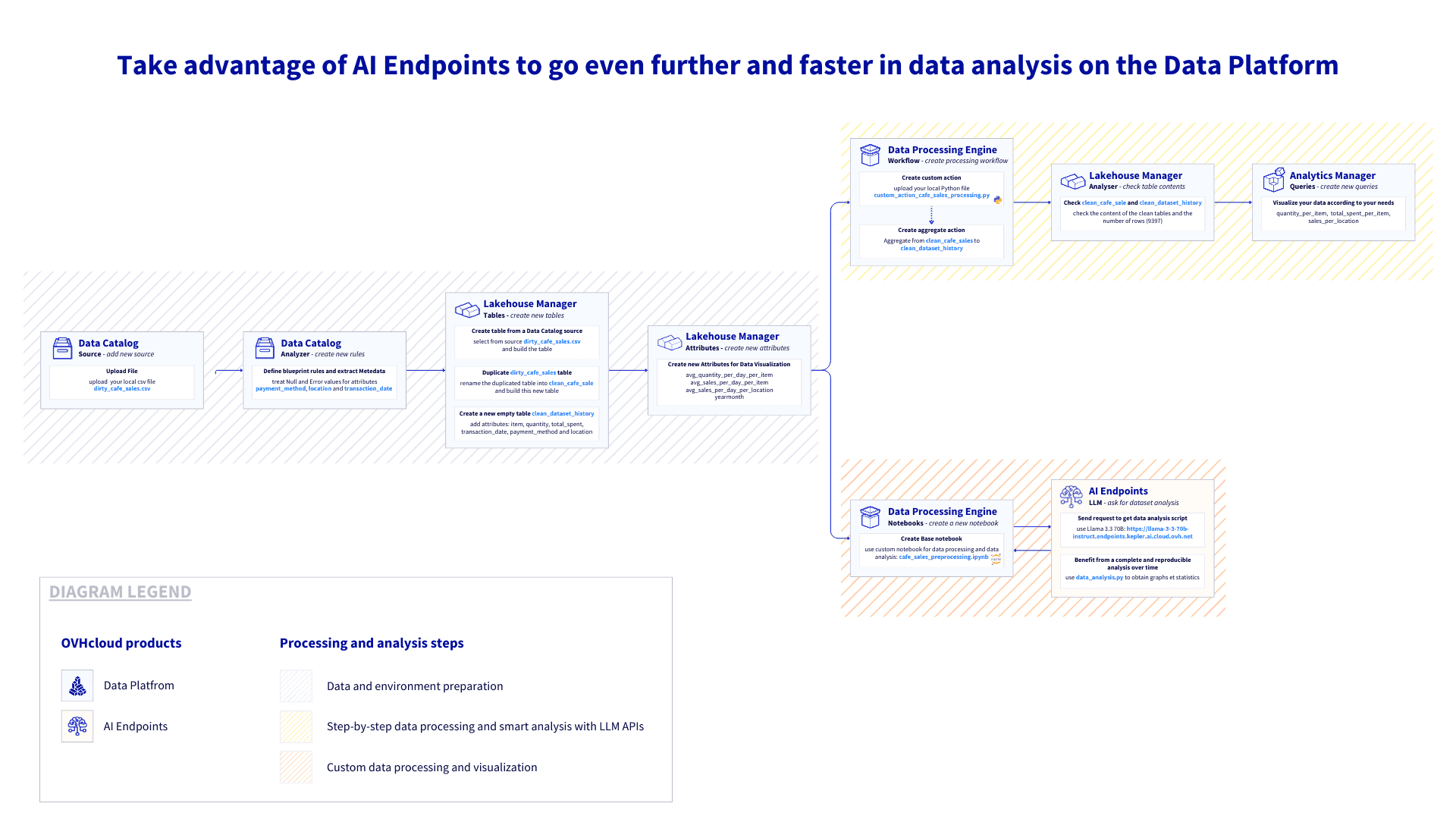
Ne vous souciez plus des datasets imparfaits : importez, nettoyez, et visualisez vos données avec la **Data Platform**. Mais ce n'est pas tout ! Bénéficiez d'une analyse détaillée grâce à l'IA et allez encore plus loin en demandant à votre LLM de trouver une règle de Machine Learning qui correspond parfaitement à vos données.
Ce guide va vous montrer comment tirer parti des [**AI Endpoints**](https://endpoints.ai.cloud.ovh.net/) pour améliorer vos capacités d'analyse de données sur la Data Platform. Vous apprendrez à partir de zéro à générer des prédictions pertinentes à partir de vos données.
Vous trouverez ici toutes les **ressources** utilisées (fichiers CSV, scripts Python, etc.) pour ce guide. Veuillez télécharger tous les fichiers nécessaires avant de commencer :
| **Type** | **Nom** |
| ---------------------------------------- | ---------------------------------------------------------------------------------------------------------------------------------------------------------------------------------- |
| Fichier source | dirty\_cafe\_sales.csv |
| Script Python de prétraitement | custom\_action\_cafe\_sales\_processing.py |
| Notebook de prétraitement et requête LLM | cafe\_sales\_preprocessing.ipynb |
## Étapes du tutoriel
### étape 1 - charger le fichier CSV
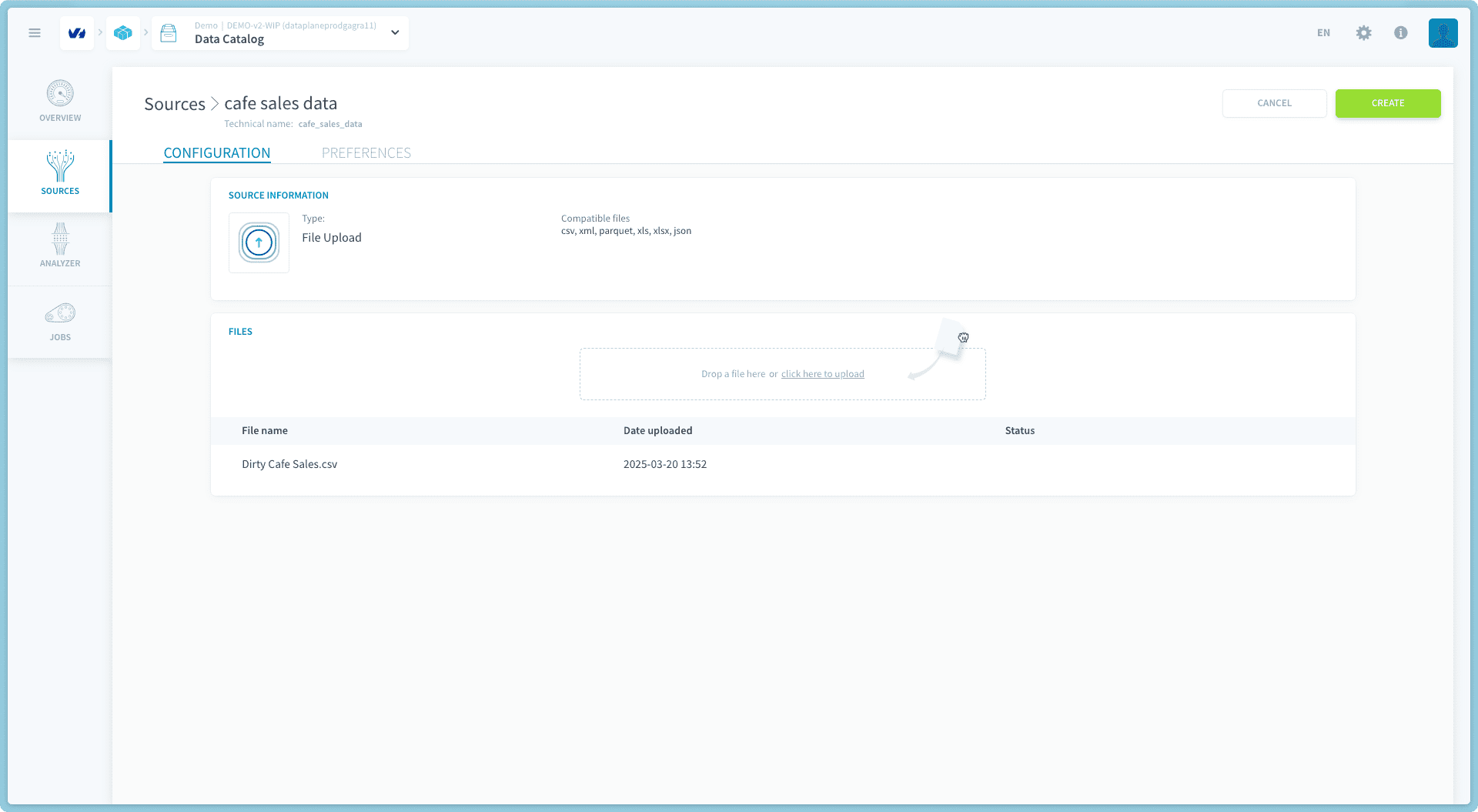
La première étape consiste à accéder aux [Connectors](https://docs.ovhcloud.com/fr/guides/public-cloud/data-platform/landing-page-connectors.md), créer une nouvelle source, et choisir `File Upload` pour charger le fichier CSV. Pour ce guide, nous utiliserons le - _Dirty Cafe Sales Dataset_
### étape 2 - analyser la source et définir les règles de blueprint
Accédez à l'[Analyzer](https://docs.ovhcloud.com/fr/guides/public-cloud/data-platform/landing-page-connectors-analyzer.md) depuis les Connectors et cliquez sur la source nouvellement ajoutée pour extraire les métadonnées.
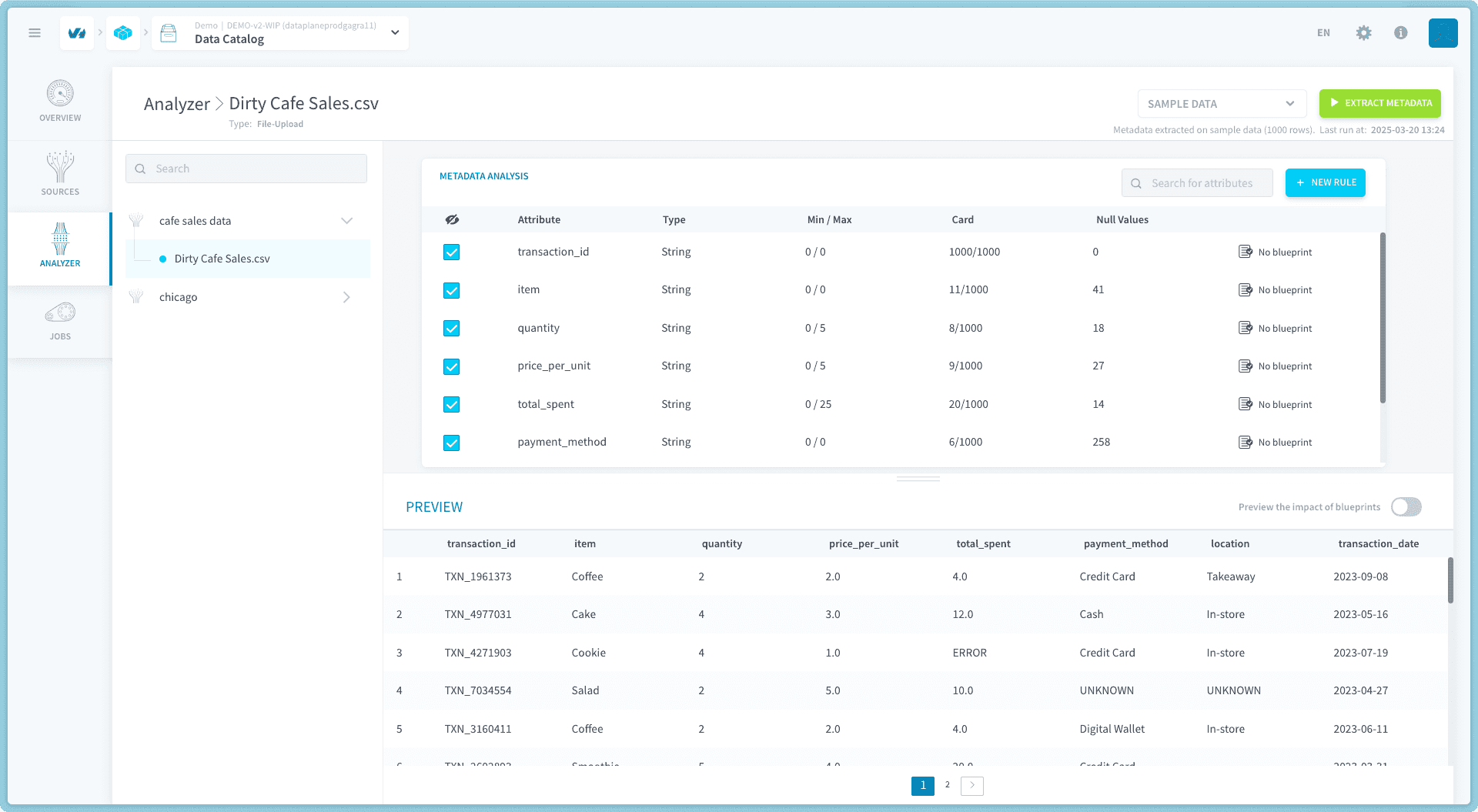
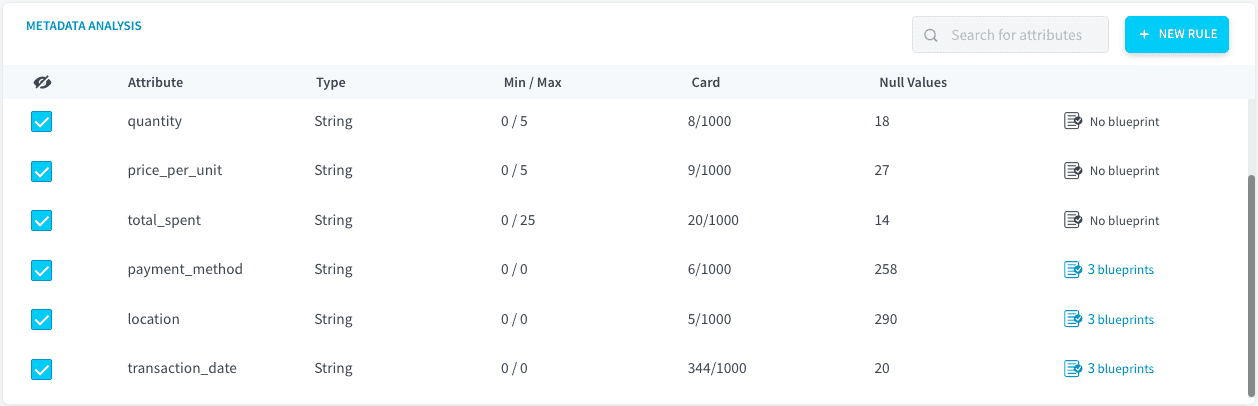
Une fois terminé, vous pouvez commencer à définir les [règles de blueprint](https://docs.ovhcloud.com/fr/guides/public-cloud/data-platform/connectors-analyzer-blueprint-rules.md) suivantes pour chacun des attributs mentionnés :
| **Attribut** | **Règle de blueprint** |
| --------------------- | ---------------------------------------------------------------------------------------------------- |
| **payment\_method** | - **Skip line** si _Is null_ - **Skip line** si _Equal_ "ERROR" - **Skip line** si _Equal_ "UNKNOWN" |
| **location** | - **Skip line** si _Is null_ - **Skip line** si _Equal_ "ERROR" - **Skip line** si _Equal_ "UNKNOWN" |
| **transaction\_date** | - **Skip line** si _Is null_ - **Skip line** si _Equal_ "ERROR" - **Skip line** si _Equal_ "UNKNOWN" |
### étape 3 - créer une table à partir de la source
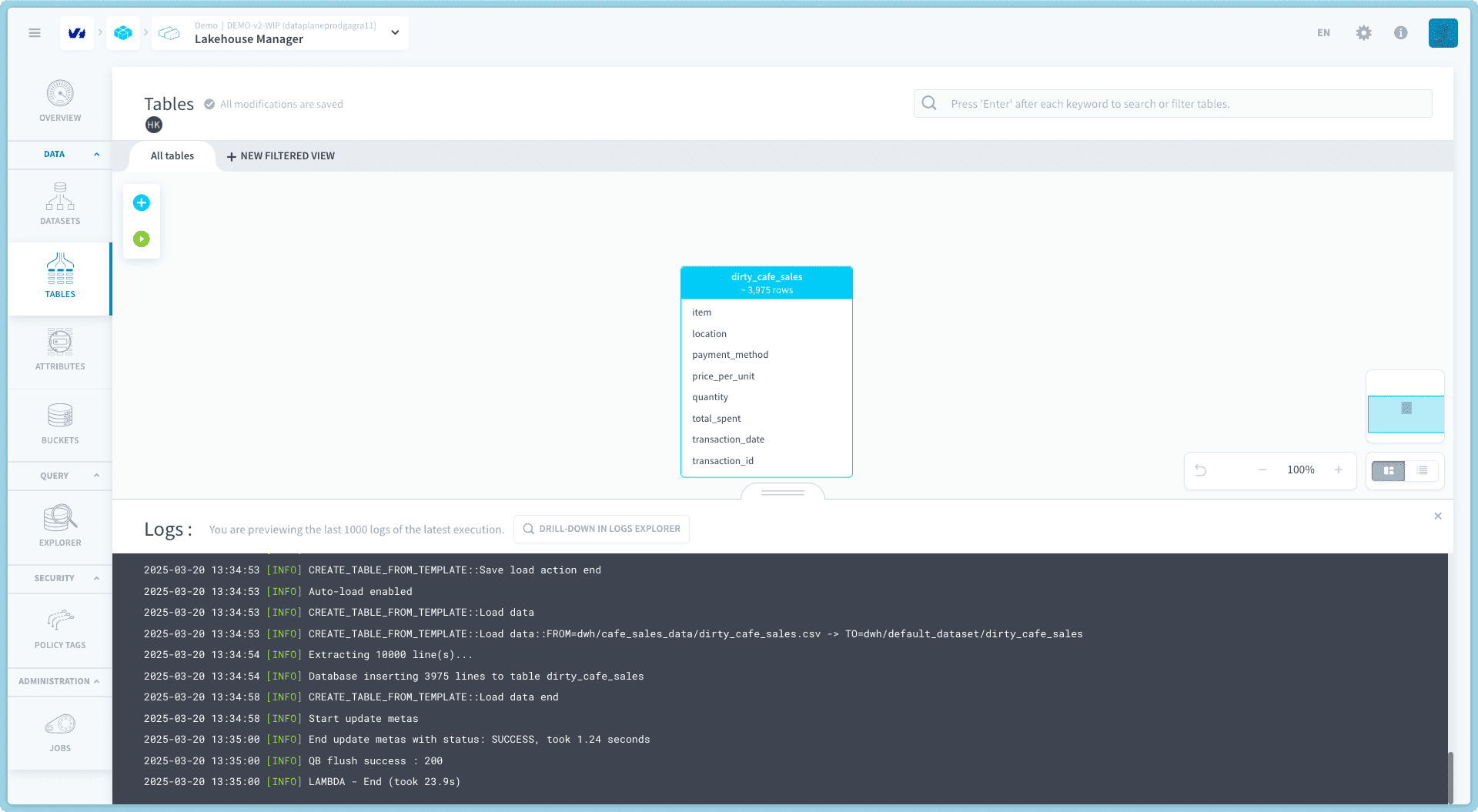
1. Ouvrez la section tables en allant dans le [Lakehouse Manager](https://docs.ovhcloud.com/fr/guides/public-cloud/data-platform/landing-page-lakehouse-manager.md).
2. Cliquez sur **Create from a Connectors source** et sélectionnez la source _`dirty cafe sales.csv`_.
3. Nommez-la dirty\_cafe\_sales (nom par défaut)
4. Cliquez sur **Create** pour construire et créer la table.
5. Vérifiez que la table a été créée correctement. En cas de problème, consultez les logs pour identifier les erreurs.
### étape 4 - dupliquer la table
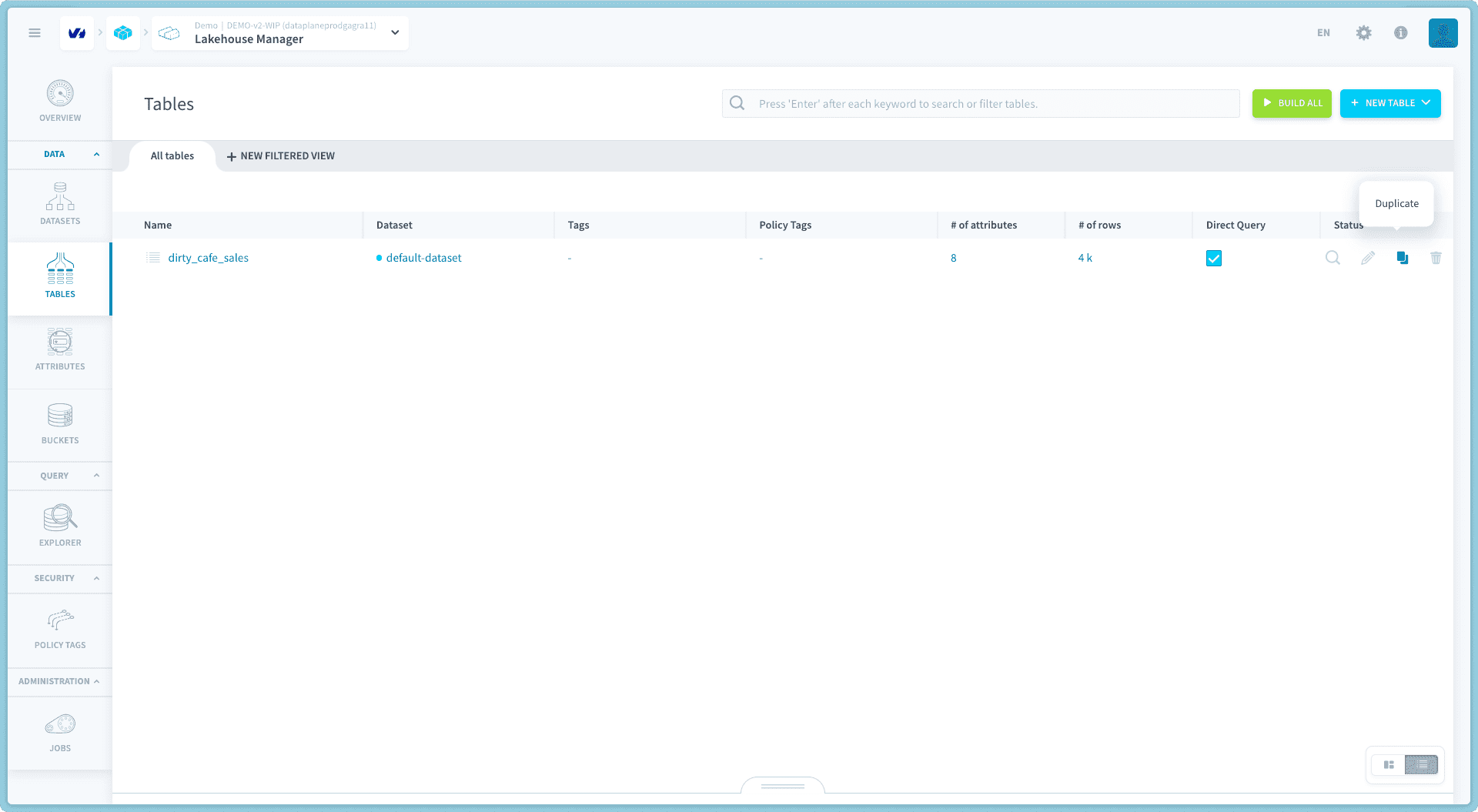
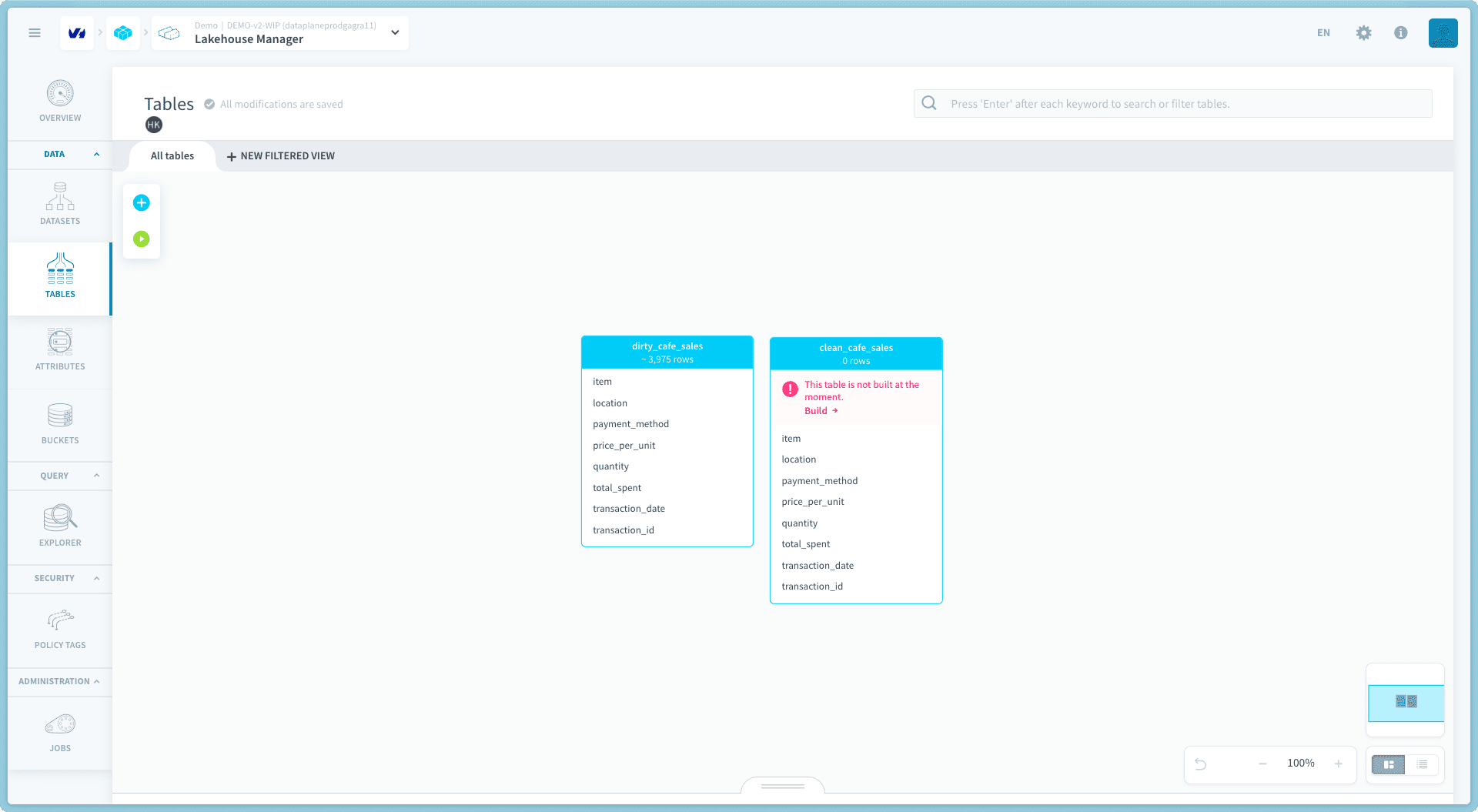
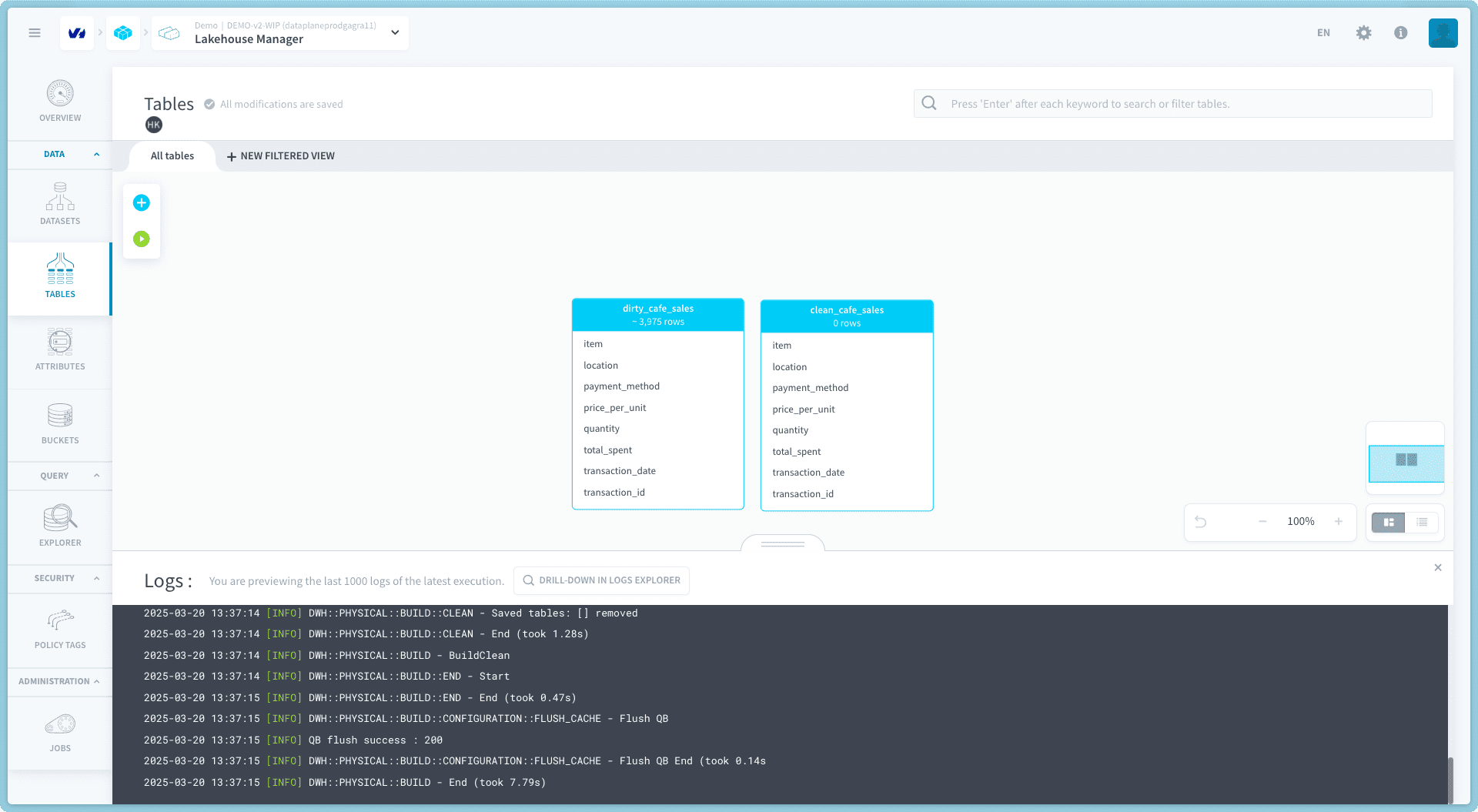
Dupliquez cette table pour obtenir une nouvelle table vide avec les mêmes attributs et nommez-la `clean_cafe_sales`. Lancez le "Build" et vérifiez que tout est correct une fois terminé.
:::info
Comme indiqué, la table dupliquée est actuellement vide. Cela s'explique par le fait que seuls les attributs de la table ont été dupliqués, tandis que les données correspondantes doivent encore être chargées séparément.
:::
### étape 5 - créer une table vide pour la future visualisation de données
Créez une nouvelle table vide appelée `clean_dataset_history` et ajoutez les attributs suivants :
:::info
**Astuce** : vous pouvez basculer vers la vue Canvas pour glisser-déposer facilement les attributs, plutôt que de les créer un par un.
:::
- item
- location
- payment\_method
- quantity
- total\_spent
- transaction\_date
### étape 6 - créer de nouveaux attributs
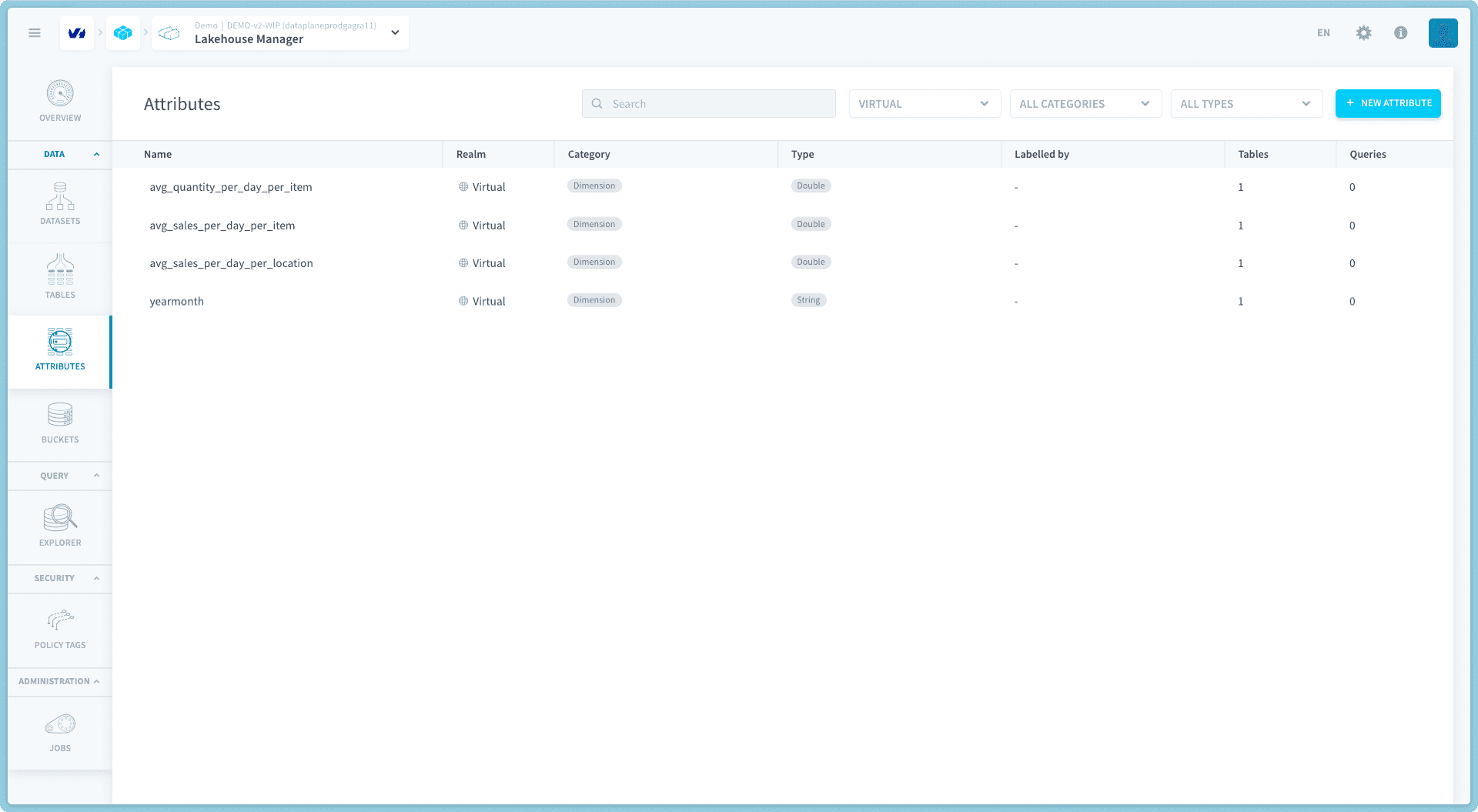
Rendez-vous dans les [Attributs](https://docs.ovhcloud.com/fr/guides/public-cloud/data-platform/lakehouse-manager-attributes.md) du Lakehouse Manager, créez de nouveaux Virtual Attributes pour la visualisation de données :
| **Nom de l'attribut** | **Définition du Virtual Attribute** |
| --------------------------------------- | -------------------------------------------------------------------------------------------------------------------------------- |
| **avg\_quantity\_per\_day\_per\_item** | SUM(CAST(quantity AS DECIMAL(10,2))) / COUNT(DISTINCT CONCAT(CAST(transaction\_date AS VARCHAR), CAST(item AS VARCHAR))) |
| **avg\_sales\_per\_day\_per\_item** | SUM(CAST(total\_spent AS DECIMAL(10,2))) / COUNT(DISTINCT CONCAT(CAST(transaction\_date AS VARCHAR), CAST(item AS VARCHAR))) |
| **avg\_sales\_per\_day\_per\_location** | SUM(CAST(total\_spent AS DECIMAL(10,2))) / COUNT(DISTINCT CONCAT(CAST(transaction\_date AS VARCHAR), CAST(location AS VARCHAR))) |
| **yearmonth** | SUBSTR(CAST(transaction\_date AS VARCHAR), 1, 7) |
cela devrait ressembler à ceci :
## Options de traitement
Vous avez maintenant deux options pour traiter et analyser vos données :
### Option 1 : traitement automatisé (étapes 7 à 9)
- Automatiser le traitement avec un workflow et visualiser les données pour une analyse personnalisée
- Créer un workflow de Data Processing avec une action custom utilisant un script Python + une action Aggregate (pour l'automatisation et un traitement efficace du dataset)
- Créer des Queries depuis l'Analytics Manager pour visualiser les données à l'aide des attributs précédemment créés
### Option 2 : traitement étape par étape avec LLM (étapes 10 à 11)
- Traiter les données étape par étape et bénéficier des endpoints d'API LLM pour une analyse de données complète
- Utiliser un notebook Jupyter pour traiter votre dataset étape par étape
- Bénéficier des LLM puissants disponibles sur AI Endpoints pour réaliser une analyse de données complète et générer un rapport
## Option 1 : traitement automatisé
### étape 7 - nettoyer le dataset avec votre propre workflow de traitement de données
Si vous souhaitez traiter les données rapidement et pouvoir les lancer en un seul clic, vous pouvez créer un workflow avec des actions custom et aggregate depuis le [Data Processing Engine](https://docs.ovhcloud.com/fr/guides/public-cloud/data-platform/landing-page-dpe.md).
1. **Tout d'abord, créez une nouvelle action "Custom" :**
- Chargez votre fichier Python `custom_action_cafe_sales_processing.py`
- nommez l'action custom `cafe_sales_data_processing`
- Choisissez la version Python 3.9
- Ajoutez les dépendances `numpy` et `pandas` (saisissez le nom de la librairie et appuyez sur Entrée) et cliquez sur **Create**
- Vous pouvez maintenant **RUN** l'action custom.
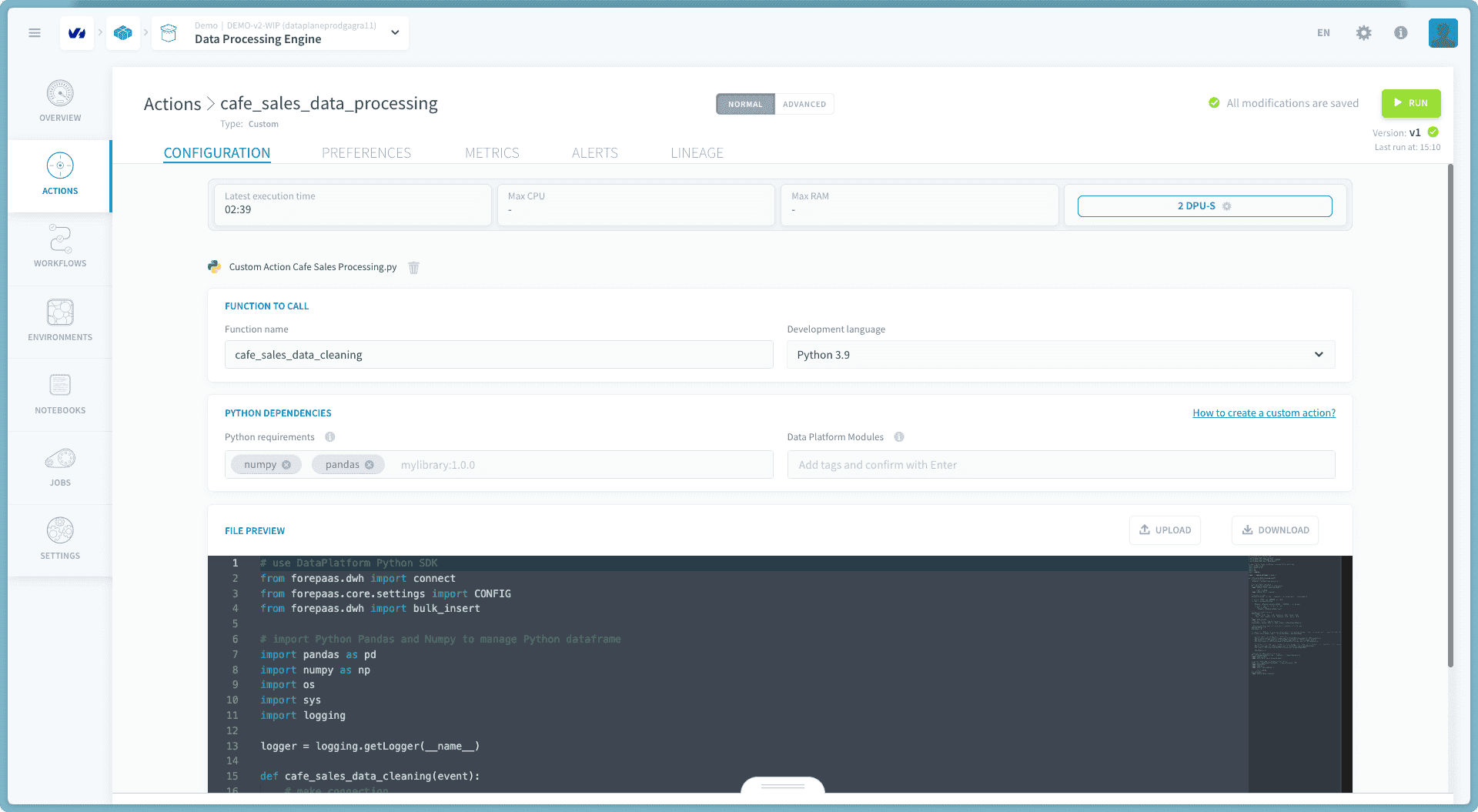
Vous devriez également voir des logs similaires à ceux ci-dessous pour vérifier que ce que vous avez fait est correct :
```
2025-02-27 08:59:09 [NOTICE] "cafe_sales_data_processing" SUBMITTED
2025-02-27 08:59:09 [NOTICE] "cafe_sales_data_processing" QUEUED
2025-02-27 08:59:10 [NOTICE] "cafe_sales_data_processing" BUILD SUBMITTED
...
2025-02-27 09:00:41 [NOTICE] "cafe_sales_data_processing" Stop cleaning
2025-02-27 09:00:41 [NOTICE] "cafe_sales_data_processing" END (custom) action. Duration: 6.65 sec
...
2025-02-27 09:00:44 [NOTICE] "Flush dataplant cache" END (forepaas-flushall) action. Duration: 2.14 sec
```
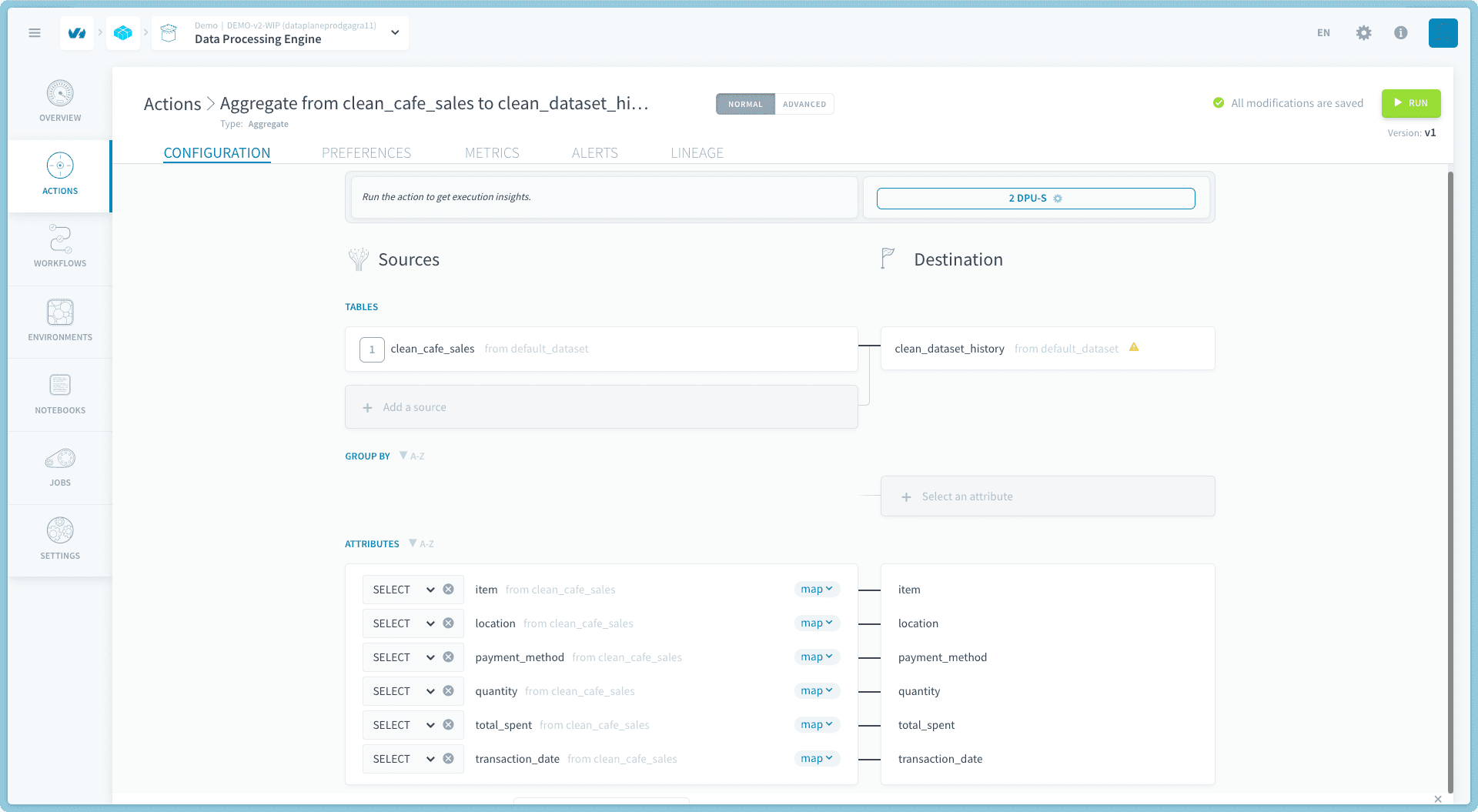
2. **Ensuite, créez l'action "Aggregate" comme suit :**
- Configurez les paramètres de l'action aggregate selon vos besoins
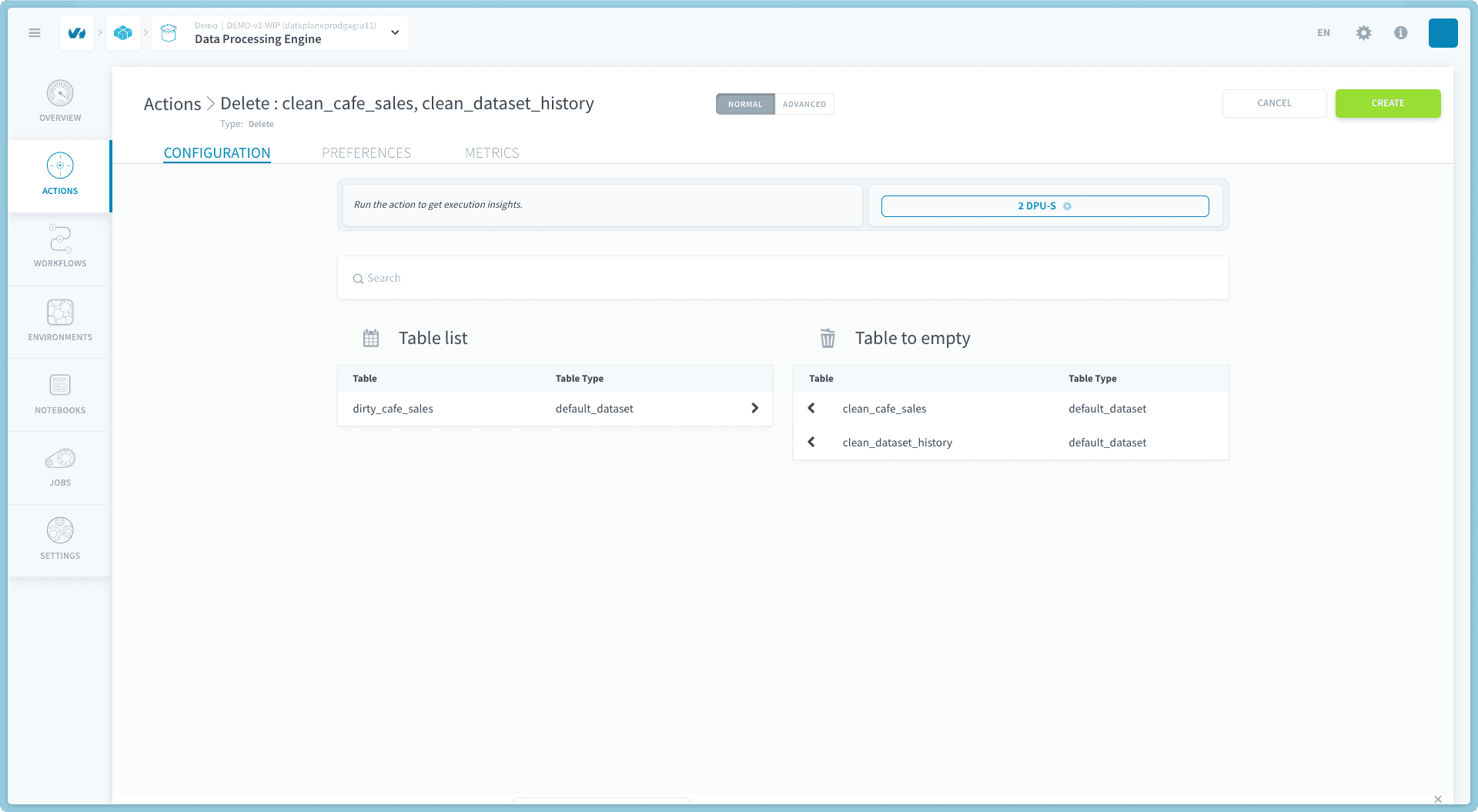
 3. **Ensuite, créez l'action "Delete" comme suit :**
- Configurez les paramètres de l'action delete selon vos besoins (cette action garantira que vous utilisez une table propre à chaque fois)
3. **Ensuite, créez l'action "Delete" comme suit :**
- Configurez les paramètres de l'action delete selon vos besoins (cette action garantira que vous utilisez une table propre à chaque fois)
 4. **Enfin, définissez le workflow de traitement :**
- Configurez votre workflow pour connecter l'action delete, l'action custom et l'action aggregate
4. **Enfin, définissez le workflow de traitement :**
- Configurez votre workflow pour connecter l'action delete, l'action custom et l'action aggregate
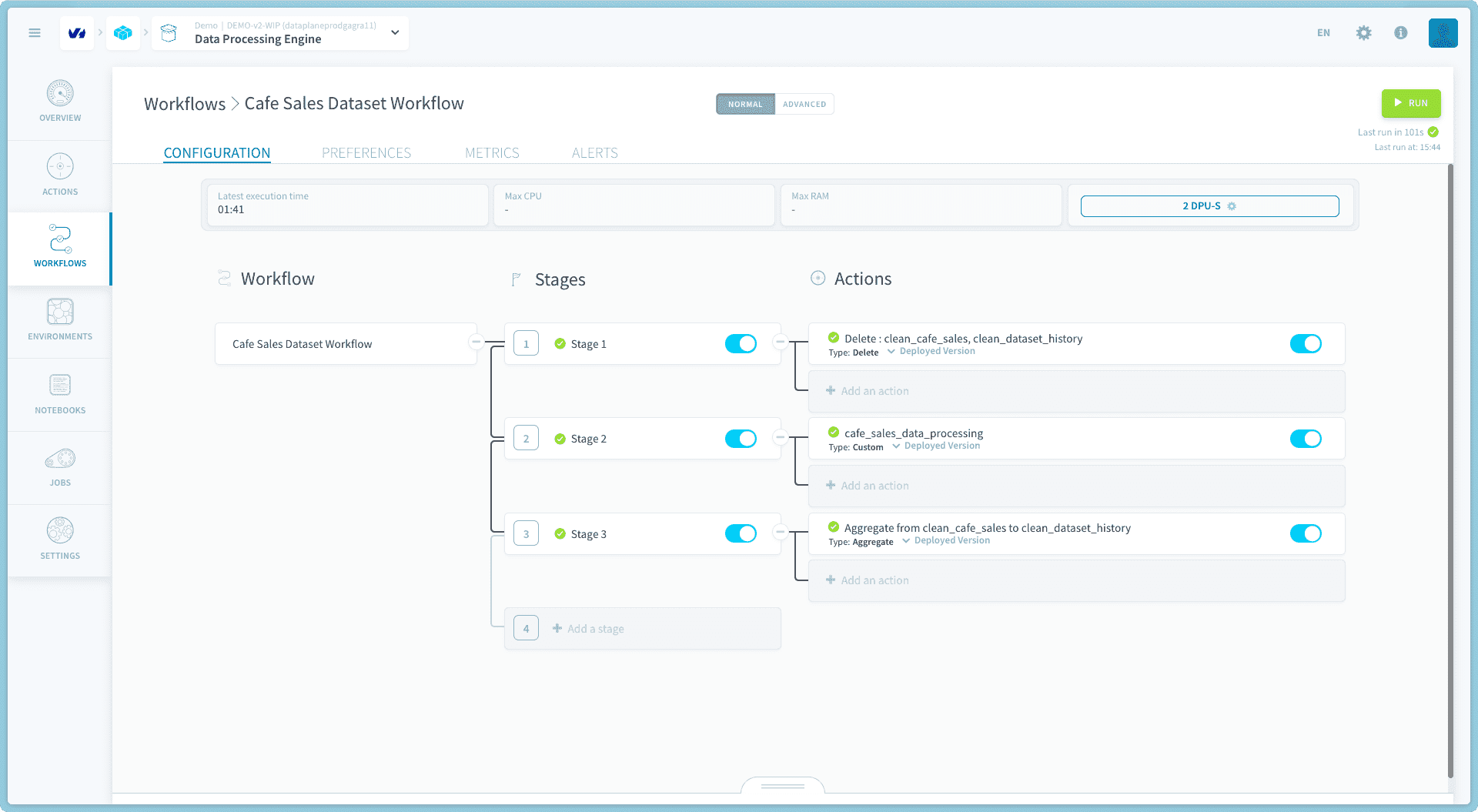 Votre dataset est maintenant propre.
### étape 8 - explorer les tables propres
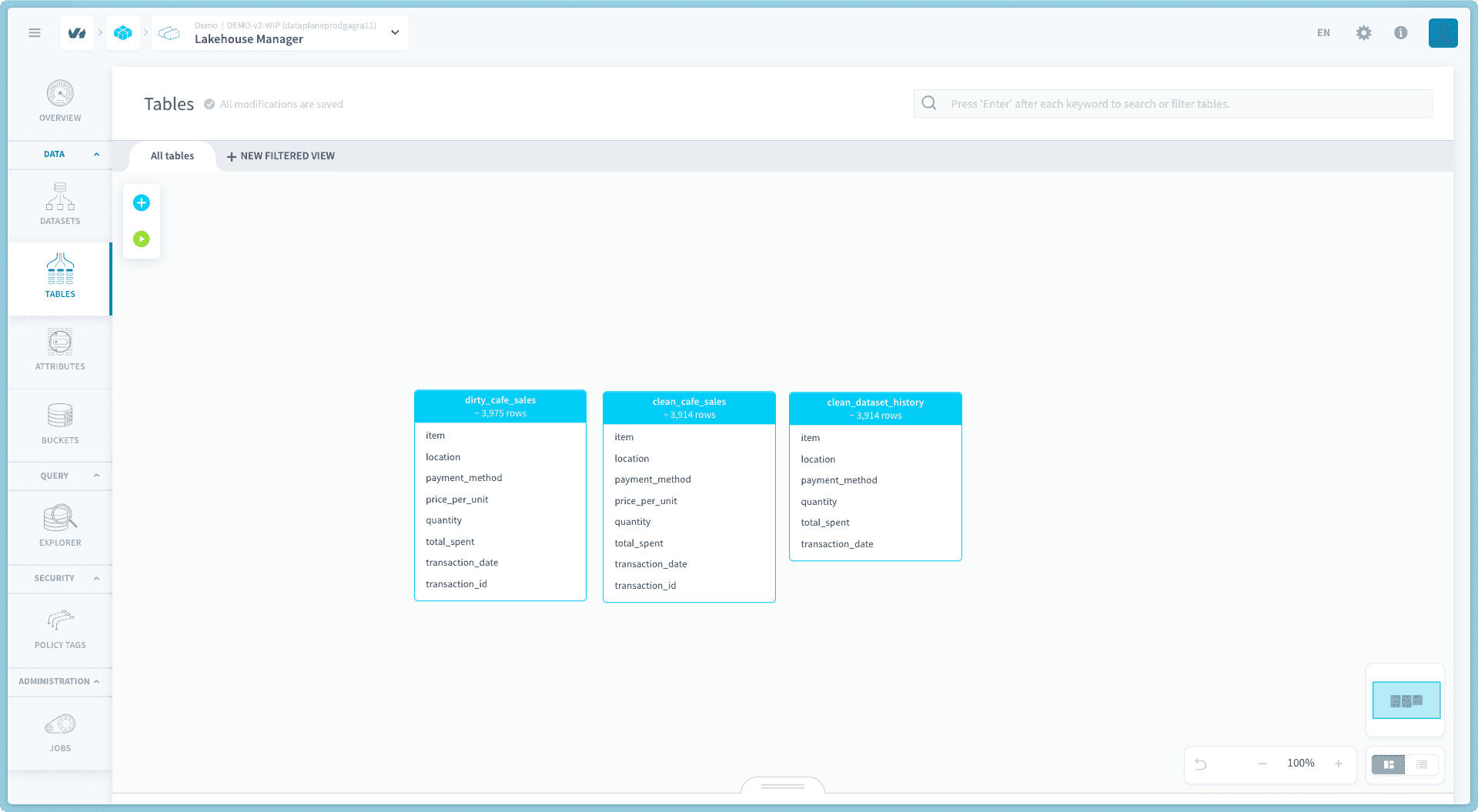
Vous pouvez maintenant vérifier que tout est correct :
1. **Depuis les Tables du Lakehouse Manager**, vous devriez voir vos tables créées
Votre dataset est maintenant propre.
### étape 8 - explorer les tables propres
Vous pouvez maintenant vérifier que tout est correct :
1. **Depuis les Tables du Lakehouse Manager**, vous devriez voir vos tables créées
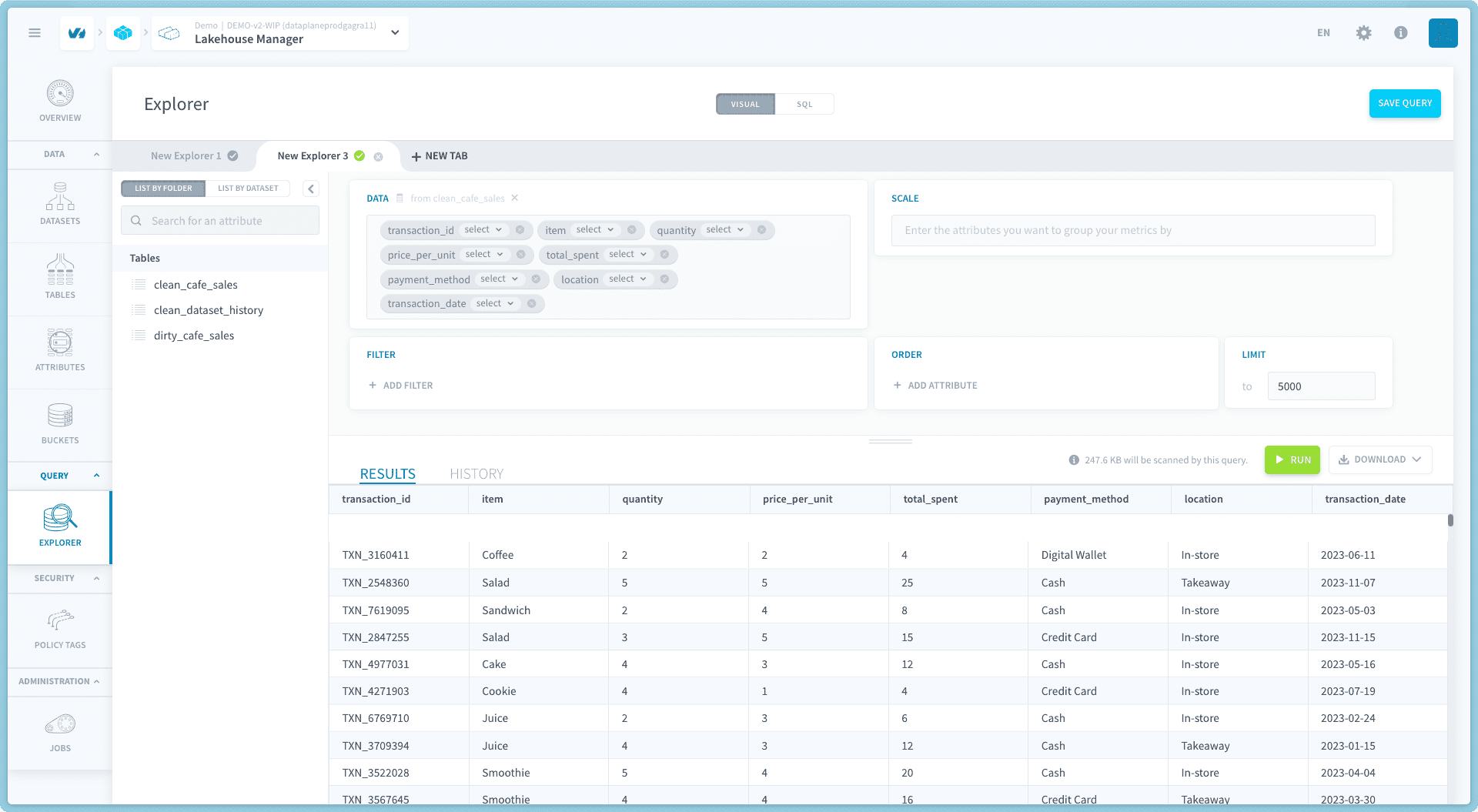
 2. **Depuis l'[Explorer](https://docs.ovhcloud.com/fr/guides/public-cloud/data-platform/lakehouse-manager-explorer.md) du Lakehouse Manager**, vous pouvez explorer la table `clean_cafe_sales`
 ### étape 9 - visualisation des données à l'aide d'attributs personnalisés
Nous pouvons maintenant examiner nos données encore plus en détail visuellement à l'aide de [queries](https://docs.ovhcloud.com/fr/guides/public-cloud/data-platform/analytics-manager-queries.md) dans l'[Analytics Manager](https://docs.ovhcloud.com/fr/guides/public-cloud/data-platform/landing-page-analytics-manager.md)
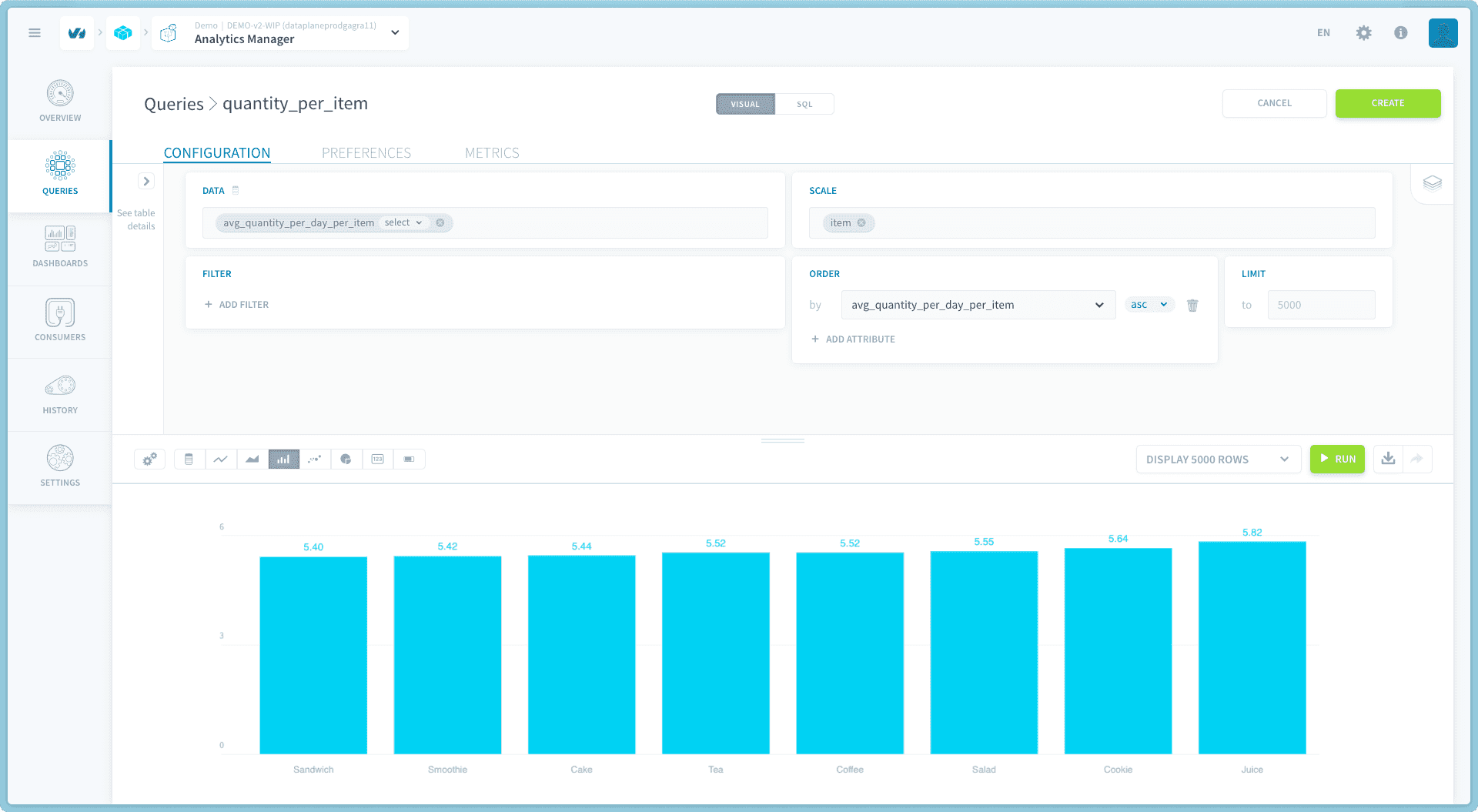
1. **Créer la query quantity\_per\_item**
- Vous devriez voir la quantité moyenne vendue par jour pour chaque item
### étape 9 - visualisation des données à l'aide d'attributs personnalisés
Nous pouvons maintenant examiner nos données encore plus en détail visuellement à l'aide de [queries](https://docs.ovhcloud.com/fr/guides/public-cloud/data-platform/analytics-manager-queries.md) dans l'[Analytics Manager](https://docs.ovhcloud.com/fr/guides/public-cloud/data-platform/landing-page-analytics-manager.md)
1. **Créer la query quantity\_per\_item**
- Vous devriez voir la quantité moyenne vendue par jour pour chaque item
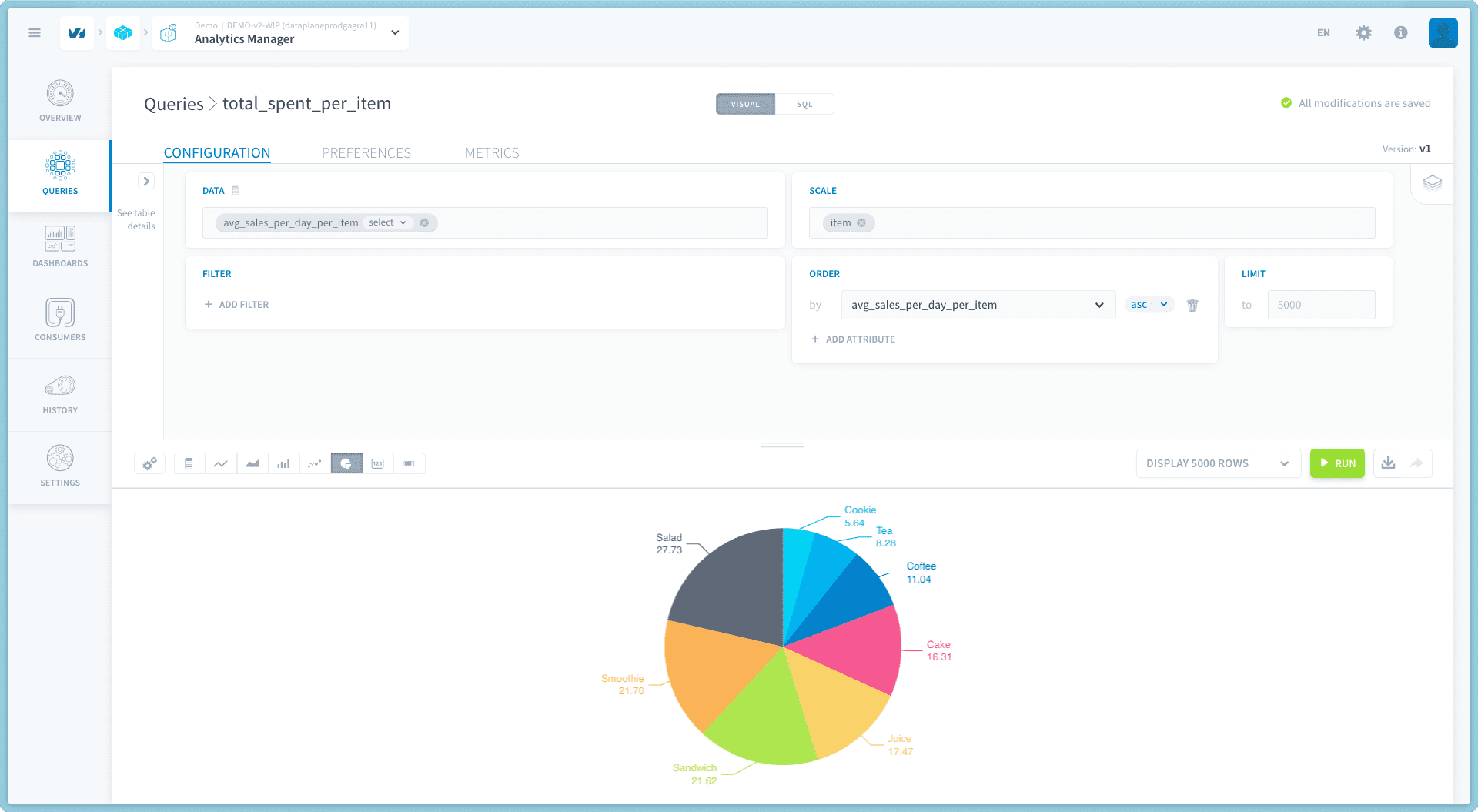
 2. **Créer la query total\_spent\_per\_item**
- Vous pourriez voir le montant total moyen vendu par jour pour chaque item
2. **Créer la query total\_spent\_per\_item**
- Vous pourriez voir le montant total moyen vendu par jour pour chaque item
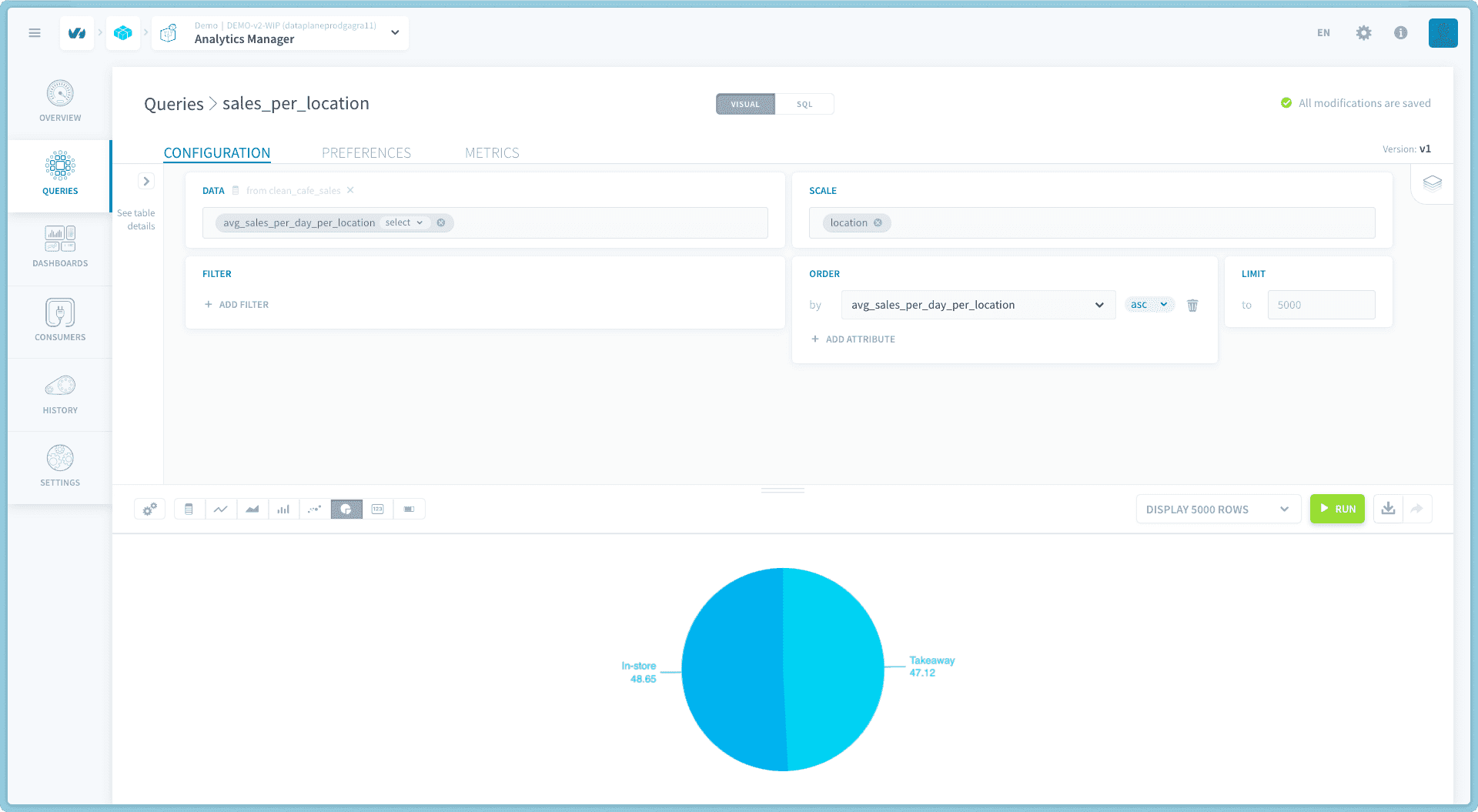
 3. **Créer la query sales\_per\_location**
- Vous pourriez voir le montant total moyen vendu par jour pour chaque location
3. **Créer la query sales\_per\_location**
- Vous pourriez voir le montant total moyen vendu par jour pour chaque location
 Vous pouvez aller plus loin en créant davantage de queries puis en les ajoutant à un Dashboard que vous pourrez ensuite partager avec d'autres.
## Option 2 : traitement étape par étape avec LLM
### étape 10 - nettoyer le dataset et le sauvegarder dans un bucket S31
Si vous souhaitez suivre le processus de nettoyage des données étape par étape, vous pouvez créer un nouveau notebook depuis le service Data Processing.
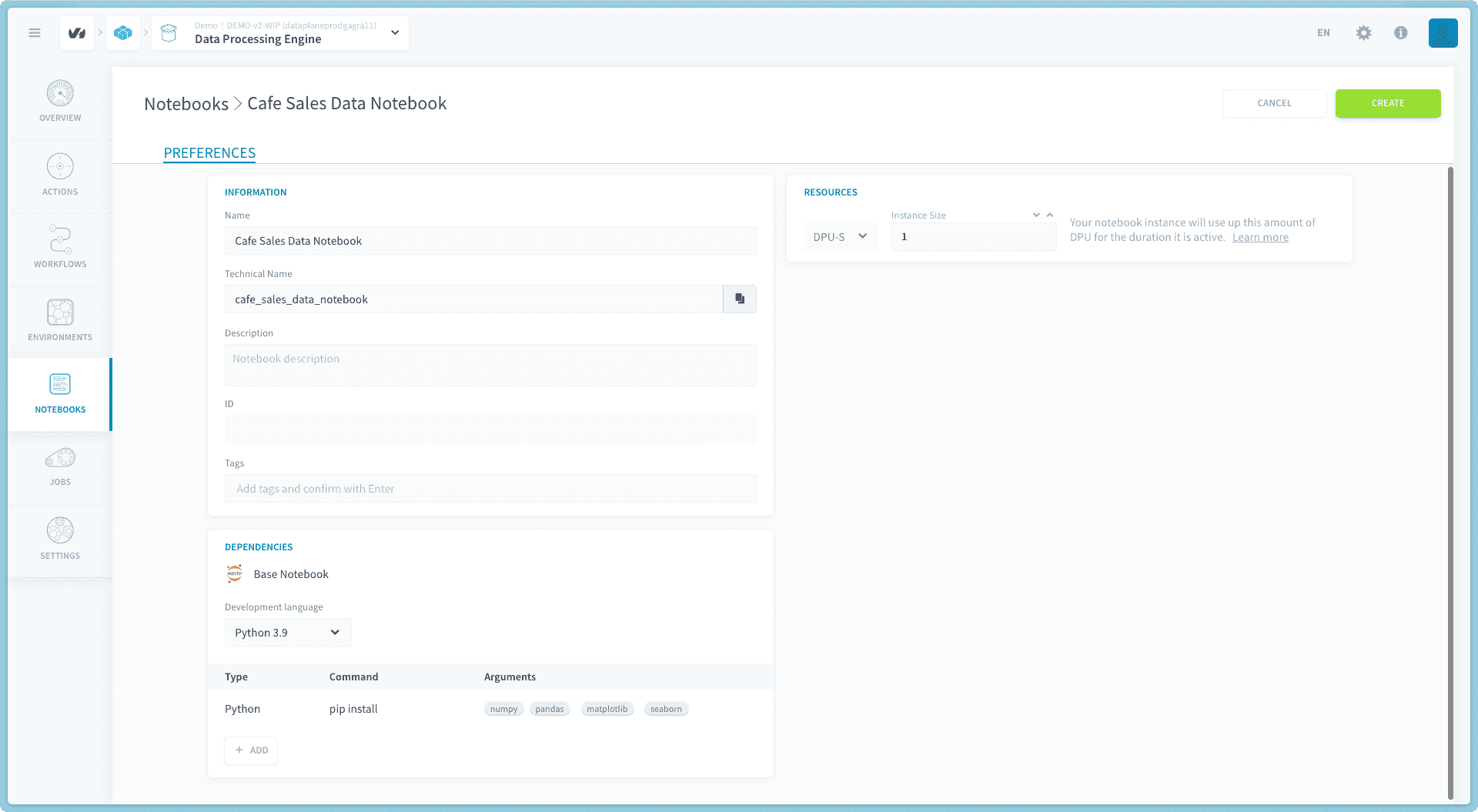
1. **Créez un "Base notebook" avec :**
- la version Python 3.9
- Installez les dépendances `numpy`, `pandas`, `matplotlib`, et `seaborn`
Vous pouvez aller plus loin en créant davantage de queries puis en les ajoutant à un Dashboard que vous pourrez ensuite partager avec d'autres.
## Option 2 : traitement étape par étape avec LLM
### étape 10 - nettoyer le dataset et le sauvegarder dans un bucket S31
Si vous souhaitez suivre le processus de nettoyage des données étape par étape, vous pouvez créer un nouveau notebook depuis le service Data Processing.
1. **Créez un "Base notebook" avec :**
- la version Python 3.9
- Installez les dépendances `numpy`, `pandas`, `matplotlib`, et `seaborn`
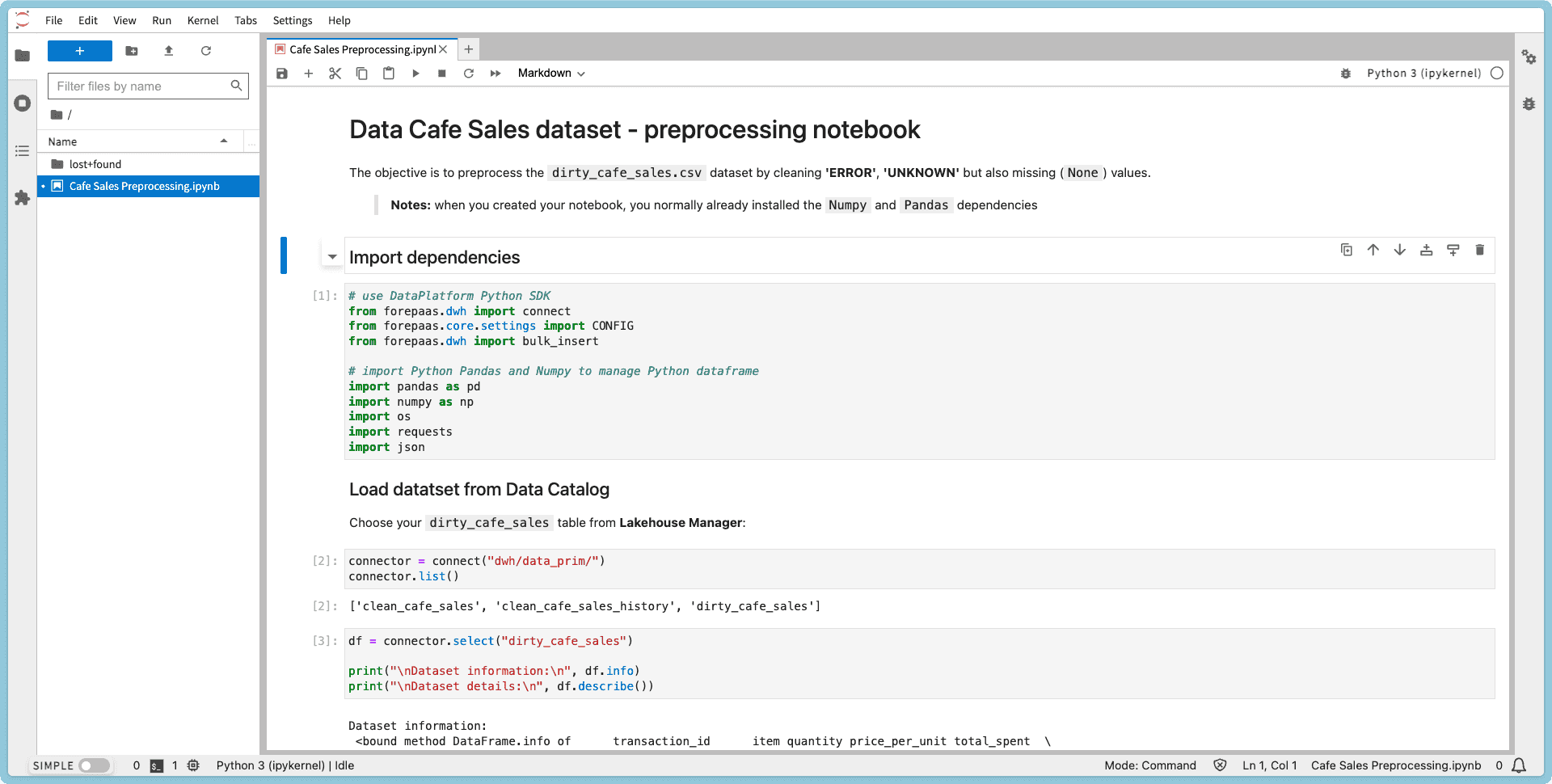
 2. **Glissez-déposez ou cliquez sur upload pour charger le fichier `cafe_sales_preprocessing.ipynb` dans la sidebar de fichiers du jupyterhub**
 ### étape 11 - analyse de données en une seule requête avec les AI Endpoints LLM
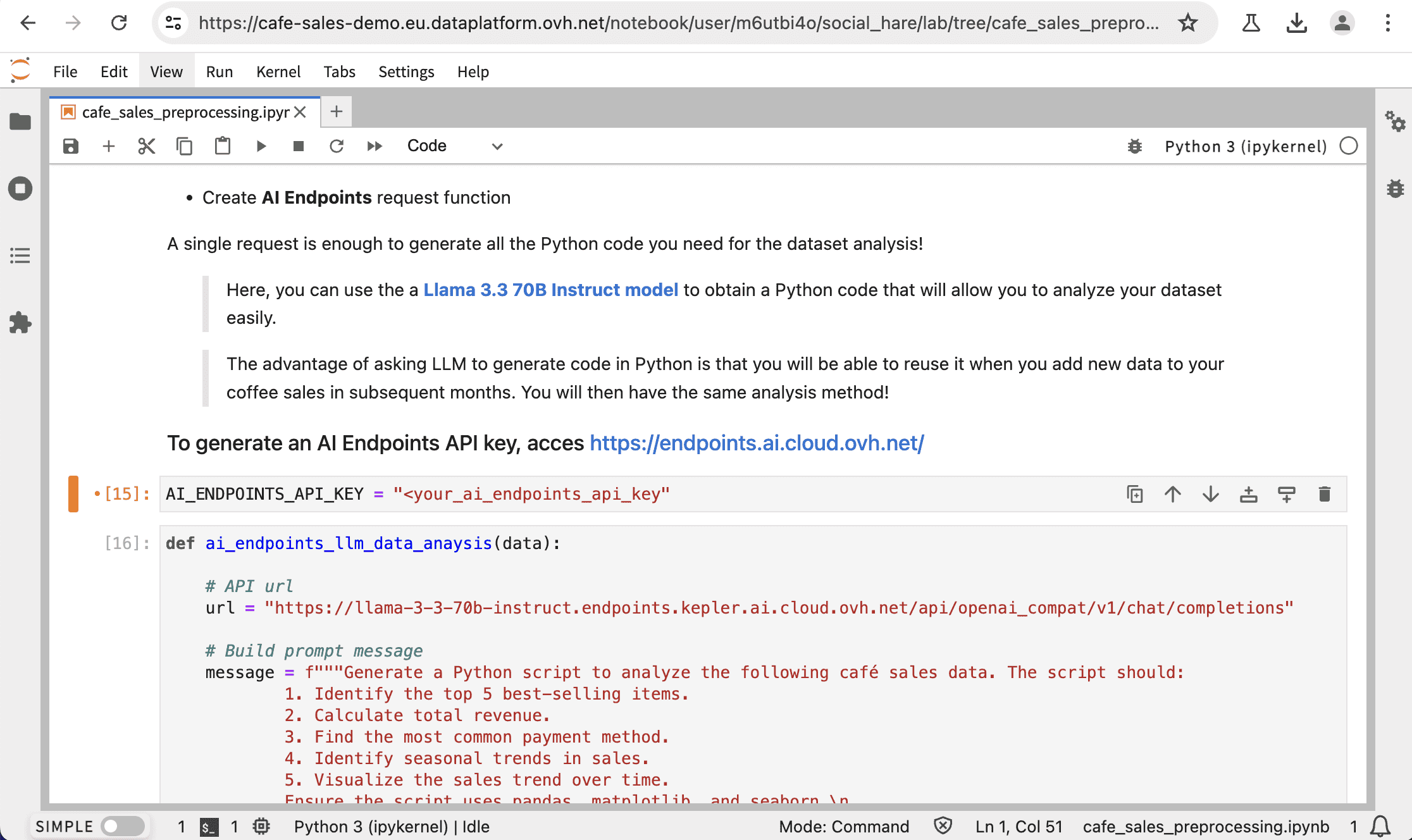
Une seule requête suffit pour générer tout le code Python dont vous avez besoin pour analyser votre dataset !
1. **Utilisez le modèle Llama 3.3 70B Instruct** avec le code Python qui vous permettra d'analyser facilement votre dataset
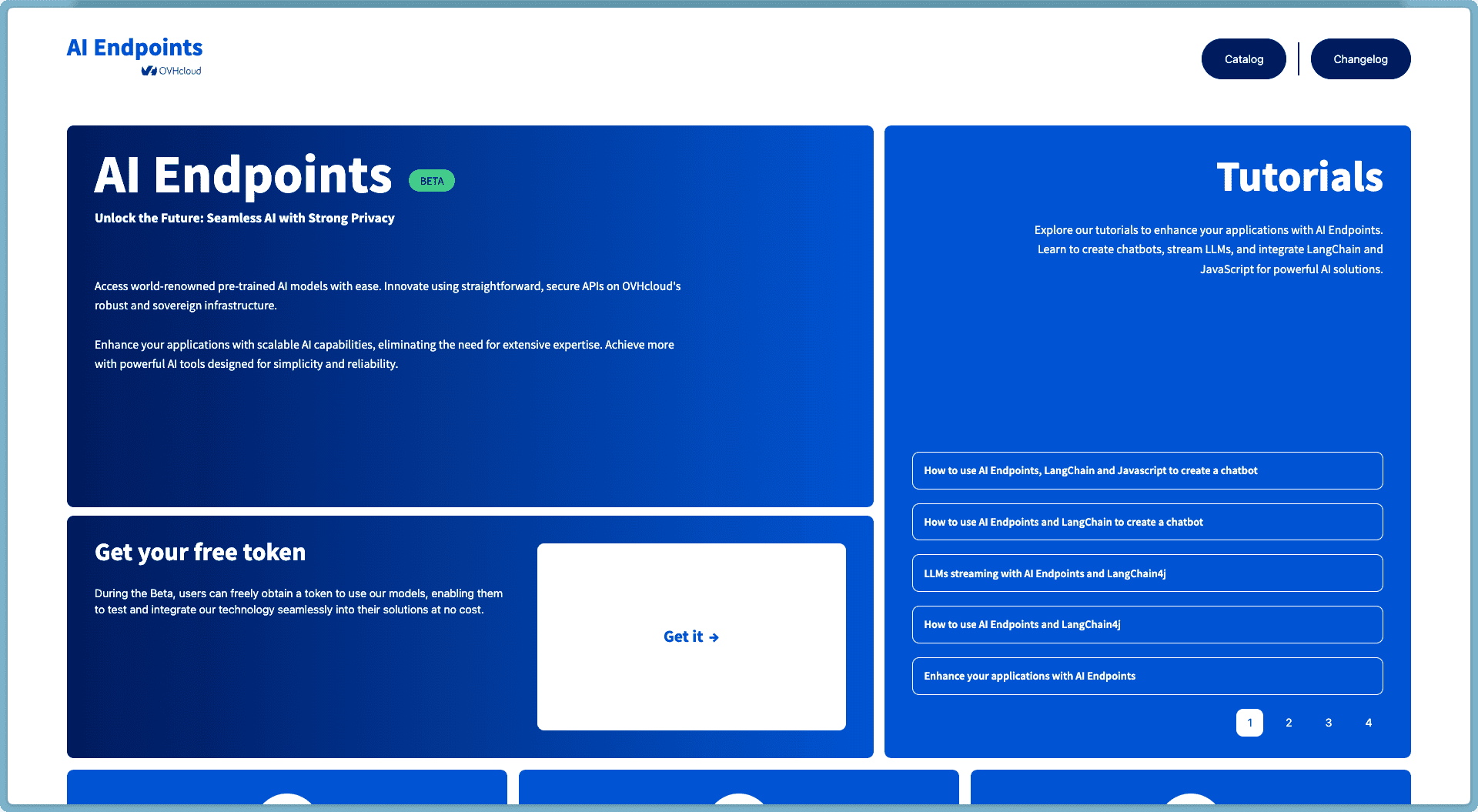
2. **Générez une clé d'API AI Endpoints** et utilisez-la à la ligne prévue à cet effet comme indiqué ci-dessous sur la capture d'écran
- Accédez [ici](https://endpoints.ai.cloud.ovh.net/)
### étape 11 - analyse de données en une seule requête avec les AI Endpoints LLM
Une seule requête suffit pour générer tout le code Python dont vous avez besoin pour analyser votre dataset !
1. **Utilisez le modèle Llama 3.3 70B Instruct** avec le code Python qui vous permettra d'analyser facilement votre dataset
2. **Générez une clé d'API AI Endpoints** et utilisez-la à la ligne prévue à cet effet comme indiqué ci-dessous sur la capture d'écran
- Accédez [ici](https://endpoints.ai.cloud.ovh.net/)
 3. **Utilisez le code Python généré** pour analyser vos données et afficher des graphiques
L'avantage de demander à un LLM de générer du code en Python est que vous pourrez le réutiliser lorsque vous ajouterez de nouvelles données à vos ventes de café les mois suivants, garantissant ainsi une méthode d'analyse cohérente.
## Aller plus loin
Si vous avez besoin d'une formation ou d'une assistance technique pour la mise en oeuvre de nos solutions, contactez votre commercial ou cliquez sur [ce lien](https://www.ovhcloud.com/fr/professional-services/) pour obtenir un devis et demander une analyse personnalisée de votre projet à nos experts de l’équipe Professional Services.
Posez vos questions, faites-nous part de vos commentaires et interagissez directement avec l’équipe qui développe la Data Platform sur le [canal Discord](https://discord.gg/ovhcloud) dédié.
Si vous avez besoin d'une assistance concernant vos services OVHcloud, créez une demande depuis notre [centre d'aide](https://help.ovhcloud.com/csm?id=csm_get_help).
Rejoignez notre [communauté d'utilisateurs](https://community.ovhcloud.com/).
1
: S3 est une marque déposée appartenant à Amazon Technologies, Inc. Les services de OVHcloud ne sont pas sponsorisés, approuvés, ou affiliés de quelque manière que ce soit.
3. **Utilisez le code Python généré** pour analyser vos données et afficher des graphiques
L'avantage de demander à un LLM de générer du code en Python est que vous pourrez le réutiliser lorsque vous ajouterez de nouvelles données à vos ventes de café les mois suivants, garantissant ainsi une méthode d'analyse cohérente.
## Aller plus loin
Si vous avez besoin d'une formation ou d'une assistance technique pour la mise en oeuvre de nos solutions, contactez votre commercial ou cliquez sur [ce lien](https://www.ovhcloud.com/fr/professional-services/) pour obtenir un devis et demander une analyse personnalisée de votre projet à nos experts de l’équipe Professional Services.
Posez vos questions, faites-nous part de vos commentaires et interagissez directement avec l’équipe qui développe la Data Platform sur le [canal Discord](https://discord.gg/ovhcloud) dédié.
Si vous avez besoin d'une assistance concernant vos services OVHcloud, créez une demande depuis notre [centre d'aide](https://help.ovhcloud.com/csm?id=csm_get_help).
Rejoignez notre [communauté d'utilisateurs](https://community.ovhcloud.com/).
1
: S3 est une marque déposée appartenant à Amazon Technologies, Inc. Les services de OVHcloud ne sont pas sponsorisés, approuvés, ou affiliés de quelque manière que ce soit.