---
title: "Configurer les imports et transformations de données"
description: "Le Data Processing Engine (DPE) est le composant qui vous permet de créer et d'exécuter des pipelines de données en dehors et au sein de la Platform"
url: https://docs.ovhcloud.com/fr/guides/public-cloud/data-platform/getting-started-prepare-data
lang: fr
lastUpdated: 2026-09-14
---
> For AI agents: the complete documentation index is available at https://docs.ovhcloud.com/fr/llms.txt, the full documentation bundle is available at https://docs.ovhcloud.com/fr/llms-full.txt.
# Configurer les imports et transformations de données
## Objectif
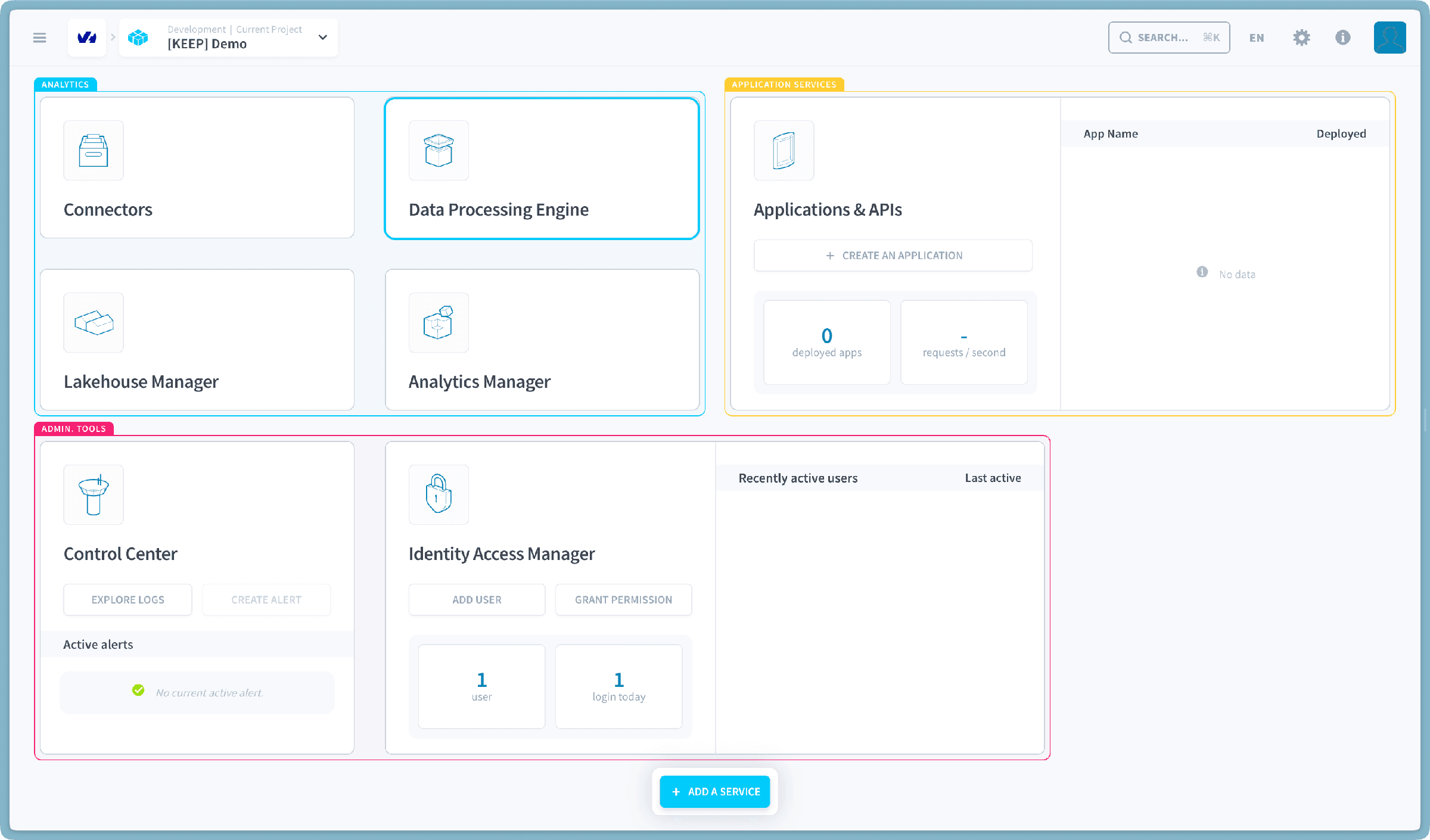
Le Data Processing Engine (DPE) est le composant qui vous permet de **créer et exécuter des pipelines de données en dehors et au sein de la Platform**. Tout est automatisé, de la gestion et du déploiement à la scalabilité, pour vous permettre de vous concentrer sur la logique métier de votre Projet de données plutôt que sur sa logistique.
Alors que le Lakehouse Manager est l'endroit où vous planifiez votre structure de données au **niveau conceptuel**, le Data Processing Engine est l'endroit où vous exécutez des actions pour **impacter physiquement vos données**.
:::info
Ce tutoriel est destiné aux **Standard Datasets** utilisant le _Lakehouse Manager Engine_. Pour savoir comment suivre cette même étape avec des **External Datasets**, cliquez [ici](https://docs.ovhcloud.com/fr/guides/public-cloud/data-platform/tutorials-external-datasets.md).
:::
## Actions
Une [action](https://docs.ovhcloud.com/fr/guides/public-cloud/data-platform/landing-page-dpe-actions.md) consiste en une opération physique unitaire sur les données. Les actions peuvent être organisées en Stages afin de produire des pipelines de traitement de données automatisés appelés [workflows](https://docs.ovhcloud.com/fr/guides/public-cloud/data-platform/dpe-workflows.md).
Cliquez sur le menu **Actions** de votre Data Processing Engine. Vous devriez voir les deux actions _Load_ qui ont été [automatiquement générées à l'étape précédente](https://docs.ovhcloud.com/fr/guides/public-cloud/data-platform/getting-started-organize-data.md#organiser-vos-donn%C3%A9es-en-tables) :
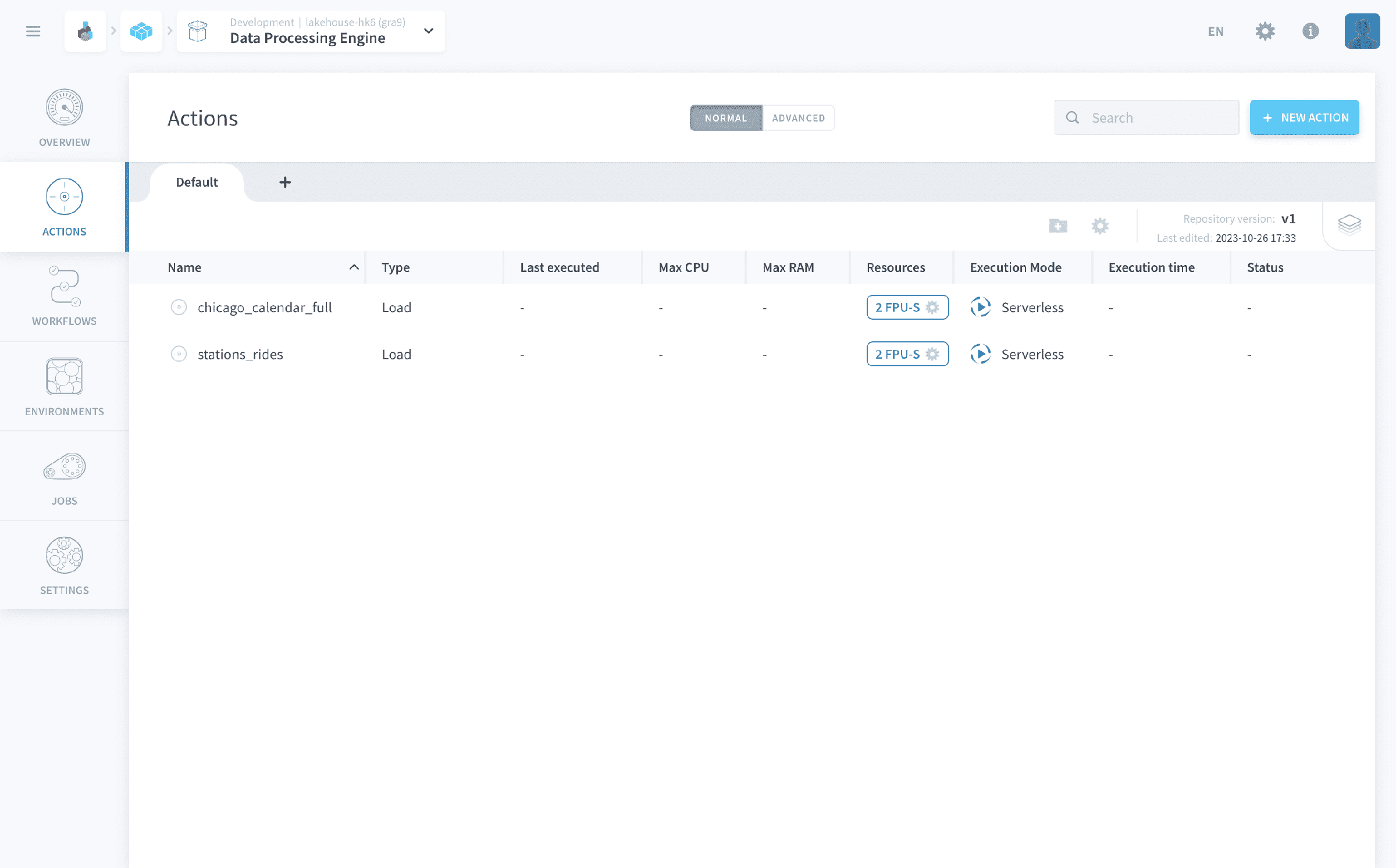
Ces actions Load vont physiquement extraire les données de vos sources et les charger dans votre entrepôt de données, en suivant le schéma réalisé dans le Lakehouse Manager.
### Créer d'autres actions
:::info
Notre Marketplace vous donne accès à une douzaine d'actions sélectionnées pour démarrer rapidement vos Projets de traitement de données : actions _load_, actions _aggregate_, actions _delete_, etc. Si vous ne trouvez pas ce dont vous avez besoin dans le catalogue, vous pouvez toujours recourir à une action _custom_ qui vous permet d'**exécuter n'importe quel morceau de code Python 3+** au sein de vos pipelines de données.
:::
[↪ En savoir plus sur les actions Custom](https://docs.ovhcloud.com/fr/guides/public-cloud/data-platform/dpe-actions-custom.md).
Pour ce tutoriel, vous allez créer une action utilisée pour agréger vos données dans la table _dataset\_history_ que vous avez créée dans la partie précédente.
Cliquez sur **New action** et sélectionnez le modèle _Aggregate action_ depuis le Store.
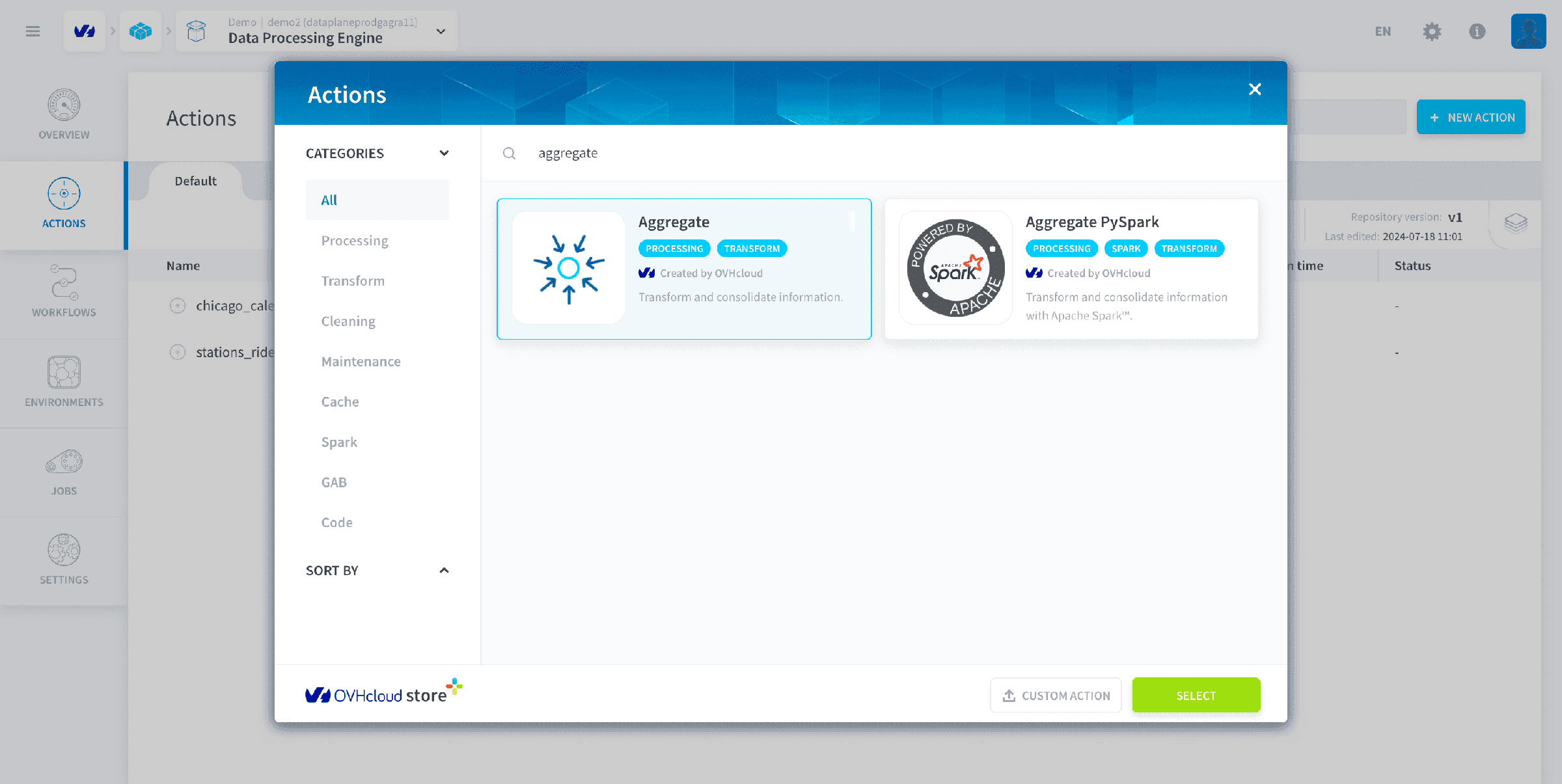
Il y aura 3 étapes simples pour configurer l'action Aggregate :
- **(1)** Sélectionner la table source : _stations\_rides_
- **(2)** Sélectionner la table de destination : _dataset\_history_
- **(3)** Sélectionner la table source : _chicago\_calendar\_full_
Changez la condition de jointure en un _INNER join_ à l'aide du menu déroulant. Cela garantira que vous n'avez aucun champ null dans les enregistrements de votre table dataset\_history. Assurez-vous également de copier-coller le code sql suivant pour indiquer à l'action aggregate comment les tables vont être liées :
```
stations_rides.date = chicago_calendar_full.date
```
:::warning
Notez que ceci est nécessaire car le concept de _jointure de tables à l'aide de clés primaires_ n'existe pas pour les **Standard Datasets**. Si vous utilisez un **External Dataset**, il sera généré automatiquement.
:::
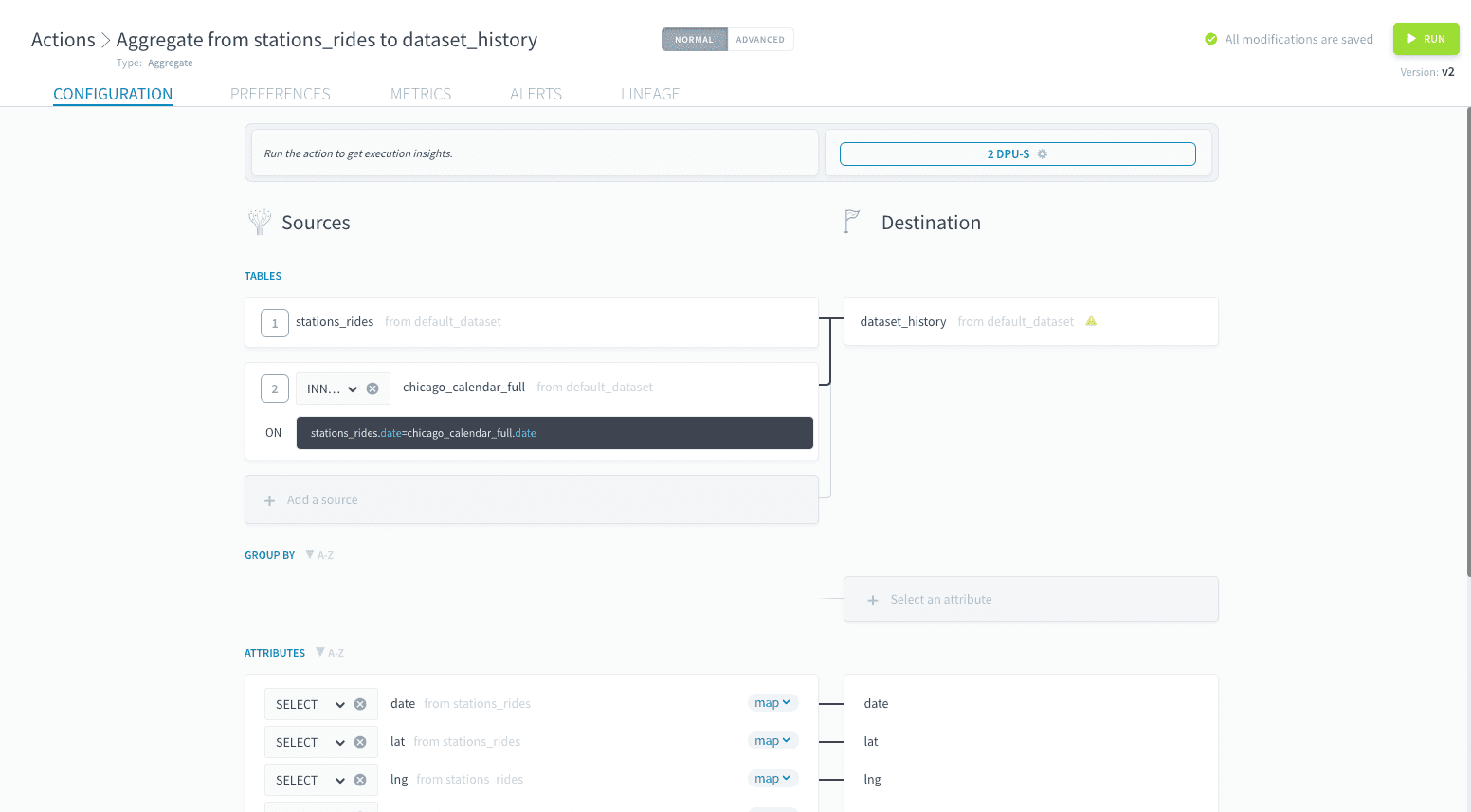
Les attributs doivent être mappés manuellement. Reportez-vous à la capture d'écran ci-dessous et assurez-vous que tous les attributs sont correctement mappés.
Assurez-vous que tous les attributs sont dans la fonction **SELECT**.
:::warning
Si vous utilisez un **External Dataset**, alors les attributs seront automatiquement mappés. Seul l'attribut _rides_ doit être basculé sur **SUM**.
:::
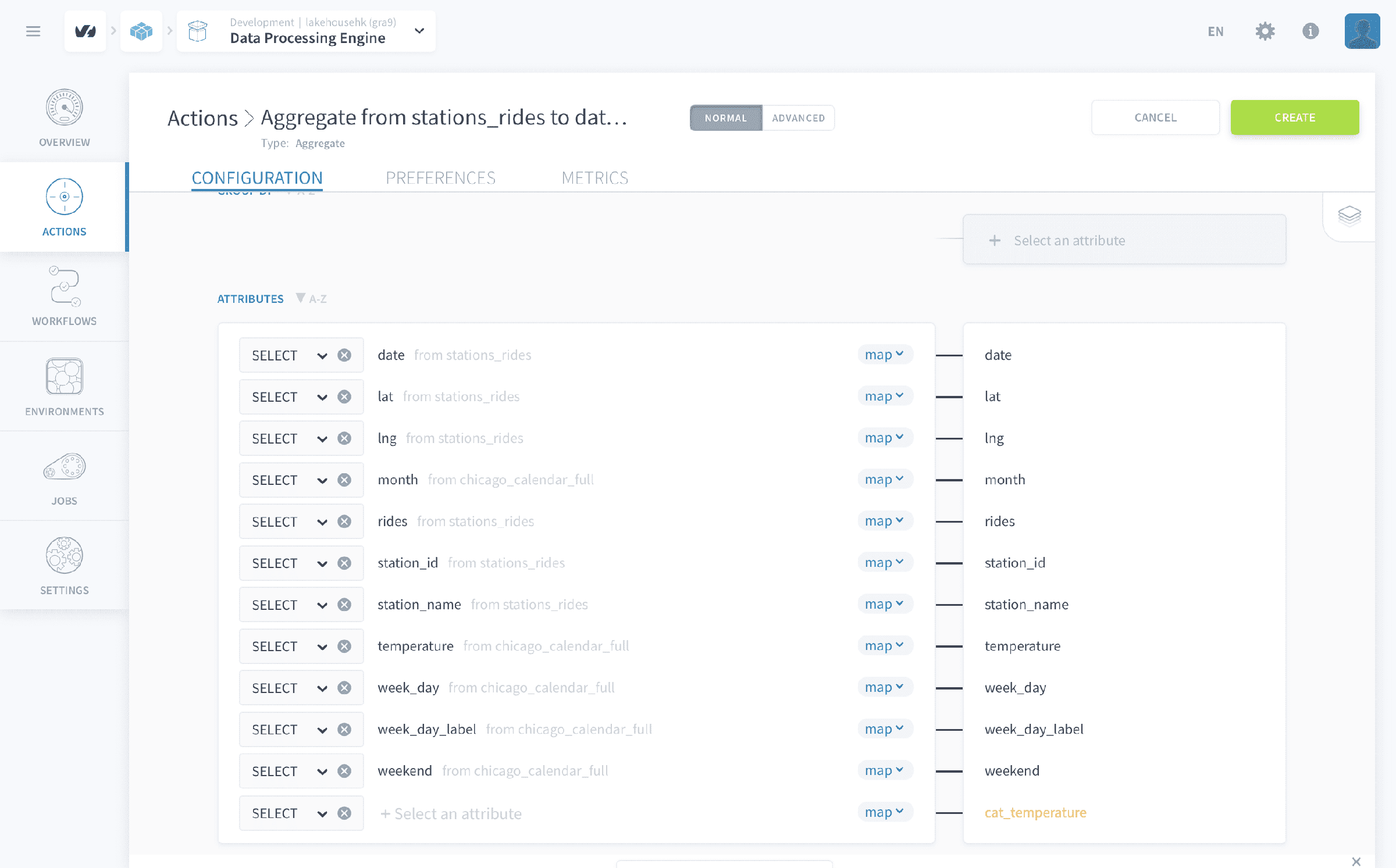
Enfin, définissons l'attribut catégoriel _cat\_temperature_ que vous avez créé précédemment. Cliquez sur l'option **\< map >** (abréviation de "mapping") dans le menu déroulant bleu comme indiqué ci-dessous et basculez-le sur **\< sql >**.
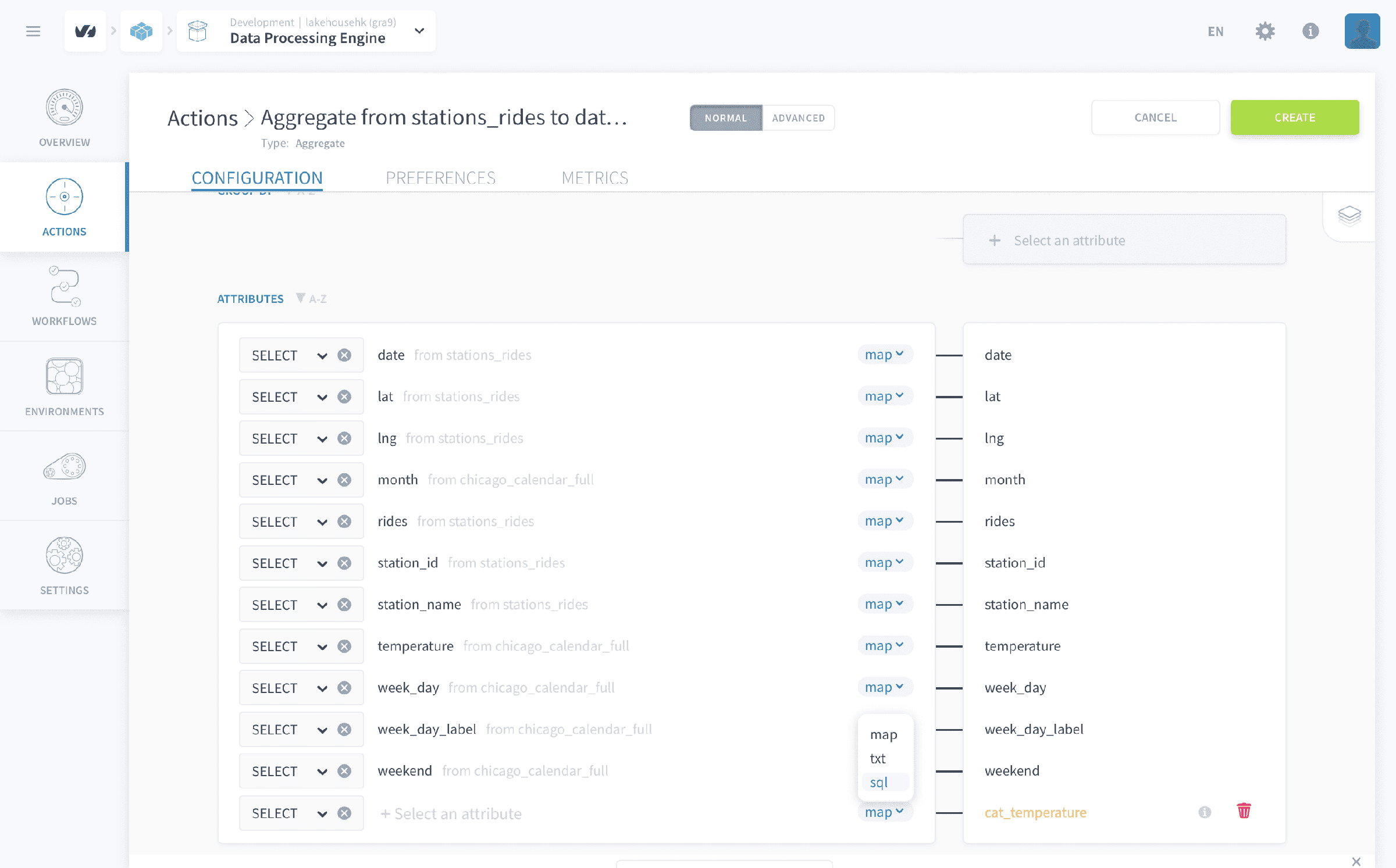
Copiez-collez simplement la commande SQL ci-dessous :
```
CASE
WHEN chicago_calendar_full.temperature < 40 THEN 'very cold'
WHEN chicago_calendar_full.temperature < 48 THEN 'cold'
WHEN chicago_calendar_full.temperature < 55 THEN 'medium'
WHEN chicago_calendar_full.temperature < 62 THEN 'hot'
ELSE 'very hot'
END
```
:::warning
**Laisser un attribut de destination non mappé dans la configuration de l'action Aggregate déclenchera une erreur lors du lancement de l'action**. Si vous préférez laisser le champ de destination vide, veillez simplement à le retirer de la liste des attributs mappés.
:::
[↪ En savoir plus sur les actions Aggregate](https://docs.ovhcloud.com/fr/guides/public-cloud/data-platform/dpe-actions-aggregate.md)
Cliquez sur **Create** en haut à droite.
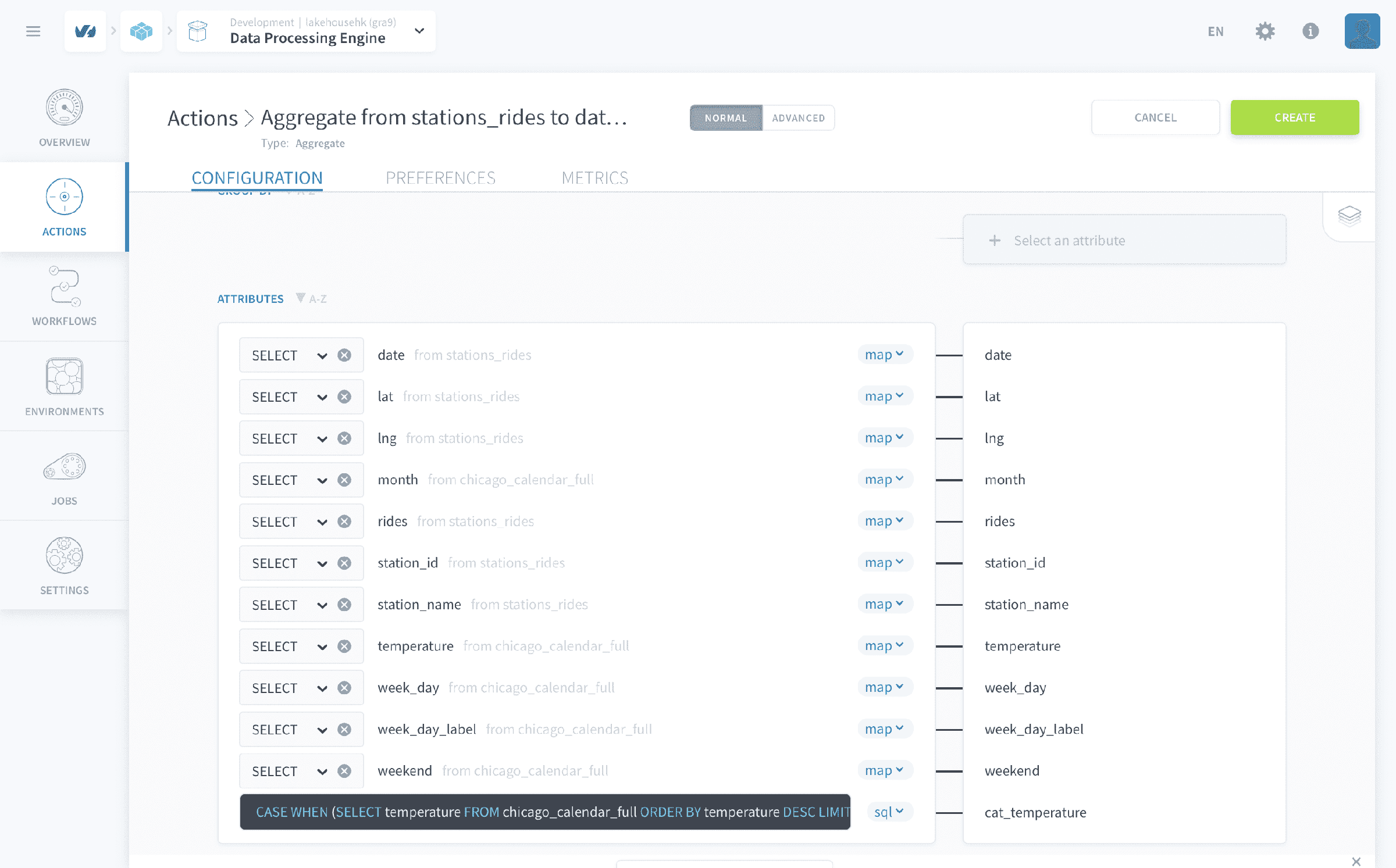
**Vous avez maintenant généré toutes les actions** requises pour ce tutoriel.
:::info
Bien sûr, votre Projet réel aura probablement plus de 3 actions. Vous pouvez organiser vos actions en dossiers et les renommer si nécessaire. Vous pouvez également utiliser plusieurs référentiels, notamment si vous travaillez en collaboration avec des coéquipiers. Les référentiels d'actions peuvent être versionnés et également synchronisés avec des dépôts Git externes. Consultez le guide [Créer et gérer des actions](https://docs.ovhcloud.com/fr/guides/public-cloud/data-platform/dpe-actions-manage.md#g%C3%A9rer-les-actions) pour en savoir plus sur la façon de procéder.
:::
[↪ En savoir plus sur les Actions](https://docs.ovhcloud.com/fr/guides/public-cloud/data-platform/landing-page-dpe-actions.md)
Avant de passer à l'étape suivante de création des workflows, nous allons créer une dernière action - **Delete**.
Son usage est très simple : supprimer le contenu de la ou des tables sélectionnées.
Créez une nouvelle action delete et ajoutez toutes les tables que nous avons créées jusqu'à présent - l'idée est simple : si vous chargez une table avec de nouvelles données ou si vous rechargez la table avec d'anciennes données, vous devrez nettoyer la table au préalable, car c'est une bonne pratique.
## Workflows
Un workflow définit l'ordre d'exécution de vos actions.
Au sein d'un workflow, les actions sont organisées en Stages séquentiels. Au sein d'un Stage, toutes les actions seront exécutées en parallèle tandis que les Stages s'exécuteront toujours les uns après les autres. La même action peut être utilisée plusieurs fois dans le même workflow. Un workflow, tout comme une action, peut être lancé manuellement, planifié pour s'exécuter selon un calendrier ou déclenché via un appel API.
:::info
Notez qu'il est important de se rappeler que **les Stages s'exécutent les uns après les autres** dans l'ordre où vous les avez planifiés, tandis que **les actions contenues dans un Stage s'exécutent toutes en même temps**, quel que soit leur ordre. En résumé, l'ordre des actions au sein d'un Stage n'a pas d'importance, contrairement à l'ordre des Stages au sein d'un workflow.
:::
Pour créer votre premier workflow, vous devrez vous rendre dans l'onglet _Workflow_ et cliquer sur **New Workflow**. Rendez-vous dans les preferences ou double-cliquez sur le nom d'en-tête pour définir un nouveau nom _Import Chicago Data_.
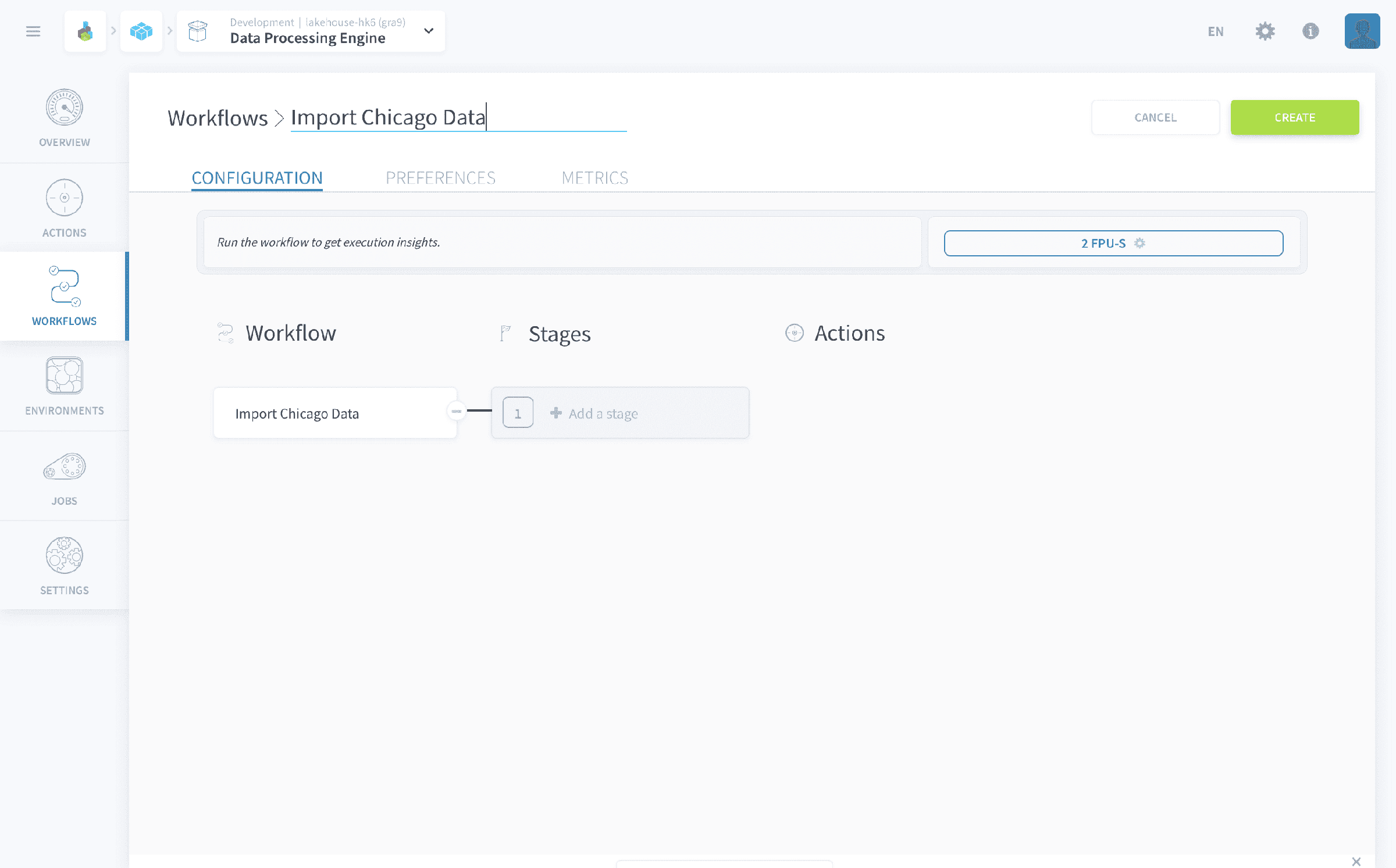
Commençons par définir trois Stages différents en cliquant sur **Add a stage**. Ensuite, ajoutez des actions dans chaque Stage à l'aide du sélecteur de recherche déroulant en suivant la capture d'écran fournie comme guide pour chaque Stage.
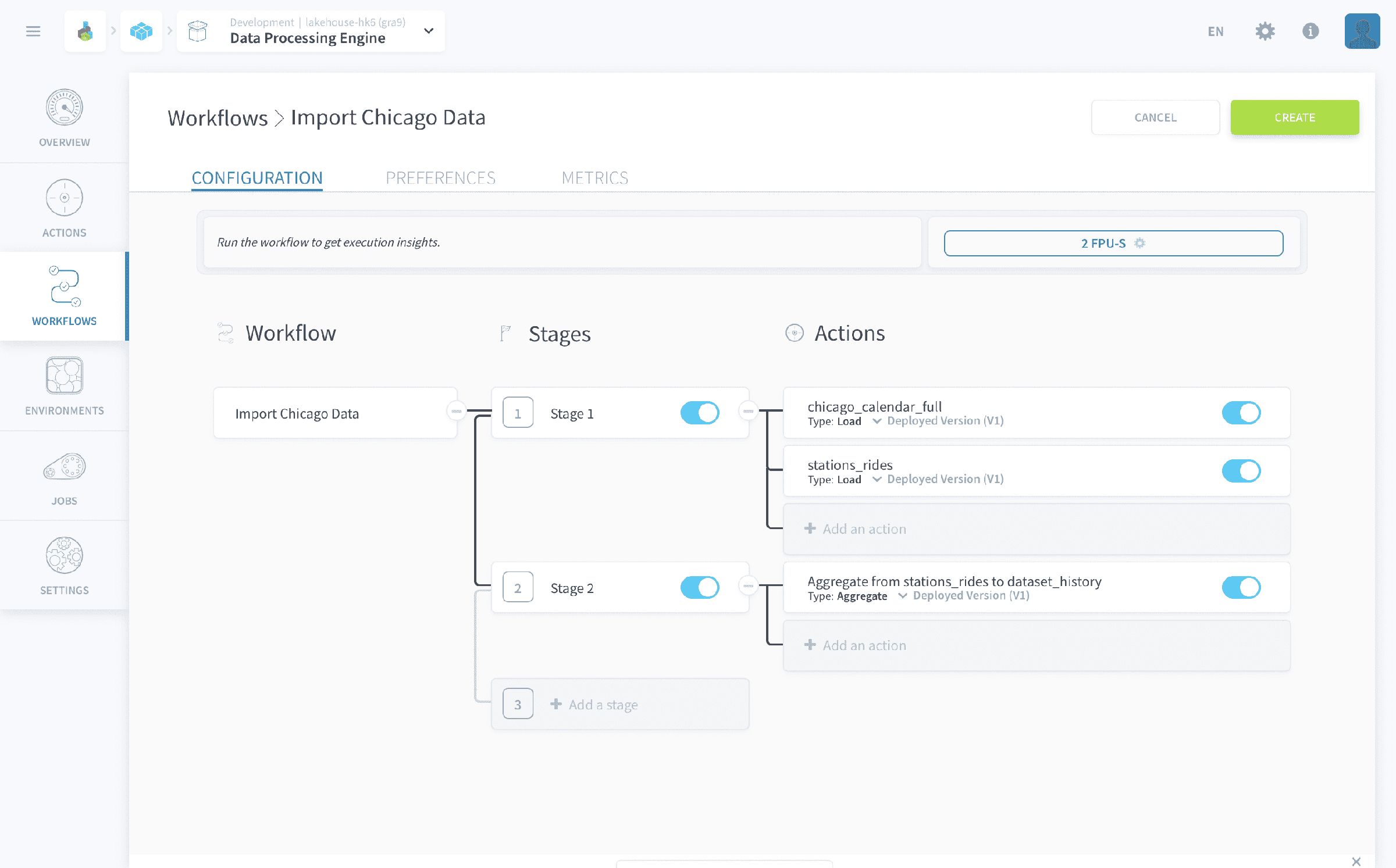
Après avoir créé le workflow (**create**), appuyez sur **Play**.
:::info
Notez que les workflows peuvent prendre quelques minutes à s'exécuter lorsque vous les lancez pour la première fois. Le temps total ne devrait pas dépasser 10 minutes - si c'est le cas, veuillez contacter notre équipe support.
:::
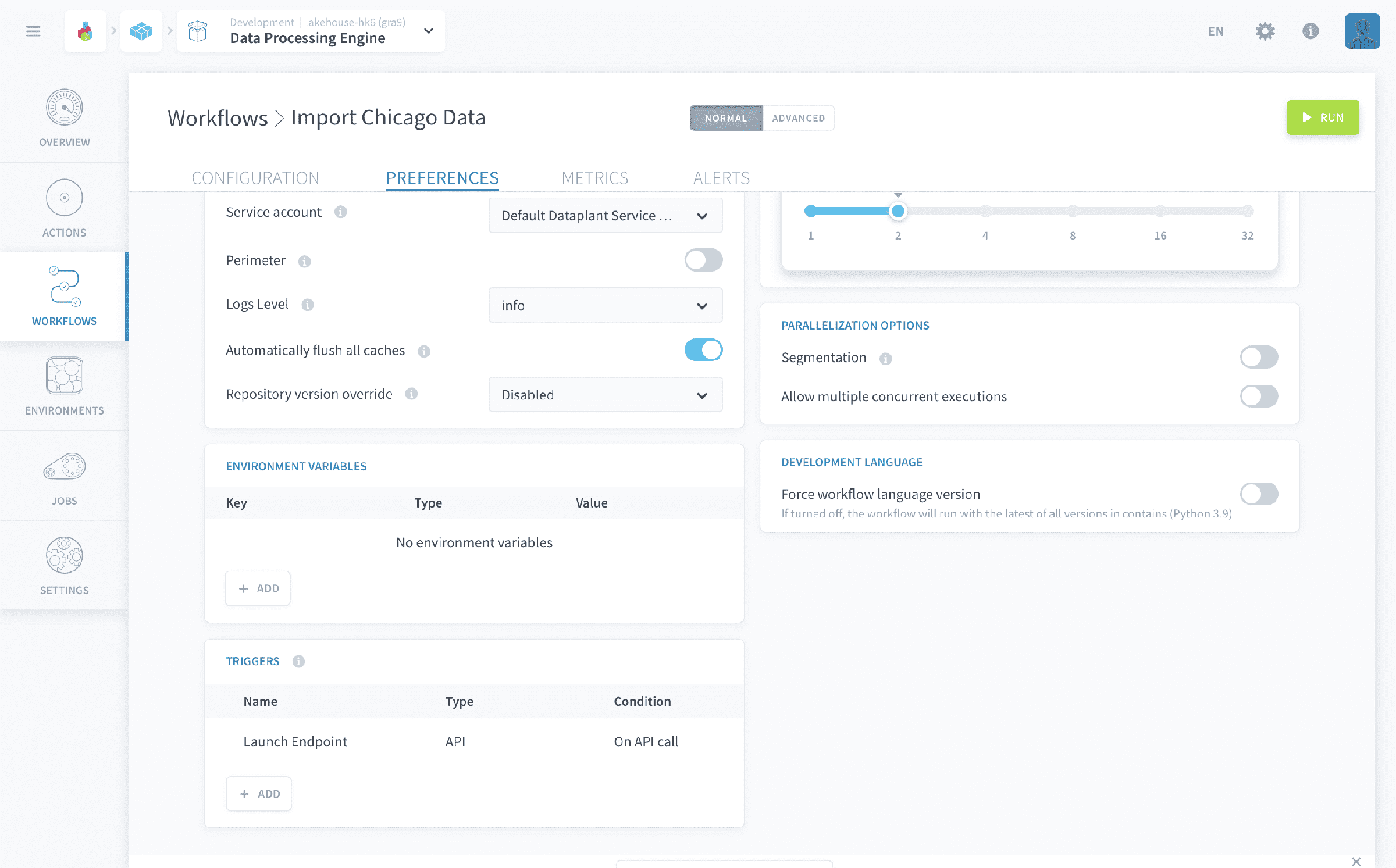
Pendant que le workflow s'exécute, vous pouvez **le planifier pour qu'il s'exécute quotidiennement** à l'aide d'un déclencheur.
Rendez-vous dans l'onglet _Preferences_ de vos workflows et faites défiler jusqu'au widget Triggers en bas à gauche. Cliquez sur **+Add**.
Sélectionnez le type de déclencheur _CRON_ et le mode _Simple_. Naviguez vers l'onglet **Daily** et dans la liste des options, sélectionnez _Every 1 day(s)_ comme indiqué sur l'image ci-dessous :
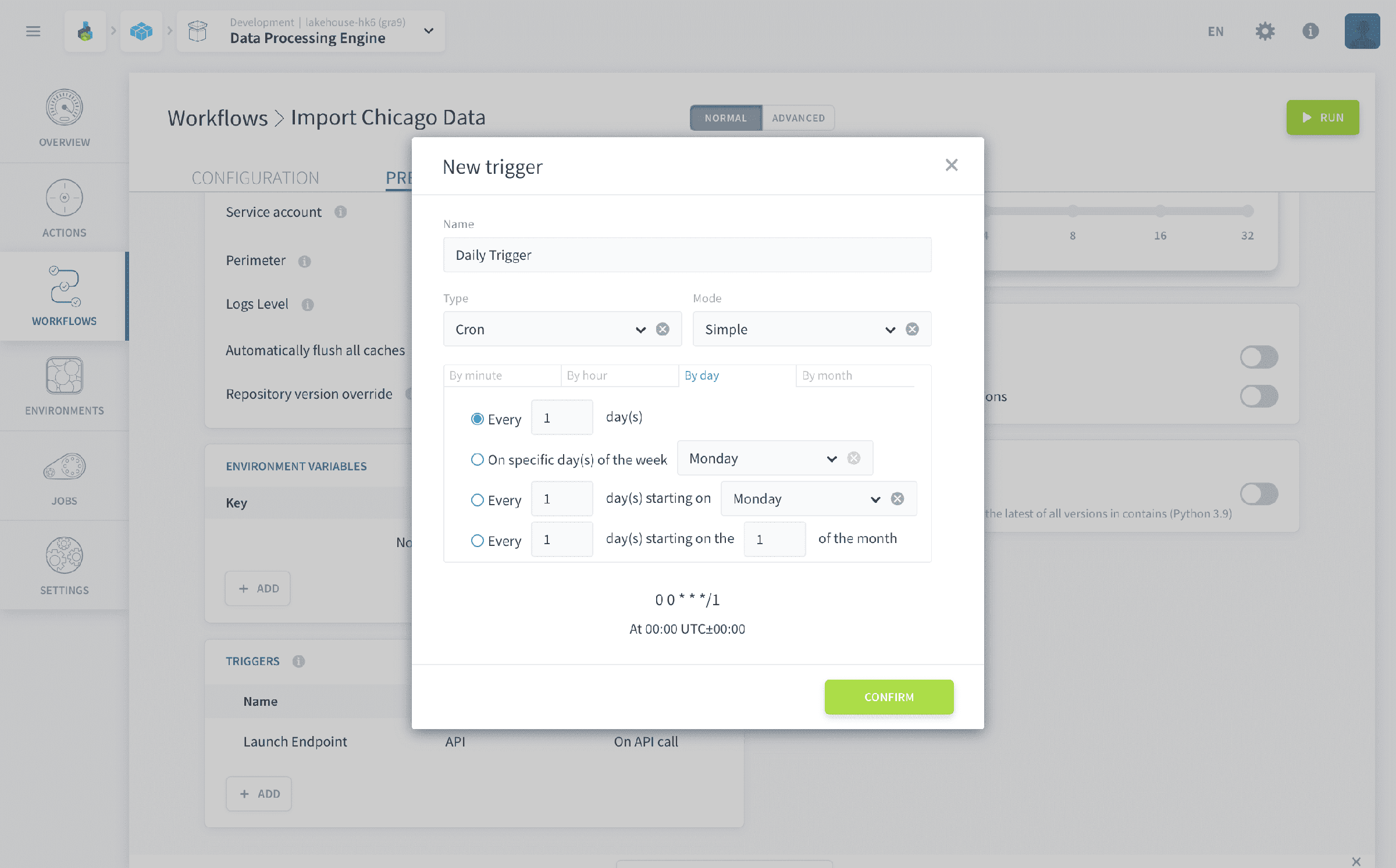
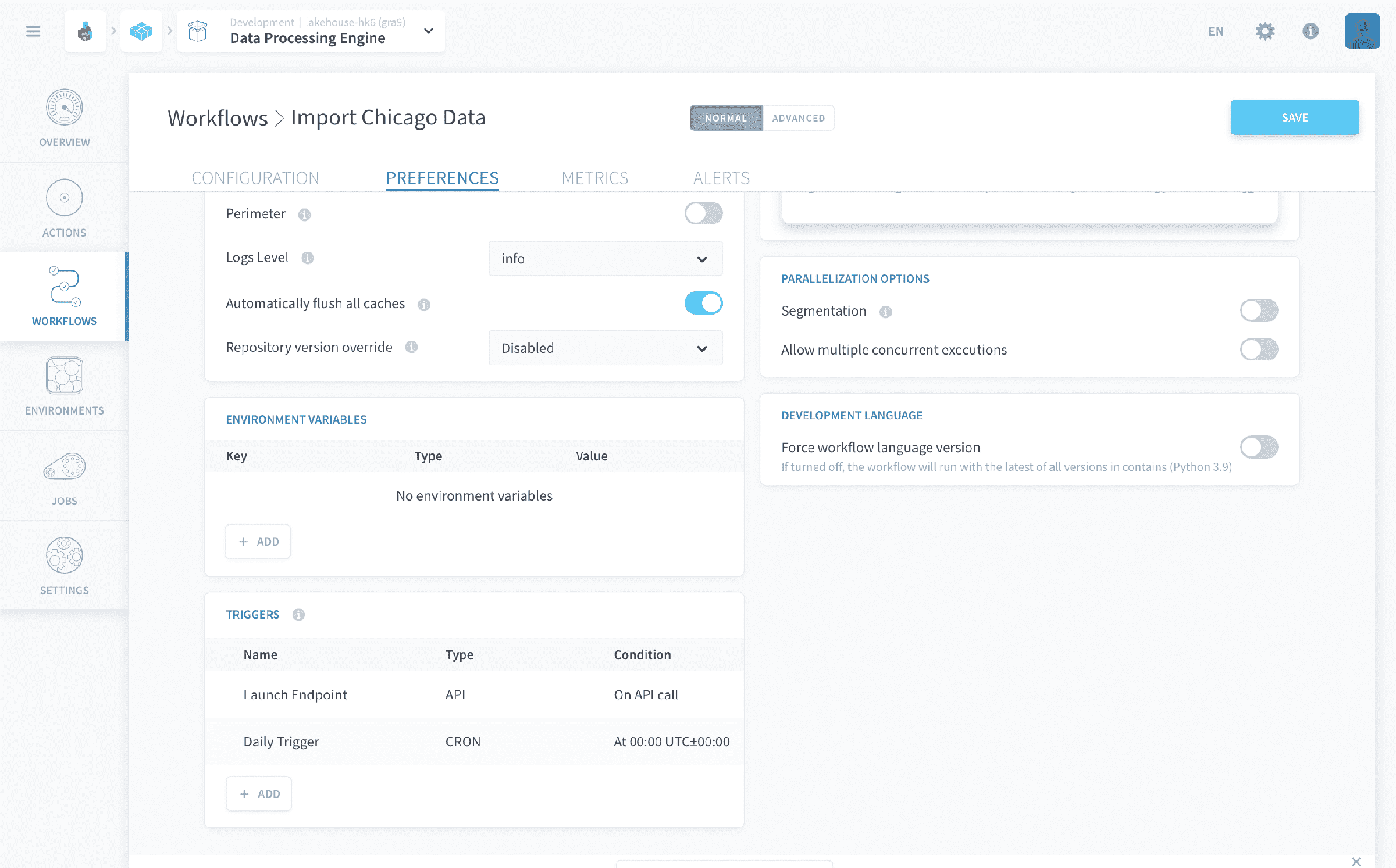
Appuyez sur le bouton **Confirm** pour créer le nouvel événement déclencheur avec le nom de votre choix, et il sera ajouté sous le _Launch Endpoint_ présent par défaut dans le tableau des événements déclencheurs.
:::info
Il y a bien plus à configurer dans les preferences d'un workflow. Notamment, vous pouvez [mettre à l'échelle horizontalement et verticalement](https://docs.ovhcloud.com/fr/guides/public-cloud/data-platform/dpe-jobs-resources.md) n'importe quelle tâche de traitement, utiliser la [segmentation de charge de travail](https://docs.ovhcloud.com/fr/guides/public-cloud/data-platform/tutorials-segmentation.md) pour accélérer le traitement des données et même sauvegarder toutes ces configurations pour une utilisation répétée grâce aux [environnements](https://docs.ovhcloud.com/fr/guides/public-cloud/data-platform/dpe-environments.md).
:::
[↪ En savoir plus sur la configuration des préférences d'exécution.](https://docs.ovhcloud.com/fr/guides/public-cloud/data-platform/dpe-jobs-preferences.md)
:::warning
Assurez-vous de cliquer sur le bouton **Save** en haut à droite de l'écran chaque fois que vous apportez une modification à vos workflows. Les actions sont stockées dans des référentiels qui peuvent être versionnés, ce qui n'est pas le cas pour les workflows ou les environnements. _Autosave_ est donc désactivé pour les workflows et les environnements.
:::
## Jobs
Pour conclure cette section, voici quelques mots sur le dernier onglet du composant Data Processing Engine : jobs.
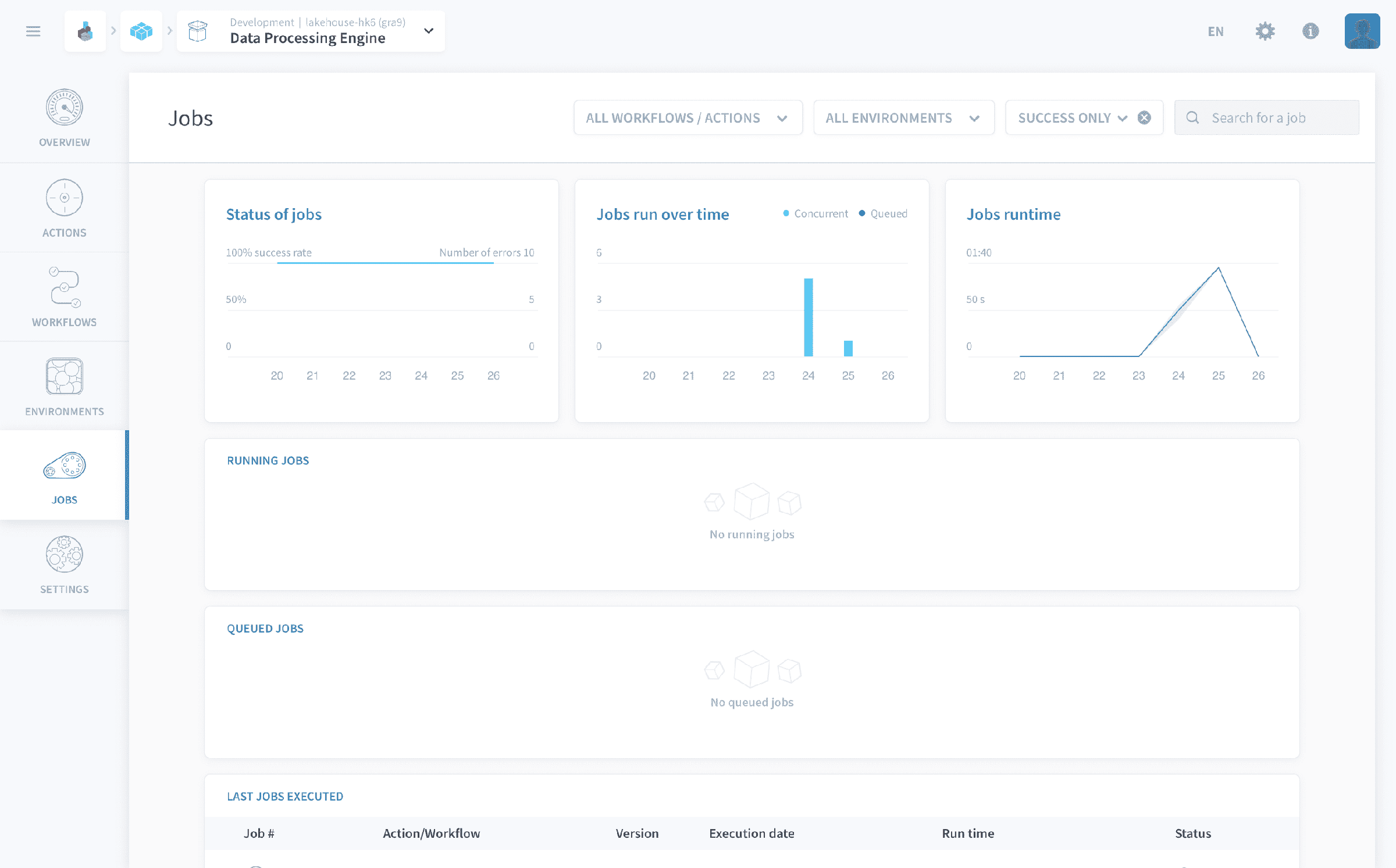
L'onglet Jobs résume **toutes les exécutions déclenchées dans le Data Processing Engine** et inclut des rapports de métriques avancés. Les jobs sont répertoriés selon trois catégories principales : running, queued et past executions. En consultant les derniers jobs exécutés, vous pouvez vérifier le statut du workflow que vous venez de lancer.
:::info
L'allocation des ressources sur la Platform se fait via des **unités propriétaires appelées [DPU](https://docs.ovhcloud.com/fr/guides/public-cloud/data-platform/manage-pricing.md#unit%C3%A9s-de-facturation)**, Data Platform Units. Vous pouvez modifier la quantité de DPU dédiée à une action ou à un workflow dans leurs [preferences](https://docs.ovhcloud.com/fr/guides/public-cloud/data-platform/dpe-jobs-preferences.md).
:::
Vous avez maintenant terminé la section Data Engineering du tutoriel _Premiers pas_.
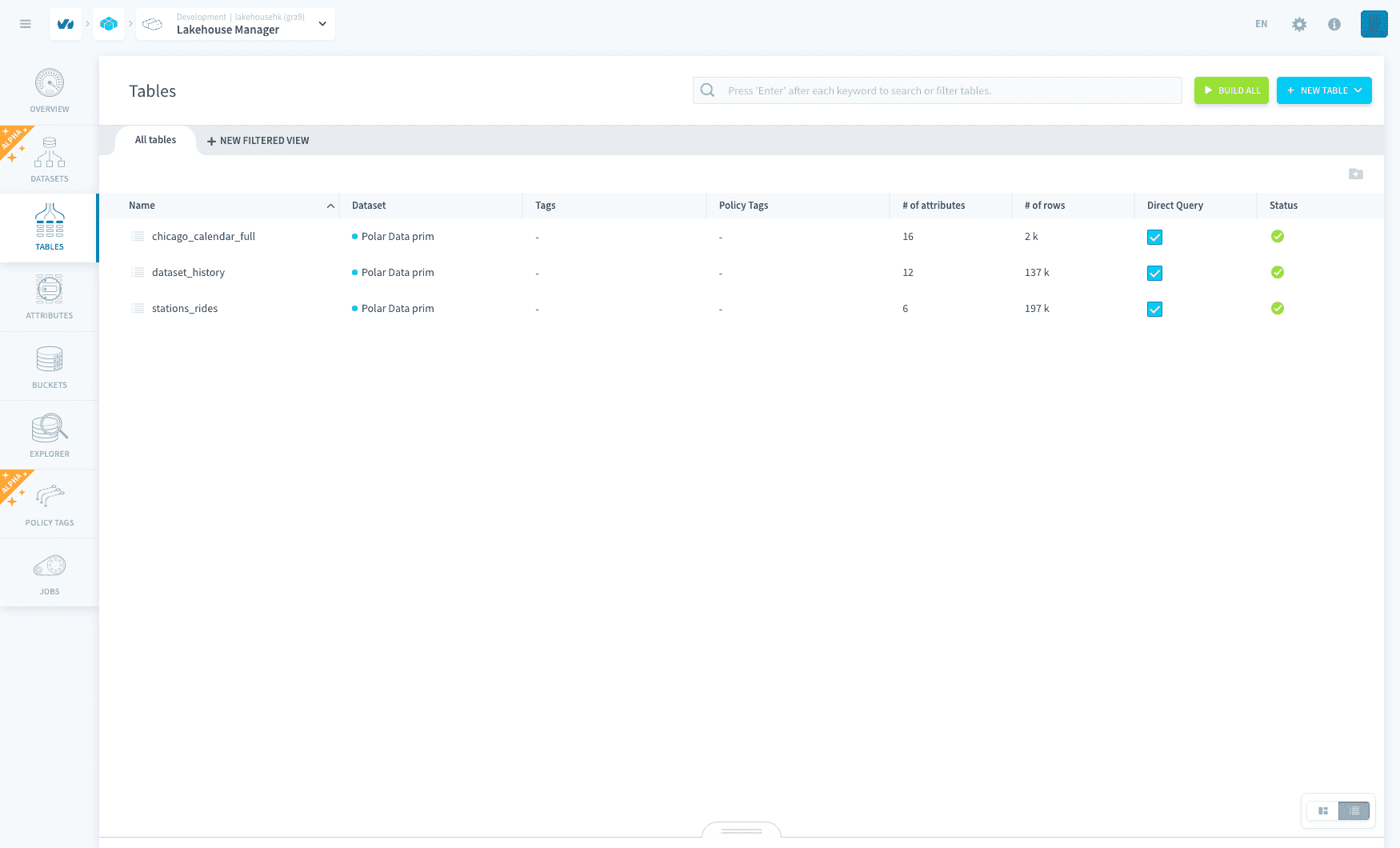
Une bonne façon de vous assurer que vos données sont correctement chargées est de retourner dans le [Lakehouse Manager](https://docs.ovhcloud.com/fr/guides/public-cloud/data-platform/landing-page-lakehouse-manager.md) et de regarder le nombre de lignes chargées dans la table. Ouvrez simplement le **mode d'affichage liste** et vérifiez la colonne _rows_ : si le champ contient un nombre (indiquant combien de lignes ont été chargées), alors tout a bien fonctionné.
Rappelez-vous que vous mettez en place un **système de niveau production**, c'est pourquoi vous avez besoin à la fois d'un Lakehouse Manager et d'un Data Processing Engine. N'hésitez pas à nous contacter sur le canal Data Platform au sein du [serveur Discord](https://discord.com/channels/850031577277792286/1163465539981672559) si vous rencontrez des problèmes ou si vous souhaitez de l'aide pour accélérer vos pipelines de données, optimiser leurs performances, ajouter des sources de données exotiques personnalisées ou créer des scripts personnalisés !
Passons maintenant au prochain composant de votre système de données : l'Analytics Manager.
[Créer des requêtes pertinentes avec l'Analytics Manager](https://docs.ovhcloud.com/fr/guides/public-cloud/data-platform/getting-started-create-queries.md)
## Aller plus loin
Si vous avez besoin d'une formation ou d'une assistance technique pour la mise en oeuvre de nos solutions, contactez votre commercial ou cliquez sur [ce lien](https://www.ovhcloud.com/fr/professional-services/) pour obtenir un devis et demander une analyse personnalisée de votre projet à nos experts de l’équipe Professional Services.
Posez vos questions, faites-nous part de vos commentaires et interagissez directement avec l’équipe qui développe la Data Platform sur le [canal Discord](https://discord.gg/ovhcloud) dédié.
Si vous avez besoin d'une assistance concernant vos services OVHcloud, créez une demande depuis notre [centre d'aide](https://help.ovhcloud.com/csm?id=csm_get_help).
Rejoignez notre [communauté d'utilisateurs](https://community.ovhcloud.com/).