---
title: "Action File Transfer"
description: "Cette action est conçue pour dupliquer efficacement des données, en préservant toujours la structure complète du chemin source au sein de la destination"
url: https://docs.ovhcloud.com/fr/guides/public-cloud/data-platform/dpe-actions-file-transfer
lang: fr
lastUpdated: 2026-09-14
---
> For AI agents: the complete documentation index is available at https://docs.ovhcloud.com/fr/llms.txt, the full documentation bundle is available at https://docs.ovhcloud.com/fr/llms-full.txt.
# Action File Transfer
## Objectif
L'action _File Transfer_ vous permet de **copier des fichiers et des dossiers entre des buckets, ou depuis une source configurée dans vos Connectors vers un bucket de destination.** Cette action est conçue pour dupliquer efficacement des données, en préservant toujours la structure complète du chemin source au sein de la destination.
## Configurer une action File Transfer
Pour créer une nouvelle action _File Transfer_, suivez ces étapes au sein du Data Processing Engine (DPE) :
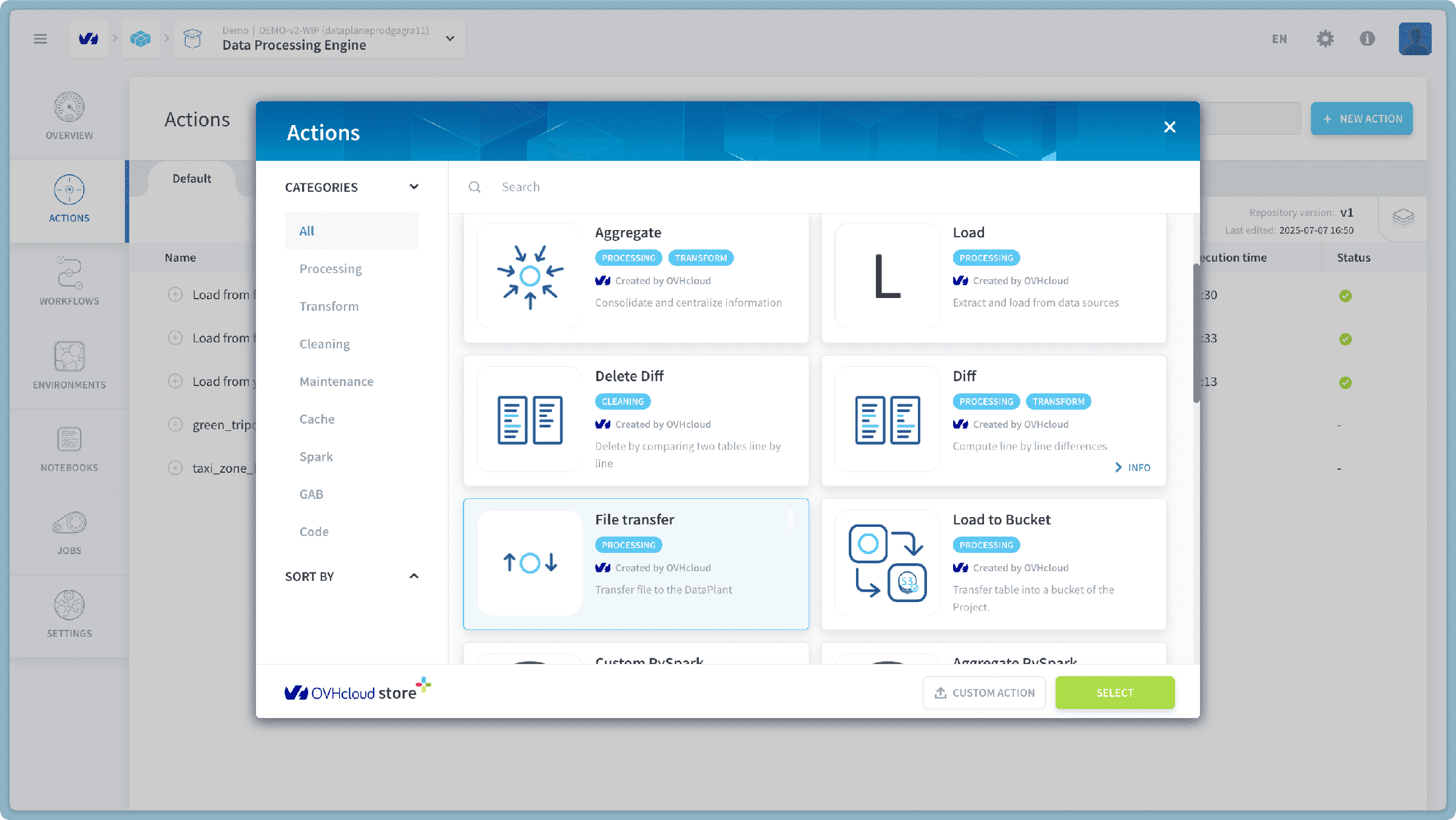
1. Accédez à l'**onglet Action** au sein de l'interface du Data Processing Engine (DPE).
2. Cliquez sur le bouton **« New Action »**.
3. Dans la liste des actions disponibles, sélectionnez **« File Transfer »**.
### Choisir une source pour le transfert
Tout d'abord, vous devez définir d'où les fichiers seront copiés.
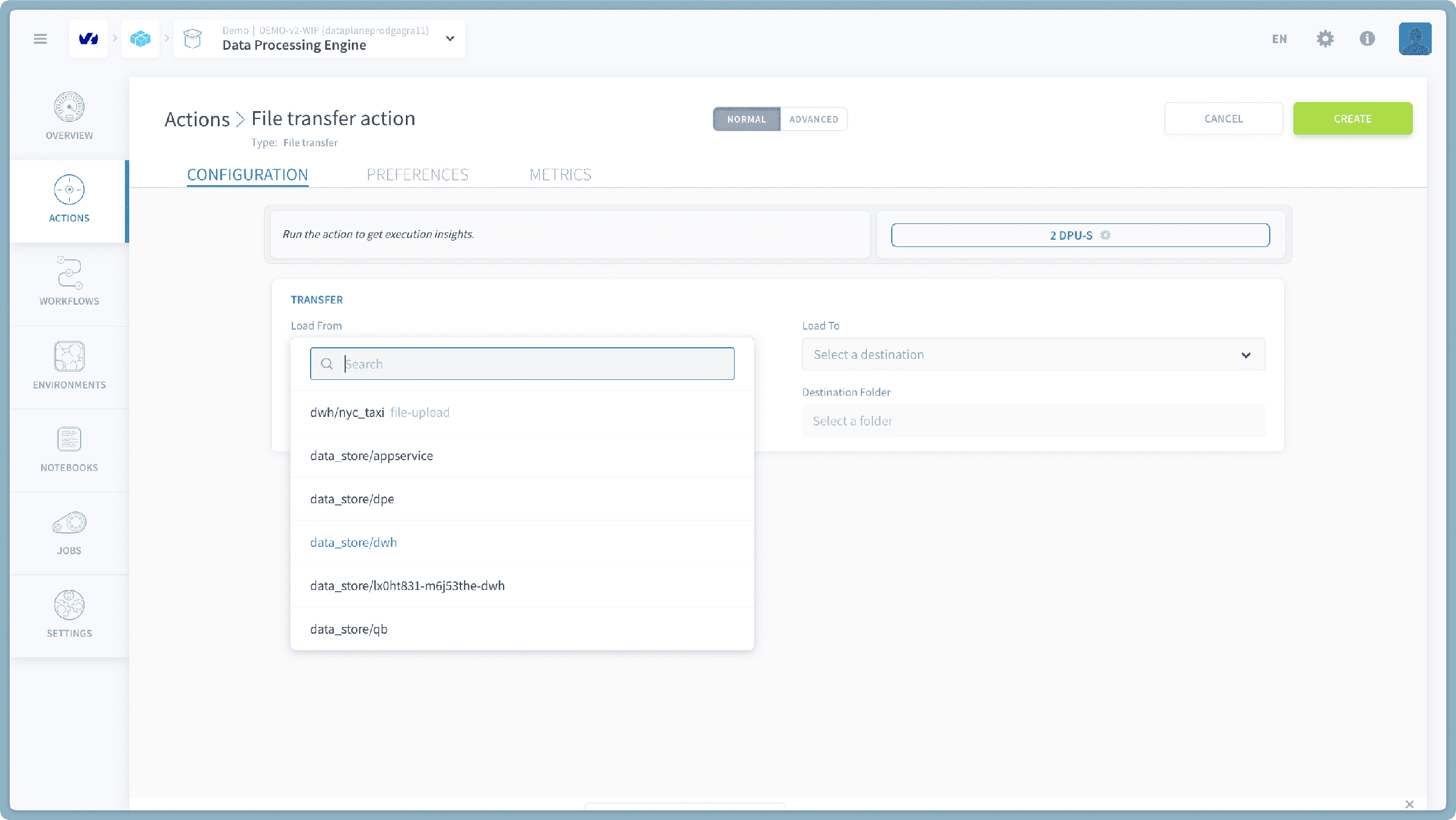
_Figure : sélection de la source pour votre transfert de fichiers._
Vous disposez de deux options principales pour votre source :
- **Connectors Source :** sélectionnez l'une des sources que vous avez déjà configurées dans l'[onglet Sources](https://docs.ovhcloud.com/fr/guides/public-cloud/data-platform/landing-page-connectors-sources.md) des Connectors. Ceci est idéal pour importer des données depuis des systèmes externes (par exemple, des bases de données, d'autres fournisseurs de stockage objet) vers les buckets de votre projet.
- **Project Bucket :** sélectionnez un [bucket de projet](https://docs.ovhcloud.com/fr/guides/public-cloud/data-platform/lakehouse-manager-buckets.md) existant directement dans la liste. Ceci est utile pour copier des données entre des buckets au sein de votre environnement OVHcloud.
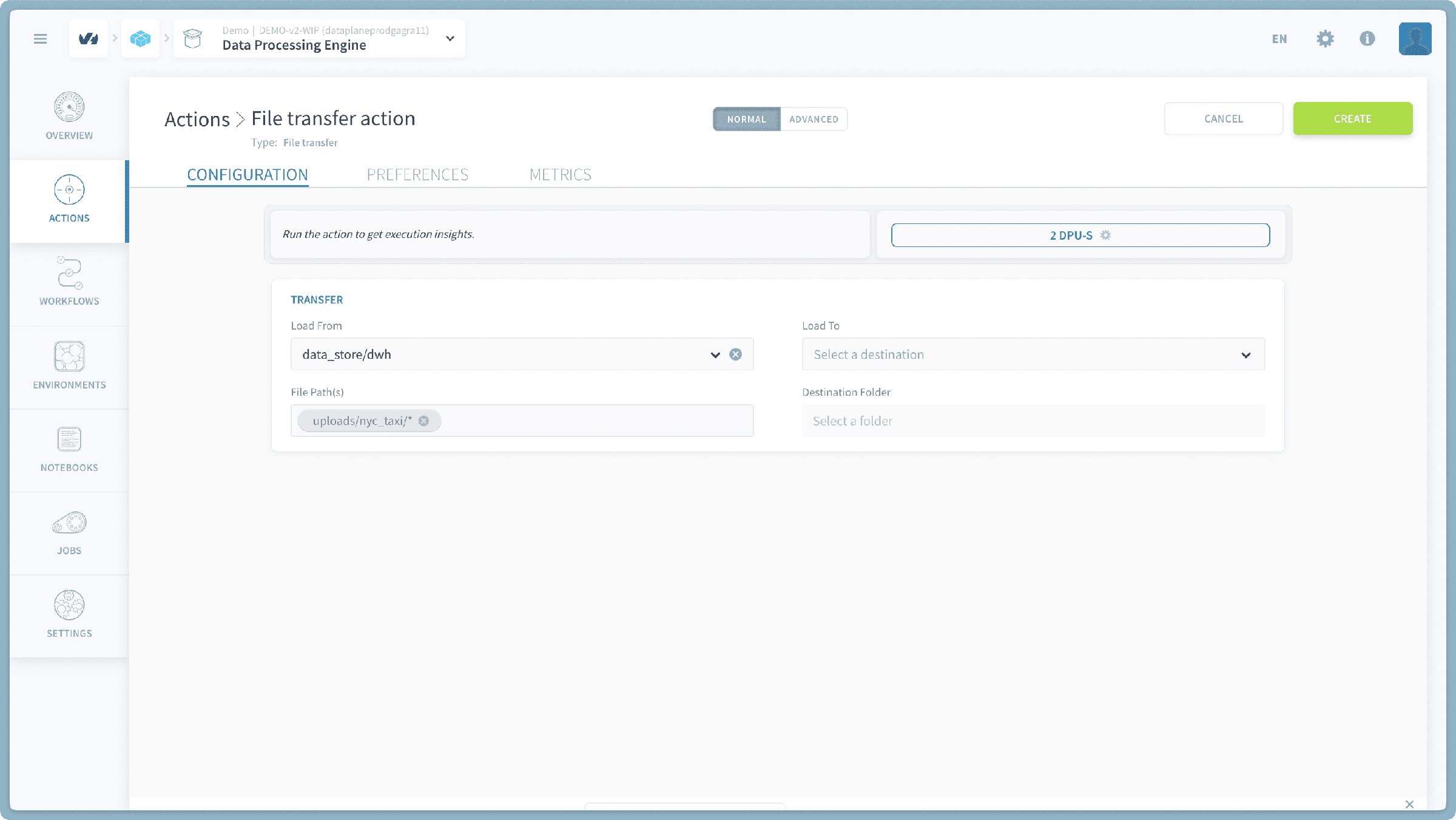
Une fois votre source sélectionnée, vous devrez spécifier le **Source File Path**. Ce chemin indique quels fichiers ou dossiers au sein de la source choisie doivent être copiés.
- **Pour transférer des fichiers spécifiques :** saisissez le chemin complet vers le fichier, par exemple `folderA/subfolderB/my_file.csv`.
- **Pour transférer un dossier entier et son contenu :** utilisez un caractère générique `*` à la fin du chemin du dossier.
- **Exemple de chemin :** `uploads/nyc_taxi/*`
- Cet exemple de chemin indique que tous les fichiers et sous-dossiers directement présents dans le dossier `nyc_taxi` (lui-même situé dans le dossier `uploads`) seront inclus dans le transfert.
- Si vous souhaitez transférer _l'intégralité du contenu_ de la racine de votre source, vous devez spécifier `*`.
:::info
**Important :** l'action File Transfer préserve toujours le **chemin source complet** sous la destination. Par exemple, si vous copiez le dossier `uploads/nyc_taxi/` (en utilisant `uploads/nyc_taxi/*`) depuis votre source vers un bucket de destination avec un chemin de destination `/my_new_data/`, le dossier `nyc_taxi` et son contenu apparaîtront sous la forme `/my_new_data/uploads/nyc_taxi/` dans la destination.
:::
### Spécifier le bucket de destination
Ensuite, vous allez définir la destination vers laquelle vos fichiers seront copiés.
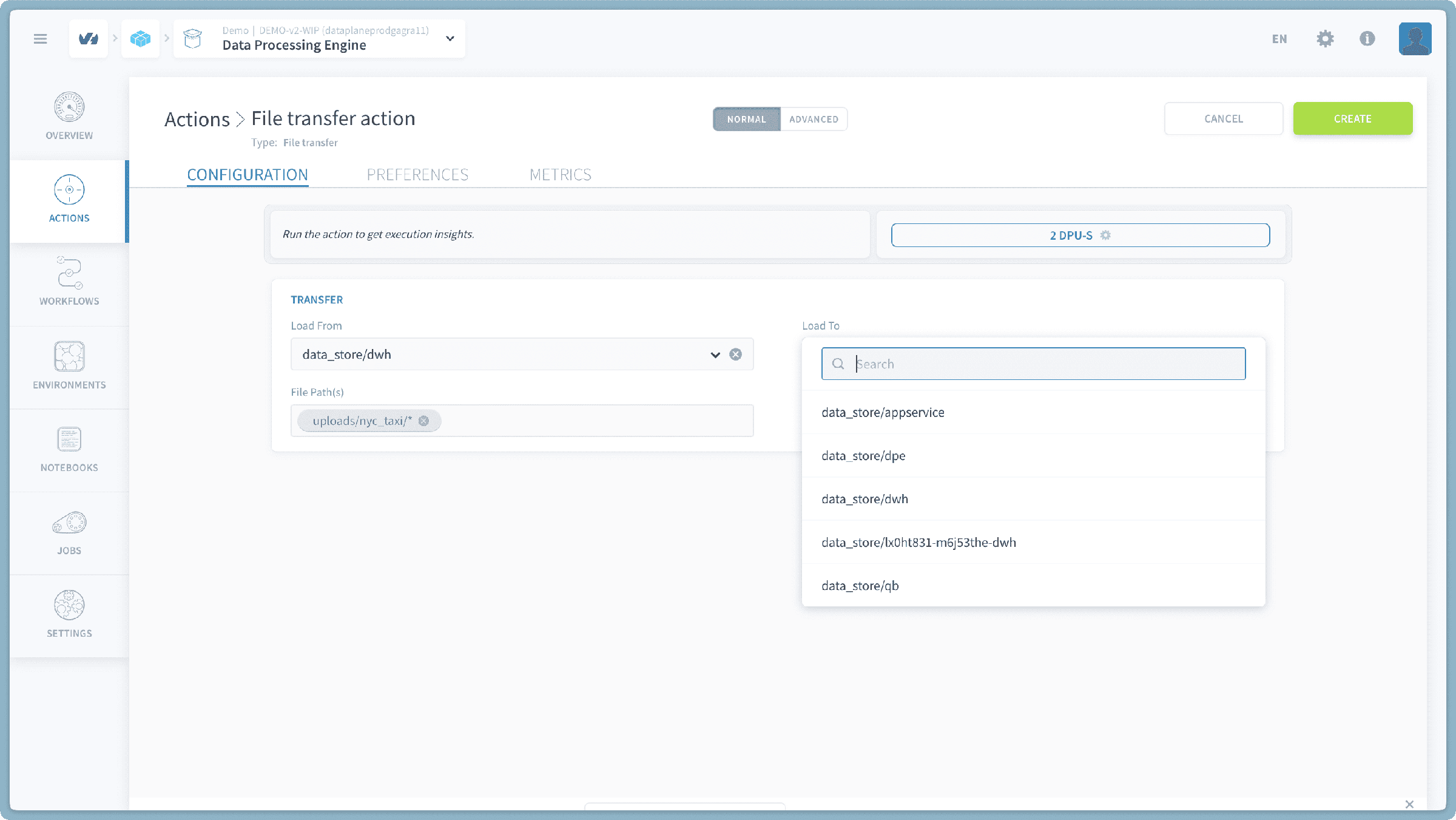
_Figure : spécification du bucket de destination et du chemin._
1. **Choisir le bucket de destination :** sélectionnez le [bucket de projet](https://docs.ovhcloud.com/fr/guides/public-cloud/data-platform/lakehouse-manager-buckets.md) cible dans la liste fournie.
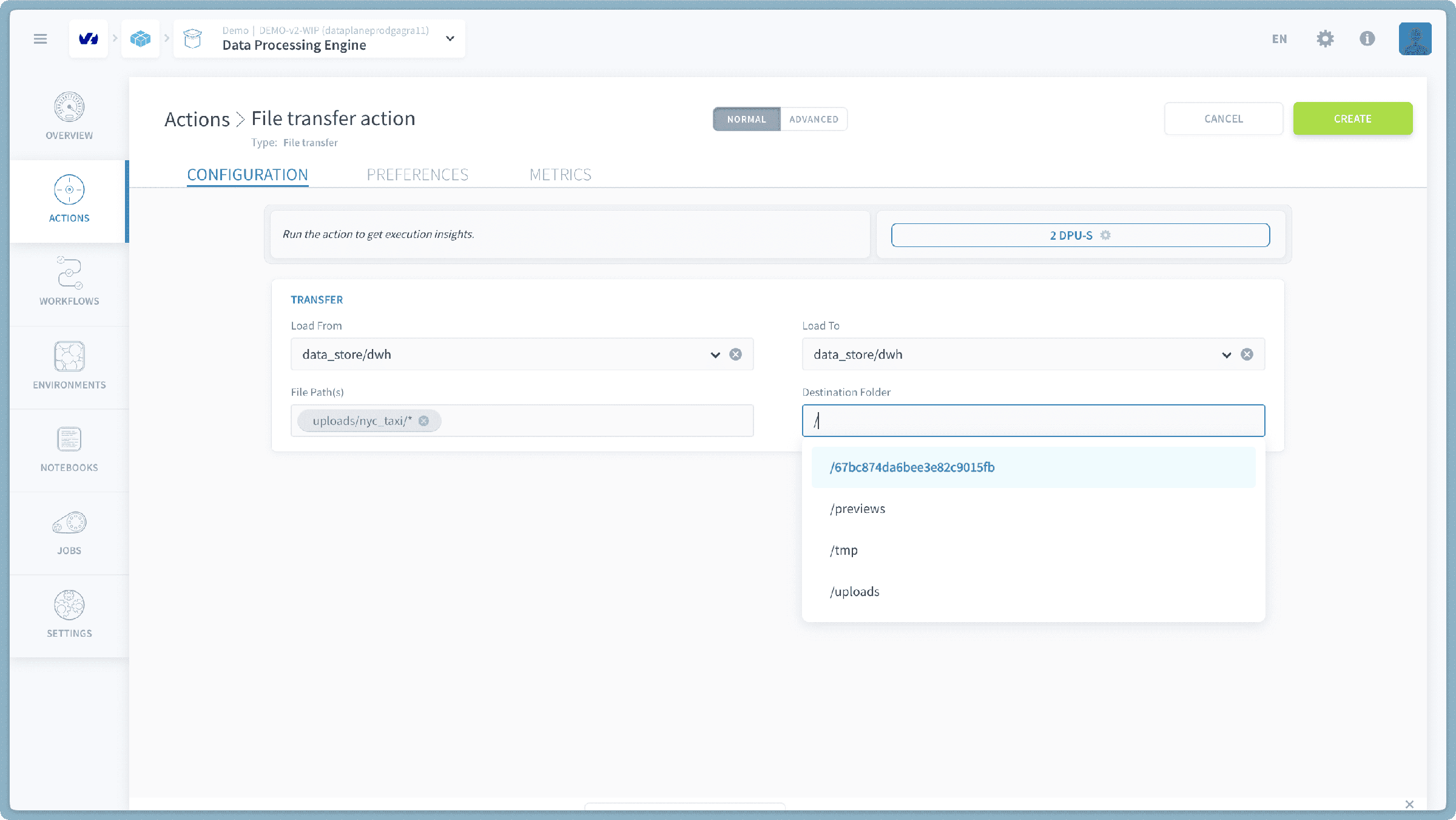
2. **Saisir le chemin de destination :** dans le champ situé sous la sélection du bucket de destination, vous pouvez spécifier un chemin au sein du bucket de destination.
- Si vous saisissez une barre oblique (`/`), le système affichera une liste des chemins et dossiers disponibles au sein de ce bucket de destination, vous permettant de sélectionner facilement un emplacement existant.
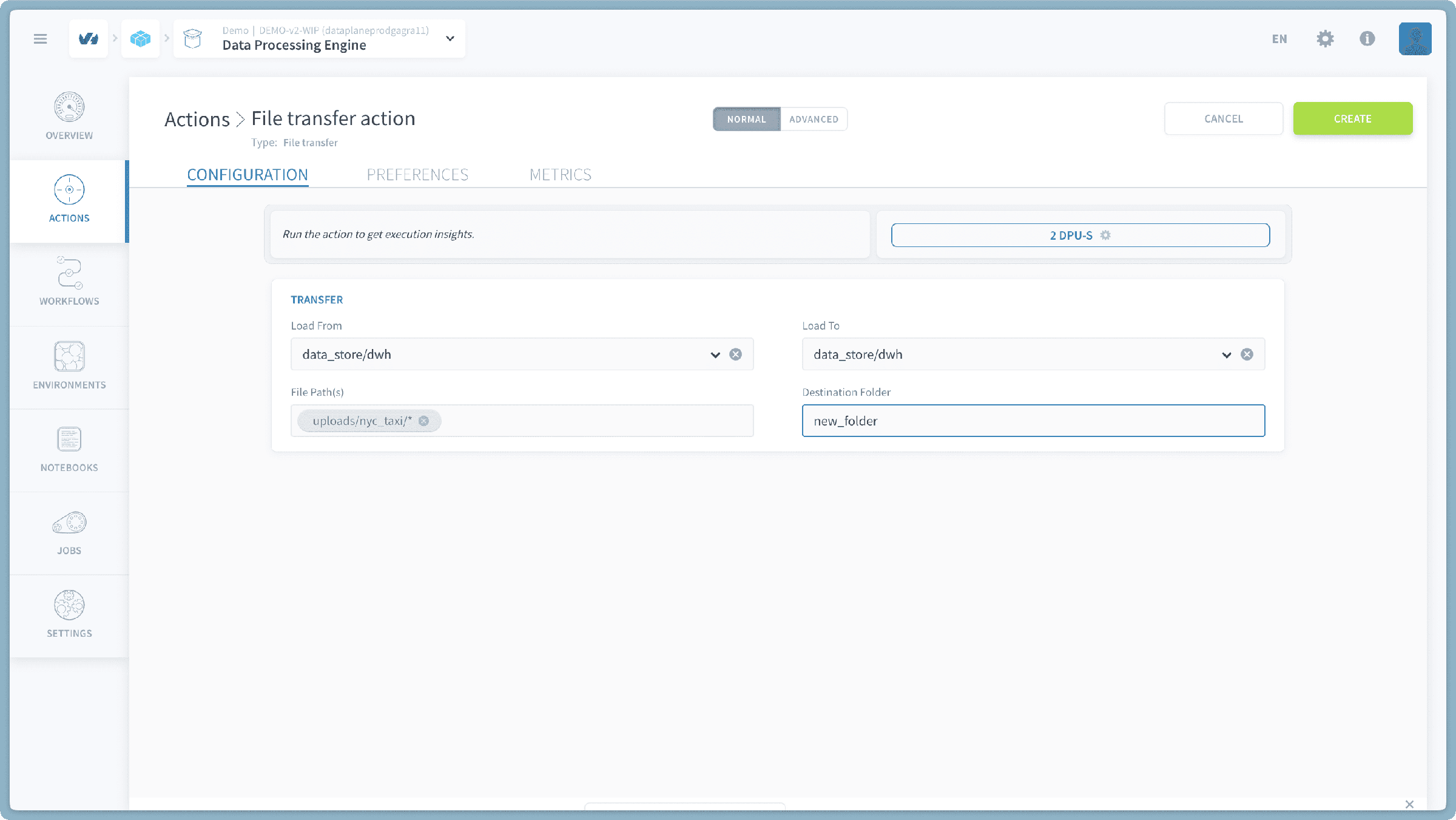
 - Vous pouvez également saisir un nouveau chemin, et le système créera les dossiers nécessaires s'ils n'existent pas déjà.
 3. **Lancer l'action :** une fois votre source et votre destination configurées, cliquez sur le bouton « Run » pour lancer le transfert de fichiers.
## Vérifier votre transfert
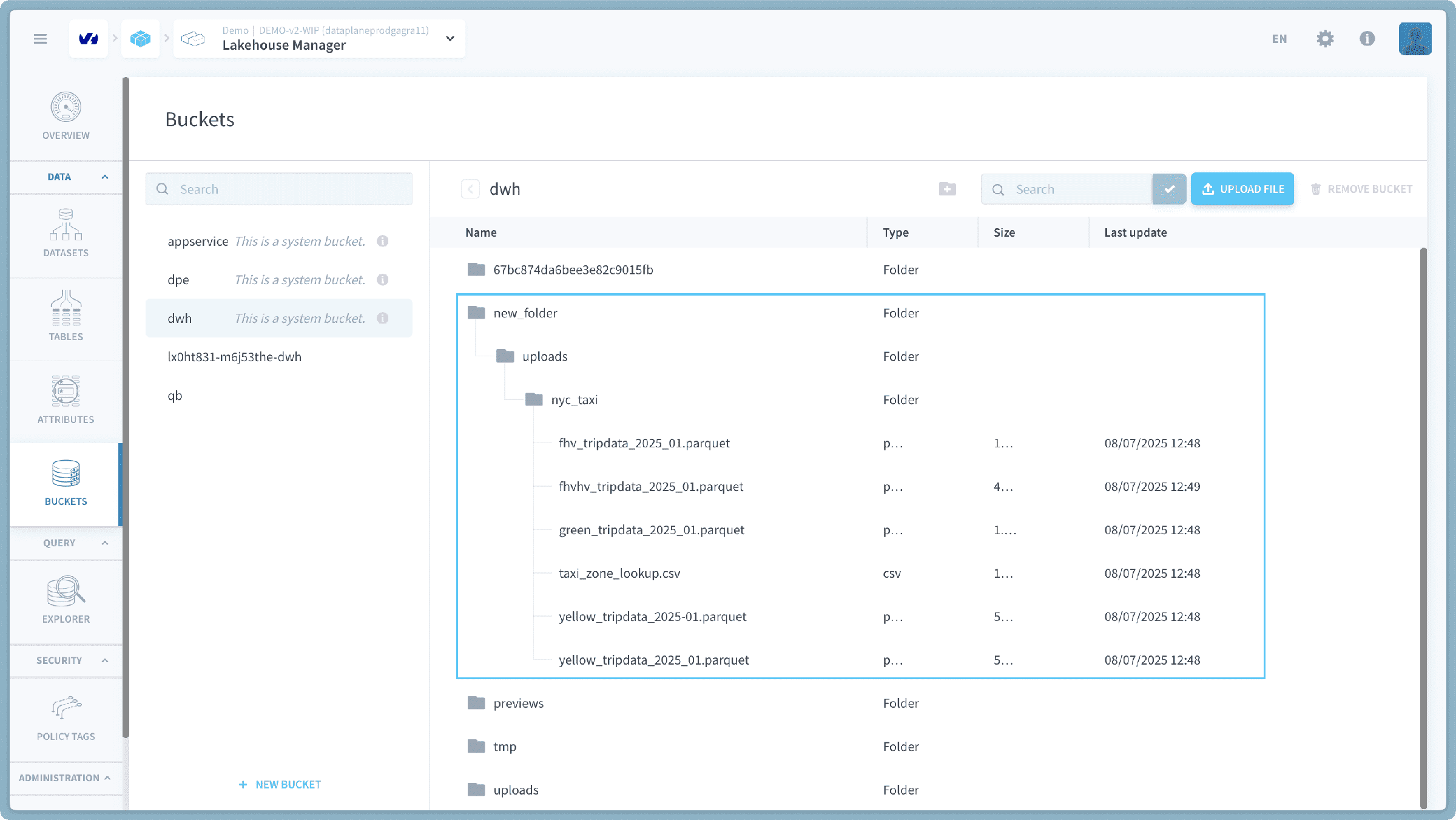
Une fois l'action _File Transfer_ terminée avec succès, vous pouvez confirmer visuellement les changements en accédant à la section **Buckets** au sein du [Lakehouse Manager](https://docs.ovhcloud.com/fr/guides/public-cloud/data-platform/lakehouse-manager-buckets.md). Vous y verrez les fichiers et dossiers copiés apparaître dans votre bucket de destination, reflétant la structure préservée depuis la source.
## Aller plus loin
Si vous avez besoin d'une formation ou d'une assistance technique pour la mise en oeuvre de nos solutions, contactez votre commercial ou cliquez sur [ce lien](https://www.ovhcloud.com/fr/professional-services/) pour obtenir un devis et demander une analyse personnalisée de votre projet à nos experts de l’équipe Professional Services.
Posez vos questions, faites-nous part de vos commentaires et interagissez directement avec l’équipe qui développe la Data Platform sur le [canal Discord](https://discord.gg/ovhcloud) dédié.
Si vous avez besoin d'une assistance concernant vos services OVHcloud, créez une demande depuis notre [centre d'aide](https://help.ovhcloud.com/csm?id=csm_get_help).
Rejoignez notre [communauté d'utilisateurs](https://community.ovhcloud.com/).
3. **Lancer l'action :** une fois votre source et votre destination configurées, cliquez sur le bouton « Run » pour lancer le transfert de fichiers.
## Vérifier votre transfert
Une fois l'action _File Transfer_ terminée avec succès, vous pouvez confirmer visuellement les changements en accédant à la section **Buckets** au sein du [Lakehouse Manager](https://docs.ovhcloud.com/fr/guides/public-cloud/data-platform/lakehouse-manager-buckets.md). Vous y verrez les fichiers et dossiers copiés apparaître dans votre bucket de destination, reflétant la structure préservée depuis la source.

## Aller plus loin
Si vous avez besoin d'une formation ou d'une assistance technique pour la mise en oeuvre de nos solutions, contactez votre commercial ou cliquez sur [ce lien](https://www.ovhcloud.com/fr/professional-services/) pour obtenir un devis et demander une analyse personnalisée de votre projet à nos experts de l’équipe Professional Services.
Posez vos questions, faites-nous part de vos commentaires et interagissez directement avec l’équipe qui développe la Data Platform sur le [canal Discord](https://discord.gg/ovhcloud) dédié.
Si vous avez besoin d'une assistance concernant vos services OVHcloud, créez une demande depuis notre [centre d'aide](https://help.ovhcloud.com/csm?id=csm_get_help).
Rejoignez notre [communauté d'utilisateurs](https://community.ovhcloud.com/).