---
title: "Collecter des données depuis l'OVHcloud API"
description: "L'OVHcloud API suit les principes REST : pour configurer la source OVHcloud API, vous devrez fournir les informations suivantes"
url: https://docs.ovhcloud.com/fr/guides/public-cloud/data-platform/connectors-sources-ovhcloud-api
lang: fr
lastUpdated: 2026-09-14
---
> For AI agents: the complete documentation index is available at https://docs.ovhcloud.com/fr/llms.txt, the full documentation bundle is available at https://docs.ovhcloud.com/fr/llms-full.txt.
# Collecter des données depuis l'OVHcloud API
## Objectif
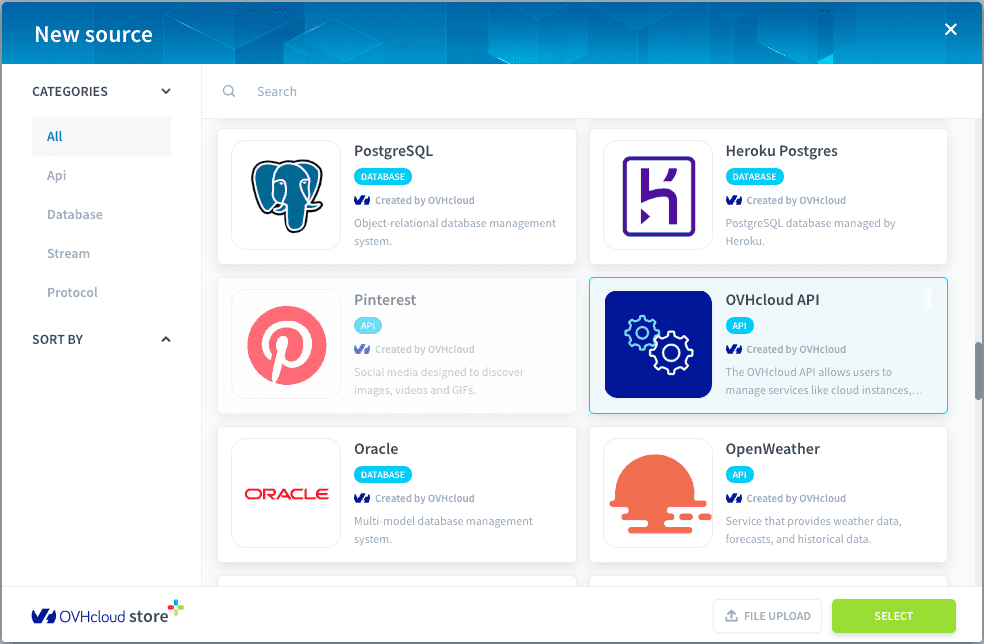
**OVHcloud API** est une API RESTful qui vous permet d'automatiser la configuration de vos services OVH en fournissant un accès programmatique à tous les produits et services OVHcloud. Avec cette API, vous pouvez gérer vos services aussi facilement qu'à travers le Control Panel OVH.
## Vue d'ensemble de l'API
L'OVHcloud API suit les principes REST :
- Utilise les méthodes HTTP standard (GET, POST, PUT, DELETE)
- Les ressources sont accessibles via des URL uniques
- Elle est stateless - chaque requête contient toutes les informations nécessaires
## Configurer votre source
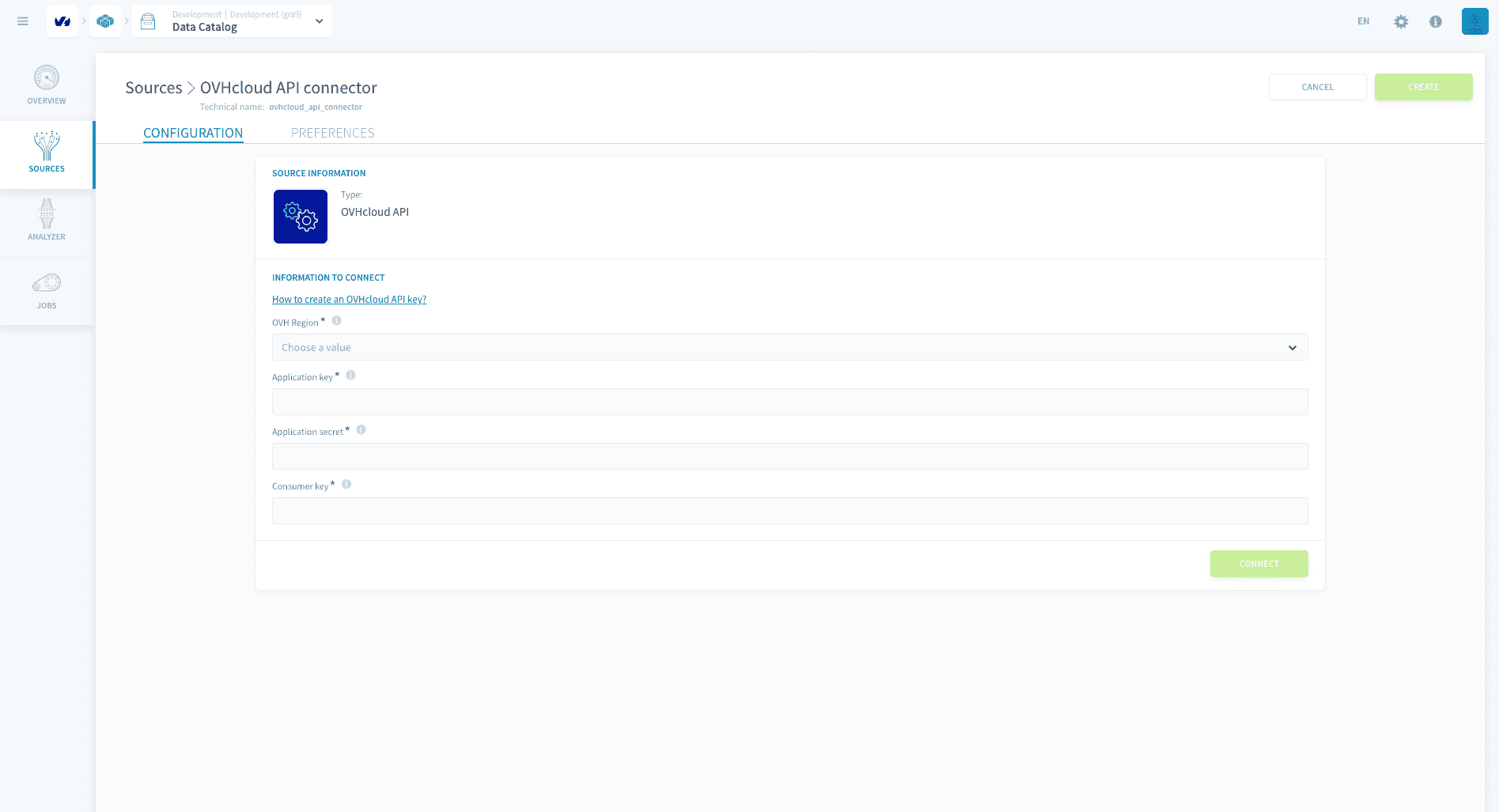
Pour configurer la source OVHcloud API, vous devrez fournir les informations suivantes :
### Détails de connexion à l'API
**OVH Region** : sélectionnez votre région OVH (Europe, US, Canada)\
**Application key** : votre clé d'application de l'API OVH\
**Application secret** : le secret associé à votre application\
**Consumer key** : votre clé consommateur pour l'authentification
:::info
Vous trouverez également ici le guide expliquant comment [débuter avec l'OVHcloud API](https://docs.ovhcloud.com/fr/guides/manage-and-operate/api/first-steps.md)
:::
Pour obtenir vos identifiants :
1. Rendez-vous sur la page de génération de token OVHcloud
2. Connectez-vous avec votre compte OVH
3. Renseignez le nom et la description de l'application
4. Définissez la période de validité
5. Définissez les droits d'accès requis
### Configuration de l'authentification
L'API OVH utilise un système d'authentification à 3 clés :
1. **Application Key (AK)** :
- Identifie votre application
- Identifiant public
- Généré lors de l'enregistrement de votre application
2. **Application Secret** :
- Clé privée utilisée pour signer les requêtes
- Doit être conservée en sécurité
- Jamais transmise dans les appels API
3. **Consumer Key (CK)** :
- Similaire à un token OAuth
- Définit les permissions de votre application
- Peut être révoquée sans changer votre clé/secret d'application
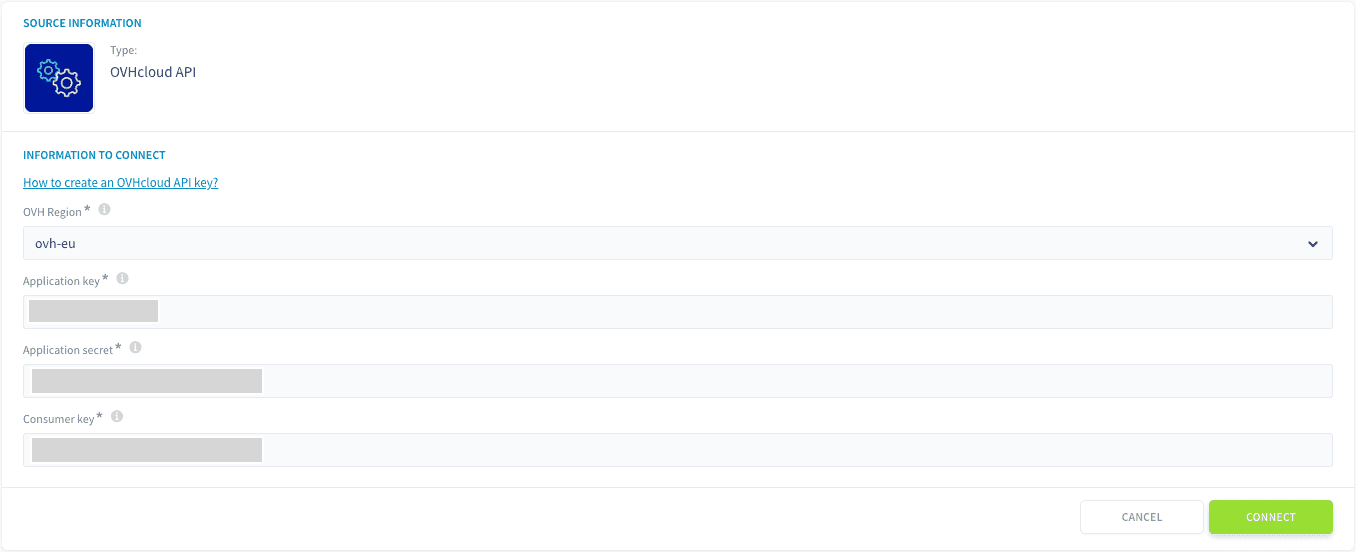
Une fois tous les détails saisis, cliquez sur connect pour configurer votre connecteur avec succès.
## Spécifier les endpoints depuis lesquels charger les données
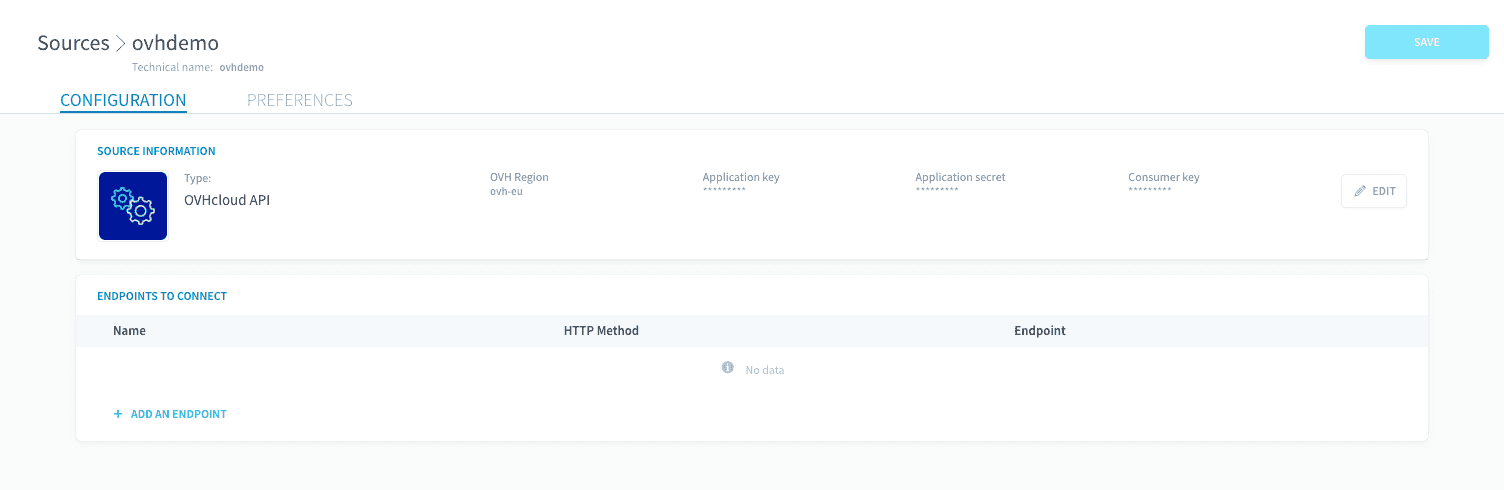
Après avoir configuré votre authentification, vous devrez définir les endpoints auxquels vous souhaitez vous connecter. Chaque endpoint correspondra à un objet source de données qui pourra être chargé dans une table distincte.
### Configuration d'un endpoint unique
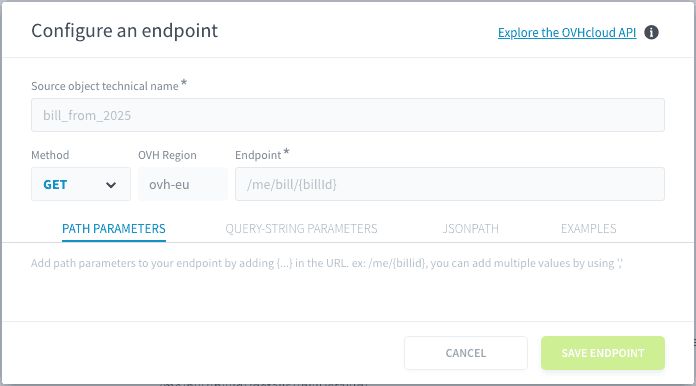
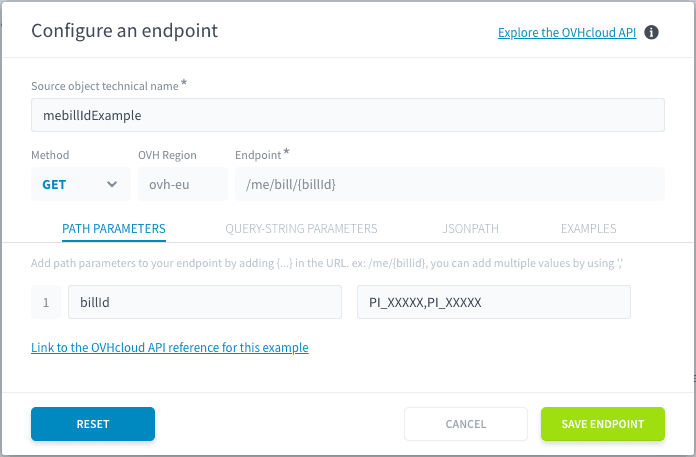
Pour configurer un endpoint, vous devrez spécifier :
1. **Basic Settings** :
- **Technical Name** : saisissez un nom unique pour votre endpoint
- **Method** : sélectionnez la méthode HTTP (GET, POST, etc.)
- **Endpoint** : l'endpoint de base est automatiquement défini selon la région sélectionnée lors de la configuration du connecteur (par ex. ovh-eu pour l'Europe)
- **Path** : chemin d'API spécifique (par ex. `/me/bill`)
2. **Parameter Types** :
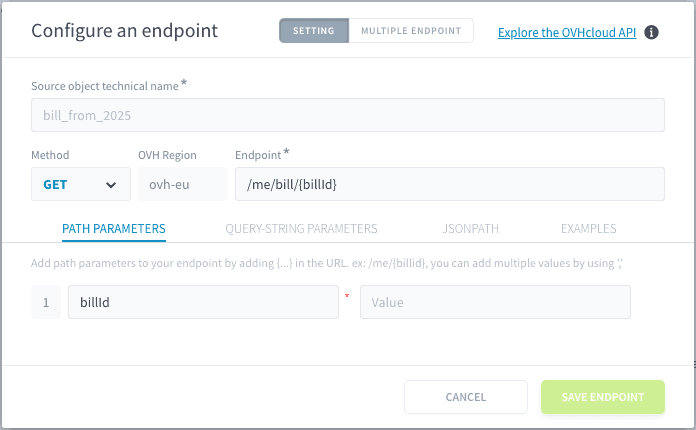
- **Path Parameters** : les Path Parameters sont automatiquement ajoutés à la liste lorsque vous les incluez dans le path. Par exemple, lorsque vous saisissez `/me/bill/{billId}` dans le path, `billId` est automatiquement ajouté comme paramètre ci-dessous, où vous pouvez lui assigner une valeur.
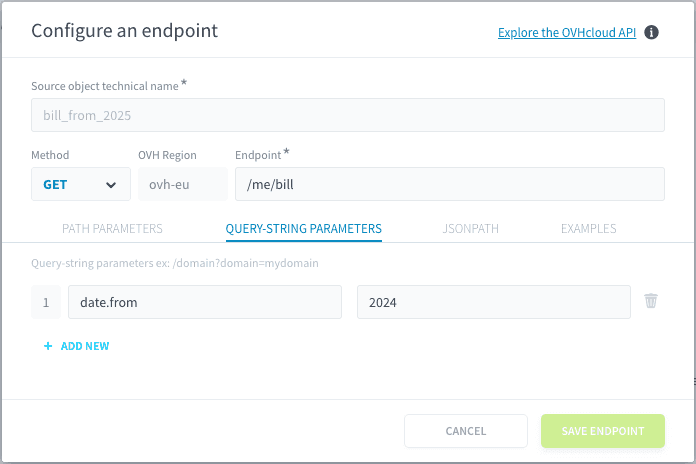
- **Query-String Parameters** : ajoutez des paramètres de requête pour filtrer ou personnaliser votre requête. Par exemple : Key:`date.from` - Value:`2024` pour filtrer les factures de 2024.
- **JSON Path** : vous permet de filtrer ou d'explorer le JSON afin de ne capturer que les champs dont vous avez besoin.
Par exemple :
1. Un JSON Path simple qui permet de récupérer uniquement les prix taxes incluses
```json
{
"path": "$.priceWithTax[*]"
}
```
2. Un exemple plus complexe où vous pouvez spécifier exactement les champs dont vous avez besoin.
```json
{
"path": "$.[*]",
"fields": [
"category",
"date",
"priceWithTax.Value",
"priceWithoutTax.Value"
]
}
```
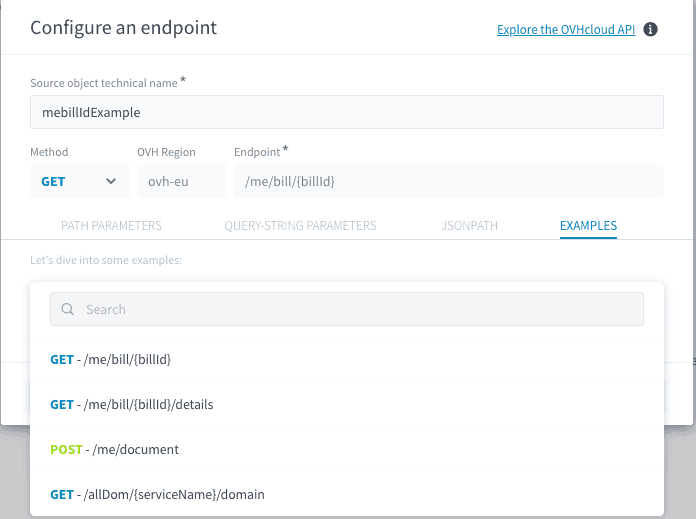
3. **Examples** : consultez et utilisez des configurations d'endpoints prédéfinies.
- Cliquez sur un exemple pour remplir automatiquement tous les champs concernés. Cliquez sur le bouton « Reset » pour effacer l'exemple renseigné.
- Les exemples disponibles incluent :
- `GET - /me/bill/{billId}`
- `GET - /me/bill/{billId}/details`
- `POST - /me/document`
- `GET - /allDom/{serviceName}/domain`
### Configuration de plusieurs endpoints
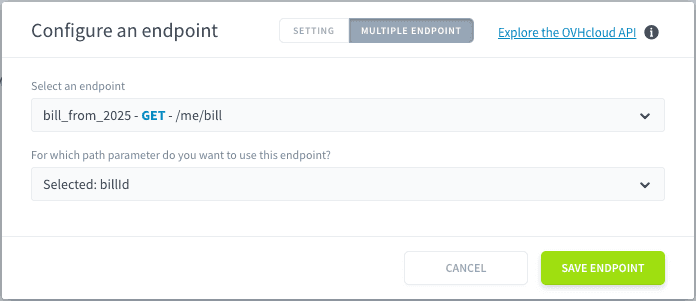
La fonctionnalité multi-endpoints se déclenche automatiquement lorsque vous incluez un path parameter dans l'URL de votre endpoint (par ex. lorsque vous ajoutez « \{billId} » à votre path). Cette fonctionnalité vous permet de récupérer des données liées sur plusieurs endpoints en utilisant le même paramètre.

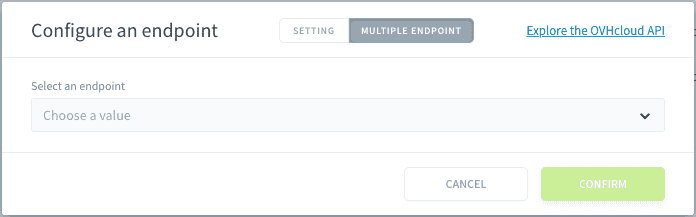
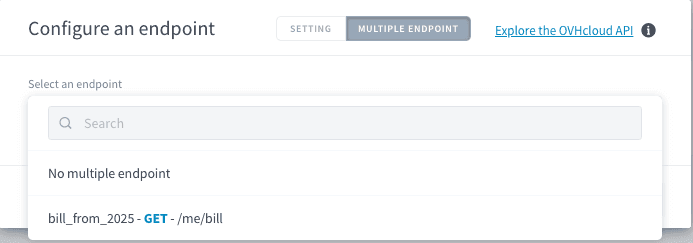
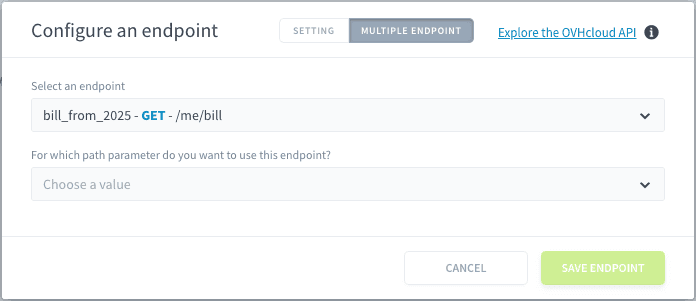
Lorsqu'elle se déclenche :
1. L'interface bascule pour afficher l'onglet **MULTIPLE ENDPOINT**
2. Vous pouvez sélectionner des endpoints précédemment configurés
3. Mapper les path parameters entre les endpoints
:::info
**Remarque** : pour des exemples d'implémentation détaillés des endpoints multiples, notamment pour des scénarios de facturation, consultez notre guide complet [Guide d'analyse des données de facturation](https://docs.ovhcloud.com/fr/guides/public-cloud/data-platform/tutorials-billing-analysis.md) dans la documentation. Ce guide fournit des instructions pas à pas et des exemples concrets d'utilisation efficace des endpoints multiples.
:::
### Bonnes pratiques
1. **Using Examples** :
- Parcourez l'onglet EXAMPLES pour des schémas d'endpoints courants
- Cliquez sur un exemple pour remplir automatiquement tous les champs
- Modifiez les valeurs pré-remplies selon votre cas d'usage
2. **Path Parameters** :
- Ajouter des accolades \{} autour des paramètres (par ex. \{billId}) active automatiquement la fonctionnalité multi-endpoints
- Assurez-vous que les noms de paramètres correspondent entre les endpoints liés
- Testez les paramètres avec des valeurs d'exemple avant de confirmer
3. **Technical Names** :
- Choisissez des noms clairs et descriptifs pour vos objets source
- Incluez des identifiants pertinents (par ex. année, type de service)
- Évitez les caractères spéciaux dans les noms techniques
## Consignes d'utilisation de l'API
1. **Security** :
- Ne partagez jamais votre Application Secret
- Renouvelez vos identifiants périodiquement
- Utilisez les permissions minimales requises pour votre cas d'usage
- Stockez les identifiants de manière sécurisée
- Utilisez HTTPS pour tous les appels API
2. **Rate Limiting** :
- Limite globale : 20 appels par seconde
- Des limites par API peuvent s'appliquer à des endpoints spécifiques
- Implémentez un backoff exponentiel pour les nouvelles tentatives
- Surveillez votre utilisation de l'API via la console OVH
3. **Error Handling** :
- 400 : Bad Request - Vérifiez les paramètres de votre requête
- 403 : Unauthorized - Vérifiez vos identifiants et permissions
- 404 : Not Found - Vérifiez que la ressource existe
- 429 : Too Many Requests - Implémentez une limitation de débit
- 500 : Internal Server Error - Contactez le support OVH
## Console API OVH
La **OVHcloud API Console** est une interface web interactive qui vous permet d'explorer et de tester les endpoints de l'OVHcloud API sans écrire de code. Elle offre un moyen convivial d'exécuter des appels API, d'inspecter les réponses et de déboguer les requêtes.
### Fonctionnalités clés :
- **Browse API Endpoints** : consultez les services OVHcloud API disponibles et leurs paramètres.
- **Execute API Calls** : testez des requêtes GET, POST, PUT et DELETE directement depuis la console.
- **Authenticate with Your Account** : utilisez votre **Application Key**, **Application Secret** et **Consumer Key** pour effectuer des requêtes authentifiées.
- **Inspect API Responses** : consultez les réponses JSON, les codes de statut HTTP et le détail des requêtes.
- **Generate API Requests** : copiez des formats de requête API prêts à l'emploi pour les intégrer dans vos applications.
### Comment utiliser la console API :
1. **Access the Console** : rendez-vous sur OVHcloud API Console.
2. **Select an API Endpoint** : parcourez les catégories d'API ou recherchez une fonction spécifique.
3. **Authenticate** :
- Cliquez sur **Authenticate** en haut à droite.
- Saisissez votre **Application Key** et générez une **Consumer Key** si nécessaire.
4. **Set Request Parameters** : renseignez les champs requis tels que les path et query parameters.
5. **Execute the Request** : cliquez sur **Run** pour envoyer la requête et voir la réponse.
6. **Review the Response** : inspectez les données retournées, les messages d'erreur et les en-têtes de réponse.
:::tip
La console API est idéale pour tester avant d'automatiser les appels API dans votre application.
:::
## Aller plus loin
Si vous avez besoin d'une formation ou d'une assistance technique pour la mise en oeuvre de nos solutions, contactez votre commercial ou cliquez sur [ce lien](https://www.ovhcloud.com/fr/professional-services/) pour obtenir un devis et demander une analyse personnalisée de votre projet à nos experts de l’équipe Professional Services.
Posez vos questions, faites-nous part de vos commentaires et interagissez directement avec l’équipe qui développe la Data Platform sur le [canal Discord](https://discord.gg/ovhcloud) dédié.
Si vous avez besoin d'une assistance concernant vos services OVHcloud, créez une demande depuis notre [centre d'aide](https://help.ovhcloud.com/csm?id=csm_get_help).
Rejoignez notre [communauté d'utilisateurs](https://community.ovhcloud.com/).