---
title: "Comment gérer un Savings Plan"
description: "Découvrez comment créer un Savings Plan avec différents outils"
url: https://docs.ovhcloud.com/fr/guides/public-cloud/cross-functional/compute-managing-savings-plan
lang: fr
lastUpdated: 2025-04-28
---
# Comment gérer un Savings Plan
## Objectif
Ce guide a pour objectif de fournir une méthode claire et détaillée pour la création et la mise à jour des Savings Plans pour vos ressources. Vous découvrirez comment gérer vos Savings Plans en utilisant l'espace client OVHcloud, l'API OVHcloud, ainsi que Terraform. En suivant ce guide, vous serez en mesure de :
- Créer un Savings Plan pour vos ressources.
- Modifier un Savings Plan.
- Automatiser la gestion des Savings Plans via l'API OVHcloud ou Terraform pour une plus grande efficacité et flexibilité.
## Prérequis
- Un [projet Public Cloud OVHcloud](https://www.ovhcloud.com/fr/public-cloud/) dans votre compte OVHcloud.
- Avoir accès à l'[API OVHcloud](https://eu.api.ovh.com/) (créez vos identifiants en consultant [ce guide](/fr/guides/manage-and-operate/api/first-steps.md)).
- Être familier de l'utilisation de [Terraform](/fr/guides/public-cloud/cross-functional/how-to-use-terraform.md) si vous souhaitez l'utiliser.
- Connaitre les principes d'un [Savings Plan](https://www.ovhcloud.com/fr/public-cloud/savings-plan/)
## En pratique
***
### Accès à l'espace client OVHcloud
- **Lien direct :** Projets Public Cloud
- **Pour accéder à vos services :** Public Cloud > Sélectionnez votre projet
***
Cliquez sur `Savings Plans
` dans la barre de navigation de gauche sous **Paramètres**
.
### Créer un Savings plan
Vous pouvez créer votre Savings Plan pour le type de ressource voulue en suivant ces étapes :
**Via l'espace client OVHcloud**
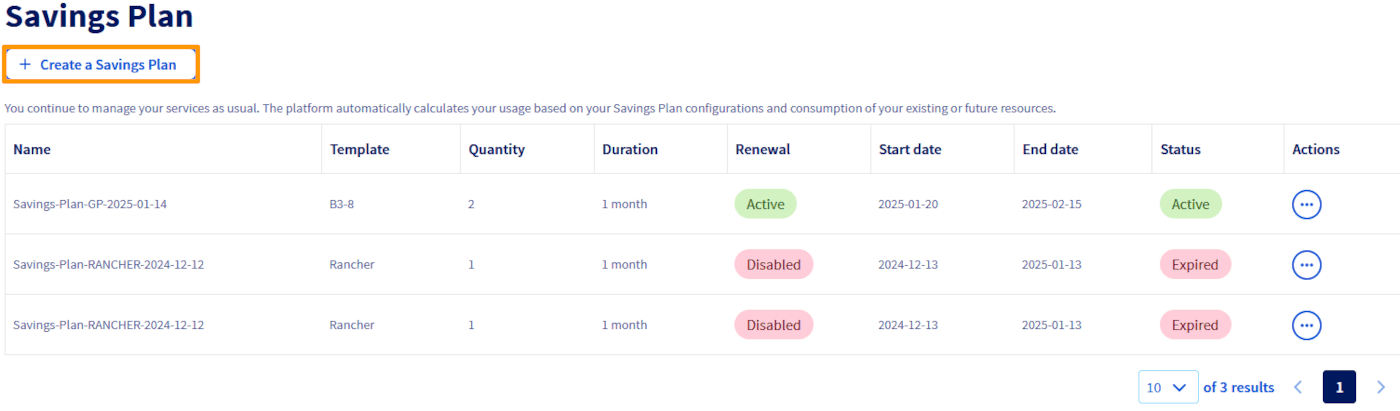
Cliquez sur le bouton Créer un Savings Plan.
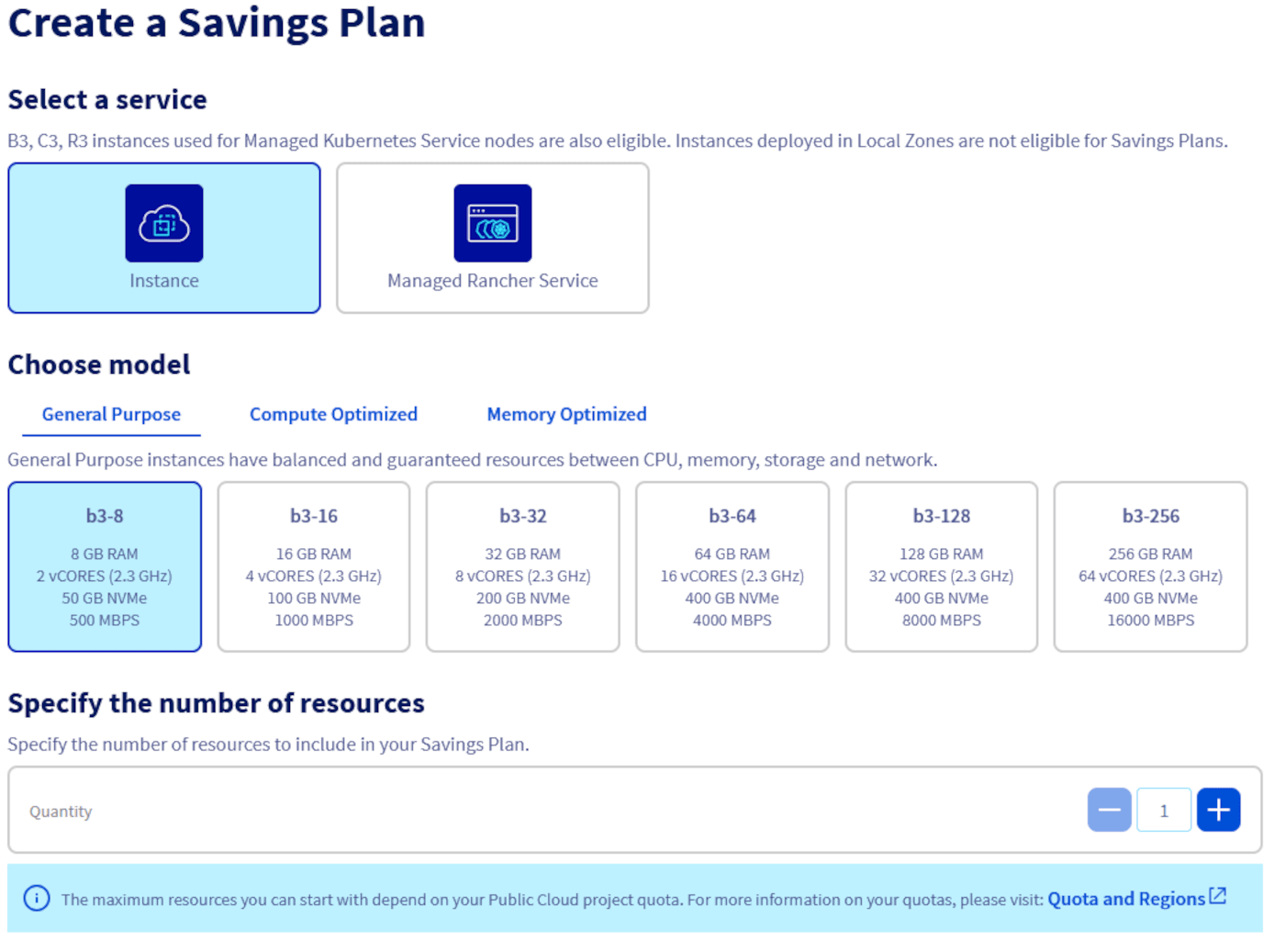
Sélectionnez le type de ressource pour lequel le Savings Plan s'appliquera, définissez le modèle spécifique de ressource et indiquez le nombre de ressources concernées par ce plan.
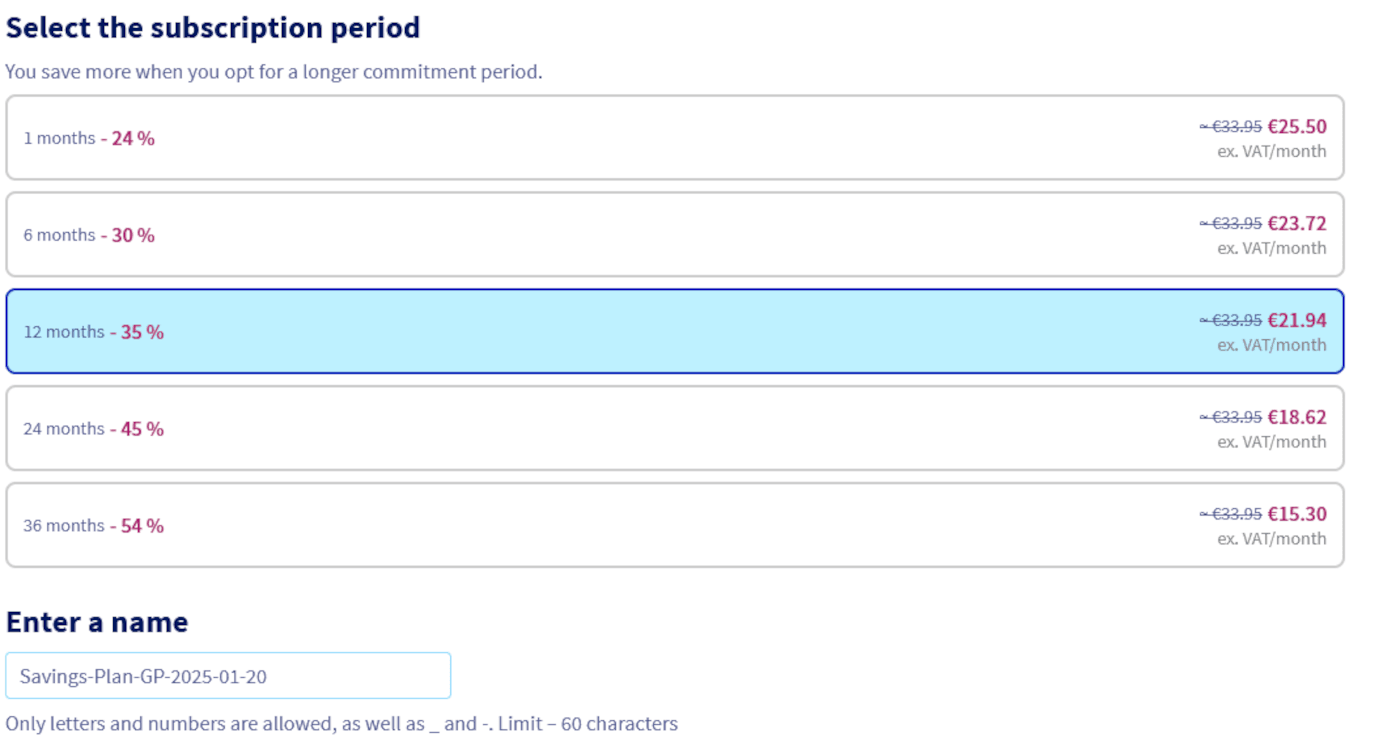
Choisissez la durée de votre Savings Plan parmi les durées disponibles et donnez-lui un nom.
Lisez attentivement les termes et conditions, puis cochez la case pour confirmer leur acceptation. Une fois tous les paramètres configurés, cliquez sur le bouton Créer un Savings Plan pour finaliser la création.

**Via Terraform**
Pour créer un Savings plan, vous aurez besoin de 5 éléments minimum :
- L'ID de votre projet Public Cloud
- La flavor concernée par votre Savings Plan
- La durée de votre Savings Plan (au format standard ISO 8601)
- Le nombre de ressources concernées
- Le nom de votre Savings Plan
Dans notre exemple, nous allons créer un Savings Plan pour 10 instances de type **b3-8**, pour une durée de 1 mois. Ajoutez les lignes suivantes à un fichier nommé _savings\_plan.tf_ :
```python
# création d'un Savings Plan
resource "ovh_savings_plan" "Savings_plan_simple_b3_8" {
service_name = ""
flavor = "b3-8" # type de l'instance ou rancher/rancher_standard ou rancher_ovhcloud_edition
period = "P1M" # P obligatoire, chiffre pour la durée et M pour "mois", Y pour "year" ..
size = 10
display_name = "Savings_plan_simple_b3_8"
auto_renewal = true # facultatif, "true" pour activer.
}
```
Vous pouvez créer votre Savings Plan en entrant la commande suivante dans votre console :
```console
terraform apply
```
### Modifier un Savings plan
**Via l'espace client OVHcloud**
:::info
Les options modifiables via l'espace client OVHcloud se limitent au **nom** et à **l'activation/désactivation** du renouvellement automatique du Savings Plan.
:::
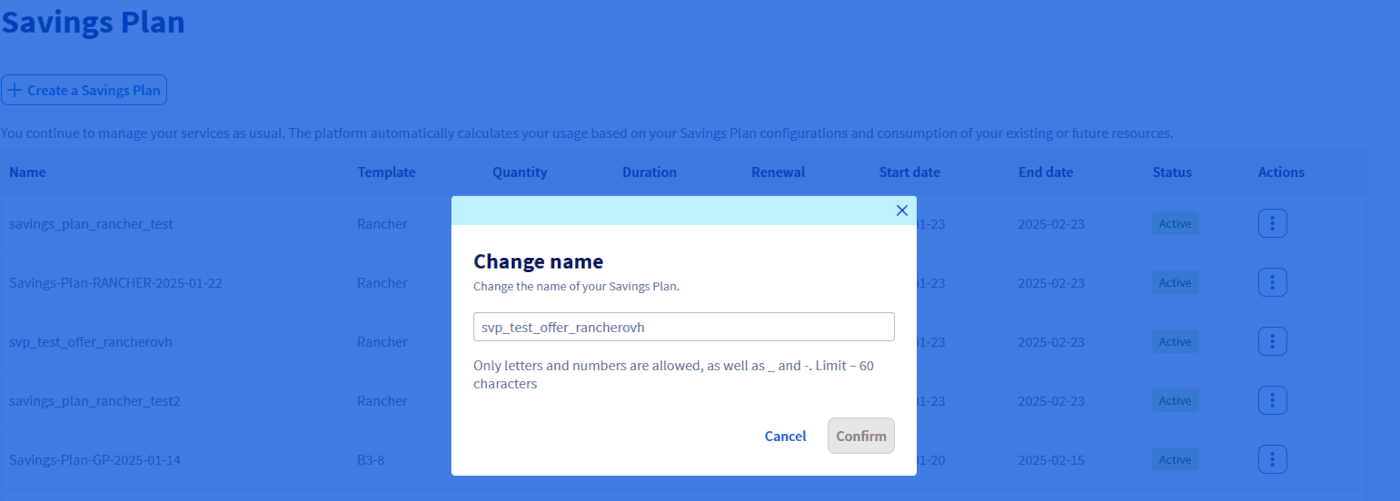
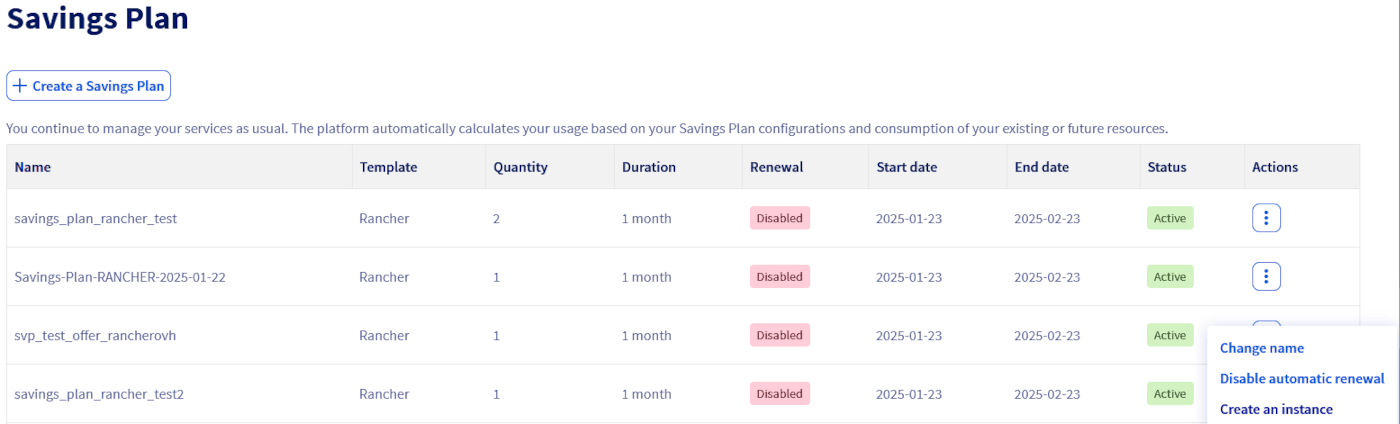Si vous souhaitez modifier le nom d'unn Savings Plan, cliquez sur le bouton Modifier le nom, modifiez-le puis cliquez sur Comfirmer.
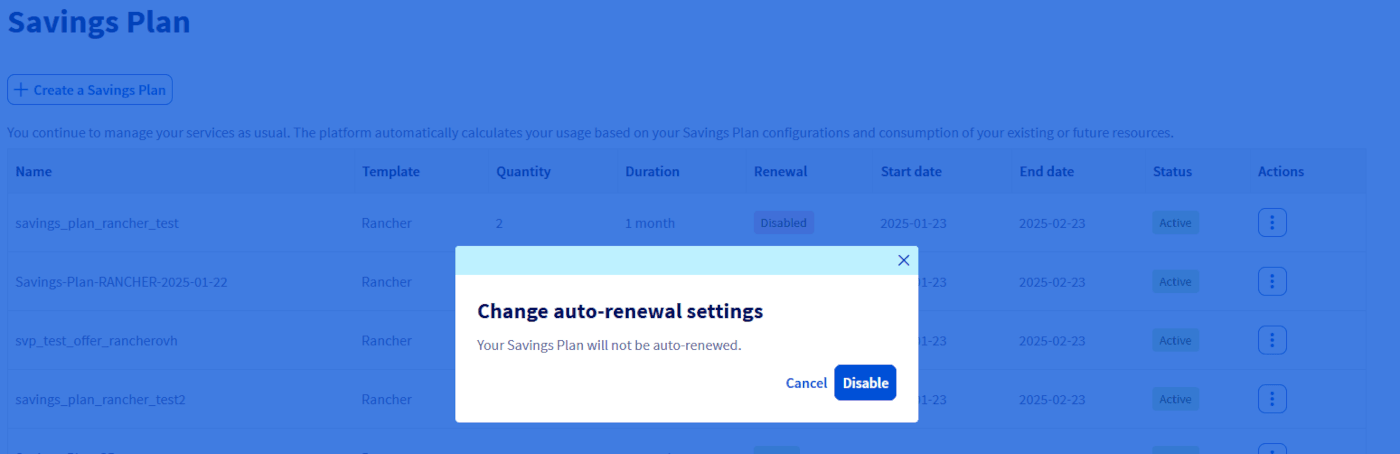
Si vous souhaitez activer/désactiver le renouvellement automatique de votre Savings Plan, cliquez sur le bouton Activer/Désactiver le renouvellement automatique puis sur le bouton Activer ou Désactiver selon votre cas.
**Via l'API OVHcloud**
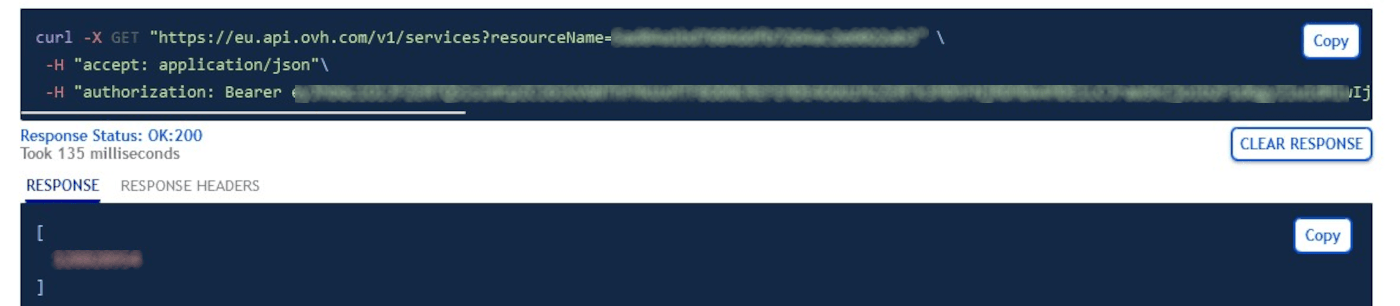
Retrouvez d'abord l'id de votre service dans la liste de vos service qui s'obtient via l'appel suivant :
🇪🇺EU▾
[GET/services](https://eu.api.ovh.com/console/?section=/services&branch=v1#get-/services)
Vous devez inscrire en paramètre, dans le champ **resourceName**, l'id de votre projet Public Cloud.
Vous obtenez une liste contenant l'id de vos services comme suit :
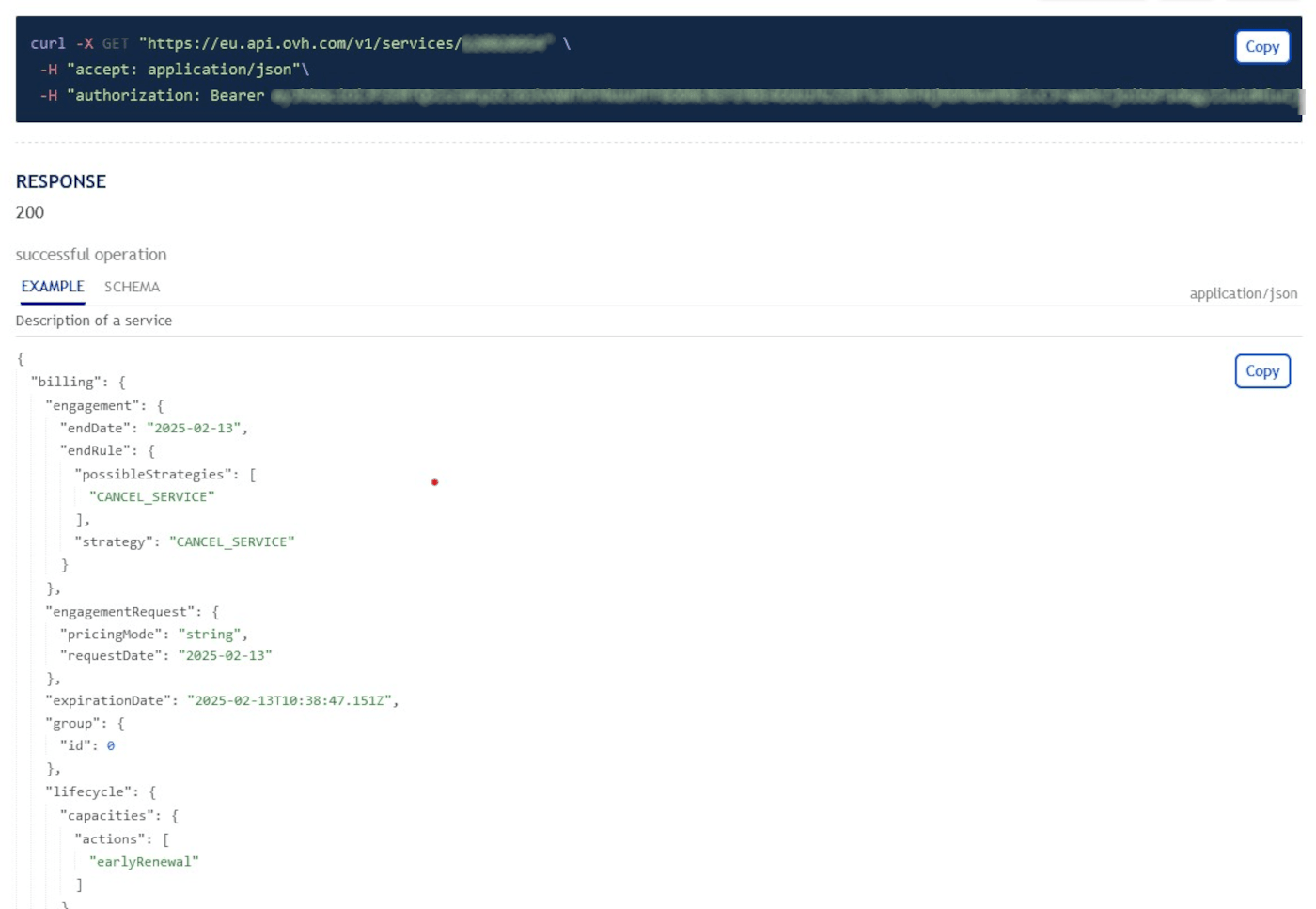
Vous pouvez vérifier si le service correspond au projet Public Cloud concerné via cette appel :
🇪🇺EU▾
[GET/services/{serviceId}](https://eu.api.ovh.com/console/?section=/services&branch=v1#get-/services/-serviceId-)
Le **serviceId** correspond à l'id récupéré via l'appel API précédent.
Vous obtenez une liste contenant les détails de votre service comme ci-dessous. Vérifiez qu'il s'agit bien du bon projet grâce au champ `vars.value` :
Vous pouvez retrouver l'ID de votre Savings Plan dans la liste de vos Savings Plans qui s'obtient via l'appel suivant :
🇪🇺EU▾
[GET/services/{serviceId}/savingsPlans/subscribed](https://eu.api.ovh.com/console/?section=/services&branch=v1#get-/services/-serviceId-/savingsPlans/subscribed)
Le **serviceId** correspondant à l'id récupéré précédemment.
Vous obtenez une liste de Savings Plans comme suit :
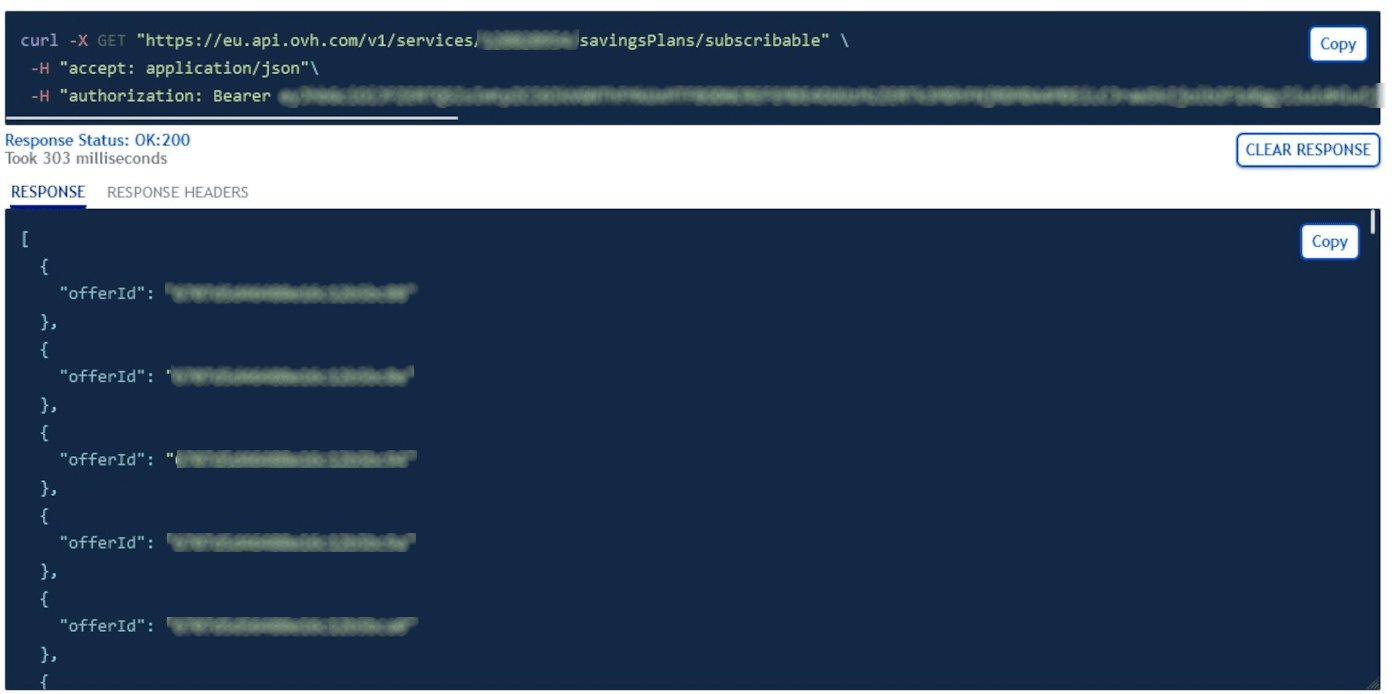Cherchez ensuite le Savings Plan concerné dans la liste et copiez le champ **id**.
Modifier le nom d'un Savings Plan
Pour modifier le nom d'un Savings plan, utilisez l'appel API suivant :
🇪🇺EU▾
[PUT/services/{serviceId}/savingsPlans/subscribed/{savingsPlanId}](https://eu.api.ovh.com/console/?section=/services&branch=v1#put-/services/-serviceId-/savingsPlans/subscribed/-savingsPlanId-)
Le **savingsPlanId** correspondant à l'id de votre Savings Plan copié précédemment.
Activer/désactiver le renouvellement automatique d'un Savings Plan
Pour **activer/désactiver** le renouvellement automatique du Savings Plan, utilisez l'appel API suivant :
🇪🇺EU▾
[POST/services/{serviceId}/savingsPlans/subscribed/{savingsPlanId}/changePeriodEndAction](https://eu.api.ovh.com/console/?section=/services&branch=v1#post-/services/-serviceId-/savingsPlans/subscribed/-savingsPlanId-/changePeriodEndAction)
Augmenter le nombre de ressources d'un Savings Plan
Pour augmenter le nombre de ressources souscrites par votre Savings Plan, utilisez cet appel API :
:::info
Le nombre de ressources peut uniquement être augmenté.
:::
🇪🇺EU▾
[POST/services/{serviceId}/savingsPlans/subscribed/{savingsPlanId}/changeSize](https://eu.api.ovh.com/console/?section=/services&branch=v1#post-/services/-serviceId-/savingsPlans/subscribed/-savingsPlanId-/changeSize)
**Via Terraform**
Modifiez votre ressource dans le fichier Terraform _savings\_plan.tf_ précédemment créé.
:::info
A noter que seuls les champs **service\_name**, **size** et **auto\_renewal** sont modifiables. La valeur de **size** peut uniquement être augmentée.
:::
## Aller plus loin
Échangez avec notre [communauté d’utilisateurs](https://community.ovhcloud.com/).