---
title: "Créer un volume à partir d'une sauvegarde"
description: "Découvrez comment créer des disques supplémentaires à partir d'une sauvegarde d'un disque supplémentaire"
url: https://docs.ovhcloud.com/fr/guides/public-cloud/compute/storage-create-volume-from-backup
lang: fr
lastUpdated: 2025-04-28
---
# Créer un volume à partir d'une sauvegarde
## Objectif
Vous pouvez créer des disques supplémentaires pour vos instances Public Cloud depuis la sauvegarde d'un disque supplémentaire.
Cela peut être utile dans les cas suivants :
- Si vous souhaitez restaurer les données du disque supplémentaire.
- Si vous souhaitez disposer d’un espace de stockage hautement disponible et performant avec vos données.
- Si vous souhaitez déplacer vos données vers une autre instance.
**Découvrez comment créer et configurer un disque supplémentaire sur une de vos instances depuis la sauvegarde d'un disque.**
## Prérequis
- Avoir une [instance Public Cloud](https://www.ovhcloud.com/fr/public-cloud/) dans votre compte OVHcloud.
- Avoir une sauvegarde disque dans la même région OpenStack.
- Avoir accès à votre instance via SSH en tant qu'administrateur (sudo).
***
### Accès à l'espace client OVHcloud
- **Lien direct :** Projets Public Cloud
- **Pour accéder à vos services :** Public Cloud > Sélectionnez votre projet
***
## En pratique
### Créer le disque à partir d'une sauvegarde
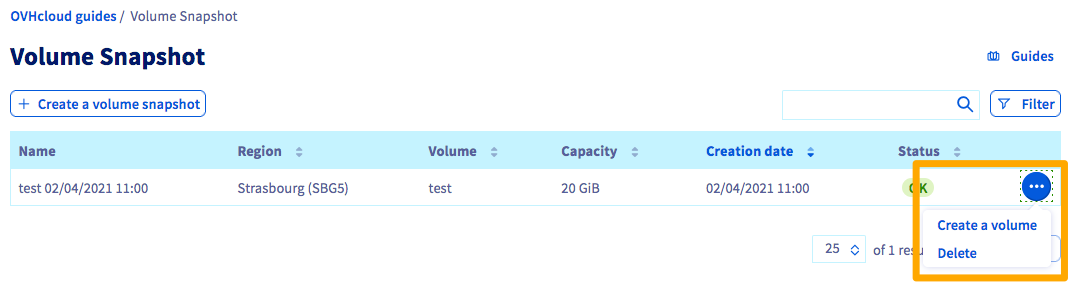
Cliquez sur `Volume Snapshot
` dans la barre de navigation de gauche sous **Storage & Backup**
.
À droite de la sauvegarde de votre choix, cliquez sur le bouton `...
` puis sur `Créer un volume
`.
Définissez alors le nom de ce nouveau disque et sa capacité puis cliquez sur `Créer le volume
`.
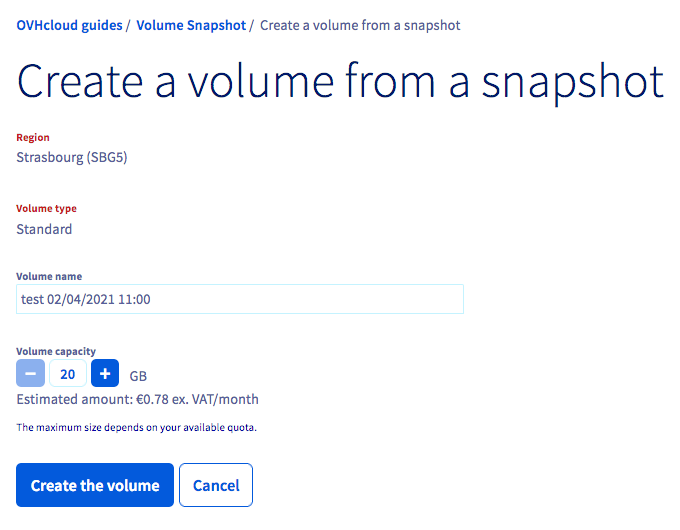
La création du disque peut prendre quelques minutes, suivant la taille de celui-ci.
### Attacher le disque à une instance
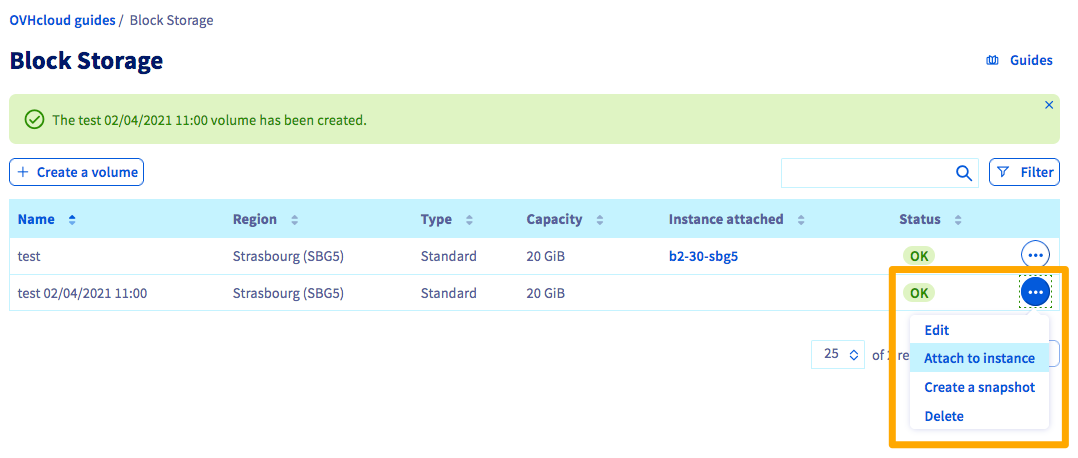
Une fois le disque créé, vous pouvez décider de l'attacher à une instance. Pour cela, cliquez sur `Block Storage
` dans la barre de navigation de gauche sous **Storage & Backup**
.
À droite du volume de votre choix, cliquez sur le bouton `...
` puis sur `Attacher à l'instance
`.
Sélectionnez maintenant l’instance et cliquez sur `Confirmer
` pour attacher le disque.
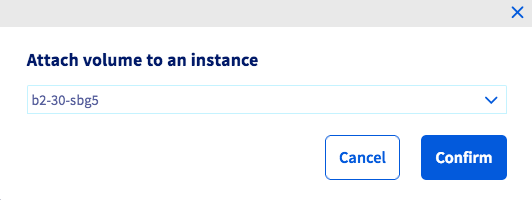
Le processus d’attachement du disque à votre instance va alors commencer et peut prendre quelques minutes.
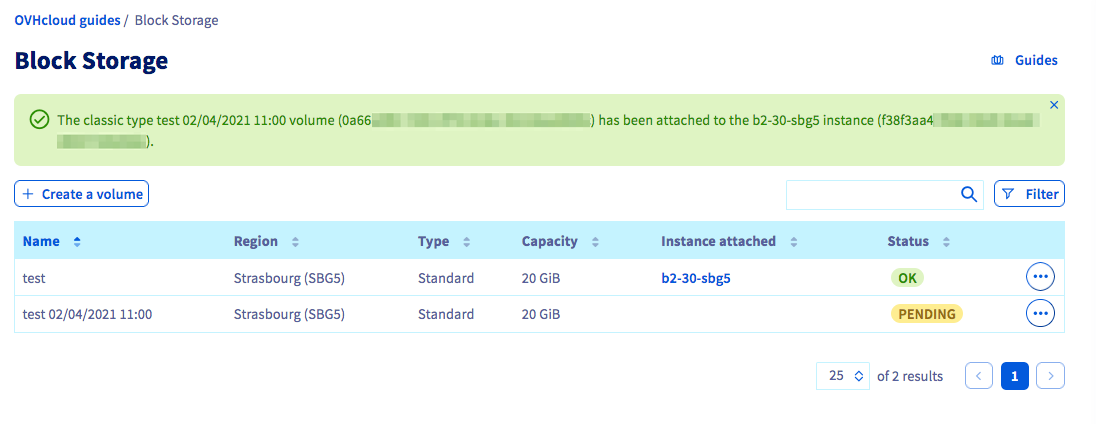
:::warning
Vous devez éviter la navigation en dehors de l’onglet en cours pendant l’attachement du disque. Cela peut interrompre le processus.
:::
Une fois l'attachement effectué, vous pouvez suivre les étapes suivantes pour configurer votre disque supplémentaire [sous Linux](/fr/guides/public-cloud/compute/create-and-configure-an-additional-disk-on-an-instance.md#sous-linux) ou [sous Windows](/fr/guides/public-cloud/compute/create-and-configure-an-additional-disk-on-an-instance.md#sous-windows).
## Aller plus loin
Échangez avec notre [communauté d’utilisateurs](https://community.ovhcloud.com/).