---
title: "Redimensionner une instance via Horizon"
description: "Découvrez comment redimensionner une instance depuis l'interface Horizon"
url: https://docs.ovhcloud.com/fr/guides/public-cloud/compute/resize-of-an-instance
lang: fr
lastUpdated: 2025-07-17
---
# Redimensionner une instance via Horizon
## Objectif
En raison d'une activité accrue, ou simplement de nouveaux besoins, votre instance peut ne pas être en mesure de faire face à une nouvelle charge, par manque de ressources. Cependant, grâce au Public Cloud, vous pouvez augmenter les ressources dont votre instance dispose, et cela simplement en quelques clics.
**Ce guide vous indique la procédure à suivre afin de redimensionner votre instance depuis l'interface OpenStack Horizon.**
:::warning
Seul le redimensionnement vers un modèle supérieur est possible pour les modèles classiques.
De plus, cette manipulation entraine une coupure de l'instance le temps de l'opération.
:::
:::warning
Les instances Metal ne peuvent être redimensionnées que depuis et vers d'autres instances Metal.
:::
:::tip
Les instances de type _flex_ permettent le redimensionnement vers les modèles supérieurs ou inférieurs grâce à une taille de disque unique.
:::
## Prérequis
- Avoir [créé une instance Public Cloud](/fr/guides/public-cloud/compute/getting-started.md) dans votre compte OVHcloud
- [Accéder à l'interface Horizon](/fr/guides/public-cloud/cross-functional/introducing-horizon.md)
## En pratique
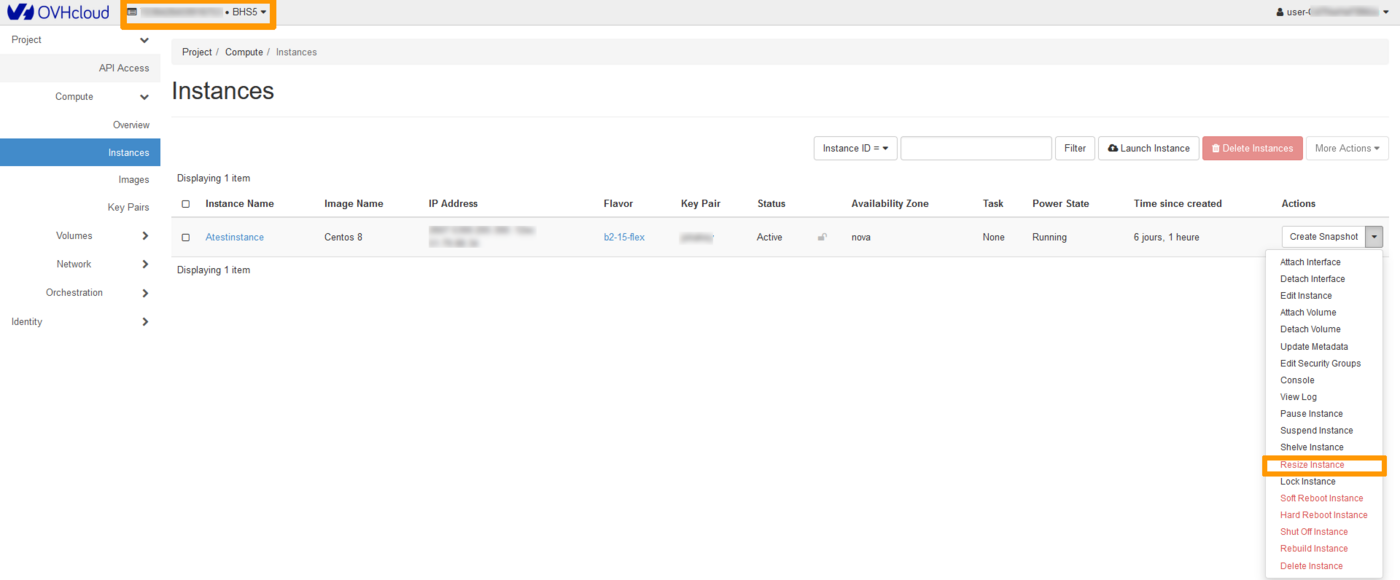
Connectez-vous à l'[interface Horizon](https://horizon.cloud.ovh.net/auth/login/)
et assurez-vous d'être dans la bonne région. Vous pouvez le vérifier en haut à gauche de l’interface.
Cliquez sur le menu `Compute
` à gauche puis sélectionnez `Instances
`. Sélectionnez `Resize Instance
` dans le menu déroulant à droite de l'instance concernée.
### Choix du gabarit (_Flavor Choice_)
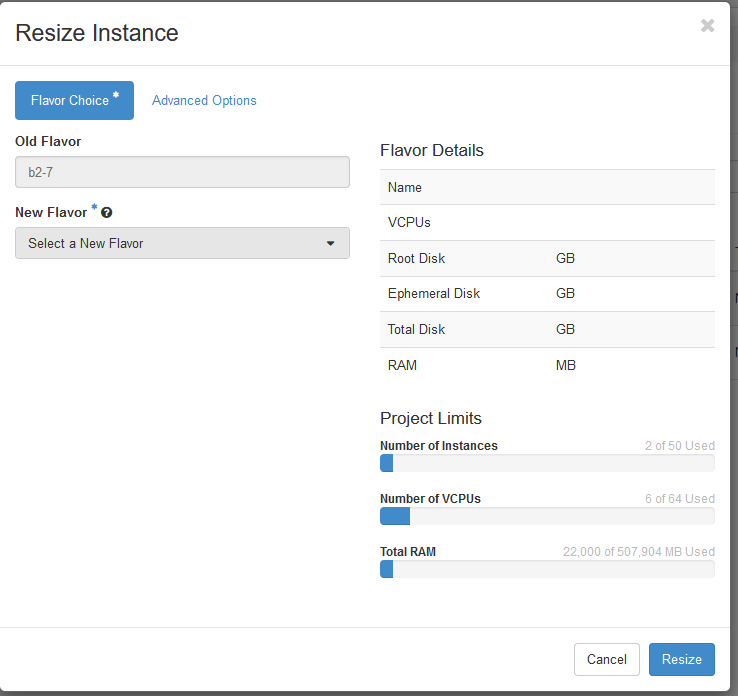
Cette section indique le gabarit actuel (_old flavor_) et vous permet de sélectionner un nouveau gabarit (_new flavor_) pour la ressource de l'instance.
#### Détails de gabarit (_Flavor Details_)
Dans cette section s'affichent les ressources associées au gabarit choisi.
#### Limites de Projet (_Project Limits_)
Visionnez ici les ressources occupées par rapport aux ressources totales allouées au projet.
:::warning
Veuillez noter que vous pouvez uniquement redimensionner une instance d'un modèle Linux à un autre modèle Linux et d'un modèle Windows à un autre modèle Windows.
:::
### Options avancées (_Advanced Options_)
Cette section permet de gérer le partitionnement du disque (_Disk Partition_) et le groupe de serveurs (_Server Group_).
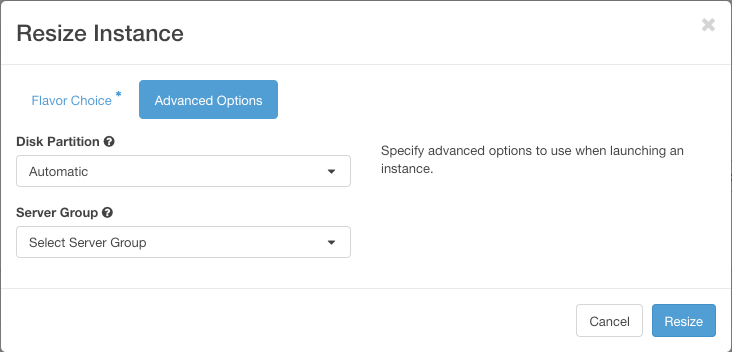
Une fois la configuration terminée, cliquez sur `Resize
`.
### Redimensionnement du disque sous Windows
Attention, lors d'un redimensionnement pour une Instance Windows, la taille de la partition n'est pas automatiquement mise à jour, il faudra donc étendre celle ci en utilisant le **gestionnaire de disque** :
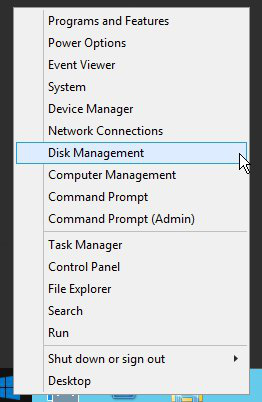
- Faites un clic droit sur le menu Démarrer et lancez le gestionnaire de disque en cliquant sur Gestion du disque :
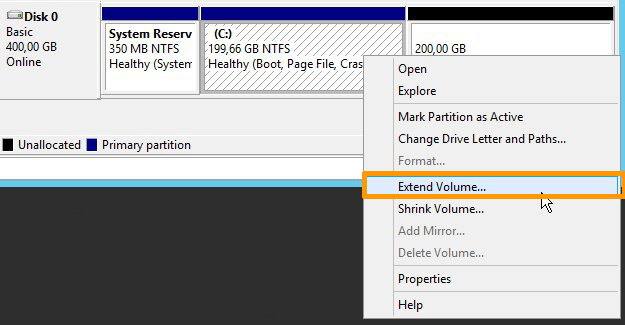
- Faites un clic droit sur la partition principale, puis cliquez sur Étendre le volume.
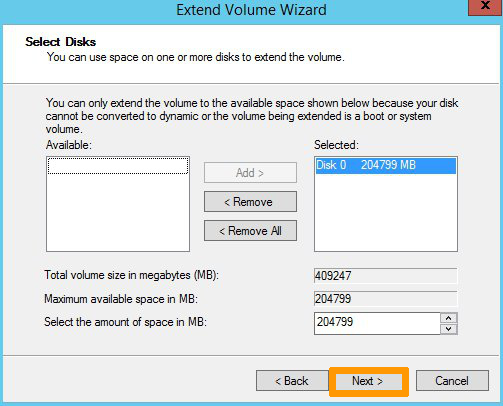
- Cliquez sur Suivant pour accéder à « l'Assistant Extension du volume ». Choisissez les ressources du disque à étendre et cliquez sur Suivant.
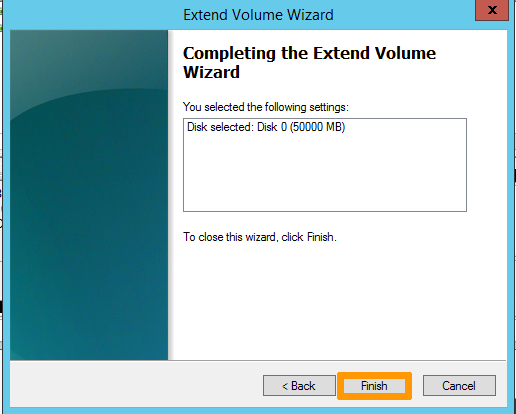
Cliquez ensuite sur `Terminer
` pour valider votre choix.
- La nouvelle taille du disque sera alors affichée dans le gestionnaire de disque.

## Aller plus loin
Échangez avec notre [communauté d’utilisateurs](https://community.ovhcloud.com/).