---
title: "Augmenter la taille d’un disque supplémentaire"
description: "Découvrez comment augmenter la taille d'un volume supplémentaire et agrandir sa partition principale"
url: https://docs.ovhcloud.com/fr/guides/public-cloud/compute/increase-the-size-of-an-additional-disk
lang: fr
lastUpdated: 2026-02-26
---
# Augmenter la taille d’un disque supplémentaire
## Objectif
Si vous avez atteint la capacité maximale de votre disque supplémentaire, vous pouvez ajouter du stockage en augmentant sa taille.
**Ce guide explique comment augmenter la taille d'un disque supplémentaire et comment étendre la partition principale en conséquence.**
## Prérequis
- Une [instance Public Cloud](https://www.ovhcloud.com/fr/public-cloud/compute/) dans votre projet Public Cloud.
- Un [disque supplémentaire](/fr/guides/public-cloud/compute/create-and-configure-an-additional-disk-on-an-instance.md) créé dans votre projet.
- Avoir un accès administratif (sudo) à votre instance via SSH (Linux) ou RDP (Windows).
***
### Accès à l'espace client OVHcloud
- **Lien direct :** Projets Public Cloud
- **Pour accéder à vos services :** Public Cloud > Sélectionnez votre projet
***
## En pratique
Les étapes suivantes supposent que vous avez déjà configuré un disque supplémentaire selon les instructions de [notre guide](/fr/guides/public-cloud/compute/create-and-configure-an-additional-disk-on-an-instance.md).
## Monitorer l'utilisation du disque avant le redimensionnement
:::warning
Il est recommandé de toujours maintenir 20% d'espace libre sur vos volumes de stockage. Cela permet d'assurer des performances optimales et d'éviter des risques de dégradation ou de panne du système lorsque le volume atteint sa capacité maximale.
:::
Pour vous assurer de redimensionner votre disque au bon moment, il est essentiel de surveiller régulièrement l'utilisation du disque. Vous trouverez ci-dessous des tutoriels rapides pour Windows et Linux qui vous aideront à surveiller l'espace disque et à anticiper le moment où une mise à niveau est nécessaire.
**Pour Windows**
Utilisation de l'invite de commandes
Ouvrez l'invite de commandes (Windows + R → cmd → Enter).
Exécutez la commande suivante :
```bash
wmic logicaldisk get name, size, freespace
```
L'espace libre et la taille totale de chaque disque s'affichent.
Utilisation de PowerShell
Ouvrir le PowerShell en tant qu'Administrateur.
Exécutez la commande suivante :
```bash
Get-PSDrive | Where-Object {$_.Free -ne $null} | Select-Object Name, Used, Free
```
L'espace disque utilisé et l'espace disque disponible s'affichent.
**Pour Linux**
Utilisation de la commande 'df'
Pour vérifier l'utilisation globale du disque, exécutez la commande
```bash
df -h
```
Cette fonction affiche l'utilisation du disque dans un format lisible par l'homme.
Utilisation de la commande 'lsblk'
Pour afficher les partitions du disque et leur taille :
```bash
lsblk
```
### Modifier la taille du disque
Cliquez sur `Block Storage
` dans le menu de gauche sous **Storage & Backup**
.
Si le volume est attaché à une **instance Windows**
, cliquez sur le bouton `...
` à droite du volume concerné et sélectionnez `Détacher de l'instance
`.
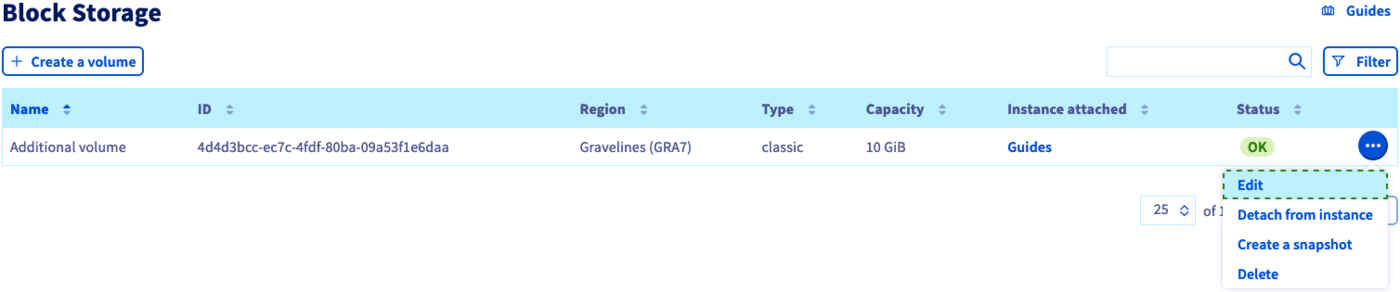
Cliquez sur le bouton `...
` à droite du volume concerné et sélectionnez `Éditer
`.
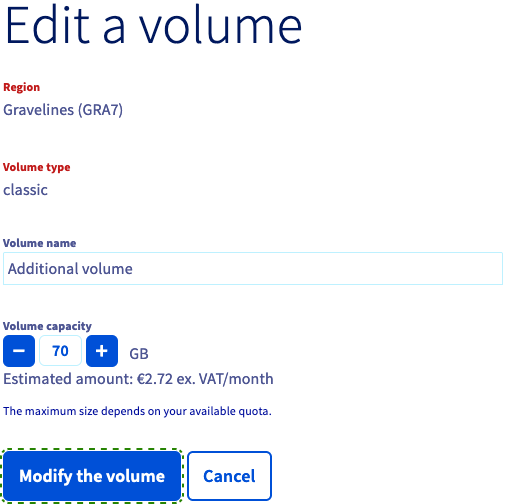
Dans la fenêtre qui apparaît, indiquez la nouvelle taille du volume et cliquez sur `Modifier le volume
`.
### Étendre la partition (instance Linux)
Ouvrez une connexion SSH à votre instance pour ajuster la partition au disque redimensionné.
Démontez d’abord le disque en utilisant cette commande :
```bash
admin@server:~$ sudo umount /mnt/disk
```
Recréez la partition :
```bash
admin@server:~$ sudo fdisk /dev/vdb
```
```console
Welcome to fdisk (util-linux 2.25.2).
Changes will remain in memory only, until you decide to write them.
Be careful before using the write command
```
```console
Command (m for help): d
Selected partition 1
Partition 1 has been deleted.
```
```console
Command (m for help): n
Partition type
p primary (0 primary, 0 extended, 4 free)
e extended (container for logical partitions)
Select (default p):
Using default response p.
Partition number (1-4, default 1):
First sector (2048-146800639, default 2048):
Last sector, +sectors or +size{K,M,G,T,P} (2048-146800639, default 146800639):
Created a new partition 1 of type 'Linux' and of size 70 GiB.
```
```console
Command (m for help): w
The partition table has been altered.
Calling ioctl() to re-read partition table.
Syncing disks.
```
Vérifiez la partition :
```bash
admin@server:~$ sudo e2fsck -f /dev/vdb1
e2fsck 1.42.12 (29-août-2014)
Pass 1: Checking inodes, blocks, and sizes
Pass 2: Checking directory structure
Pass 3: Checking directory connectivity
Pass 4: Checking reference counts
Pass 5: Checking group summary information
/dev/vdb: 12/3276800 files (0.0% non-contiguous), 251700/13107200 blocks
```
```bash
admin@server:~$ sudo resize2fs /dev/vdb1
resize2fs 1.42.12 (29-Aug-2014)
Resizing the filesystem on /dev/vdb to 18350080 (4k) blocks.
The filesystem on /dev/vdb is now 18350080 (4k) blocks long.
```
Enfin, remontez et vérifiez le disque :
```bash
admin@server:~$ sudo mount /dev/vdb1 /mnt/disk/
```
```bash
admin@server:~$ df -h
Filesystem Size Used Avail Use% Mounted on
/dev/vda1 9.8G 840M 8.6G 9% /
udev 10M 0 10M 0% /dev
tmpfs 393M 5.2M 388M 2% /run
tmpfs 982M 0 982M 0% /dev/shm
tmpfs 5.0M 0 5.0M 0% /run/lock
tmpfs 982M 0 982M 0% /sys/fs/cgroup
/dev/vdb1 69G 52M 66G 1% /mnt/disk
```
Une fois cette opération terminée, détachez le volume de l'instance et rattachez-le afin de vous assurer que les paramètres QoS mis à jour (IOPS et bande passante) soient correctement appliqués.
### Étendre la partition (instance Windows)
Avant de continuer, rattachez le volume à l'instance. Cliquez sur `...
` dans la ligne du volume et sélectionnez `Attacher à l'instance
`.
Établissez une connexion RDP (Remote Desktop) sur votre instance Windows.
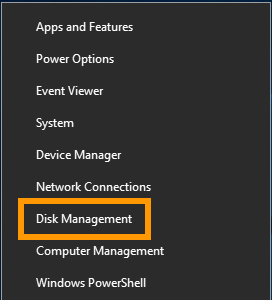
Une fois connecté, faites un clic-droit sur le bouton `Démarrer
` et ouvrez la `Gestion des disques
`.
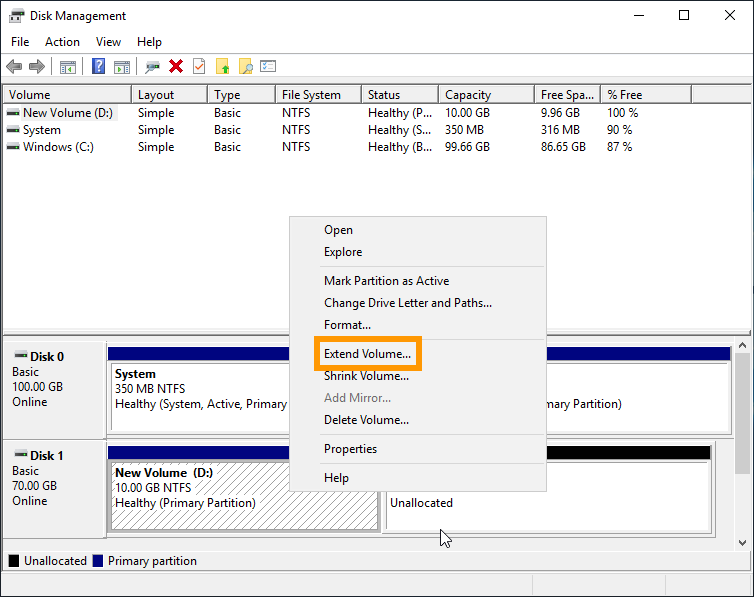
Le disque étendu affiche désormais la capacité supplémentaire sous forme d'espace non alloué.
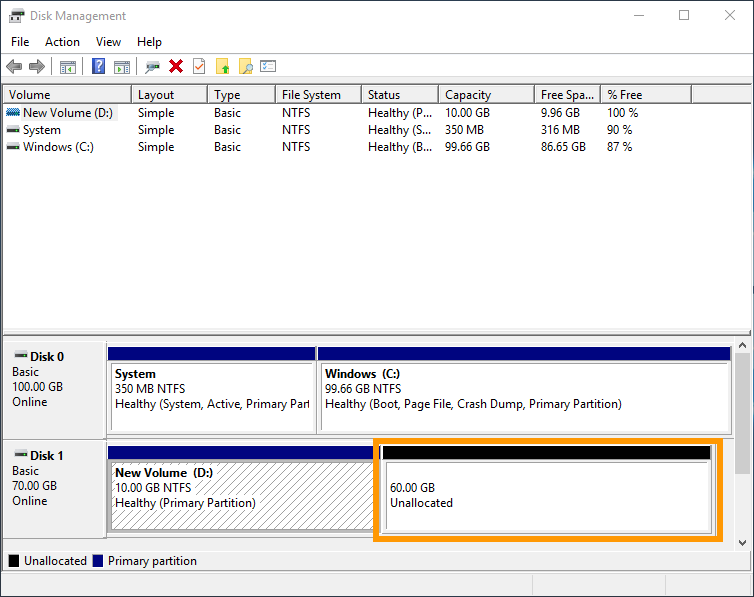
Faites un clic-droit sur le volume et sélectionnez `Étendre le volume
` dans le menu contextuel.
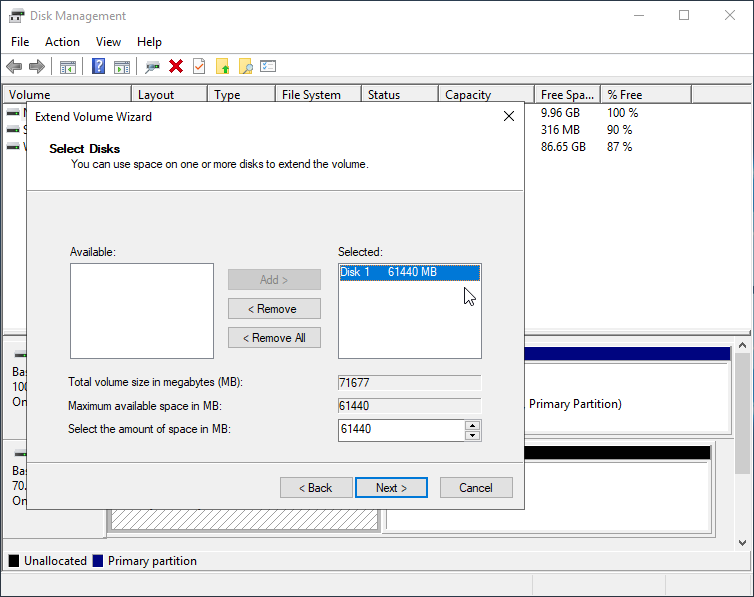
Dans l'assistant d'extension de volume, cliquez sur `Suivant
` pour continuer.
Vous pouvez modifier l'espace disque à cette étape si vous souhaitez ajouter une capacité moindre que la totalité de la partition.
Cliquez sur `Suivant
`.
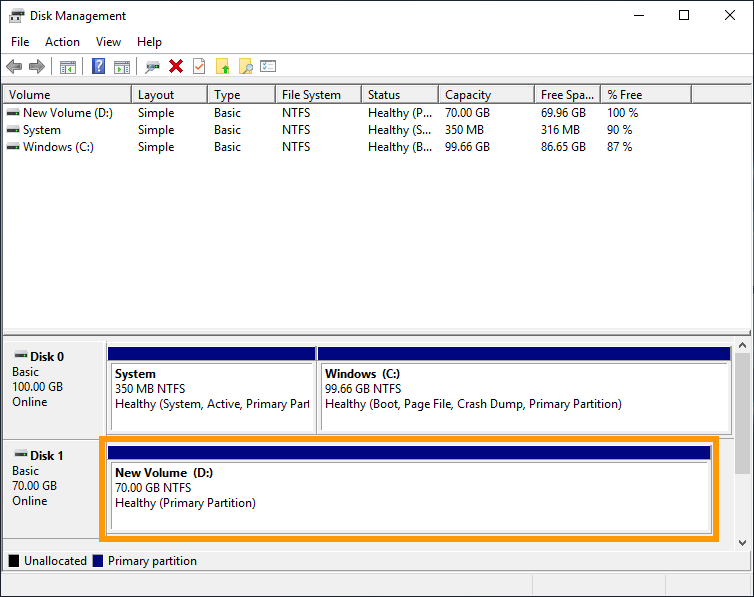
Cliquez sur `Terminer
` pour terminer le processus.
Le volume redimensionné inclut désormais l'espace disque supplémentaire.
Une fois cette opération terminée, détachez le volume de l'instance et rattachez-le afin de vous assurer que les paramètres QoS mis à jour (IOPS et bande passante) soient correctement appliqués.
## Aller plus loin
[Créer et configurer un disque additionnel sur une instance](/fr/guides/public-cloud/compute/create-and-configure-an-additional-disk-on-an-instance.md)
[Modifier un Volume Block Storage](/fr/guides/public-cloud/compute/switch-volume-type.md)
Échangez avec notre [communauté d’utilisateurs](https://community.ovhcloud.com/).