---
title: "Créer et configurer un disque supplementaire sur une instance"
description: "Découvrez comment attacher un nouveau volume à votre instance Public Cloud"
url: https://docs.ovhcloud.com/fr/guides/public-cloud/compute/create-and-configure-an-additional-disk-on-an-instance
lang: fr
lastUpdated: 2026-06-02
---
# Créer et configurer un disque supplementaire sur une instance
## Objectif
Vous pouvez créer des disques supplémentaires pour vos instances Public Cloud.
Cela peut être utile dans les cas suivants :
- Si vous souhaitez augmenter votre capacité de stockage sans avoir à changer le modèle d’instance.
- Si vous souhaitez disposer d’un espace de stockage hautement disponible et performant.
- Si vous souhaitez déplacer votre stockage et vos données vers une autre instance.
- Si vous souhaitez préparer l'environnement pour utiliser [Terraform](/fr/guides/public-cloud/cross-functional/how-to-use-terraform.md), vous devez préparer l'environnement.
**Découvrez comment créer un disque supplémentaire et le configurer sur votre instance.**
## Prérequis
- Disposer d'une instance [Public Cloud](/fr/guides/public-cloud/compute/first-steps-with-public-cloud-instance.md) dans votre compte OVHcloud
- Avoir un accès administratif (sudo) à votre instance via SSH (Linux) ou RDP (Windows).
- Préparer l'environnement si vous souhaitez utiliser [Terraform](/fr/guides/public-cloud/cross-functional/how-to-use-terraform.md)
***
### Accès à l'espace client OVHcloud
- **Lien direct :** Projets Public Cloud
- **Pour accéder à vos services :** Public Cloud > Sélectionnez votre projet
***
:::warning
Cette fonctionnalité n'est actuellement pas disponible pour les instances Metal.
:::
## En pratique
### Les différents types de volumes
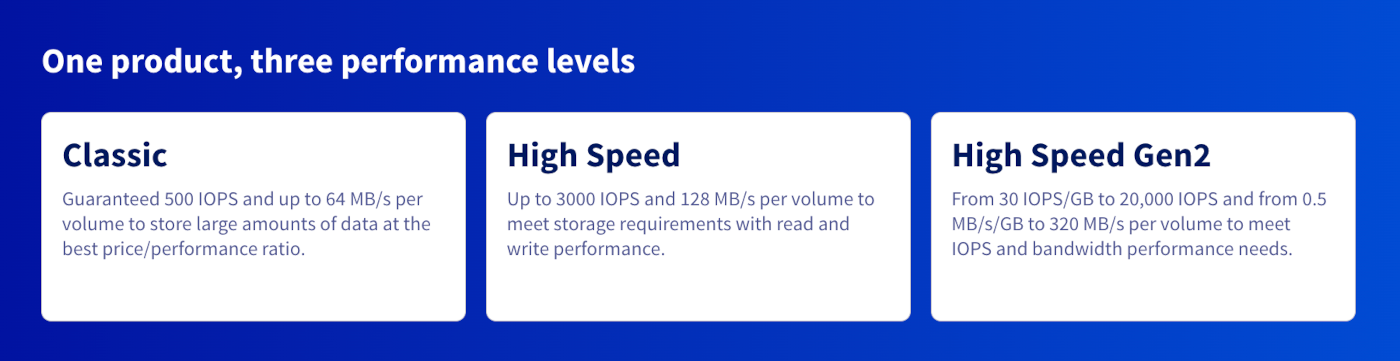
OVHcloud propose trois types de volumes Block Storage, chacun adapté à des besoins spécifiques en matière de performance, de capacité et de coûts. Ces solutions vous permettent d’attacher des volumes de stockage persistants à vos instances, en garantissant un haut niveau de fiabilité et de disponibilité. Si la fonctionnalité est disponible, le chiffrement peut être activé à la création d'un volume, pour tous les types de volumes à l'exception des volumes Classic Multi-Attach dans les régions 3AZ.
**Classic – 500 IOPS garantis**
Le volume Classic est une solution de stockage fiable et économique, idéale pour les charges de travail nécessitant des performances modérées. Il offre 500 IOPS garantis, ce qui le rend adapté aux usages suivants :
- Hébergement d’applications web classiques
- Stockage de bases de données de petite à moyenne taille
- Sauvegarde et archivage de données
Dans les régions 3AZ, les volumes Classic sont des services régionaux qui utilisent un Erasure Coding distribué entre plusieurs zones de disponibilité. Cela garantit la disponibilité des données sans impact ni interruption en cas de défaillance d’une zone, à condition que les exigences de l’architecture résiliente avec attachement multiple soient respectées. Pour plus d'informations, consultez notre guide « [Utilisation correcte et limitations du stockage Classic Multi-Attach dans les régions 3AZ](/fr/guides/public-cloud/compute/storage-classic-multi-attach-3az.md) ».
**High Speed Gen2 – 30 IOPS/Go et jusqu’à 20 000 IOPS**
La génération 2 des volumes High Speed est optimisée pour les workloads les plus exigeants. Les performances s’adaptent à la taille du volume :
- **IOPS** : 30 IOPS/Go (base 3 000 IOPS pour 10–100 Go, jusqu’à 20 000 IOPS)
- **Débit** : 0,5 Mo/s/Go (base 50 Mo/s pour 10–100 Go, jusqu’à 512 Mo/s)
- **Taille maximale** : 12 To
Ce type de volume est recommandé pour les usages suivants :
- Big Data et analyses en temps réel
- Intelligence artificielle et Machine Learning
- Traitement de grandes bases de données et stockage haute performance
:::info
**Vous ne pouvez plus commander de volumes High Speed (Gen1) depuis l’espace client OVHcloud.** Ils ont été remplacés par les volumes High Speed Gen2 au même tarif, avec de meilleures performances pour les volumes de plus de 100 Go. Les volumes High Speed restent disponibles via l’API, Terraform et OpenStack.
Les volumes High Speed existants restent pris en charge. Vous pouvez également [modifier le type de votre volume Block Storage](/fr/guides/public-cloud/compute/switch-volume-type.md) pour les migrer vers le type High Speed Gen2.
:::
:::info
Chaque type de volume est également disponible en version chiffrée (**LUKS**). Ces volumes assurent la confidentialité des données sans impact sur les performances. Ils sont disponibles depuis l'espace client OVHcloud ainsi qu’avec les outils présentés dans la section suivante, en spécifiant le type `-luks`.
:::
### Attacher un nouveau volume
**Via l'espace client OVHcloud**
Ouvrez Block Storage dans le menu de gauche sous **Storage & Backup**.
Dans cette partie, cliquez sur le bouton Créer un volume.
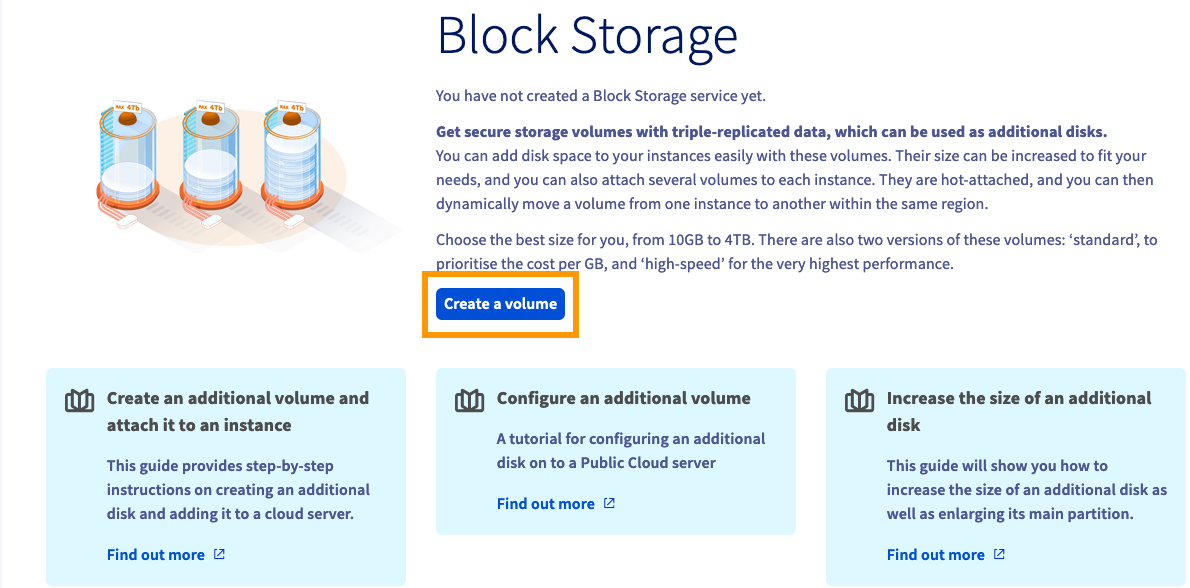Suivez les étapes de configuration afin de sélectionner les options d'emplacement, de type de disque, de chiffrement et de capacité de disque. Renseignez un nom pour le volume et validez en cliquant sur Créer le volume.
:::warning
Remarque : Votre volume doit être créé dans la même région que l'instance à laquelle vous souhaitez l'attacher. Si vous le créez dans une autre région, vous pouvez le supprimer et le recréer dans la bonne région.
:::
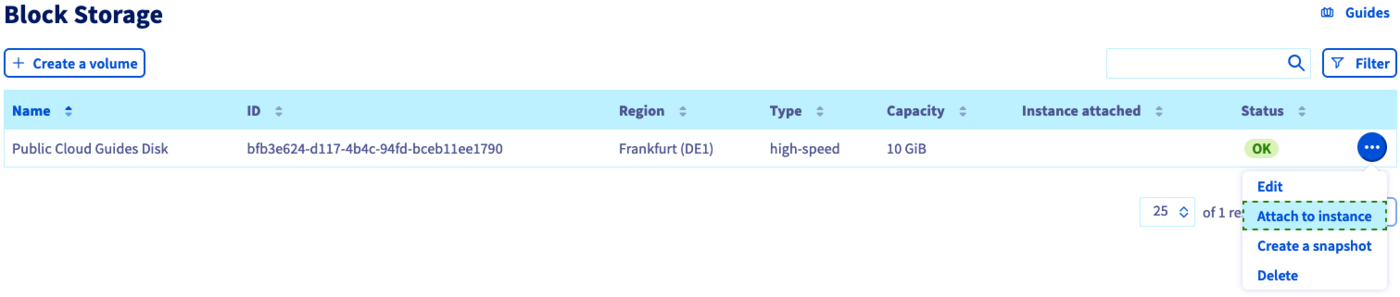
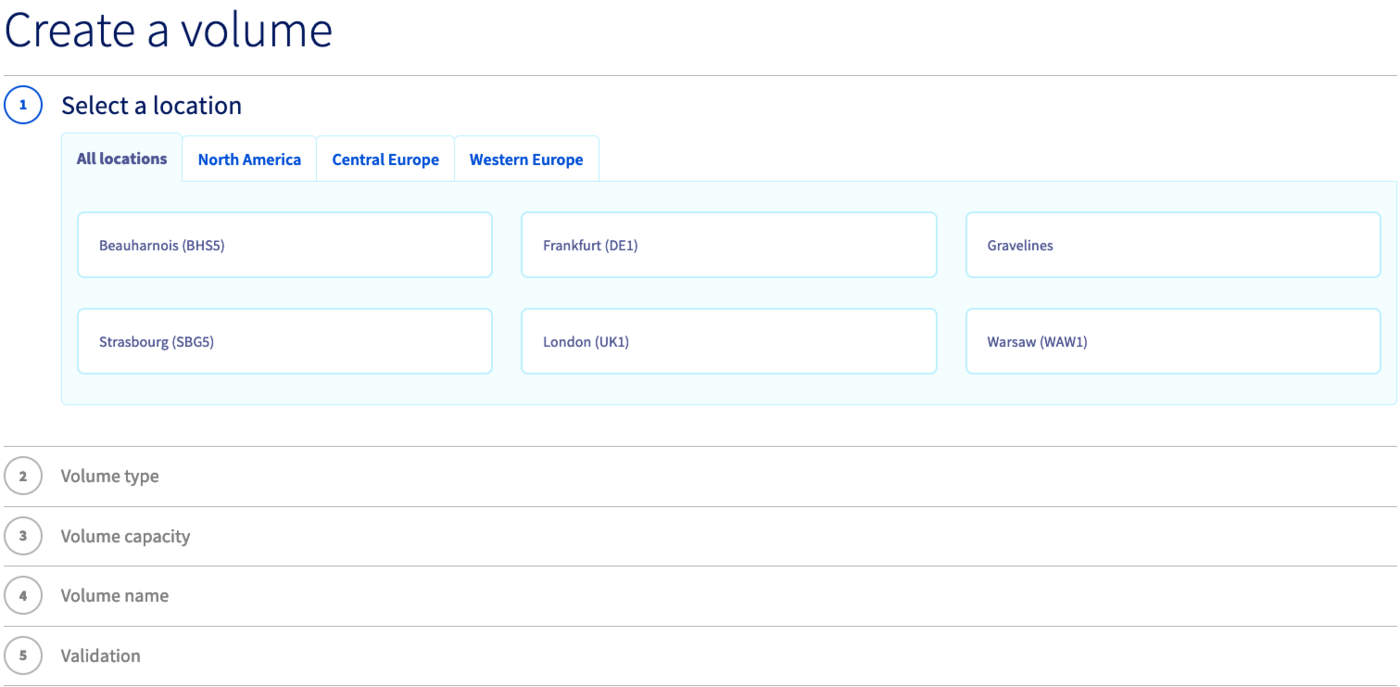Le nouveau disque s’affichera alors dans l’espace client.
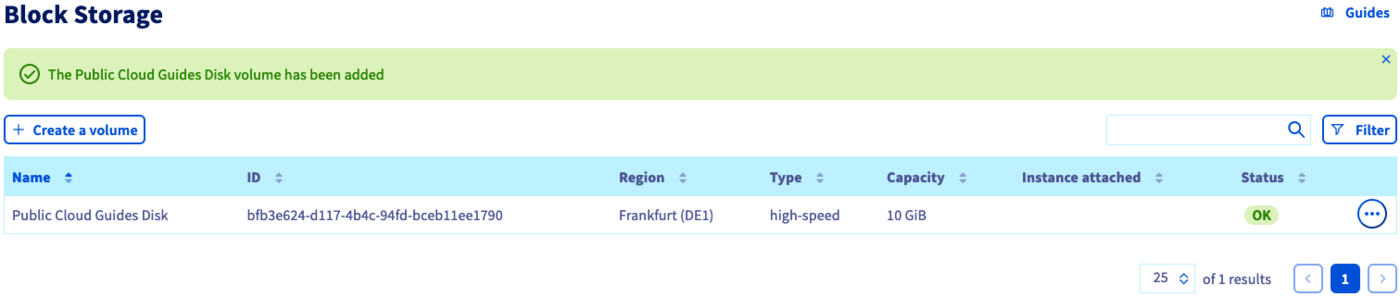À droite du volume, cliquez sur le bouton ... puis sélectionnez Attacher à l'instance.
Dans la fenêtre qui apparaît, choisissez une instance dans la liste et cliquez sur Confirmer pour attacher le disque.
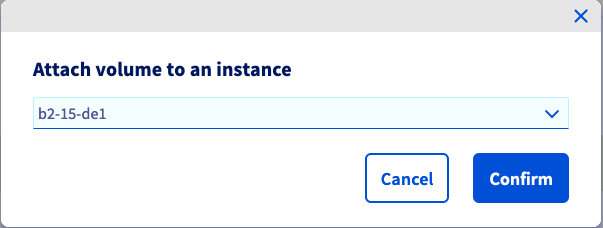Le processus d’attachement du disque à votre instance va alors commencer. L'opération peut prendre quelques minutes.
:::warning
Veillez à ne pas quitter la page actuelle de votre espace client OVHcloud lorsque le disque est en cours de connexion. Cela pourrait interrompre le processus.
:::
**Via Terraform**
:::warning
Veuillez noter que les types de volume « high-speed-gen2 » ou « luks » peuvent ne pas être disponibles dans toutes les régions.
:::
Types de volumes :
- Classic
- High-speed
- High-speed-gen2
- Classic-luks
- High-speed-luks
- High-speed-gen2-luks
Les types se terminant par -luks sont chiffrés (LUKS).
:::warning
La création d’un volume **-luks** génère automatiquement une clé dédiée.
Ne modifiez pas et ne supprimez pas cette clé si elle est liée à un volume Block Storage. Cela rendrait les données de ce volume et tous ses snapshots définitivement irrécupérables.
:::
Pour créer un volume block storage simple, vous avez besoin de 3 éléments :
- Le nom du volume
- La région
- La taille du volume en GB
Dans notre exemple, nous allons créer un block storage dans la région **GRA11** d'une taille de **10 GB**. Ajoutez les lignes suivantes dans un fichier nommé _simple\_blockstorage.tf_ :
```python
# Création d'un volume block storage
resource "openstack_blockstorage_volume_v3" "terraform_blockstorage" {
name = "terraform_blockstorage" # Nom du volume block storage
size = 10 # Taille du volume
region = "GRA11" # Région ou le volume doit être crée
volume_type = "volume_type" # classic, high-speed, high-speed-gen2 ou équivalent `-luks`
}
```
Puis nous allons l'attacher à l'instance cible.
:::warning
L'instance et le volume doivent se trouver dans la même région.
:::
Ajoutez les lignes suivantes sous les précédentes :
```python
# Attacher le volume à l'instance
resource "openstack_compute_volume_attach_v2" "volume_attach" {
instance_id = ""
volume_id = openstack_blockstorage_volume_v3.terraform_volume.id
}
```
Vous pouvez créer votre volume de type block storage et l'attacher à l'instance voulue en entrant la commande suivante :
```console
terraform apply
```
La sortie devrait ressembler à ceci :
```console
$ terraform apply
Terraform used the selected providers to generate the following execution plan. Resource actions are indicated with the following symbols:
+ create
Terraform will perform the following actions:
# openstack_blockstorage_volume_v3.terraform_blockstorage will be created
+ resource "openstack_blockstorage_volume_v3" "terraform_blockstorage" {
+ attachment = (known after apply)
+ availability_zone = (known after apply)
+ id = (known after apply)
+ metadata = (known after apply)
+ name = "terraform_blockstorage"
+ region = "GRA11"
+ size = 10
+ volume_type = "high-speed-gen2"
}
# openstack_compute_volume_attach_v2.volume_attach will be created
+ resource "openstack_compute_volume_attach_v2" "volume_attach" {
+ device = (known after apply)
+ id = (known after apply)
+ instance_id = "11cc1279-xxxx-xxxx-xxxx-3ace4c954780"
+ region = (known after apply)
+ volume_id = (known after apply)
}
Plan: 2 to add, 0 to change, 0 to destroy.
Do you want to perform these actions in workspace "test_terraform"?
Terraform will perform the actions described above.
Only 'yes' will be accepted to approve.
Enter a value: yes
openstack_blockstorage_volume_v3.terraform_blockstorage: Creating...
openstack_blockstorage_volume_v3.terraform_blockstorage: Still creating... [10s elapsed]
openstack_blockstorage_volume_v3.terraform_blockstorage: Creation complete after 12s [id=daf3a86e-xxxx-xxxx-xxxx-ac7b6ffbb806]
openstack_compute_volume_attach_v2.volume_attach: Creating...
openstack_compute_volume_attach_v2.volume_attach: Still creating... [10s elapsed]
openstack_compute_volume_attach_v2.volume_attach: Creation complete after 14s [id=11cc1279-xxxx-xxxx-xxxx-3ace4c954780/daf3a86e-xxxx-xxxx-xxxx-ac7b6ffbb806]
Apply complete! Resources: 2 added, 0 changed, 0 destroyed.
```
**Via l'interface Horizon**
Rendez-vous dans la section déroulante Volumes, cliquez sur Volumes puis sur Create Volume.
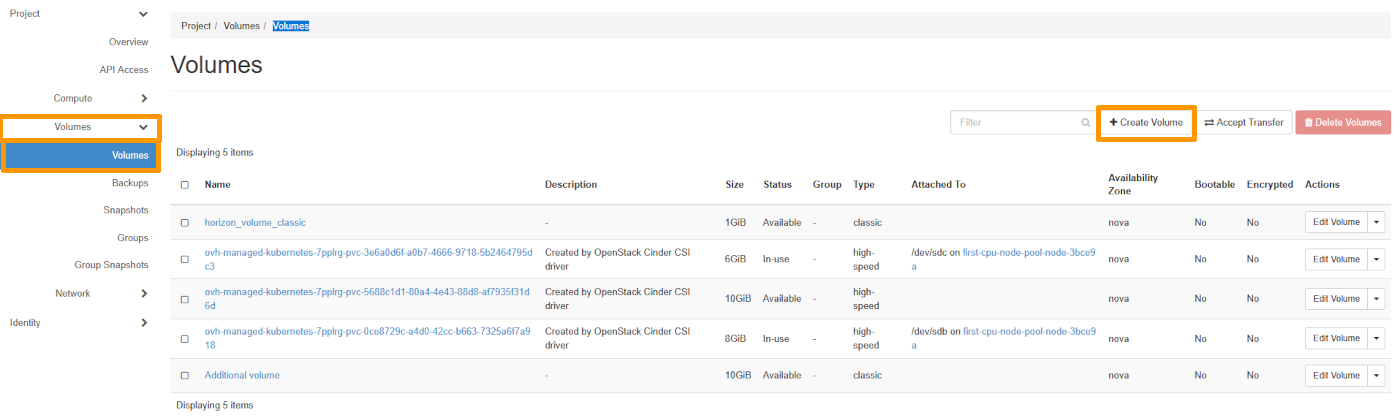Renseignez le champ Volume Name et sélectionnez le type de volume que vous souhaitez. Cliquez ensuite sur Create Volume.
:::warning
Veuillez noter que si le type de volume « high-speed-gen2 » ou « luks » n'apparaît pas dans la liste, cela signifie qu'il n'est pas disponible dans cette région.
:::
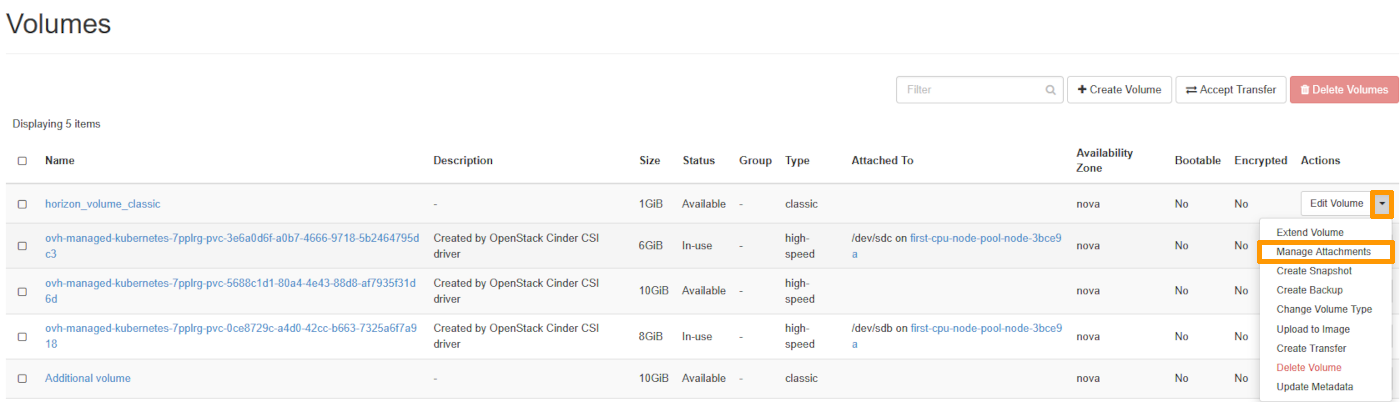
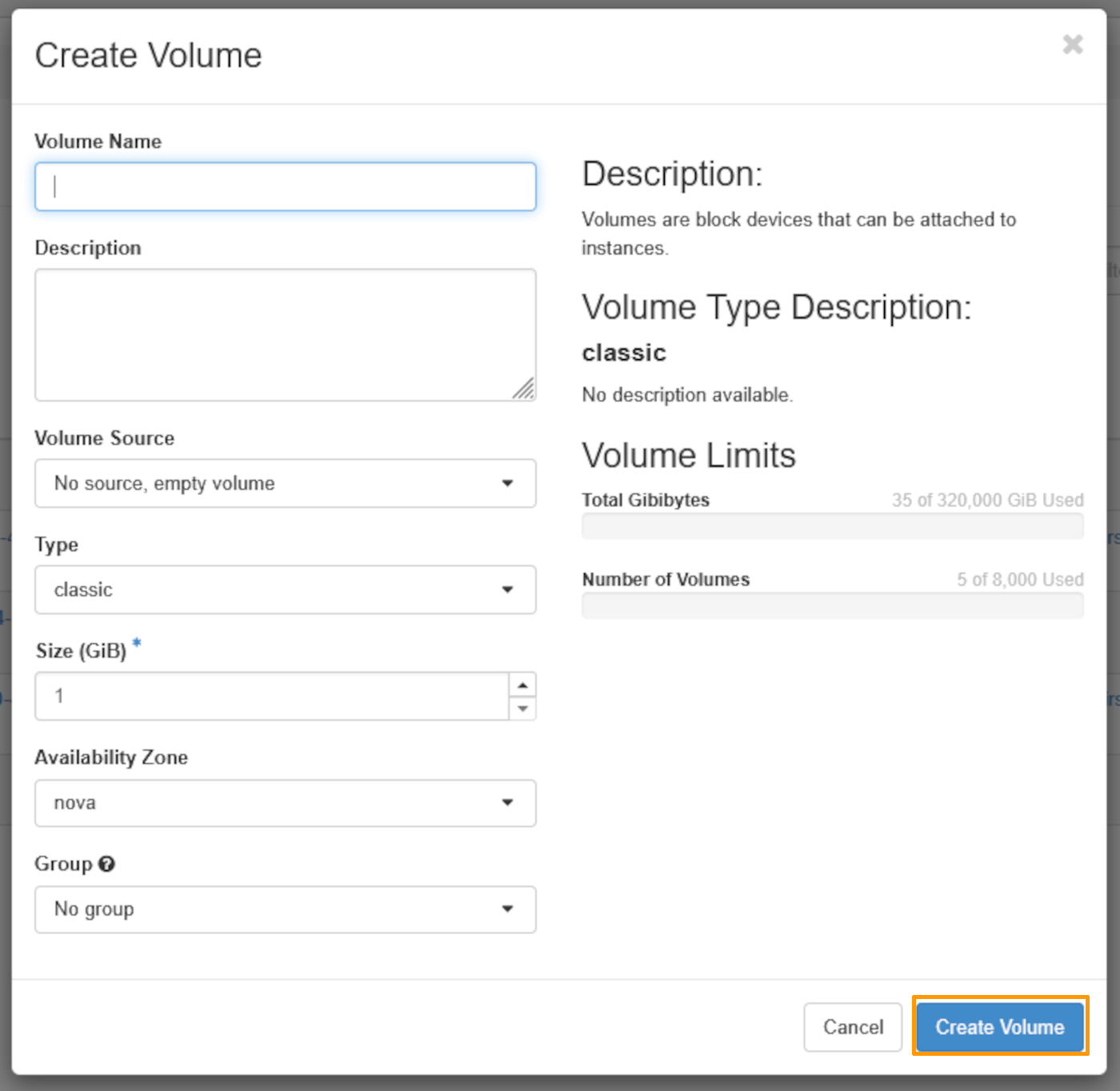Pour attacher ce volume à une instance, sur la ligne de votre volume, cliquez sur la flèche se trouvant en bout de ligne à côté de Edit Volume. Cliquez alors sur Manage Attachments
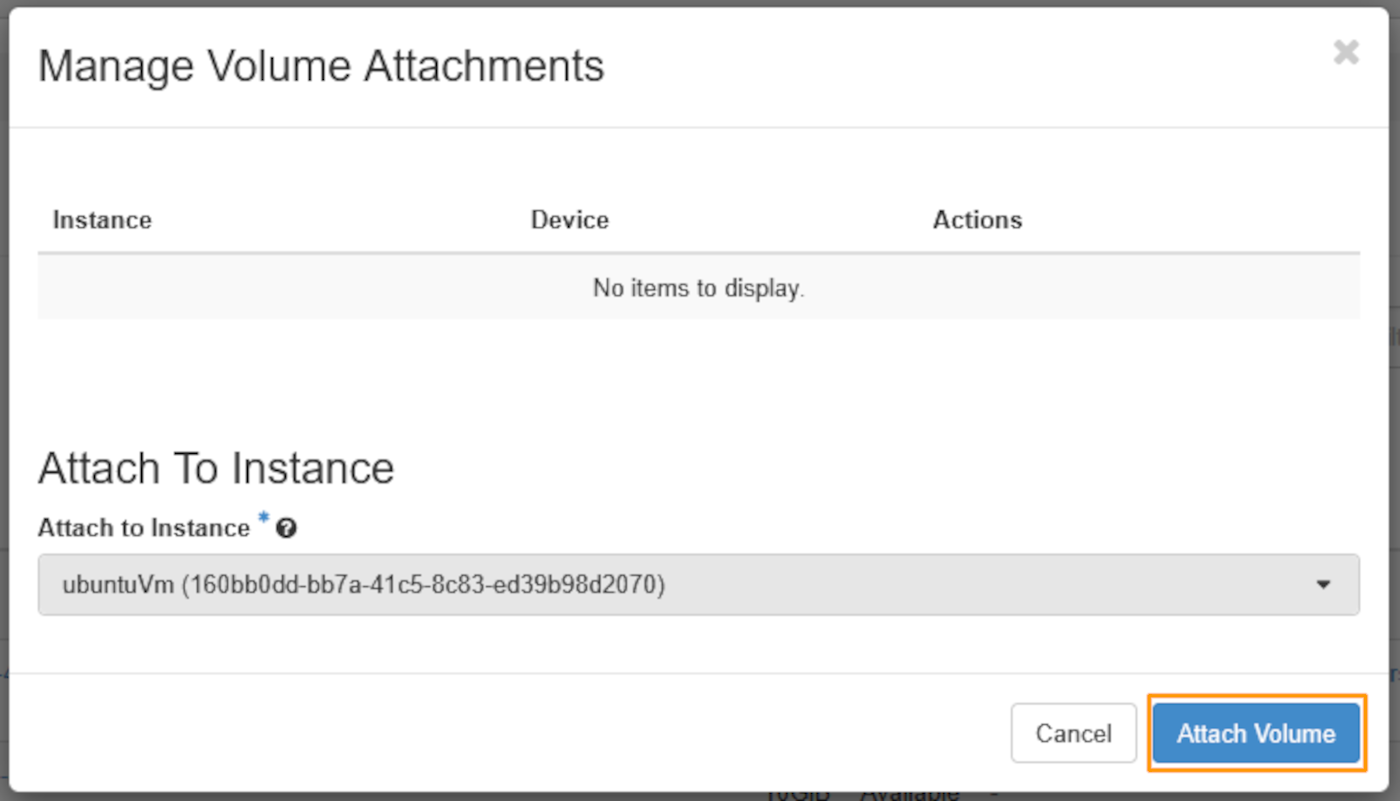
Selectionnez l'instance à laquelle vous souhaitez attacher votre volume, puis cliquez sur Attach Volume.
**Via la CLI OpenStack**
:::warning
Veuillez noter que si le type de volume « high-speed-gen2 » ou « luks » n'apparaît pas dans la liste, cela signifie qu'il n'est pas disponible dans cette région.
:::
Types de volumes :
- Classic
- High-speed
- High-speed-gen2
- Classic-luks
- High-speed-luks
- High-speed-gen2-luks
Les types se terminant par -luks sont chiffrés (LUKS).
:::warning
La création d’un volume **-luks** génère automatiquement une clé dédiée.
Ne modifiez pas et ne supprimez pas cette clé si elle est liée à un volume Block Storage. Cela rendrait les données de ce volume et tous ses snapshots définitivement irrécupérables.
:::
Listez les types de volumes disponibles dans la région :
```bash
openstack volume type list
```
Créez un volume en spécifiant au minimum sa taille (en GB) ainsi qu’un type parmi ceux listés précédemment. Vous pouvez également indiquer un nom pour votre volume à la fin de la commande.
```bash
openstack volume create --size 1 --type high-speed-gen2 volumeName # classic, high-speed, high-speed-gen2 ou équivalent `-luks`
```
Pour attacher un volume à une instance disponible dans la région, utilisez la commande suivante :
```bash
openstack server add volume
+-----------+-------------------------------------+
| Field | Value |
+-----------+-------------------------------------+
| ID | 7d3d670f-****-****-****-60dd1e6**** |
| Server ID | 74317f97-****-****-****-80cf2d4**** |
| Volume ID | 7d3d670f-****-****-****-60dd1e6**** |
| Device | /dev/sdb |
| Tag | None |
+-----------+-------------------------------------+
```
**Via la CLI OVHcloud**
:::warning
Si le type de volume `high-speed-gen2` ou `luks` n'apparaît pas dans la liste, il n'est pas disponible dans cette région.
:::
| Option | Description |
| ---------- | -------------------------------------------------------------------------------------------------- |
| `` | Région dans laquelle le volume sera créé (ex. : `GRA11`) |
| `--name` | Nom du volume |
| `--size` | Taille du volume en GB |
| `--type` | Type de volume : `classic`, `high-speed`, `high-speed-gen2`, ou la variante `-luks` correspondante |
| `--wait` | Attend la fin de la création avant de quitter |
Créez un volume en spécifiant la région, un nom, la taille en GB et un type :
```bash
ovhcloud cloud storage block create --name --size --type --wait
```
Une fois le volume créé, attachez-le à une instance :
| Paramètre | Description |
| --------------- | ---------------------------------------------- |
| `` | ID du volume à attacher |
| `` | ID de l'instance à laquelle attacher le volume |
```bash
ovhcloud cloud storage block attach
```
### Configuration du nouveau disque
Les exemples ci-dessous supposent que vous êtes connecté en tant qu'utilisateur avec des autorisations suffisantes.
#### Sous Linux
Ouvrez une [connexion SSH à votre instance](/fr/guides/public-cloud/compute/getting-started.md#connect-instance), puis utilisez la commande ci-dessous pour lister les disques attachés.
```bash
lsblk
```
```console
NAME MAJ:MIN RM SIZE RO TYPE MOUNTPOINT
vda 254:0 0 10G 0 disk
└─vda1 254:1 0 10G 0 part /
vdb 254:16 0 10G 0 disk
```
:::info
Dans cet exemple, `vda` fait référence au disque par défaut de l'instance. Le disque additionnel sera alors nommé `vdb`.
:::
Créez une partition sur le disque supplémentaire via les commandes ci-dessous.
Si votre disque additionnel est inférieur à 2TB :
```bash
sudo fdisk /dev/vdb
```
```console
Welcome to fdisk (util-linux 2.25.2).
Changes will remain in memory only, until you decide to write them.
Be careful before using the write command.
Device does not contain a recognized partition table.
Created a new DOS disklabel with disk identifier 0x95c4adcc.
Command (m for help): n
Partition type
p primary (0 primary, 0 extended, 4 free)
e extended (container for logical partitions)
Select (default p):
Using default response p.
Partition number (1-4, default 1):
First sector (2048-20971519, default 2048):
Last sector, +sectors or +size{K,M,G,T,P} (2048-20971519, default 20971519):
Created a new partition 1 of type 'Linux' and of size 10 GiB.
Command (m for help): w
The partition table has been altered.
Calling ioctl() to re-read partition table.
Syncing disks.
```
Si votre disque additionnel est supérieur à 2TB :
```bash
sudo parted /dev/vdb
```
```console
GNU Parted 3.5
Using /dev/vdb
Welcome to GNU Parted! Type 'help' to view a list of commands.
(parted) help
align-check TYPE N check partition N for TYPE(min|opt) alignment
help [COMMAND] print general help, or help on COMMAND
mklabel,mktable LABEL-TYPE create a new disklabel (partition table)
mkpart PART-TYPE [FS-TYPE] START END make a partition
name NUMBER NAME name partition NUMBER as NAME
print [devices|free|list,all] display the partition table, or available devices, or free space, or all found partitions
quit exit program
rescue START END rescue a lost partition near START and END
resizepart NUMBER END resize partition NUMBER
rm NUMBER delete partition NUMBER
select DEVICE choose the device to edit
disk_set FLAG STATE change the FLAG on selected device
disk_toggle [FLAG] toggle the state of FLAG on selected device
set NUMBER FLAG STATE change the FLAG on partition NUMBER
toggle [NUMBER [FLAG]] toggle the state of FLAG on partition NUMBER
unit UNIT set the default unit to UNIT
version display the version number and copyright information of GNU Parted
(parted) mklabel pt
(parted) mkpart primary 0 3750G
Warning: The resulting partition is not properly aligned for best performance: 34s % 2048s != 0s
Ignore/Cancel? I
(parted) quit
```
Formatez ensuite la nouvelle partition `vdb1` à l’aide de la commande ci-dessous :
```bash
sudo mkfs.ext4 /dev/vdb1
```
```console
mke2fs 1.42.12 (29-Aug-2014)
Creating filesystem with 2621184 4k blocks and 655360 inodes
Filesystem UUID: 781be788-c4be-462b-b946-88429a43c0cf
Superblock backups stored on blocks:
32768, 98304, 163840, 229376, 294912, 819200, 884736, 1605632
Allocating group tables: done
Writing inode tables: done
Creating journal (32768 blocks): done
Writing superblocks and filesystem accounting information: done
```
Montez la partition avec les commandes suivantes :
```bash
sudo mkdir /mnt/disk
sudo mount /dev/vdb1 /mnt/disk/
```
Enfin, vérifiez le point de montage à l’aide de cette commande :
```bash
df -h
```
```console
Filesystem Size Used Avail Use% Mounted on
/dev/vda1 9.8G 840M 8.6G 9% /
udev 10M 0 10M 0% /dev
tmpfs 393M 5.2M 388M 2% /run
tmpfs 982M 0 982M 0% /dev/shm
tmpfs 5.0M 0 5.0M 0% /run/lock
tmpfs 982M 0 982M 0% /sys/fs/cgroup
/dev/vdb1 9.8G 23M 9.2G 1% /mnt/disk
```
:::info
Le montage n'est pas persistant car le disque sera détaché au redémarrage de l'instance. Afin d'automatiser le montage, il est nécessaire d'éditer le fichier `fstab`.
:::
Récupérez tout d'abord l'UUID (block ID) du nouveau volume :
```bash
sudo blkid
```
```console
/dev/vda1: UUID="51ba13e7-398b-45f3-b5f3-fdfbe556f62c" TYPE="ext4" PARTUUID="000132ff-01"
/dev/vdb1: UUID="2e4a9012-bf0e-41ef-bf9a-fbf350803ac5" TYPE="ext4" PARTUUID="95c4adcc-01"
```
Ouvrez `/etc/fstab` avec un éditeur de texte :
```bash
sudo nano /etc/fstab
```
Ajoutez la ligne ci-dessous au fichier et remplacez l'UUID par le vôtre :
```console
UUID=2e4a9012-bf0e-41ef-bf9a-fbf350803ac5 /mnt/disk ext4 nofail 0 0
```
Enregistrez et quittez l'éditeur. Le disque devrait alors être automatiquement monté à chaque redémarrage.
#### Sous Windows
Établissez une connexion RDP (Remote Desktop) avec votre instance Windows.
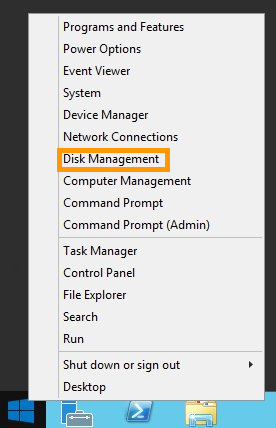
Une fois connecté, faites un clic-droit sur le bouton `Démarrer
` et ouvrez `Gestion des disques
`.
Le nouveau disque sera affiché en tant que volume inconnu avec de l'espace non alloué.
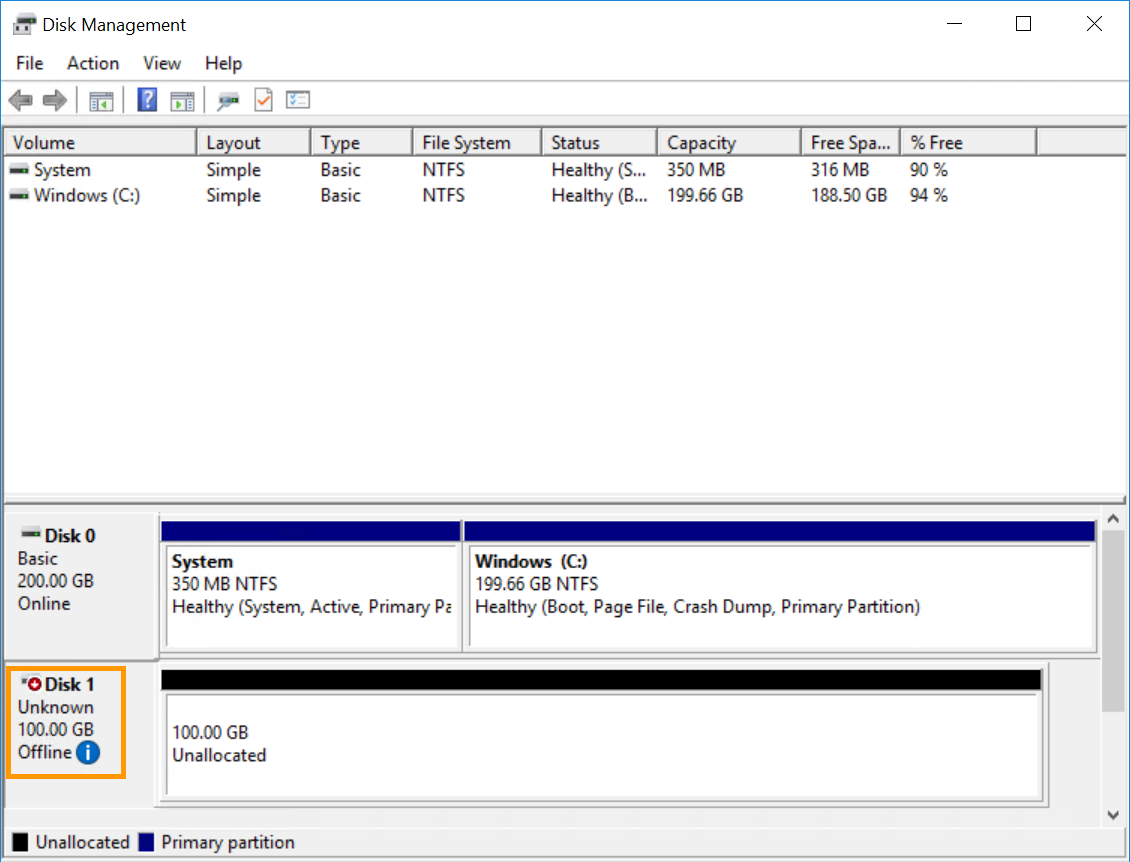
Si le disque est indiqué ici comme étant hors-ligne, il doit d'abord être initialisé. Pour ce faire, vous pouvez utiliser l'[interface utilisateur Windows](#initDiskManagement) ou l'[utilitaire DISKPART](#initDiskpart). Sinon, procédez au [formatage du disque dans Gestion des disques](#formatDiskManagement).
##### **Initialiser le disque dans Gestion des disques**
[](#)
Faites un clic-droit sur le disque et sélectionnez `En ligne
`.
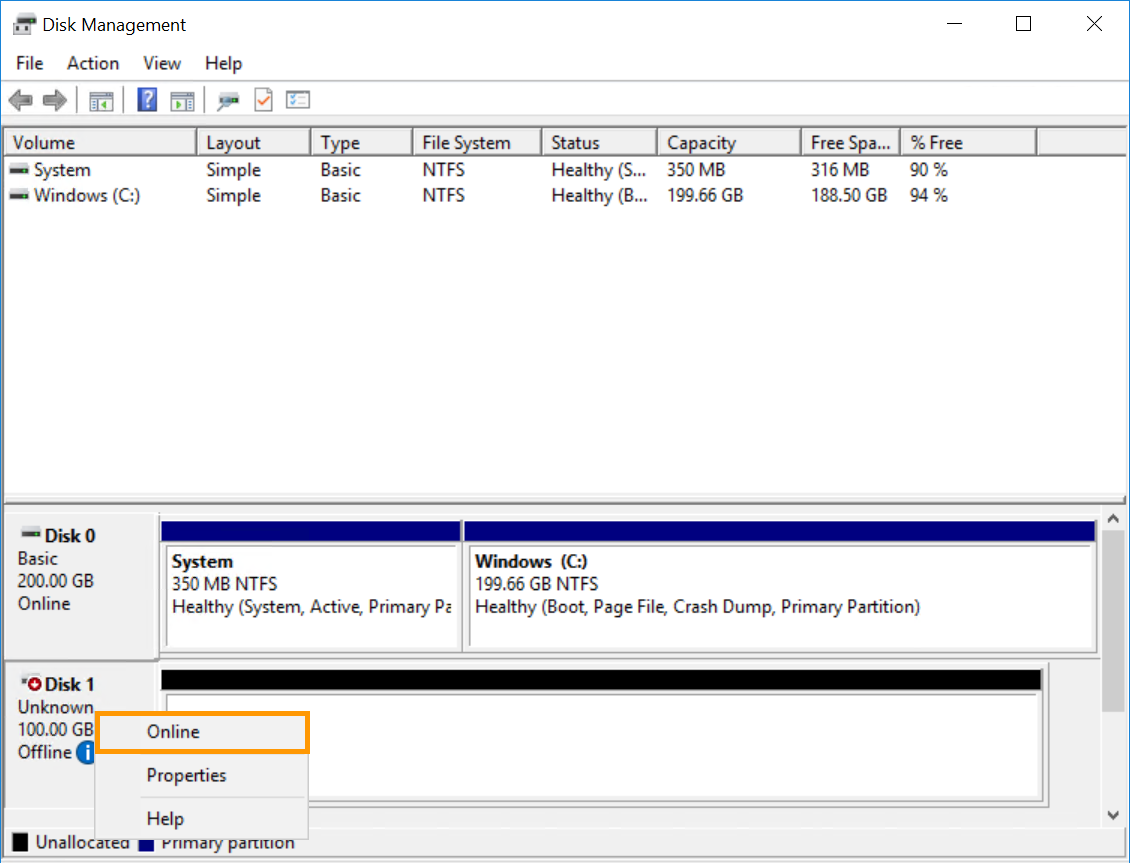
Si le disque est indiqué ici comme étant hors-ligne, cela est probablement dû à une politique en place sur l'instance. Pour résoudre ce problème, faites un clic-droit sur le disque et sélectionnez `En ligne
`.
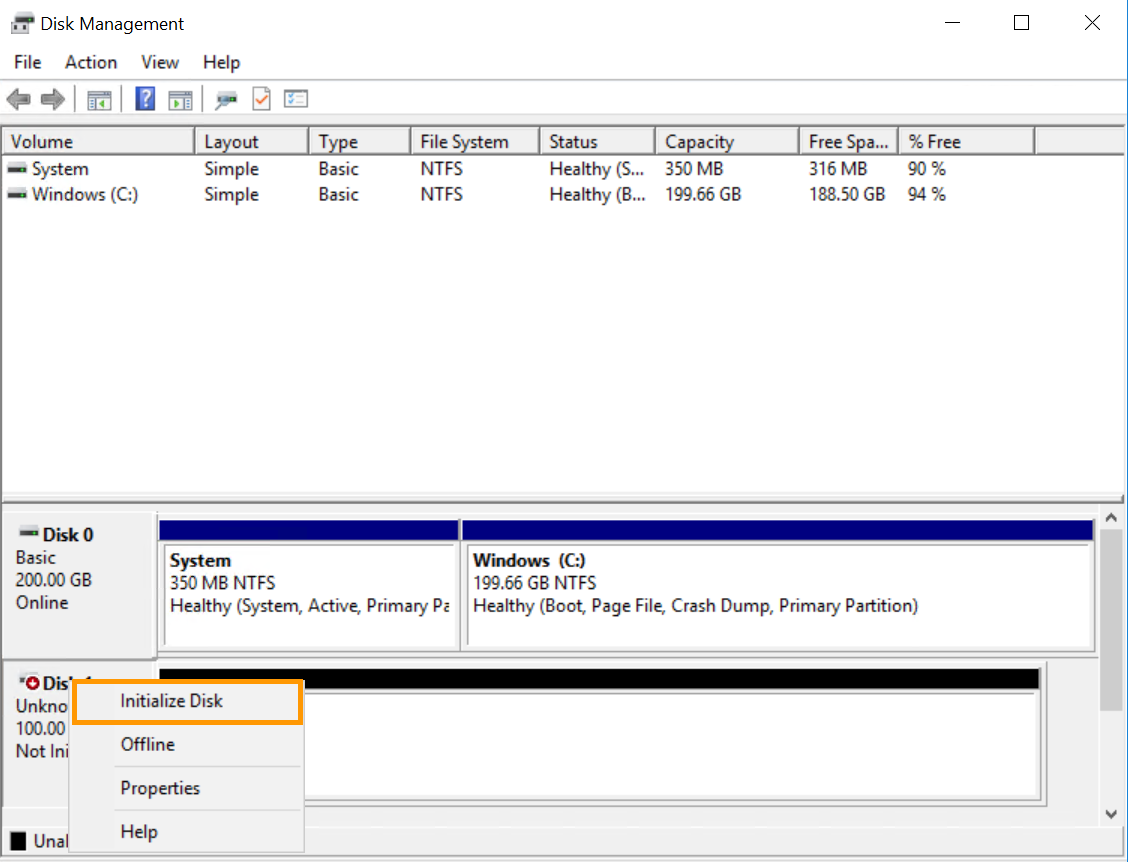
Effectuez à nouveau un clic-droit et sélectionnez cette fois-ci `Initialiser le disque
`.
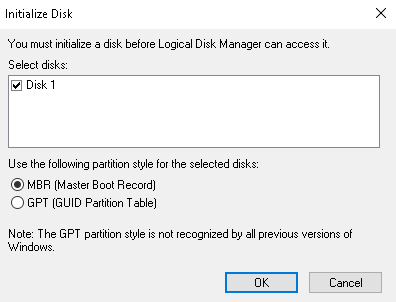
Ensuite, sélectionnez `MBR
` si votre disque additionnel est inférieur à 2TB, ou `GPT
` s'il est supérieur à 2TB, puis cliquez sur `OK
`.
##### **Initialiser le disque avec DISKPART**
[](#)
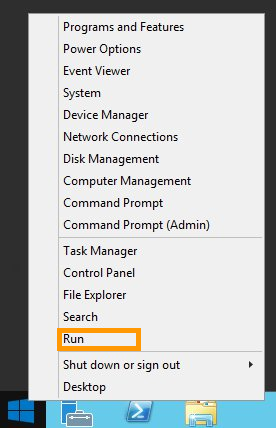
Faites un clic-droit sur le bouton `Démarrer
` et ouvrez `Exécuter
`.
Tapez `cmd`
et cliquez sur `OK
` pour ouvrir l'application de ligne de commande.
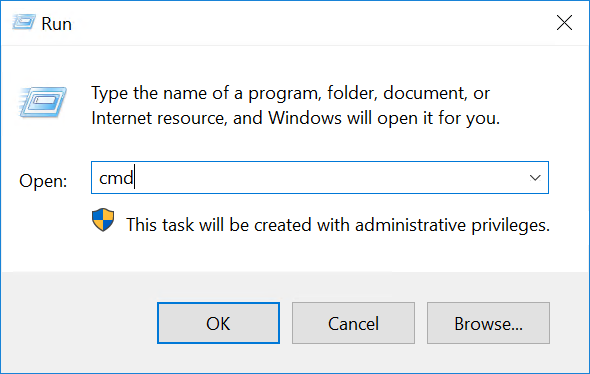
À l'invite de commande, ouvrez DISKPART :
```console
C:\> diskpart
```
Utilisez la série de commandes DISKPART suivante pour mettre le disque `en ligne` :
```console
DISKPART> san
SAN Policy : Offline Shared
DISKPART> san policy = OnlineAll
DiskPart successfully changed the SAN policy for the current operating system .
- Implementation of the strategy on the extra disk:
[Code] DISKPART> list disk
Disk ### Status Size Free Dyn Gpt
-------- ------------- ------- ------- --- ---
Disk 0 Online 200 GB 0 B
* Disk 1 Offline 10 GB 1024 KB
DISKPART> select disk 1
Disk 1 is now the selected disk.
DISKPART> attributes disk clear readonly
Disk attributes cleared successfully.
DISKPART> attributes disk
Current Read-only State : No
Read-only : No
Boot Disk : No
Pagefile Disk : No
Hibernation File Disk : No
Crashdump Disk : No
Clustered Disk : No
DISKPART> online disk
DiskPart successfully onlined the selected disk.
```
##### **Formatage du disque**
[](#)
Dans l'outil `Gestion des disques
`, faites un clic droit sur le nouveau disque et sélectionnez `Nouveau volume simple...
`.
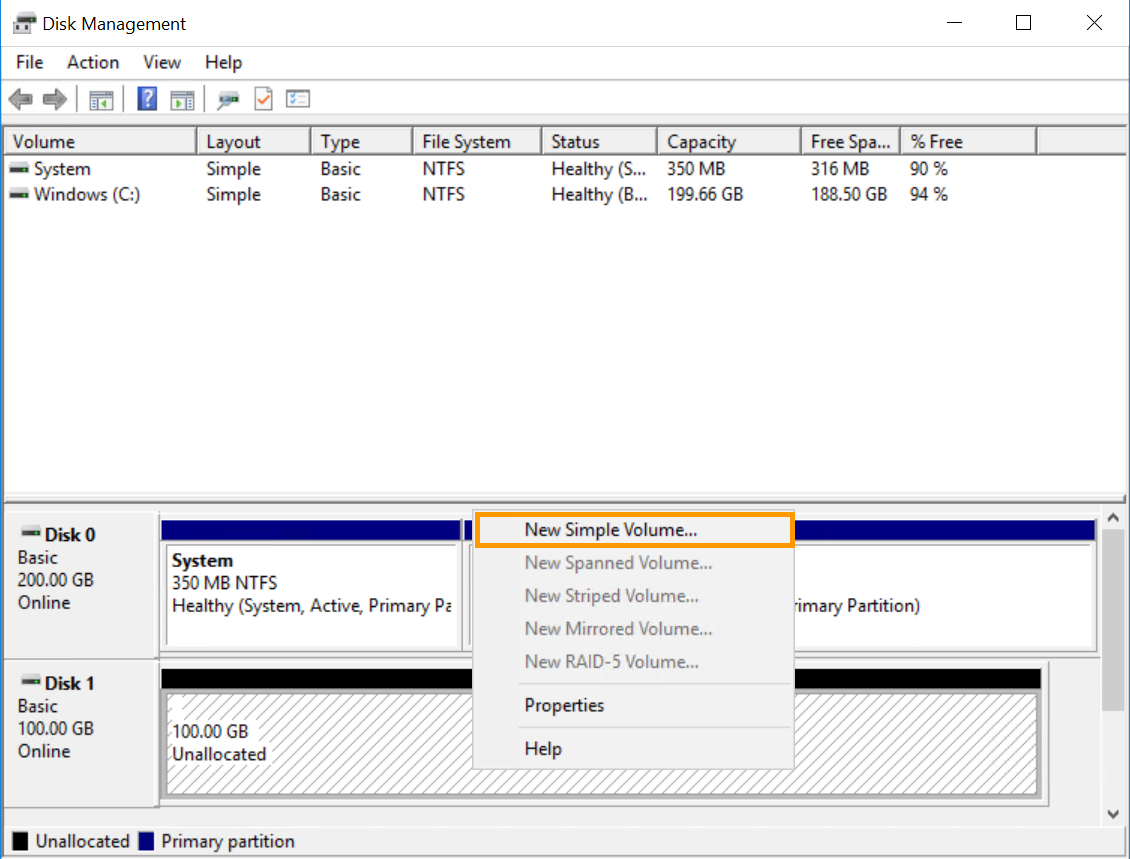
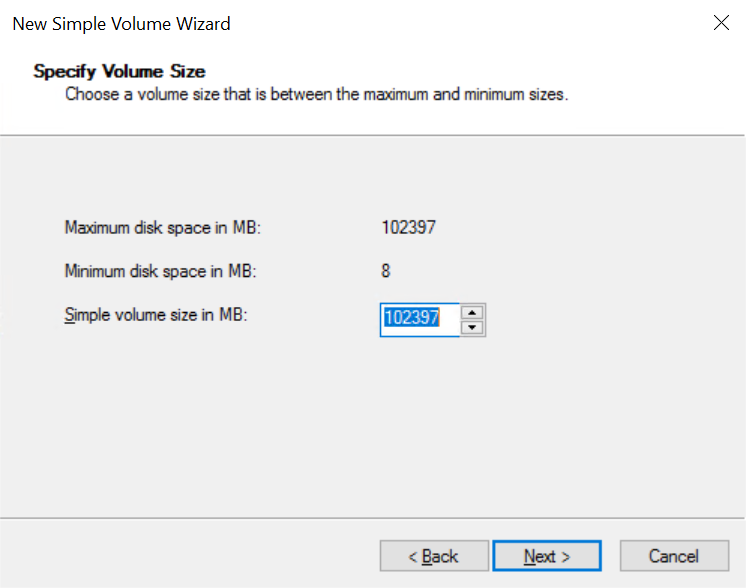
Dans l'assistant, cliquez sur `Suivant
` pour spécifier la taille du volume. Par défaut, il doit être au maximum. Cliquez sur `Suivant
` pour continuer.
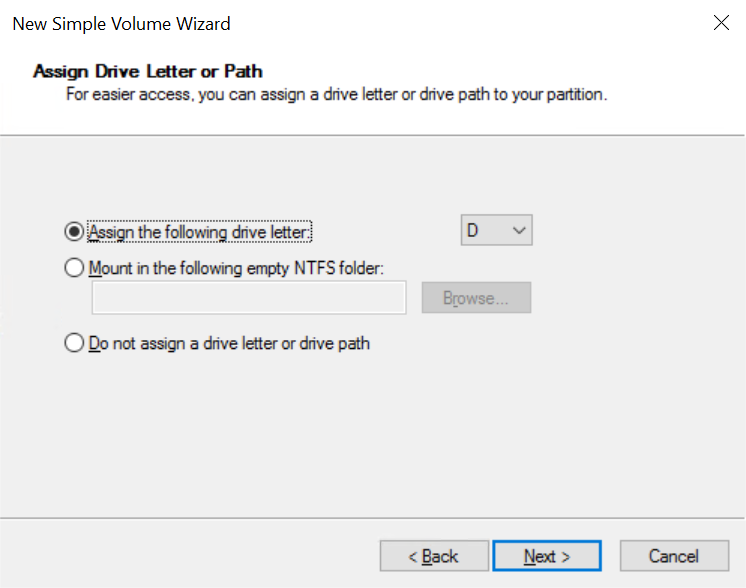
Laissez la nouvelle lettre de lecteur par défaut ou sélectionnez-en une autre, puis cliquez sur `Suivant
`.
Nommez le volume (facultatif) et confirmez les options de formatage en cliquant sur `Suivant
`.
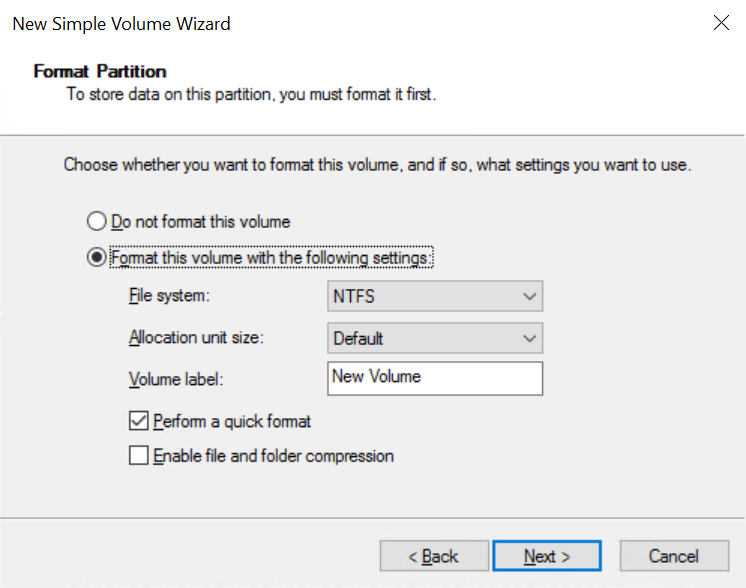
Dans la dernière fenêtre, cliquez sur `Terminer
` pour formater le disque.
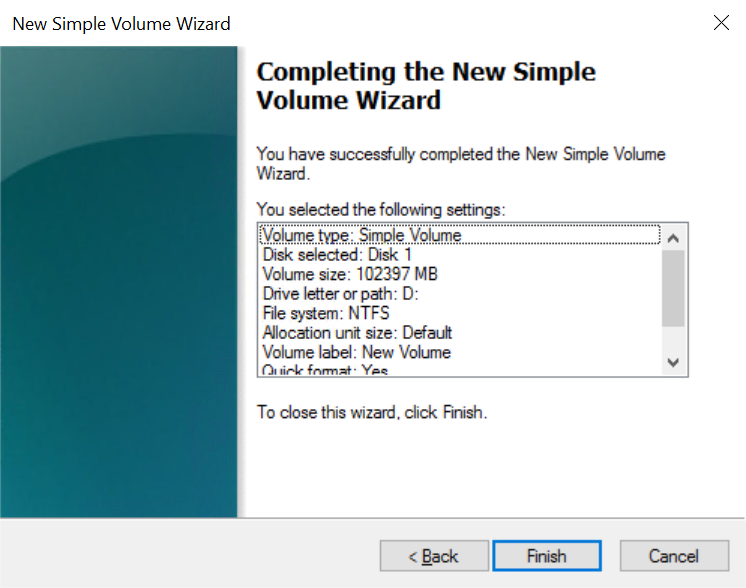
Le disque sera par la suite disponible en tant que lecteur dans l'explorateur de fichiers.
### Détacher un volume
Si vous souhaitez détacher un volume de votre instance, la meilleure pratique est de démonter le volume du système d'exploitation avant de le détacher de l'instance.
:::warning
Un message d'erreur peut s'afficher si des logiciels ou processus sont en cours d'exécution sur le disque supplémentaire. Dans ce cas, il est recommandé d'arrêter tous les processus avant de continuer.
:::
Voici comment **démonter le volume** du système d'exploitation avant de le détacher de l'instance :
**Sous Linux**
Ouvrez une [connexion SSH à votre instance](/fr/guides/public-cloud/compute/getting-started.md#create-instance) puis utilisez la commande ci-dessous pour lister les disques attachés.
```bash
lsblk
```
```console
NAME MAJ:MIN RM SIZE RO TYPE MOUNTPOINT
vda 254:0 0 10G 0 disk
└─vda1 254:1 0 10G 0 part /
vdb 8:0 0 10G 0 disk
└─vdb1 8:1 0 10G 0 part /mnt/disk
```
Démontez la partition en utilisant la commande ci-dessous :
```bash
sudo umount /dev/vdb1
```
Supprimez l'ID de périphérique du fstab pour terminer le processus de démontage. Si ce n'est pas fait, la partition sera remontée après un redémarrage.
```bash
sudo nano /etc/fstab
```
Enregistrez et quittez l'éditeur.
**Sous Windows**
Établissez une connexion RDP (Remote Desktop) avec votre instance Windows.
Une fois connecté faites un clic-droit sur le menu Démarrer et ouvrez Gestion du disque.
Faites un clic-droit sur le volume que vous souhaitez démonter et sélectionnez Modifier la lettre de lecteur et les chemins d'accès....
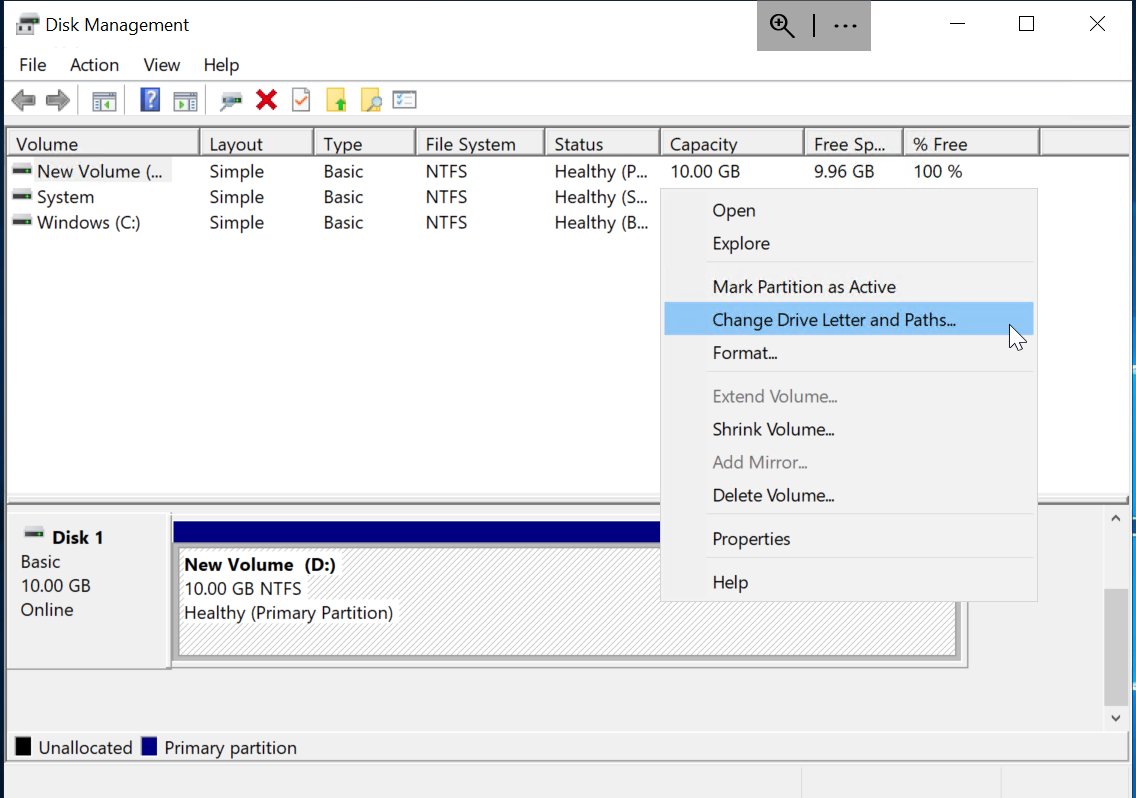Cliquez sur Supprimer pour retirer le disque.
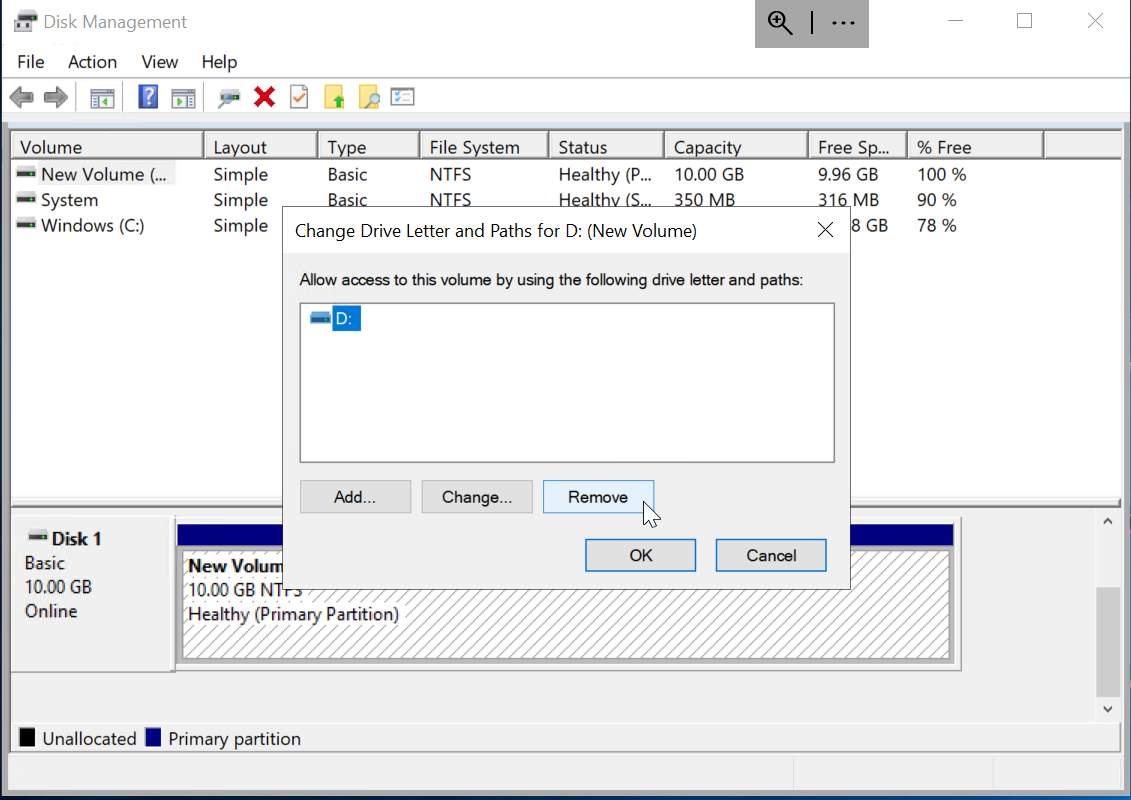Cliquez ensuite sur Oui pour confirmer la suppression de la lettre du lecteur de disque.
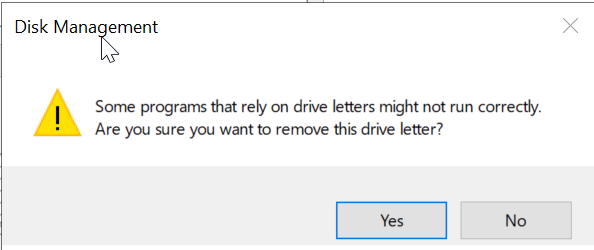Lorsque vous avez terminé, vous pouvez fermer la fenêtre de gestion de disque.
Pour finir, nous allons détacher le volume de l'instance :
**Via l'espace client OVHcloud**
Rendez-vous dans la rubrique Public Cloud de votre espace client OVHcloud et cliquez sur Block Storage dans le menu de gauche sous **Storage & Backup**.
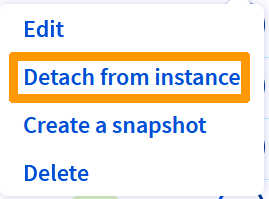
Cliquez sur le bouton ... à côté du volume correspondant et sélectionnez Détacher de l'instance.
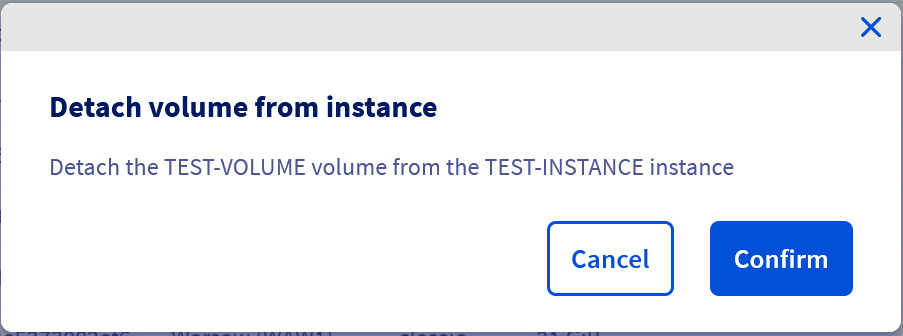
Cliquez sur Confirmer dans la fenêtre qui s'affiche pour lancer le processus.
**Via Terraform**
Commencez par supprimer ces lignes précédemment crées dans votre fichier Terraform :
```python
# Attacher le volume à l'instance
resource "openstack_compute_volume_attach_v2" "volume_attach" {
instance_id = ""
volume_id = openstack_blockstorage_volume_v3.terraform_volume.id
}
```
Veuillez entrer la commande suivante pour vérifier si la ressource correcte va être supprimée :
```console
terraform plan
```
La sortie devrait ressembler à ceci :
```console
$ terraform plan
openstack_compute_volume_attach_v2.va_1: Refreshing state... [id=11cc1279-xxxx-xxxx-xxxx-3ace4c954780/daf3a86e-xxxx-xxxx-xxxx-ac7b6ffbb806]
openstack_blockstorage_volume_v3.terraform_volume: Refreshing state... [id=daf3a86e-xxxx-xxxx-xxxx-ac7b6ffbb806]
Terraform used the selected providers to generate the following execution plan. Resource actions are indicated with the following symbols:
- destroy
Terraform will perform the following actions:
# openstack_compute_volume_attach_v2.va_1 will be destroyed
# (because openstack_compute_volume_attach_v2.va_1 is not in configuration)
- resource "openstack_compute_volume_attach_v2" "va_1" {
- device = "/dev/sdb" -> null
- id = "11cc1279-xxxx-xxxx-xxxx-3ace4c954780/daf3a86e-xxxx-xxxx-xxxx-ac7b6ffbb806" -> null
- instance_id = "11cc1279-xxxx-xxxx-xxxx-3ace4c954780" -> null
- region = "GRA11" -> null
- volume_id = "daf3a86e-xxxx-xxxx-xxxx-ac7b6ffbb806" -> null
}
Plan: 0 to add, 0 to change, 1 to destroy.
```
Puis appliquer les changements en entrant cette commande :
```console
terraform apply
```
La sortie devrait ressembler à ceci :
```console
$ terraform apply
openstack_compute_volume_attach_v2.va_1: Refreshing state... [id=11cc1279-xxxx-xxxx-xxxx-3ace4c954780/daf3a86e-xxxx-xxxx-xxxx-ac7b6ffbb806]
openstack_blockstorage_volume_v3.terraform_volume: Refreshing state... [id=daf3a86e-xxxx-xxxx-xxxx-ac7b6ffbb806]
Terraform used the selected providers to generate the following execution plan. Resource actions are indicated with the following symbols:
- destroy
Terraform will perform the following actions:
# openstack_compute_volume_attach_v2.va_1 will be destroyed
# (because openstack_compute_volume_attach_v2.va_1 is not in configuration)
- resource "openstack_compute_volume_attach_v2" "va_1" {
- device = "/dev/sdb" -> null
- id = "11cc1279-xxxx-xxxx-xxxx-3ace4c954780/daf3a86e-xxxx-xxxx-xxxx-ac7b6ffbb806" -> null
- instance_id = "11cc1279-xxxx-xxxx-xxxx-3ace4c954780" -> null
- region = "GRA11" -> null
- volume_id = "daf3a86e-xxxx-xxxx-xxxx-ac7b6ffbb806" -> null
}
Plan: 0 to add, 0 to change, 1 to destroy.
Do you want to perform these actions in workspace "test_terraform"?
Terraform will perform the actions described above.
Only 'yes' will be accepted to approve.
Enter a value: yes
openstack_compute_volume_attach_v2.va_1: Destroying... [id=11cc1279-xxxx-xxxx-xxxx-3ace4c954780/daf3a86e-xxxx-xxxx-xxxx-ac7b6ffbb806]
openstack_compute_volume_attach_v2.va_1: Still destroying... [id=11cc1279-xxxx-xxxx-xxxx-3ace4c954780/daf3a86e-xxxx-xxxx-xxxx-ac7b6ffbb806, 10s elapsed]
openstack_compute_volume_attach_v2.va_1: Destruction complete after 17s
Apply complete! Resources: 0 added, 0 changed, 1 destroyed.
```
**Via la CLI OVHcloud**
| Paramètre | Description |
| --------------- | ----------------------------------------------- |
| `` | ID du volume à détacher |
| `` | ID de l'instance de laquelle détacher le volume |
```bash
ovhcloud cloud storage block detach
```
## Aller plus loin
[Augmenter la taille d’un disque supplémentaire](/fr/guides/public-cloud/compute/increase-the-size-of-an-additional-disk.md)
Échangez avec notre [communauté d'utilisateurs](https://community.ovhcloud.com/).