---
title: "Gestion de contacts d’un projet"
description: "Découvrez comment gérer les contacts d'un projet Public Cloud"
url: https://docs.ovhcloud.com/fr/guides/public-cloud/compute/change-project-contacts
lang: fr
lastUpdated: 2025-04-28
---
# Gestion de contacts d’un projet
## Objectif
Vous pouvez modifier les contacts administrateur et facturation d'un projet Public Cloud dans votre espace client.
La modification de ces contacts permet de dissocier la gestion technique de la gestion facturation, pour les services d'un projet.
**Ce guide vous explique comment modifier les contacts d'un projet Public Cloud dans votre espace client.**
## Prérequis
- Avoir un projet [Public Cloud](https://www.ovhcloud.com/fr/public-cloud/) dans votre compte OVHcloud
- Contacts administrateur et facturation dans la même filiale OVHcloud
***
### Accès à l'espace client OVHcloud
- **Lien direct :** Projets Public Cloud
- **Pour accéder à vos services :** Public Cloud > Sélectionnez votre projet
***
## En pratique
### Modifier les contacts
Cliquez sur `Contacts & droits
` dans le menu de gauche sous **Paramètres**
.
Cette page vous permet de voir les contacts administrateur et facturation associés à votre projet.
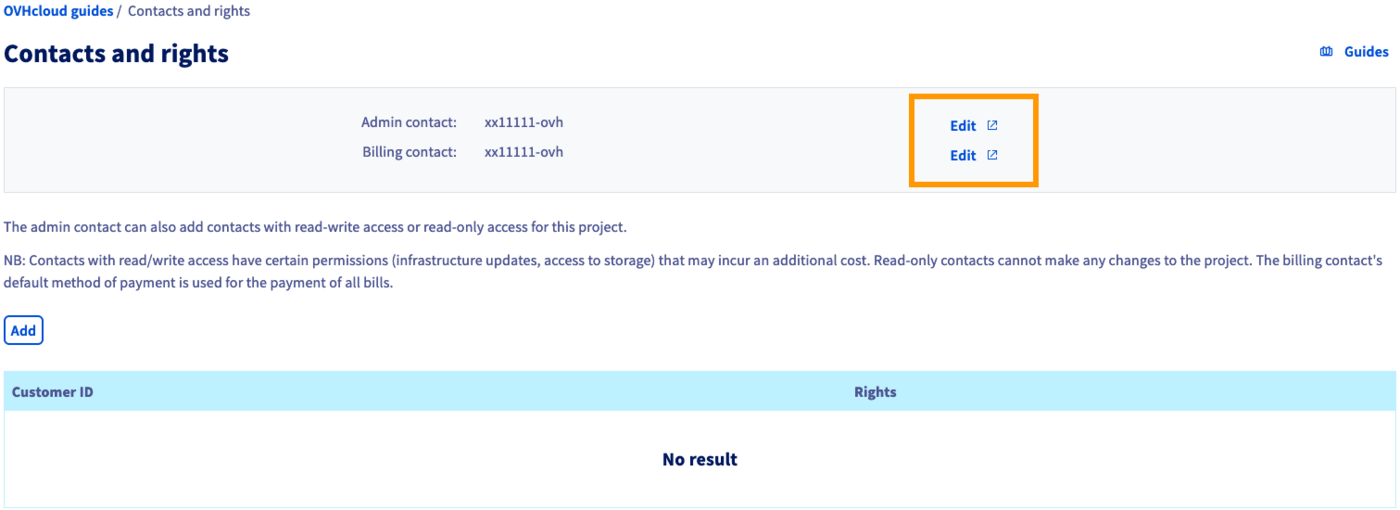
Cliquez sur l'un des boutons `Modifier
` pour modifier les contacts actuels. Cela ouvrira la rubrique **Gestion des contacts**
de votre espace client.
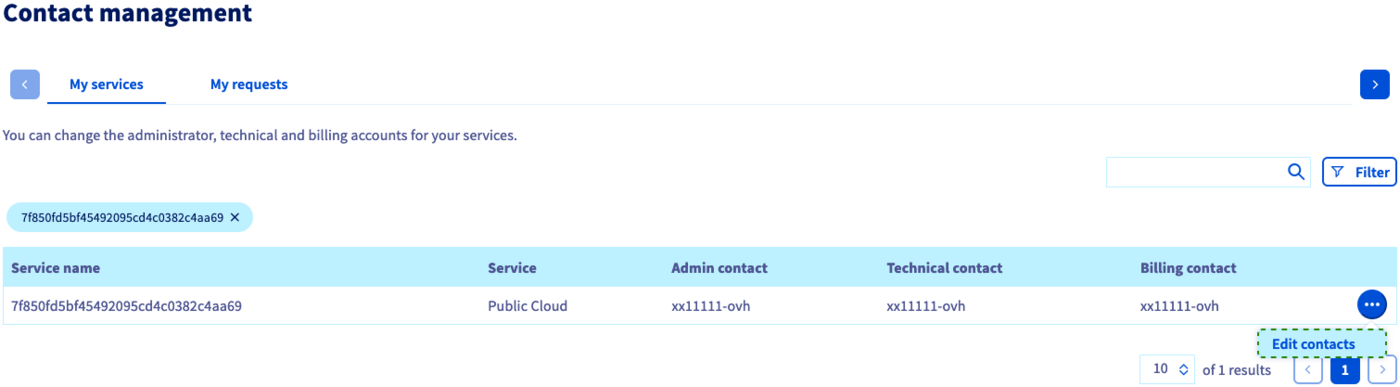
Les contacts de votre projet Public Cloud s'affichent dans le tableau. Cliquez sur le bouton `...
` puis sur `Modifier les contacts
`.
Dans la nouvelle fenêtre, indiquez l'identifiant client souhaité pour chaque contact que vous souhaitez modifier. Notez que les comptes OVHcloud pour les `Contact administrateur` et `Contact facturation` doivent être obligatoirement renseignés dans la même filiale OVHcloud.
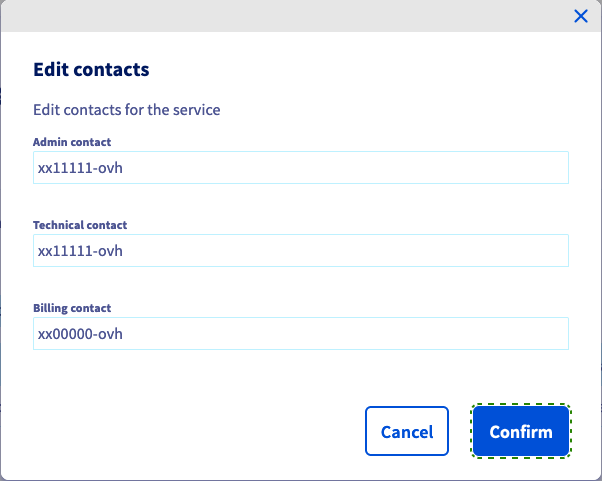
Après avoir cliqué sur le bouton `Valider
`, les deux comptes OVHcloud concernés par le changement recevront un e-mail de confirmation. Cet e-mail contient un code (token) permettant de valider le changement de contact dans l'onglet `Mes demandes
` de la section **Gestion des contacts**
.
Pour une explication plus détaillée de cette procédure, nous vous invitons à consulter notre guide "[Gérer les contacts de ses services](/fr/guides/account-and-service-management/account-information/managing-contacts.md)".
## Aller plus loin
[Informations concernant le mode de facturation Public Cloud](/fr/guides/public-cloud/cross-functional/analyze-billing.md)
[Gérer les contacts de ses services](/fr/guides/account-and-service-management/account-information/managing-contacts.md)
[Déléguer des projets](/fr/guides/public-cloud/cross-functional/delegate-projects.md)
Échangez avec notre [communauté d’utilisateurs](https://community.ovhcloud.com/).