---
title: "Se connecter à l’interface web vSphere"
description: "Découvrez les différentes façons de se connecter à votre interface web vSphere managée depuis l'interface Hosted Private Cloud VMware on OVHcloud"
url: https://docs.ovhcloud.com/fr/guides/hosted-private-cloud/powered-by-vmware/vsphere-interface-connexion
lang: fr
lastUpdated: 2024-11-05
---
# Se connecter à l’interface web vSphere
## Objectif
**Ce guide a pour objectif de vous montrer comment vous connecter à votre interface Web vSphere managée depuis l'espace client HPC VMware on OVHcloud.**
***
### Accès à l'espace client OVHcloud
- **Lien direct :** [VMware vSphere](https://manager.eu.ovhcloud.com/#/dedicated/dedicated_cloud)
- **Pour accéder à vos services :** Hosted Private Cloud > Managed VMware vSphere > Sélectionnez votre service vSphere
***
## Prérequis
- Être administrateur de l'infrastructure [Hosted Private Cloud - vSphere managé](https://www.ovhcloud.com/fr/hosted-private-cloud/vmware/).
- Avoir ajouté des adresses IP dans la section `Sécurité` de votre espace client OVHcloud. Pour plus d'informations, consultez notre guide « [Autoriser des IP à se connecter au vCenter](/fr/guides/hosted-private-cloud/powered-by-vmware/authorise-ip-vcenter-access.md) ».
Pour utiliser IAM, vous devez activer la fonctionnalité afin de déléguer la gestion des droits avec un rôle. Veuillez lire les guides :
- Guide 1 : [IAM pour VMware on OVHcloud - Présentation et FAQ](/fr/guides/hosted-private-cloud/powered-by-vmware/vmware-iam-getting-started.md)
- Guide 2 : [IAM pour VMware on OVHcloud - Comment activer IAM](/fr/guides/hosted-private-cloud/powered-by-vmware/vmware-iam-activation.md)
- Guide 3 : [IAM pour VMware on OVHcloud - Comment créer un rôle vSphere IAM](/fr/guides/hosted-private-cloud/powered-by-vmware/vmware-iam-role.md)
## En pratique
Pour se connecter à la console web vSphere managée, vous avez besoin d'identifiants de connexion OVHcloud. Il peut s'agir d'un utilisateur vSphere (avec un utilisateur local), ou d'un rôle vSphere (avec IAM).
### Étape 1 - Gestion des utilisateurs avec vSphere et OVHcloud
#### Via l'espace client OVHcloud
Vous pouvez gérer vos identifiants de connexion depuis l'espace client OVHcloud de votre produit VMware managé on OVHcloud.
Connectez-vous à votre espace client OVHcloud
et cliquez sur l'onglet `Hosted Private Cloud
`
Cliquez sur la rubrique `Managed VMware vSphere
`, sélectionnez votre infrastructure puis rendez-vous dans l'onglet `Utilisateurs
`.
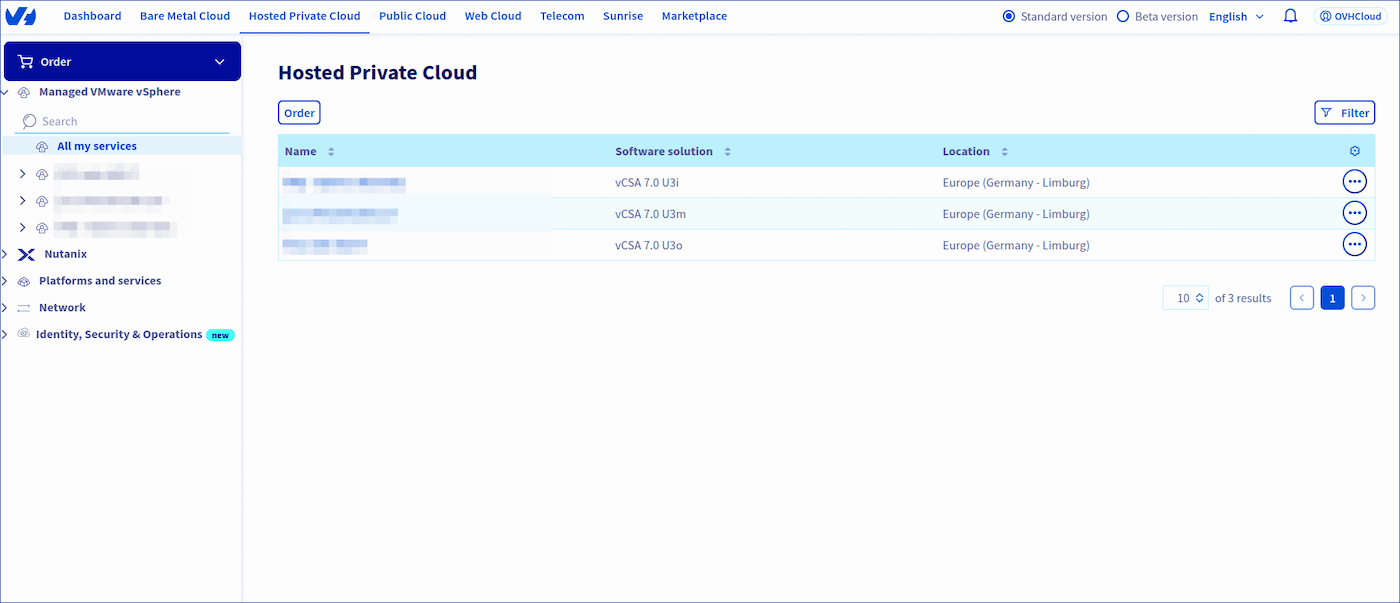
Pour lister vos environnements VMware, cliquez sur `Tous mes services
`.
Pour accéder à la section `Gérer les droits des utilisateurs dans le client vSphere
`, cliquez sur la section `Utilisateur
`.
Pour créer ou modifier un utilisateur, cliquez sur `Créer un utilisateur
` ou `Modifier
` un utilisateur.

En cliquant sur le bouton `...
` à droite d'un utilisateur, vous pouvez modifier les utilisateurs ou les rôles IAM, modifier les droits par DC, changer un mot de passe ou supprimer les utilisateurs.

#### Via l'API OVHcloud
La gestion des utilisateurs est possible depuis l'API OVHcloud au sein de Hosted Private Cloud.
:::info
Si vous n'êtes pas familier avec l'utilisation de l'API OVHcloud, consultez notre guide « [Premiers pas avec les API OVHcloud](/fr/guides/manage-and-operate/api/first-steps.md)».
:::
Voici quelques exemples d'appels API :
- Créer un utilisateur :
🇪🇺EU▾
[POST/dedicatedCloud/{serviceName}/user](https://eu.api.ovh.com/console/?section=/dedicatedCloud&branch=v1#post-/dedicatedCloud/-serviceName-/user)
> **Paramètres** :
>
> - `serviceName` : votre service sous la forme pcc-XX-XX-XX-XX.
> - `name` : le nom de votre utilisateur sous la forme ci-dessous.
**Exemple** :
```shell
{
"name": "User name"
}
```
- Changer le mot de passe de votre utilisateur :
🇪🇺EU▾
[POST/dedicatedCloud/{serviceName}/user/{userId}/changePassword](https://eu.api.ovh.com/console/?section=/dedicatedCloud&branch=v1#post-/dedicatedCloud/-serviceName-/user/-userId-/changePassword)
> **Paramètres** :
>
> - `serviceName` : votre service sous la forme pcc-XX-XX-XX-XX.
> - `userId` : l' ID de votre utilisateur sous la forme XXXXX.
**Exemple** :
```shell
{
"password": "XXX"
}
```
### Étape 2 - Connexion à l'interface Web vSphere managé
**Utilisation du Web client HTML5**
Le lien du client Web HTML5 est disponible depuis l’espace client de votre Hosted Private Cloud VMware on OVHcloud à l'URL `https://pcc-xxx-xxx-xxx-xxx.ovh.xxx/ui` (remplacez pcc-xxx-xx-xx-xxx.ovh.xxx par votre IP et région).
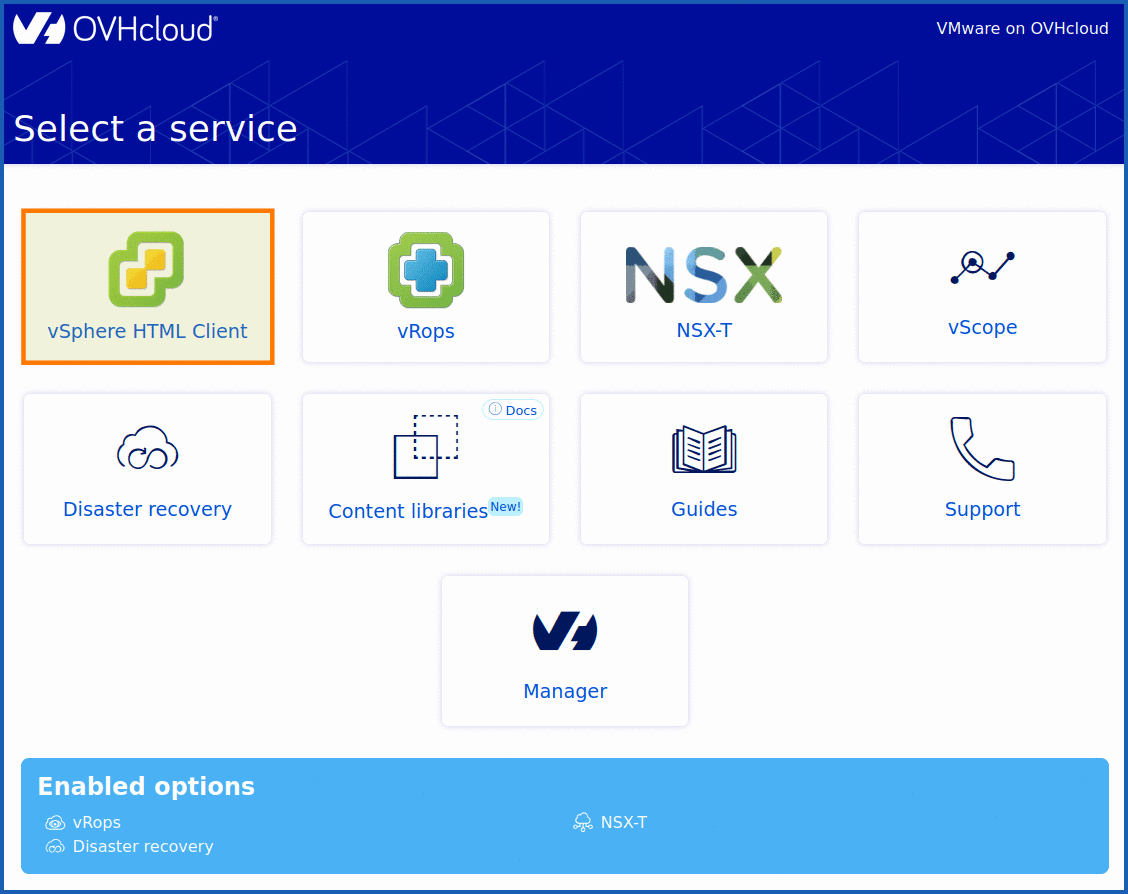
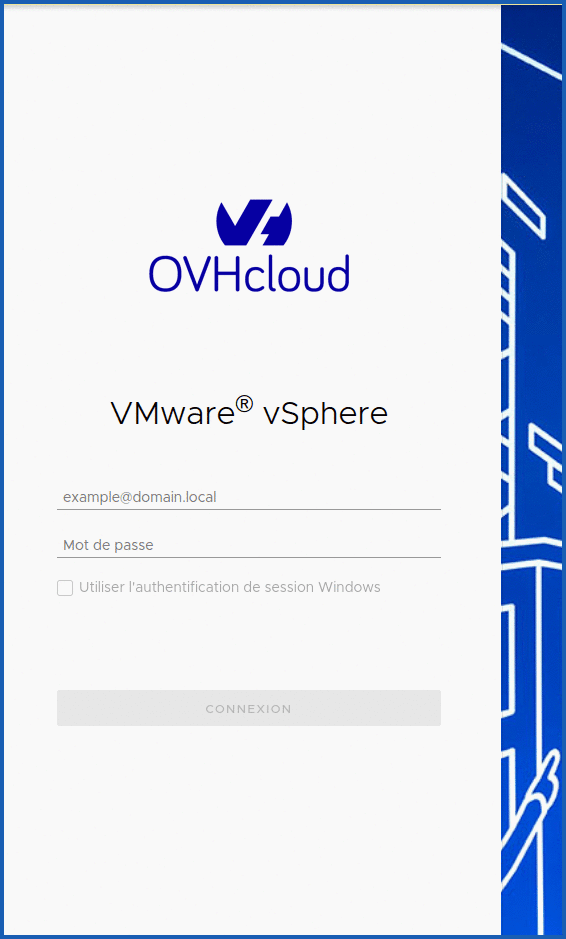
Vous accéderez ensuite à cette interface :
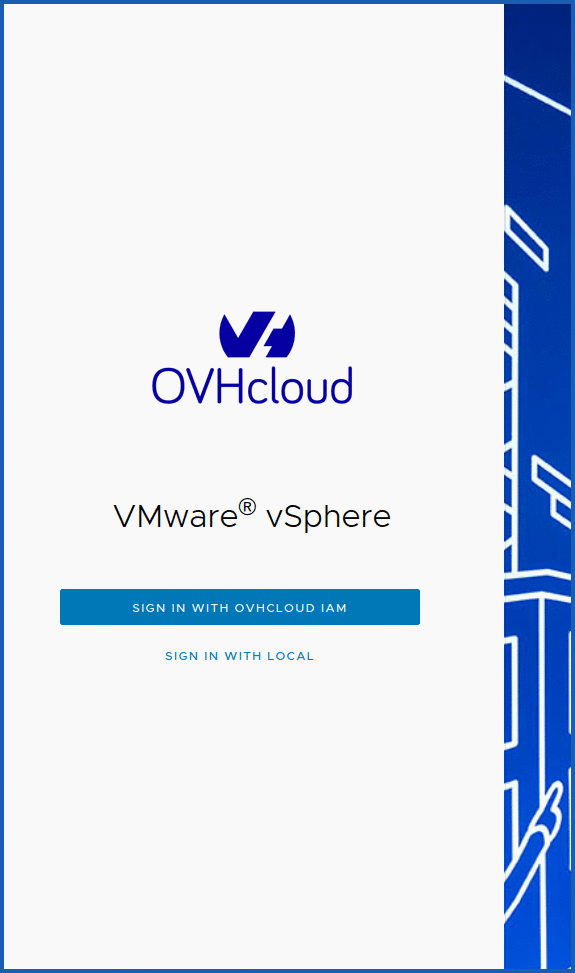
Via un utilisateur IAM :
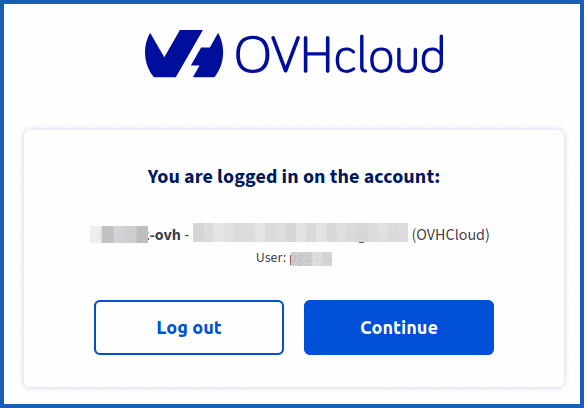
Via un utilisateur local :
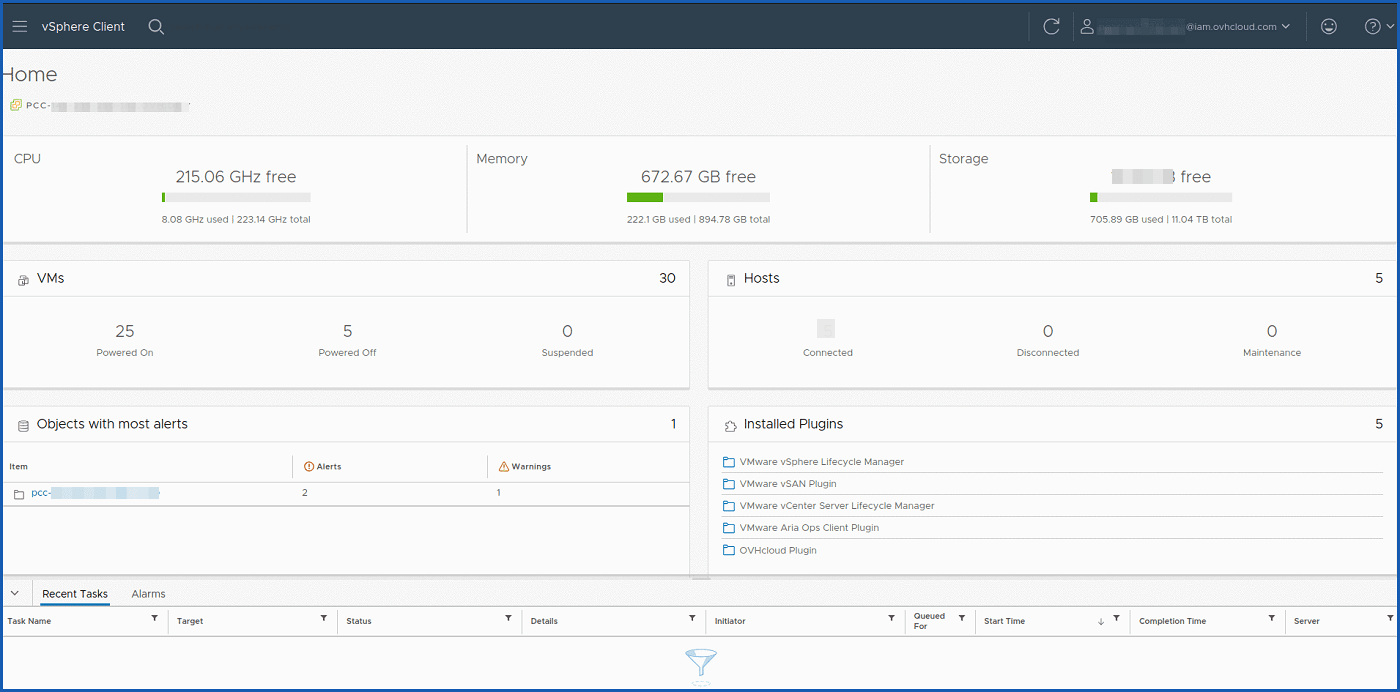
La page `Home
` permet de retrouver les grands menus de votre vCenter.
**Glossaire**
- **HPC** : Hosted Private Cloud
## Aller plus loin
Ce document de VMware répertorie les différents ports que vous devez ouvrir sur votre pare-feu pour, par exemple, [accéder à la console](https://kb.vmware.com/kb/1012382).
Si vous avez besoin d'une formation ou d'une assistance technique pour la mise en œuvre de nos solutions, contactez votre Technical Account Manager ou rendez-vous sur [cette page](https://www.ovhcloud.com/fr/professional-services/) pour obtenir un devis et demander une analyse personnalisée de votre projet à nos experts de l’équipe Professional Services.
Échangez avec notre [communauté d’utilisateurs](https://community.ovhcloud.com/).