---
title: "Gérer les permissions globales vSphere"
description: "Découvrez comment gérer les permissions globales des utilisateurs vSphere depuis l'espace client OVHcloud"
url: https://docs.ovhcloud.com/fr/guides/hosted-private-cloud/powered-by-vmware/vsphere-global-rights
lang: fr
lastUpdated: 2026-07-30
---
# Gérer les permissions globales vSphere
## Objectif
Les permissions globales vSphere permettent de définir les droits d'un utilisateur sur votre service Hosted Private Cloud. Depuis l'espace client OVHcloud, vous pouvez activer ou désactiver ces options pour chaque utilisateur.
Ce guide explique comment gérer ces permissions globales.
## Prérequis
- Disposer d'un [service Hosted Private Cloud](https://www.ovhcloud.com/fr/hosted-private-cloud/vmware/) actif
- Avoir créé un [utilisateur vSphere](/fr/guides/hosted-private-cloud/powered-by-vmware/vsphere-interface-connexion.md) sur votre service
- Disposer d'un accès à l'espace client OVHcloud avec les droits suffisants pour administrer les utilisateurs
***
### Accès à l'espace client OVHcloud
- **Lien direct :** [VMware vSphere](https://manager.eu.ovhcloud.com/#/dedicated/dedicated_cloud)
- **Pour accéder à vos services :** Hosted Private Cloud > Managed VMware vSphere > Sélectionnez votre service vSphere
***
## En pratique
### Accéder à la gestion des droits utilisateur
1. Depuis votre service vSphere, accédez à l'onglet Utilisateurs.
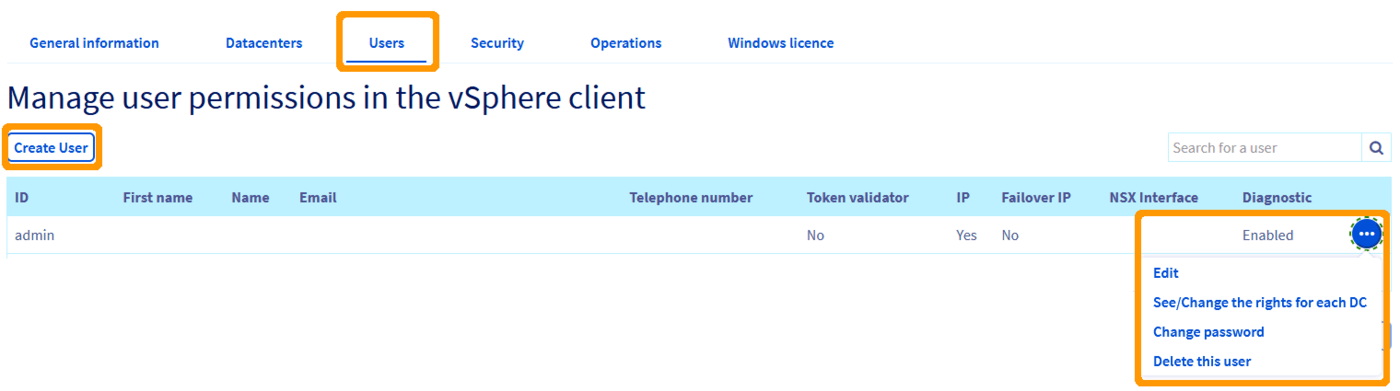 2. Sur la ligne de l'utilisateur concerné, ouvrez le menu
 ... puis cliquez sur Modifier.
### Configurer les permissions globales
Dans la fenêtre de modification de l'utilisateur, plusieurs options correspondent aux permissions globales.
1. Activez ou désactivez les options selon les droits que vous souhaitez accorder à l'utilisateur.
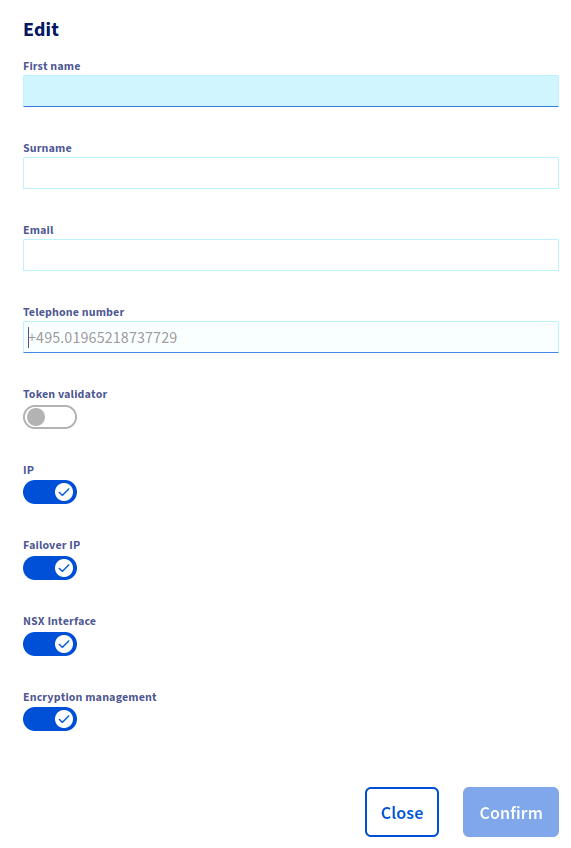 2. Validez la modification.
### Permissions disponibles
La fenêtre de modification de l'utilisateur propose les options suivantes :
| Permission | Description |
| ------------------------ | ------------------------------------------------------------------------------------------------------------------------------------------------------------------------------------------------------------------------------------------------------------------------------------------------------------------- |
| `Token validator` | Permet à l'utilisateur de valider les opérations nécessitant un jeton de validation. Cette permission est généralement utile lorsque l'authentification à deux facteurs (2FA) est activée sur le service, par exemple dans le cadre de certaines certifications telles que l'Hébergement de Données de Santé (HDS). |
| `Ip` | Permet à l'utilisateur de gérer les IP associées au service. |
| `Ip FailOver` | Permet à l'utilisateur de gérer les IP Failover associées au service. |
| `Interface NSX` | Donne accès à l'interface de gestion réseau NSX. |
| `Gestion du chiffrement` | Permet à l'utilisateur de gérer le chiffrement des machines virtuelles (KMS). |
### Gérer les droits par datacentre
En complément des permissions globales du service, vous pouvez définir des droits pour chaque datacentre virtuel de votre Hosted Private Cloud.
1. Depuis l'onglet
2. Validez la modification.
### Permissions disponibles
La fenêtre de modification de l'utilisateur propose les options suivantes :
| Permission | Description |
| ------------------------ | ------------------------------------------------------------------------------------------------------------------------------------------------------------------------------------------------------------------------------------------------------------------------------------------------------------------- |
| `Token validator` | Permet à l'utilisateur de valider les opérations nécessitant un jeton de validation. Cette permission est généralement utile lorsque l'authentification à deux facteurs (2FA) est activée sur le service, par exemple dans le cadre de certaines certifications telles que l'Hébergement de Données de Santé (HDS). |
| `Ip` | Permet à l'utilisateur de gérer les IP associées au service. |
| `Ip FailOver` | Permet à l'utilisateur de gérer les IP Failover associées au service. |
| `Interface NSX` | Donne accès à l'interface de gestion réseau NSX. |
| `Gestion du chiffrement` | Permet à l'utilisateur de gérer le chiffrement des machines virtuelles (KMS). |
### Gérer les droits par datacentre
En complément des permissions globales du service, vous pouvez définir des droits pour chaque datacentre virtuel de votre Hosted Private Cloud.
1. Depuis l'onglet Utilisateurs, sur la ligne de l'utilisateur concerné, ouvrez le menu ... et cliquez sur Voir / Modifier les droits par DC.
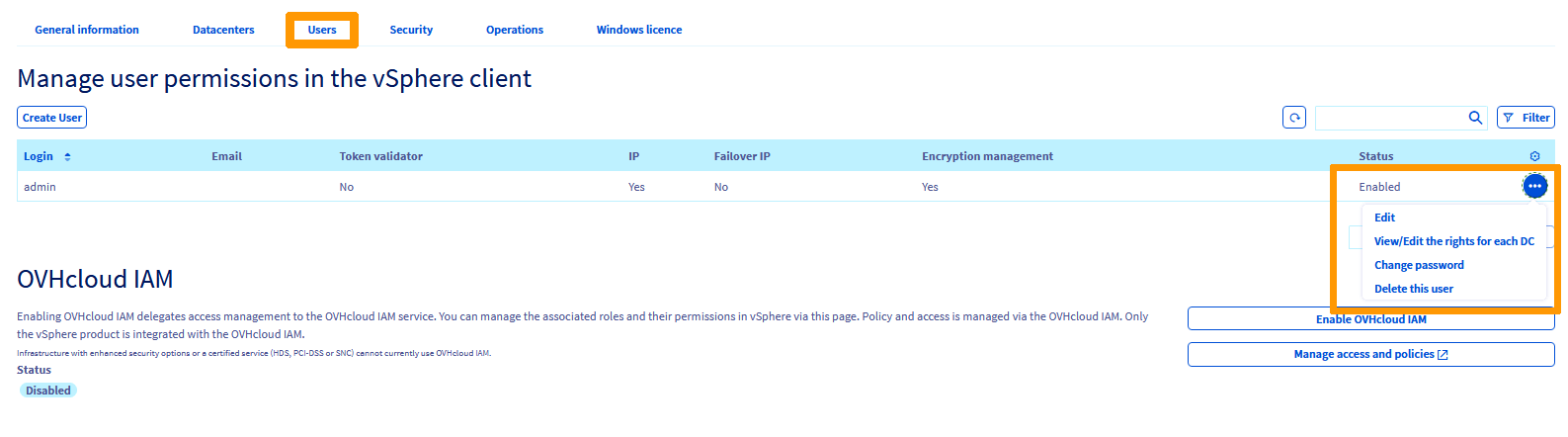 2. Sur la page **Gestion des droits de l'utilisateur par datacentre**, repérez la ligne correspondant au datacentre. Ouvrez le menu
 ... puis cliquez sur modifier les droits.
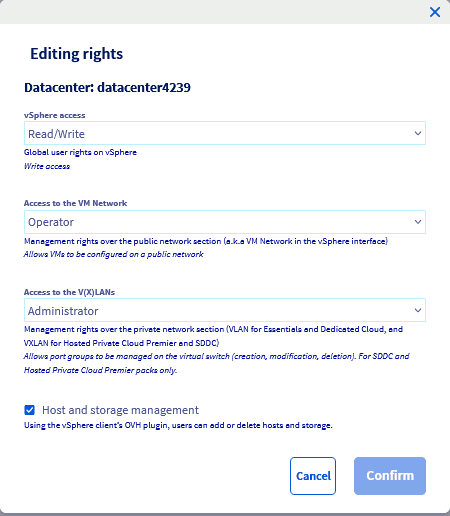
 3. Dans la fenêtre **Édition des droits**, configurez les droits souhaités puis validez.
 #### Référence des droits
**Accès vSphere** — droits globaux de l'utilisateur sur vSphere.
| Droit | Description |
| ------------------ | ------------------------------------ |
| `Aucun` | Aucun accès |
| `Opérateur` | Réservé aux administrateurs OVHcloud |
| `Lecture seule` | Accès en lecture seule |
| `Lecture/Écriture` | Accès en lecture et écriture |
**Accès au vmNetwork** — droits de gestion sur la section réseau public (« VM Network » dans vSphere).
| Droit | Description |
| --------------- | ------------------------------------------------ |
| `Aucun` | Aucun accès |
| `Opérateur` | Permet de configurer des VM sur un réseau public |
| `Lecture seule` | Accès en lecture seule |
**Accès au V(x)Lans** — droits de gestion sur la section réseau privé (VXLAN pour Hosted Private Cloud, VLAN pour SDDC).
| Droit | Description |
| ---------------- | --------------------------------------------------------------------------------------------------------------------------------- |
| `Aucun` | Aucun accès |
| `Opérateur` | Permet de configurer des VM sur un réseau privé |
| `Administrateur` | Permet de gérer les groupes de ports sur le commutateur virtuel (création, modification, suppression). SDDC et Premier uniquement |
| `Lecture seule` | Accès en lecture seule |
**Gestion des hôtes et des stockages** — lorsqu'elle est activée, cette option permet à l'utilisateur d'ajouter ou de supprimer des hôtes et du stockage via le plugin OVHcloud dans le client vSphere.
### Restreindre l'accès à certains objets vSphere
Les permissions ci-dessus s'appliquent à l'ensemble du service (cluster vSphere) ou à un datacentre virtuel. Pour n'autoriser un utilisateur que sur certains objets de l'inventaire vSphere (machine virtuelle, datastore ou dossier), utilisez les [droits granulaires sur les objets vSphere](/fr/guides/hosted-private-cloud/powered-by-vmware/vsphere-granular-rights.md).
## Aller plus loin
Pour une formation ou une assistance technique sur la mise en œuvre de nos solutions, contactez votre commercial ou consultez la page [Professional Services](https://www.ovhcloud.com/fr/professional-services/) pour obtenir un devis et faire analyser votre projet par nos experts.
Échangez avec notre [communauté d'utilisateurs](https://community.ovhcloud.com/).
#### Référence des droits
**Accès vSphere** — droits globaux de l'utilisateur sur vSphere.
| Droit | Description |
| ------------------ | ------------------------------------ |
| `Aucun` | Aucun accès |
| `Opérateur` | Réservé aux administrateurs OVHcloud |
| `Lecture seule` | Accès en lecture seule |
| `Lecture/Écriture` | Accès en lecture et écriture |
**Accès au vmNetwork** — droits de gestion sur la section réseau public (« VM Network » dans vSphere).
| Droit | Description |
| --------------- | ------------------------------------------------ |
| `Aucun` | Aucun accès |
| `Opérateur` | Permet de configurer des VM sur un réseau public |
| `Lecture seule` | Accès en lecture seule |
**Accès au V(x)Lans** — droits de gestion sur la section réseau privé (VXLAN pour Hosted Private Cloud, VLAN pour SDDC).
| Droit | Description |
| ---------------- | --------------------------------------------------------------------------------------------------------------------------------- |
| `Aucun` | Aucun accès |
| `Opérateur` | Permet de configurer des VM sur un réseau privé |
| `Administrateur` | Permet de gérer les groupes de ports sur le commutateur virtuel (création, modification, suppression). SDDC et Premier uniquement |
| `Lecture seule` | Accès en lecture seule |
**Gestion des hôtes et des stockages** — lorsqu'elle est activée, cette option permet à l'utilisateur d'ajouter ou de supprimer des hôtes et du stockage via le plugin OVHcloud dans le client vSphere.
### Restreindre l'accès à certains objets vSphere
Les permissions ci-dessus s'appliquent à l'ensemble du service (cluster vSphere) ou à un datacentre virtuel. Pour n'autoriser un utilisateur que sur certains objets de l'inventaire vSphere (machine virtuelle, datastore ou dossier), utilisez les [droits granulaires sur les objets vSphere](/fr/guides/hosted-private-cloud/powered-by-vmware/vsphere-granular-rights.md).
## Aller plus loin
Pour une formation ou une assistance technique sur la mise en œuvre de nos solutions, contactez votre commercial ou consultez la page [Professional Services](https://www.ovhcloud.com/fr/professional-services/) pour obtenir un devis et faire analyser votre projet par nos experts.
Échangez avec notre [communauté d'utilisateurs](https://community.ovhcloud.com/).