---
title: "Configuration du DHCP dans NSX"
description: "Découvrez comment ajouter un serveur DHCP à un segment"
url: https://docs.ovhcloud.com/fr/guides/hosted-private-cloud/powered-by-vmware/nsx-configure-dhcp-onsegment
lang: fr
lastUpdated: 2023-02-27
---
# Configuration du DHCP dans NSX
## Objectif
**Découvrez configurer un serveur DHCP dans un segment Overlay ou VLAN.**
:::warning
OVHcloud vous met à disposition des services dont la configuration, la gestion et la responsabilité vous incombent. Il vous appartient donc de ce fait d’en assurer le bon fonctionnement.
Ce guide a pour but de vous accompagner au mieux sur des tâches courantes. Néanmoins, nous vous recommandons de faire appel à un [prestataire spécialisé](https://partner.ovhcloud.com/fr/) si vous éprouvez des difficultés ou des doutes concernant l’administration, l’utilisation ou la mise en place d’un service sur un serveur.
:::
## Prérequis
- Être contact administrateur de l'infrastructure [VMware on OVHcloud](https://www.ovhcloud.com/fr/enterprise/products/hosted-private-cloud/), celui-ci recevant les identifiants de connexion.
- Avoir un identifiant utilisateur actif avec les droits spécifiques pour NSX (créé dans l'espace client OVHcloud)
- Avoir **NSX** déployé avec deux segments de type overlay et VLAN configurés dans votre configuration NSX, vous pouvez vous aider de notre guide sur la [gestion des segments dans NSX](/fr/guides/hosted-private-cloud/powered-by-vmware/nsx-segment-management.md).
## En pratique
Nous allons configurer le DHCP pour :
- un segment en Overlay derrière la passerelle **ovh-T1-gw** ;
- un segment sur un VLAN connecté à la passerelle **ovh-T1-gw**.
### Configuration commune du DHCP pour tous les segments de type overlay
Tout d'abord nous allons créer un serveur DCHP commun à tous les segments en Overlay.
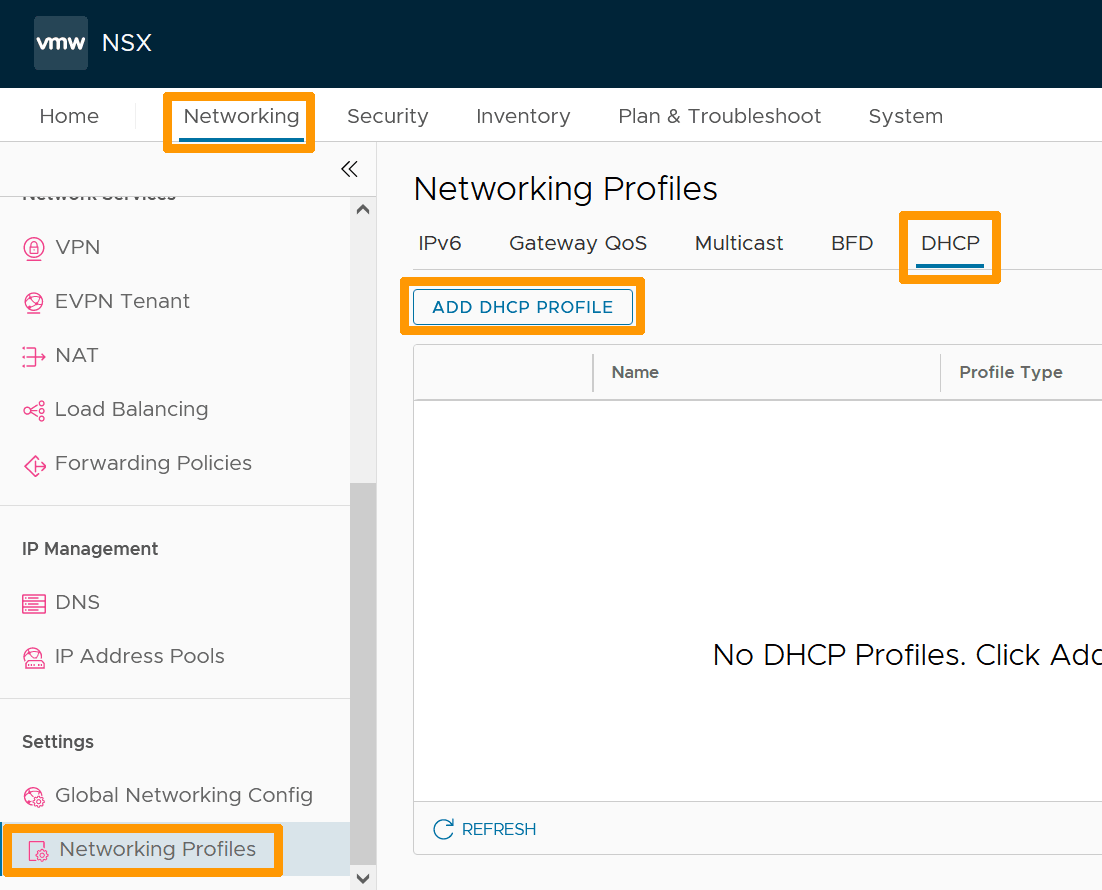
Dans l'interface NSX, allez dans l'onglet `Networking
` et cliquez sur `Networking Profiles
` à gauche dans la rubrique **Settings**
. Cliquez ensuite sur l'onglet `DHCP
` puis sur `ADD DHCP PROFILE
`.
Saisissez un nom dans **Name**
et cliquez sur `SAVE
`
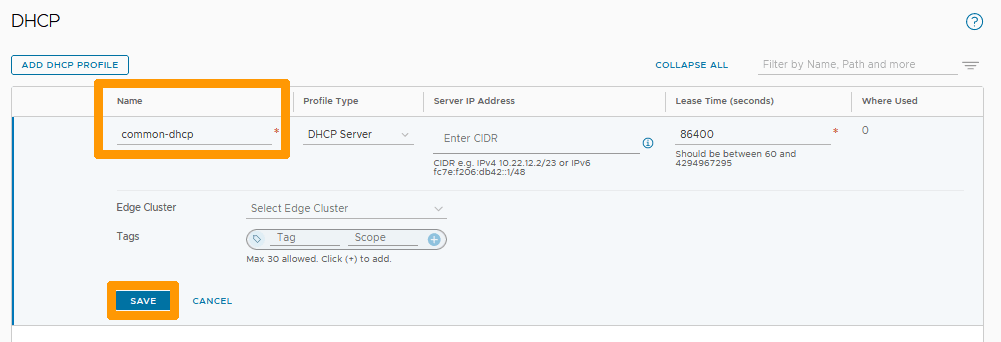
Le serveur DCHP est actif, il utilise un réseau en 100.96.0.1/30. N'utilisez pas ce réseau dans un de vos segments.

### Affectation du DHCP à passerelle ovh-T1-gw
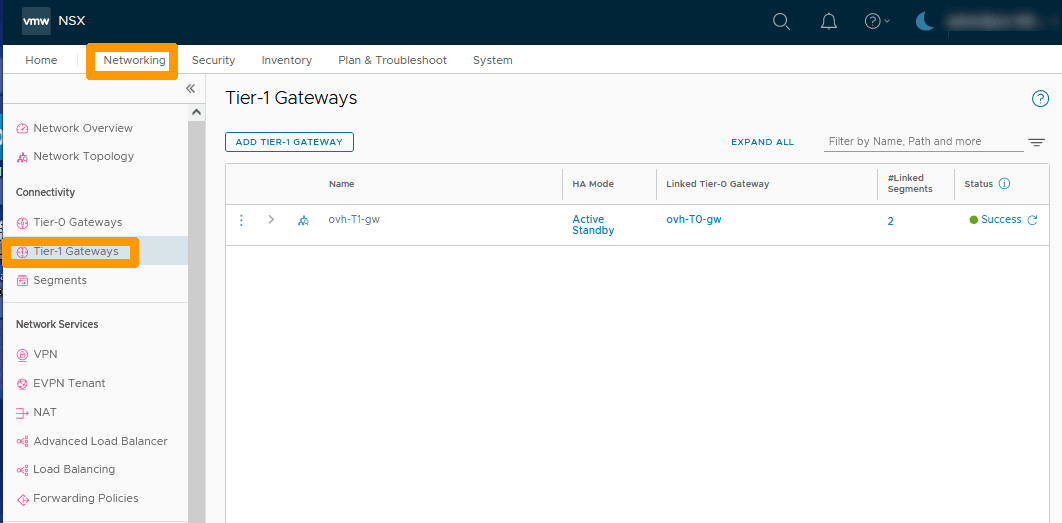
Toujours dans l'onglet `Networking
`, cliquez sur `Tier-1-Gateways
` à gauche dans la rubrique **Connectivity**
.
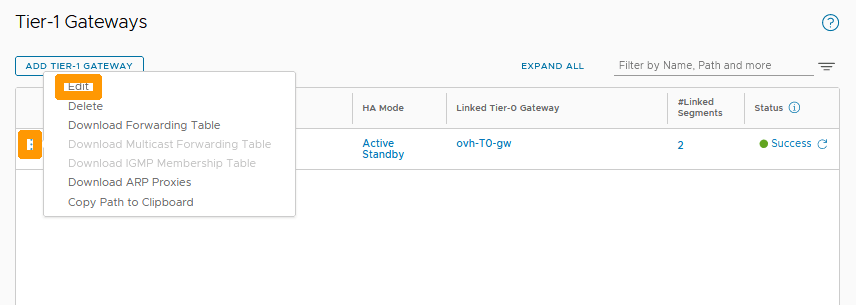
Cliquez sur les `trois points verticaux
` et choisissez `Edit
` dans le menu.
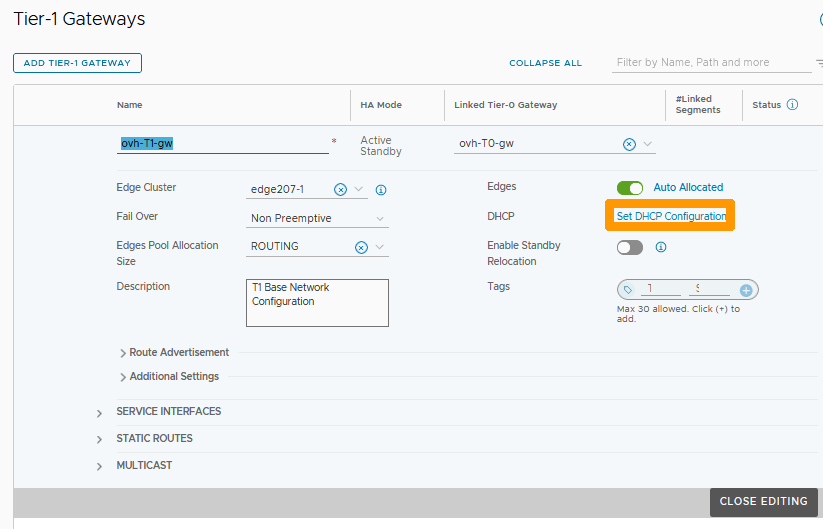
Cliquez sur `Set DHCP Configuration
`.
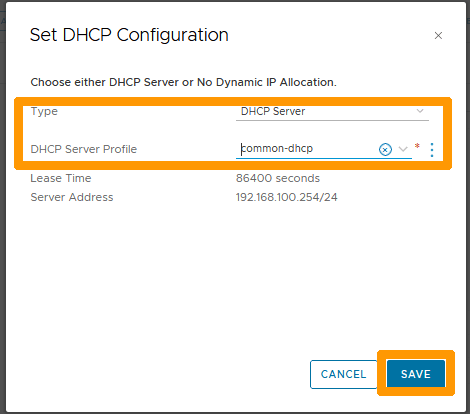
Choississez `DHCP Server
` dans **Type**
et votre `profil DHCP
` dans **DHCP Server Profile**
. Cliquez ensuite sur `SAVE
`.
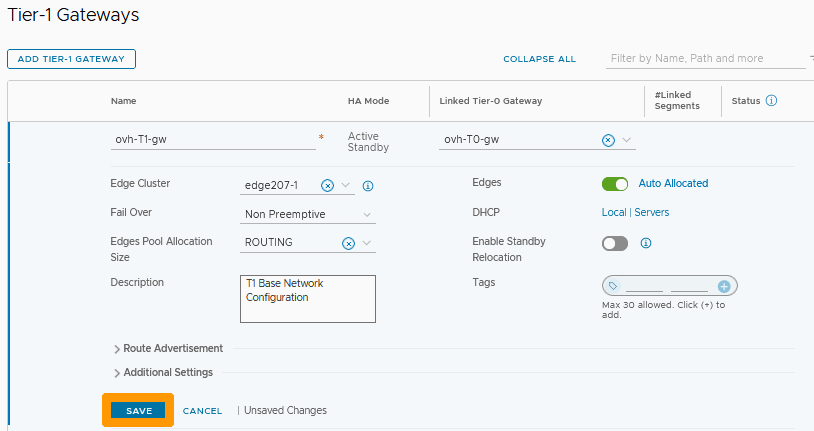
Cliquez sur `SAVE
`.
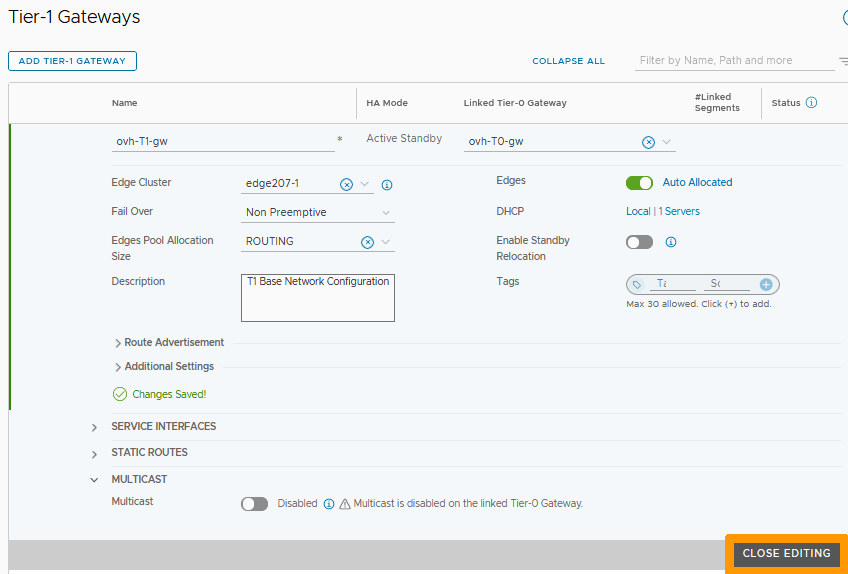
Cliquez sur `CLOSE EDITING
`.
### Mise en place du DHCP sur un segment de type Overlay
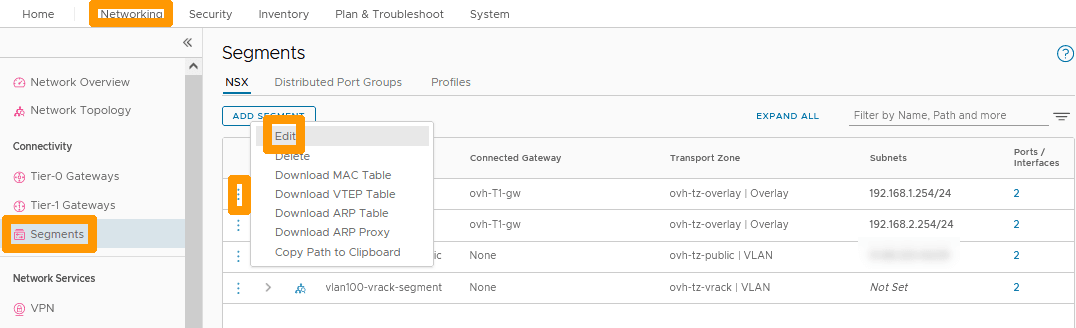
Dans l'interface NSX, cliquez sur l'onglet `Networking
` puis sur `Segments
` à gauche dans la rubrique **Connectivity**
.
Allez dans la rubrique `Segments
`, cliquez sur l'icône de configuration indiquée avec `trois points verticaux
` à gauche de votre segment et choisissez `Edit
`.
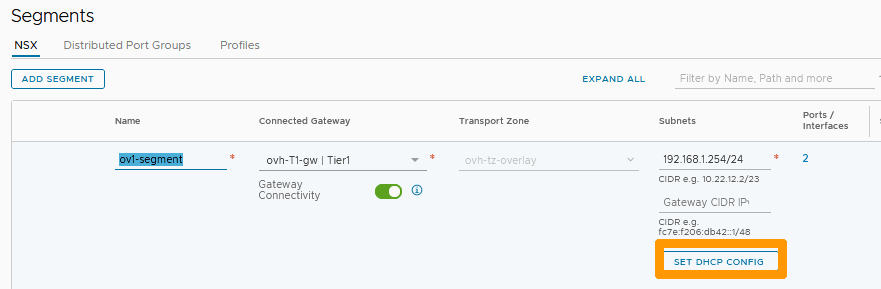
Cliquez sur `Set DHCP CONFIG
`.
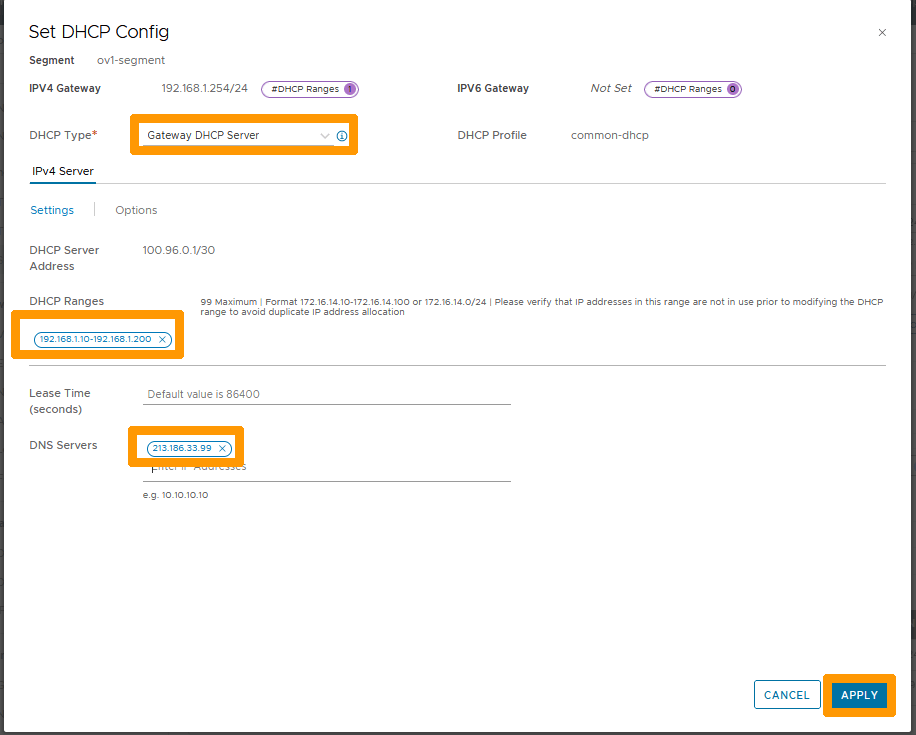
Renseignez ces informations :
- **DHCP Type** : laissez Gateway DHCP Server.
- **DHCP Ranges** : saisissez votre étendue 192.168.1.10-192.168.1.200.
- **DNS Servers** : ajoutez le serveur DNS OVHcloud 213.186.33.99.
Cliquez sur `APPLY
`.
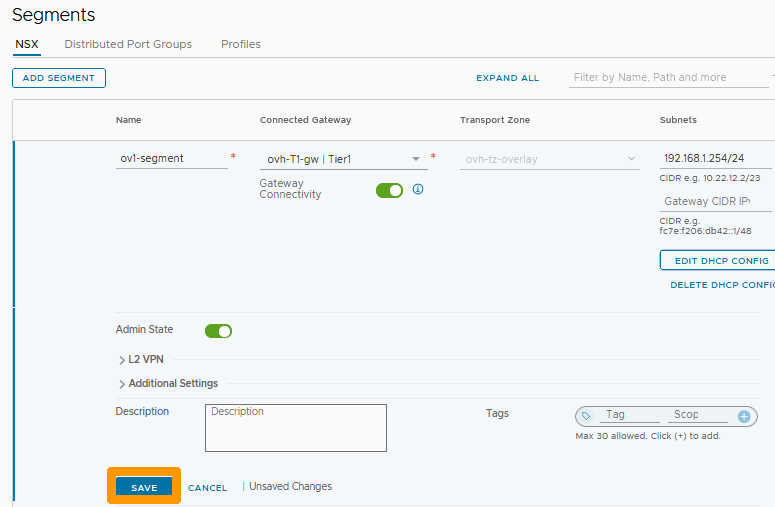
Cliquez sur `SAVE
`.
Cliquez sur `CLOSE EDITING
`.
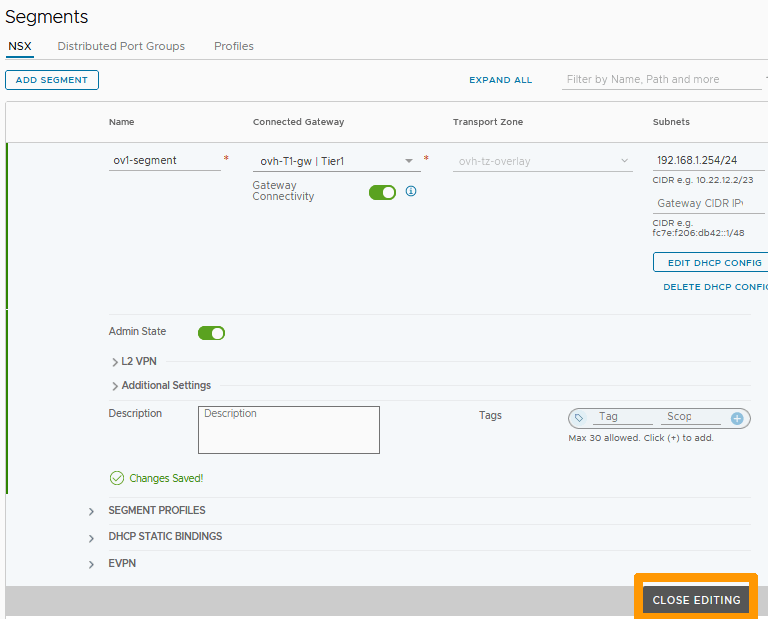
Les machines virtuelles sur ce segment peuvent maintenant être configurées en DHCP.
### Mise en place du DCHP sur un segment de type VLAN
Sur un segment de type VLAN il n'est pas possible d'utiliser le profil créé pour les segments Overlay.
Pour pouvoir avoir un serveur DHCP sur ce segment, nous allons créer une configuration DHCP avec un nouveau profil directement attaché au segment.
Si vous n'avez pas de segment de type de VLAN, aidez-vous du guide sur la [gestion des segments dans NSX](/fr/guides/hosted-private-cloud/powered-by-vmware/nsx-segment-management.md) pour le créer avec ces paramètres :
- **sous-réseau du VLAN** : 192.168.100.0/24 ;
- **adresse IP de la passerelle et de l'interface** : 192.168.100.254/24.
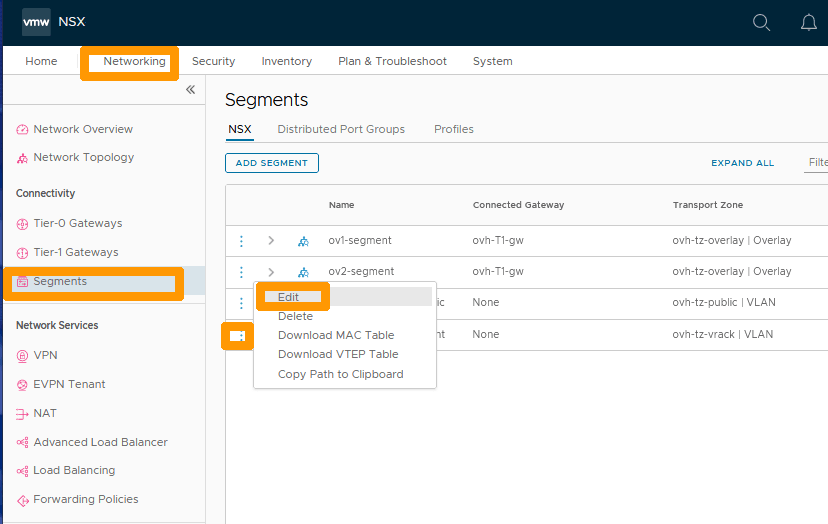
Allez sur l'onglet `Networking
`, cliquez sur `Segments
` à gauche dans la rubrique **Connectivity**
puis cliquez sur les `trois points verticaux
` à gauche de votre segment de type VLAN et choisissez `Edit
` dans le menu.
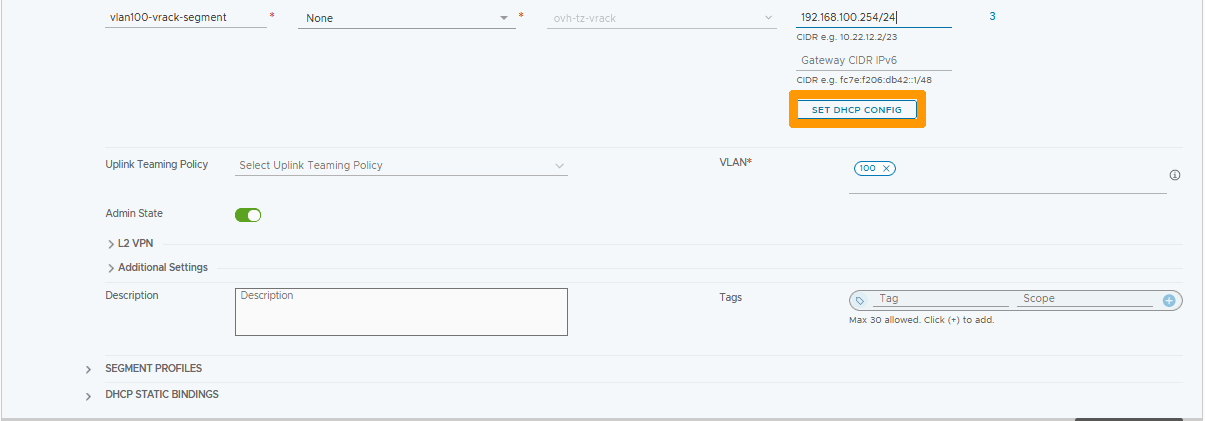
Cliquez sur `SET DHCP CONFIG
`.
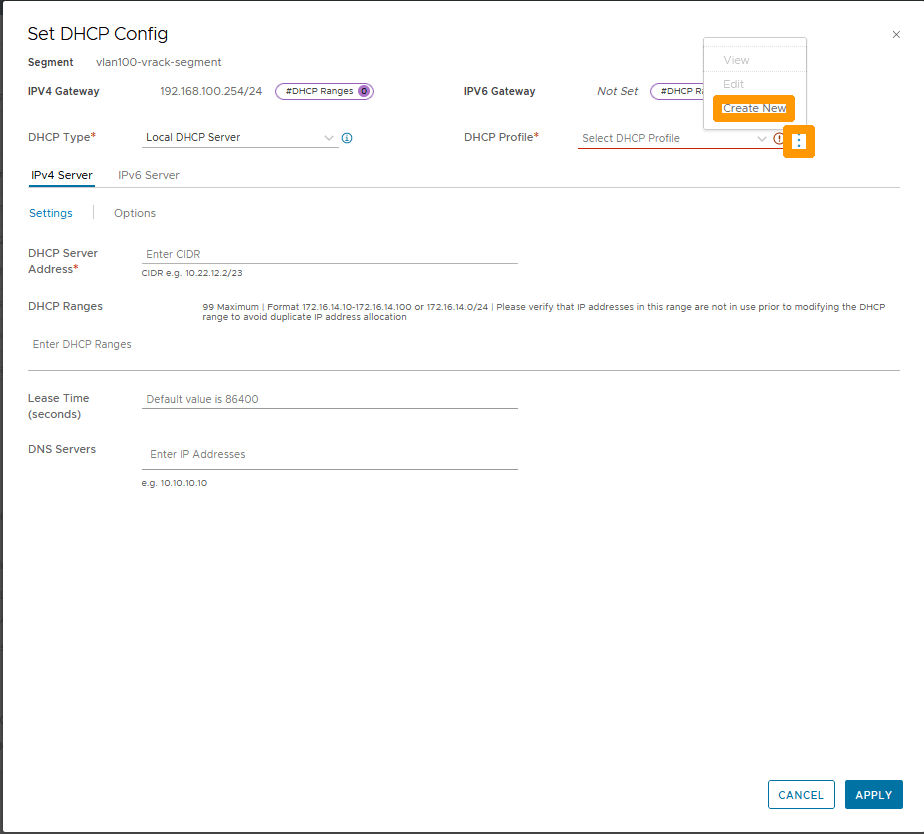
Laissez `Local DHCP Server
` dans **DHCP Type**
, cliquez sur les `trois points verticaux
` à droite de **DHCP Profile**
et choisissez `Create New
` dans le menu.
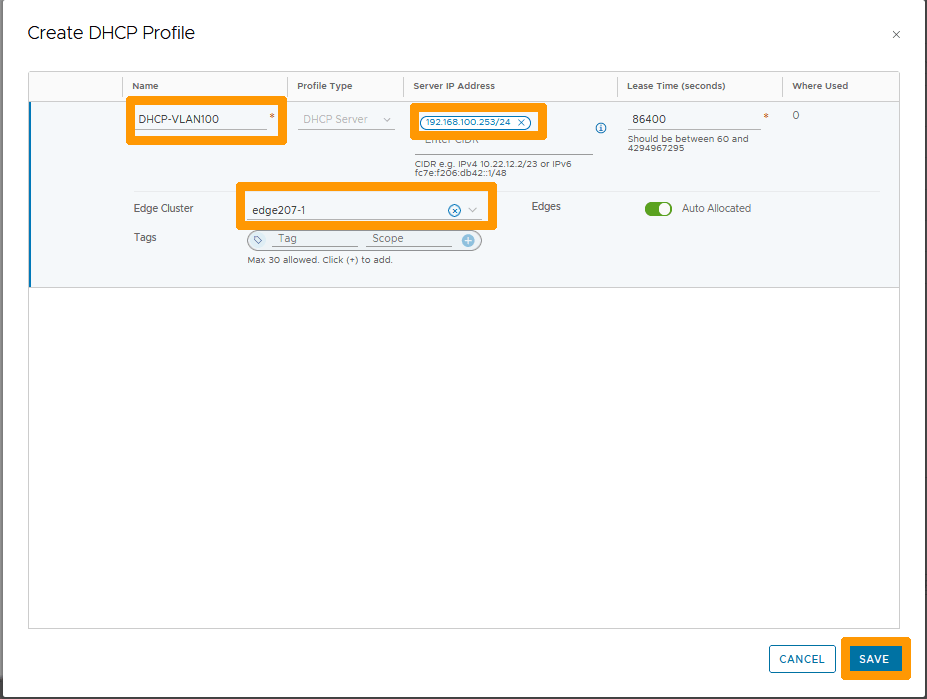
Saisissez ces informations :
- **Name** : laissez `DHCP-VLAN100`.
- **Server IP Address** : adresse IP du serveur DHCP `192.168.100.253/24`.
Sélectionnez ensuite votre `Edge Cluster
` et cliquez sur `SAVE
`.
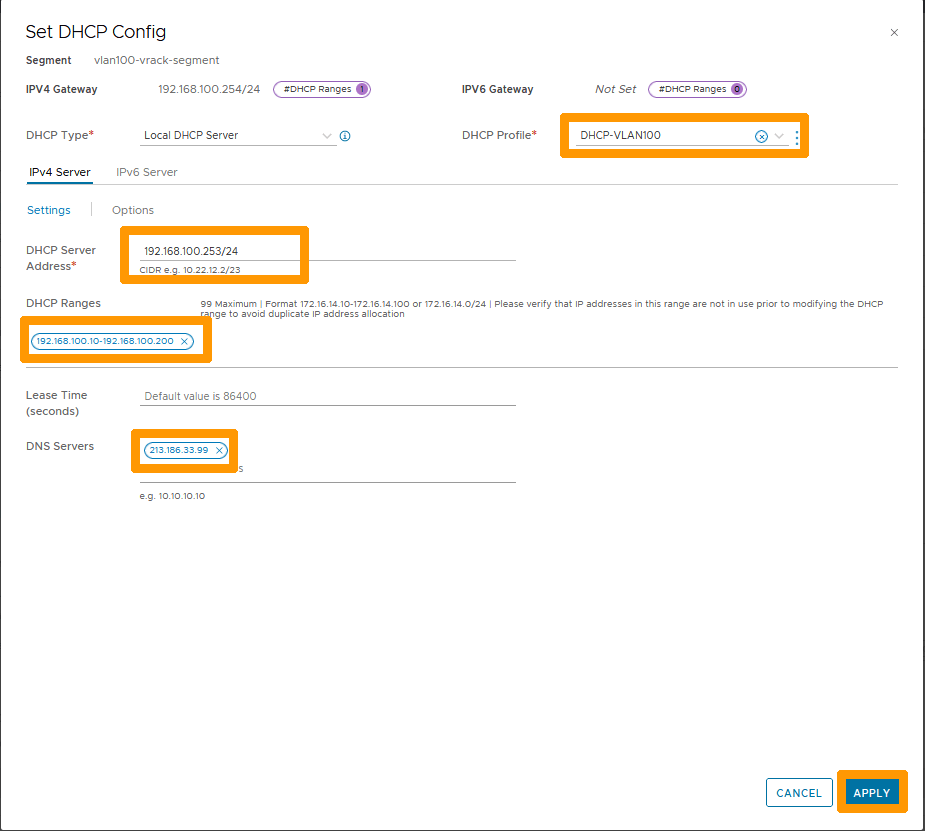
Vérifiez dans **DHCP Profile** que le profil est bien présent et saisissez ces informations :
- **DHCP Server** : adresse IP du serveur DHCP `192.168.100.253/24`.
- **DHCP Range** : étendue du serveur DHCP `192.168.100.10-192.168.100.200`.
- **DNS Servers** : adresse IP du serveur DNS OVHcloud `213.186.33.99`.
Cliquez ensuite sur `APPLY
`.
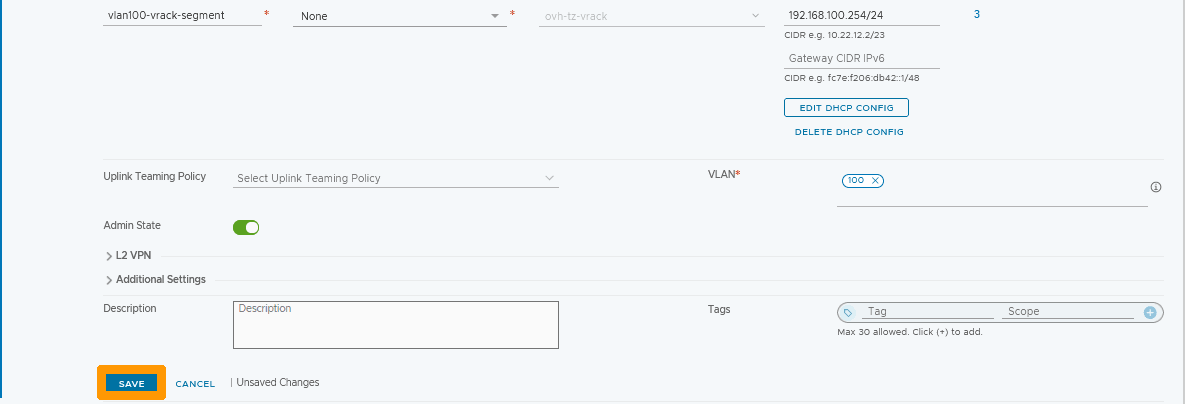
Cliquez sur `SAVE
`.
Cliquez sur `CLOSE EDITING
`.
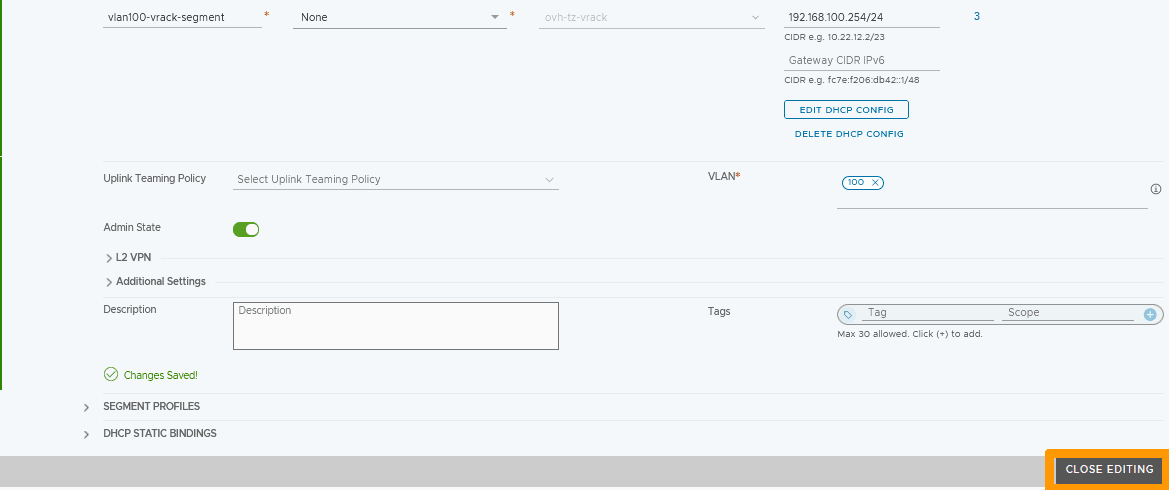
Le serveur DHCP est actif sur ce segment de type VLAN.
## Aller plus loin
[Premiers pas avec NSX](/fr/guides/hosted-private-cloud/powered-by-vmware/nsx-first-steps.md)
[Gestion des segments dans NSX](/fr/guides/hosted-private-cloud/powered-by-vmware/nsx-segment-management.md)
Si vous avez besoin d'une formation ou d'une assistance technique pour la mise en oeuvre de nos solutions, contactez votre commercial ou cliquez sur [ce lien](https://www.ovhcloud.com/fr/professional-services/) pour obtenir un devis et demander une analyse personnalisée de votre projet à nos experts de l’équipe Professional Services.
Échangez avec notre [communauté d'utilisateurs](https://community.ovhcloud.com/community/fr).