---
title: "Présentation de l'espace client Hosted Private Cloud OVHcloud"
description: "Découvrez les possibilités de votre espace client Hosted Private Cloud"
url: https://docs.ovhcloud.com/fr/guides/hosted-private-cloud/powered-by-vmware/manager-ovh-private-cloud
lang: fr
lastUpdated: 2021-12-15
---
# Présentation de l'espace client Hosted Private Cloud OVHcloud
## Objectif
L'espace client OVHcloud vous propose de nombreuses options de paramétrage de votre infrastructure Private Cloud.
**Ce guide vous explique les multiples options possibles.**
***
### Accès à l'espace client OVHcloud
- **Lien direct :** [VMware vSphere](https://manager.eu.ovhcloud.com/#/dedicated/dedicated_cloud)
- **Pour accéder à vos services :** Hosted Private Cloud > Managed VMware vSphere > Sélectionnez votre service vSphere
***
## Prérequis
- Une [Infrastrucure Hosted Private Cloud](https://www.ovhcloud.com/fr/enterprise/products/hosted-private-cloud/)
- Un accès à l'espace client OVHcloud
## En pratique
### Accès à l'Interface
Naviguez vers l'espace client OVHcloud
et connectez vous avec un compte administrateur.
### Vue Hosted Private Cloud
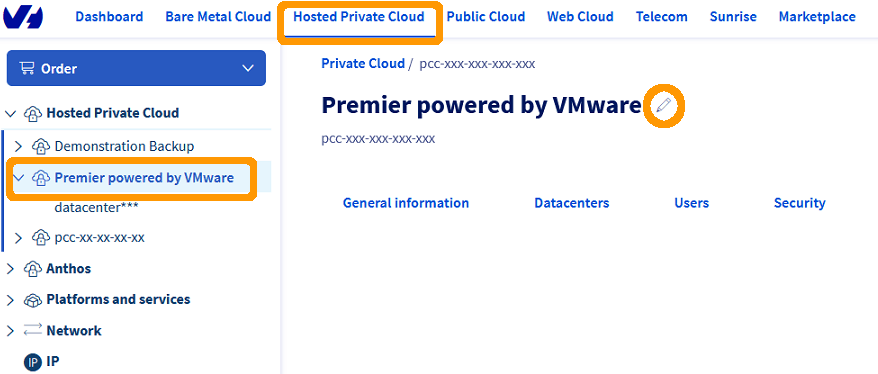
Dans l'onglet `Hosted Private Cloud
`, sélectionnez votre service dans la liste `VMware
`. Vous pouvez renommer votre infrastructure en cliquant le bouton `Crayon
` au centre de l'écran.
#### Informations générales
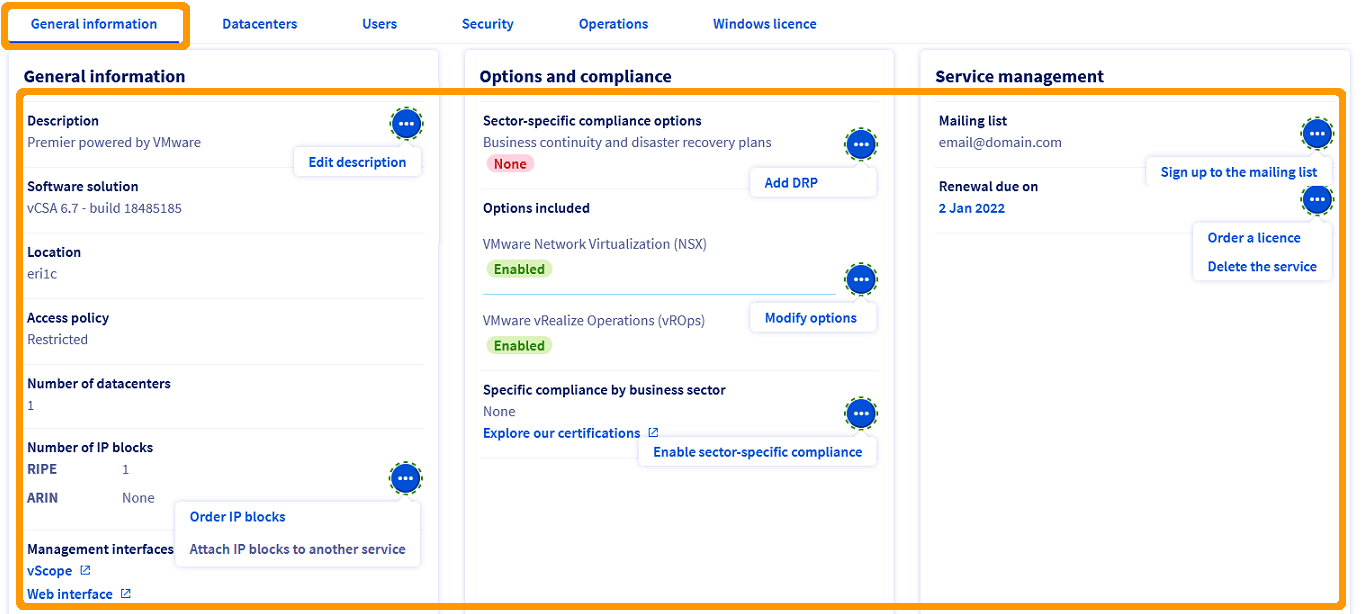
L'onglet `Informations générales
` donne le résumé de vos options Hosted Private Cloud :
- La « Description » est modifiable via le bouton ...
- La « Solution logicielle » vous donne la version vCSA installée
- La « Localisation » de votre Hosted Private Cloud
- La « Politique d'accès » de votre infrastructure (`Ouverte` ou `Restreinte`)
- Le « Nombre de datacenters » de votre infrastructure
- Le « Nombre de blocs IP » qui vous sont assignés et l'option d'en ajouter via le bouton ...
- Des liens vers les interfaces de gestion sont disponibles.
- Le cadre « Options et conformité » liste les options activées et désactivées. Le bouton ... vous permet de les modifier.
- La « Mailing list » vous permet de vous abonner à la liste de diffusion e-mail Hosted Private Cloud OVHcloud
- La date de « Renouvellement » offre également la possibilité de commander der licenses ou de supprimer le service en cliquant sur le bouton ...
#### Datacentres
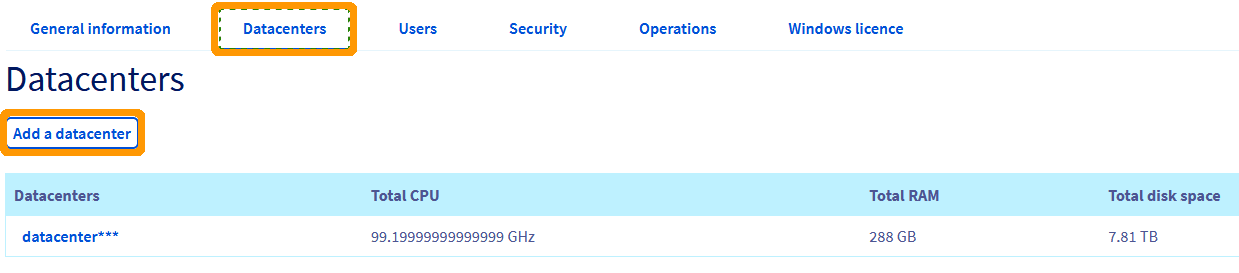
L'onglet Datacentres montre vos datacentres virtuels existants et offre la possibilité d'en ajouter.
La vue Datacentre (voir plus bas), donne tous les détails et options.
#### Utilisateurs
L'onglet Utilisateurs liste tous les comptes qui peuvent se connecter à vSphere et permet la création de nouveaux comptes.
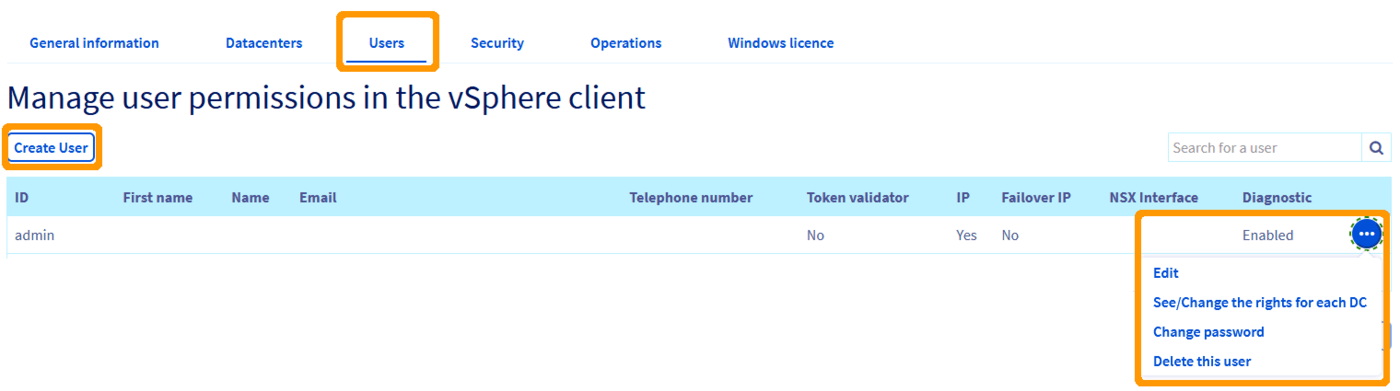
Le bouton `...
` offre quelques options de modification des utilisateurs:
- Modifier les champs du résumé
- Voir / Modifier les droits utilisateur par Datacentre
- Changer le mot de passe utilisateur
- Supprimer l'utilisateur
Cliquez sur `Voir / Modifier les droits par DC
` pour ouvrir la fenêtre de gestion des droits.
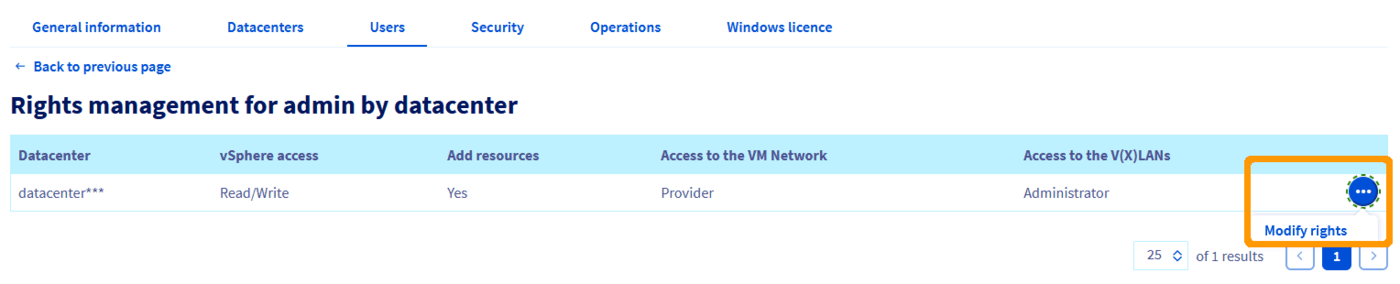
Cliquez sur le bouton `...
` puis sur `modifier les droits
`.
- **Accès vSphere**: il s'agit des droits globaux de l'utilisateur sur le vSphere :
| Droits | Description |
| ---------------- | ------------------------------------------ |
| Aucun | aucun accès |
| Lecture seule | accès en lecture seule |
| Lecture/Ecriture | accès en lecture/écriture |
| Operateur | accès réservé aux administrateurs OVHcloud |
- **Accès au VM Network**: il s'agit de la gestion des droits sur la partie réseau public (appelée `VM Network` dans l'interface vSphere) :
| Droits | Description |
| ------------- | ---------------------------------------------------------------------- |
| Aucun | aucun accès |
| Lecture seule | accès en lecture seule |
| Operateur | permet de configurer des machines virtuelles (VM) sur le réseau public |
- **Accès au V(X)LAN**: il s'agit de la gestion des droits sur la partie réseau privé (les VXLAN pour la gamme Hosted Private Cloud ou les VLAN pour la gamme SDDC) :
| Droits | Description |
| -------------- | ------------------------------------------------------------------------------------ |
| Aucun | aucun accès |
| Lecture seule | accès en lecture seule |
| Operateur | permet de configurer des machines virtuelles (VM) sur le réseau privé |
| Administrateur | permet de gérer les port groups du switch virtuel (en créer, modifier, supprimer...) |
- **Ajout de ressources**: ce bouton permet d'accorder ou non le droit d'ajouter des ressources supplémentaires via le plugin OVHcloud dans le client vSphere.
#### Sécurité
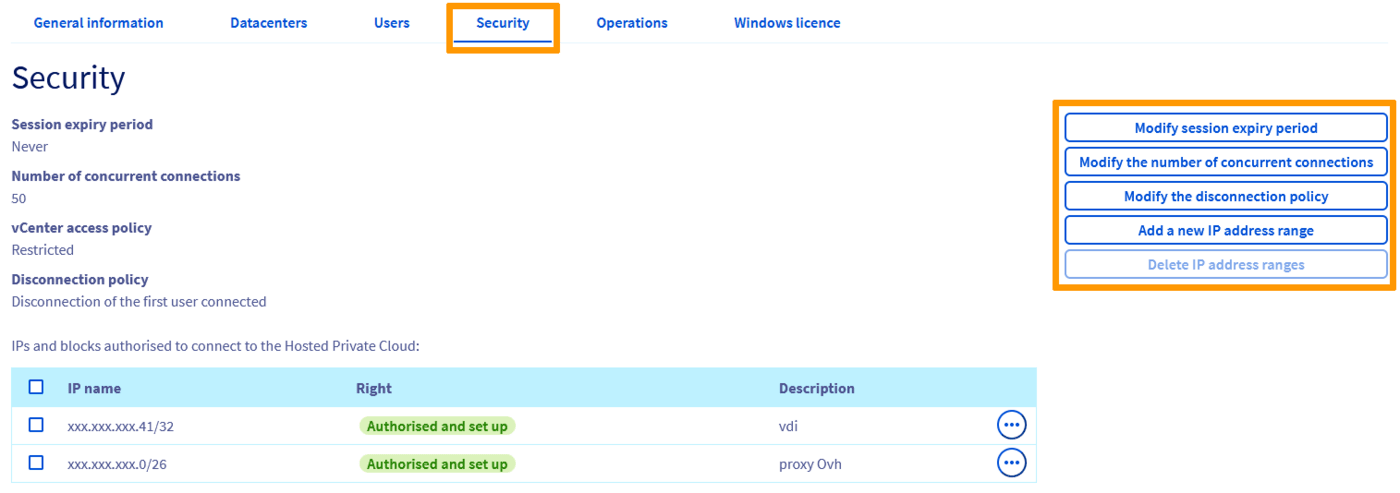
L'onglet Sécurité permet le controle de la politique d'accès à votre vCenter.
Vous pouvez paramétrer les options à l'aide des boutons sur la droite de l'écran.
:::warning
Si vous mettez la politique d'accès en mode restreint et que vous ne renseignez aucune IP, aucun utilisateur ne pourra se connecter au client vSphere. Les machines virtuelles resteront toutefois accessibles.
:::
En bas de la page, vous pouvez aussi ajouter un Key Management Servers.
Consultez le guide « [Activation du chiffrement des machines virtuelles](/fr/guides/hosted-private-cloud/powered-by-vmware/vm-encrypt.md)
» pour plus de details.

#### Opérations
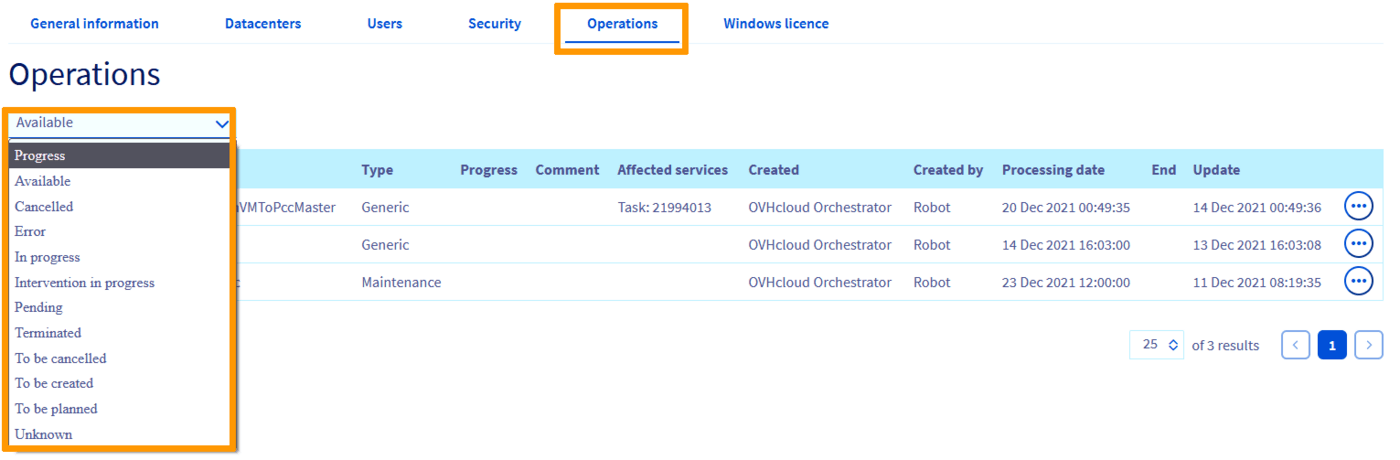
L'onglet Opérations montre le journal de toutes les tâches exécutées sur votre infrastructure.
Vous pouvez trier la liste par types et si une tâche est modifiable, vous verrez un bouton `...
`.
:::info
Si votre accès au client vSphere n'est pas possible, une maintenance peut être en cours. Cet onglet vous permet de le vérifier.
:::
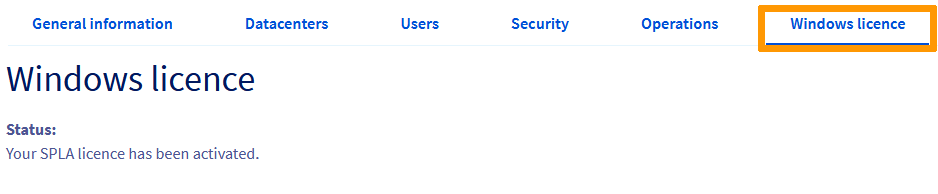
#### Licence Windows
L'onglet Licence Windows vous donne le statut de votre licence Windows SPLA.
Consultez la page des [tarifs](https://www.ovhcloud.com/fr/enterprise/products/hosted-private-cloud/images-licenses/)
.
### Vue Datacentre
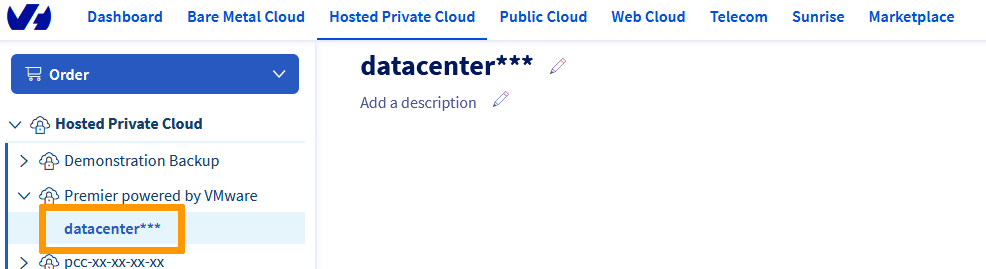
Un Hosted Private Cloud peut inclure plusieurs datacentres virtuels.
La barre de navigation à votre gauche les liste tous sous le service Hosted Private Cloud selectionné. Cliquez sur l'un d'entre eux pour ouvrir son interface de gestion.
Le nom et la description du datacentre sont modifiables en cliquant sur le bouton `Crayon
`.
#### Informations générales
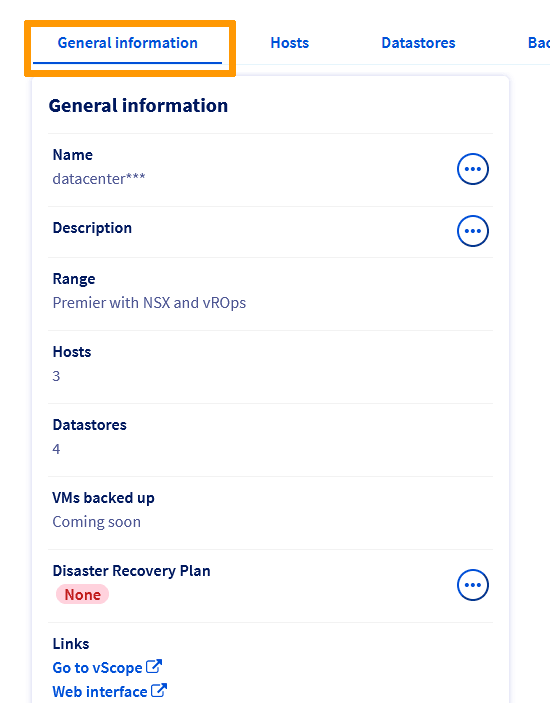
L'onglet Informations générales donne le résumé de vos options :
- Les champs « Nom » et « Description » sont modifiables via le bouton ...
- La « Gamme » montre les services VMware souscrits
- Les champs « Hosts » et « Datastores » vous donnent les quantités d'hôtes et de datastores dans votre Hosted Private Cloud
- « VM Backupée » vous montre le statut de votre solution de sauvegarde
- « Plan de reprise d’activité » vous montre le statut de votre solution de PRA
- Des liens vous redirigent vers les interfaces de gestion
#### Hosts
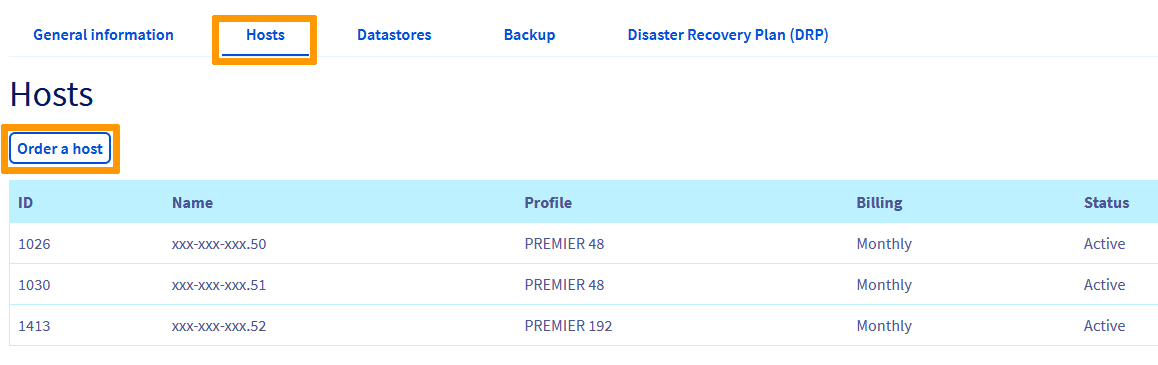
L'onglet Hosts vous montre un résumé de vos hôtes présents sur le datacentre sélectionné.
_Le mode de facturation est modifiable via le bouton ... si votre hôte est en facturation à l'heure_
Vous pouvez également ajouter un nouvel hôte via le bouton `Commander un Host
`.
#### Datastores
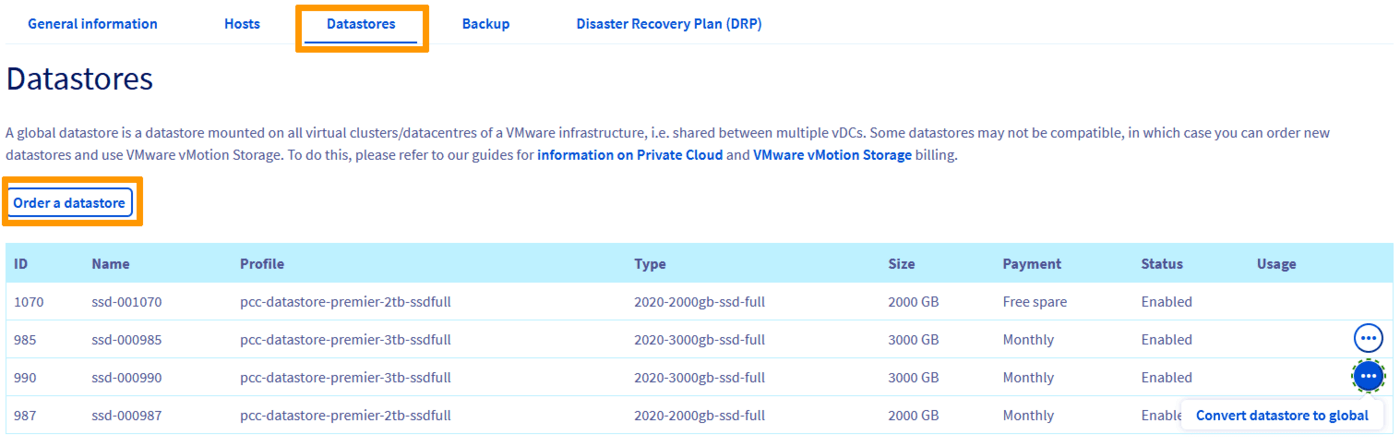
L'onglet Datastores vous montre un résumé des Datastores présents sur le datacentre sélectionné.
_Vous pouvez convertir un datastore en global via le bouton ..._
Vous pouvez également ajouter un nouveau datastore via le bouton `Commander un Datastore
`.
#### Backup
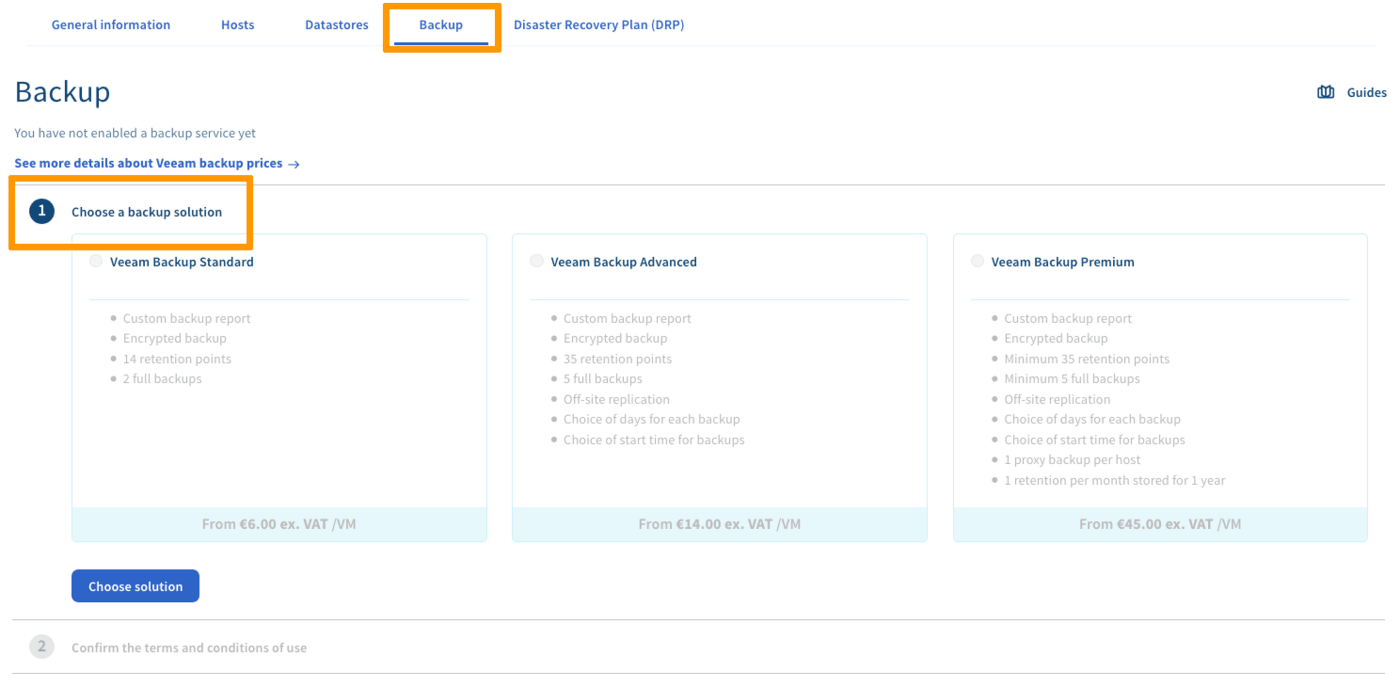
L'onglet Backup vous permet d'activer une solution de sauvegarde Veeam.
Consultez le guide « [Activer et utiliser Veeam Managed Backup](/fr/guides/hosted-private-cloud/powered-by-vmware/veeam-backup-as-a-service.md)
» pour plus de détails.
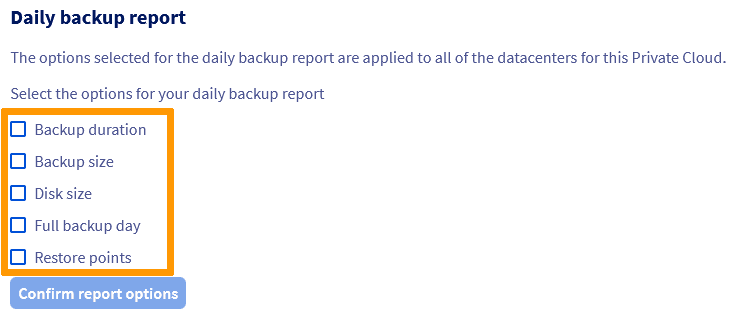
Une fois le service activé, la page Backup vous permet également de planifier vos rapports de sauvegarde.
#### Plan de reprise d’activité (PRA)
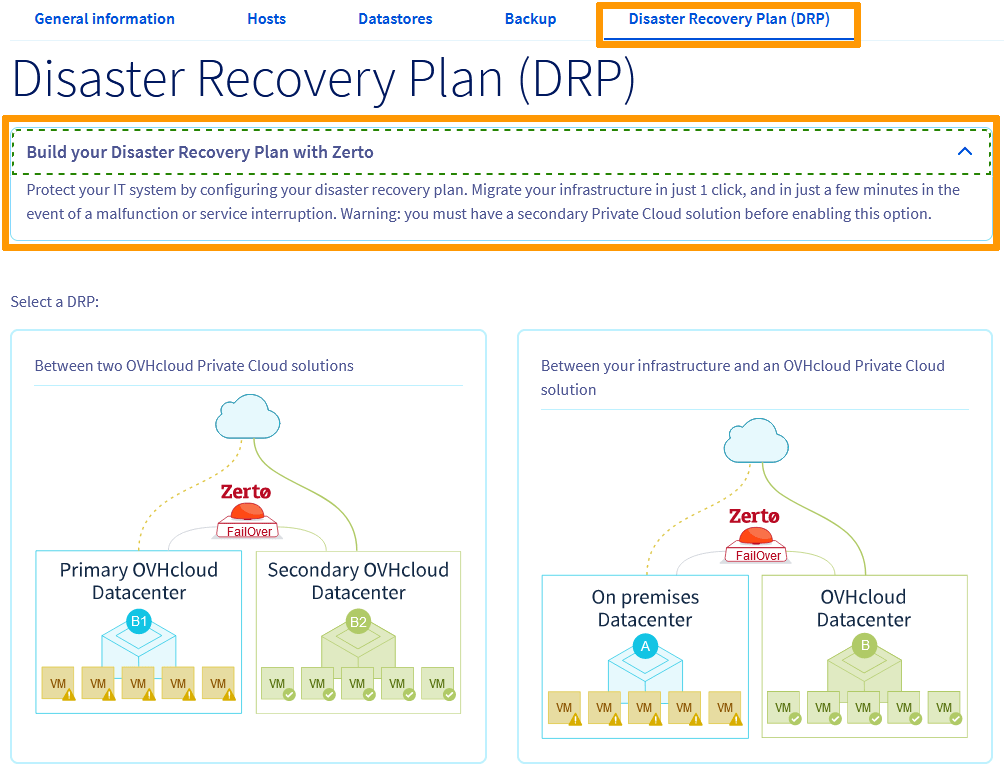
L'onglet Plan de reprise d’activité (PRA) vous permet de construire une solution de PRA avec Zerto.
Consultez le guide « [Mise en oeuvre de Zerto Virtual Replication pour votre PRA](/fr/guides/hosted-private-cloud/powered-by-vmware/zerto-virtual-replication-vmware-vsphere-drp.md)
» pour plus de détails.
:::warning
Vous devez posséder une seconde solution Hosted Private Cloud pour activer une option Zerto.
:::
## Aller plus loin
Échangez avec notre [communauté d’utilisateurs](https://community.ovhcloud.com/).