---
title: "Mise en route du KMS CipherTrust Manager"
description: "Découvrez comment déployer et les premières étapes de configuration du KMS CipherTrust Manager sur un environnement vSphere"
url: https://docs.ovhcloud.com/fr/guides/hosted-private-cloud/powered-by-vmware/kms-cipher-trust
lang: fr
lastUpdated: 2021-11-04
---
# Mise en route du KMS CipherTrust Manager
## Objectif
Vous trouverez dans ce guide les différentes étapes permettant la configuration du Key Management System (**KMS**) CipherTrust de Thales dans l'interface vSphere de votre Hosted Private Cloud.
**Découvrez comment configuer un KMS Thales CipherTust.**
## Prérequis
- Disposer d'un service [Hosted Private Cloud](https://www.ovhcloud.com/fr/enterprise/products/hosted-private-cloud/)
- Être connecté à l'[interface vSphere](/fr/guides/hosted-private-cloud/powered-by-vmware/vsphere-interface-connexion.md) de votre service Hosted Private Cloud
- Avoir une adresse IP par instance de KMS
- Avoir les fichiers du modèle OVF présents sur votre poste de travail
- Avoir une clé publique SSH
- Avoir récupéré l'OVA [KMS CipherTrust Manager](https://ovh.to/W2gBYe)
:::info
Dans les étapes ci-dessous, nous utiliserons les informations suivantes :
- portgroup vSphere : ADM
- sous-réseau local : 192.0.2.64/28
:::
## En pratique
### Installer les OVA CipherTrust Manager
- Connectez-vous au vCenter avec un compte permettant le déploiement d’un modèle OVF.
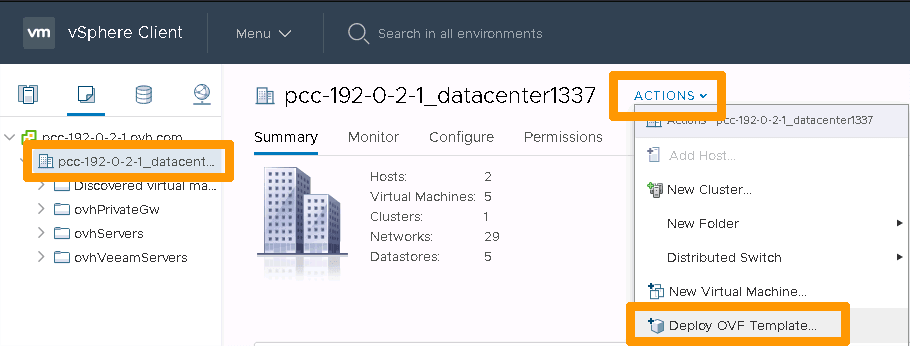
- Dirigez-vous dans le menu Hôte et cluster, puis sélectionnez le cluster.
- Cliquez sur Actions > Déployer un modèle OVF.
- Suivez les étapes d’installation :
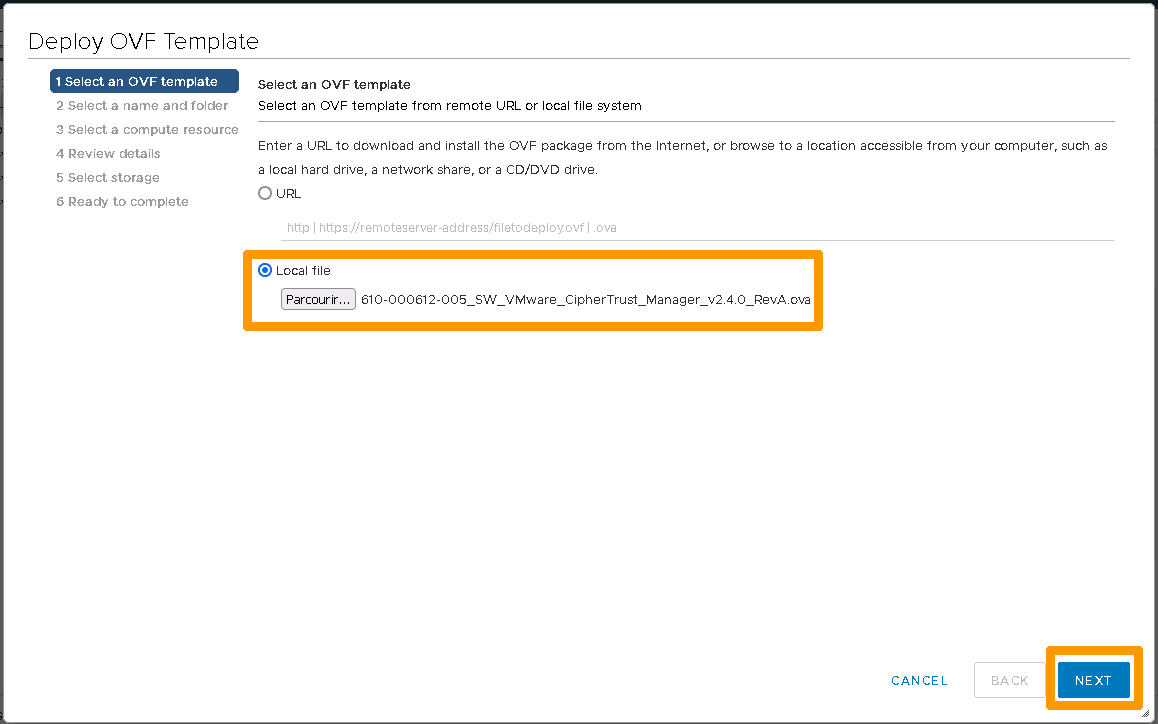
- Sélectionnez les fichiers locaux liés au modèle OVA `610-000612-005_SW_VMware_CipherTrust_Manager_v2.4.0_RevA.ova`.
- Cliquez sur le bouton Next.
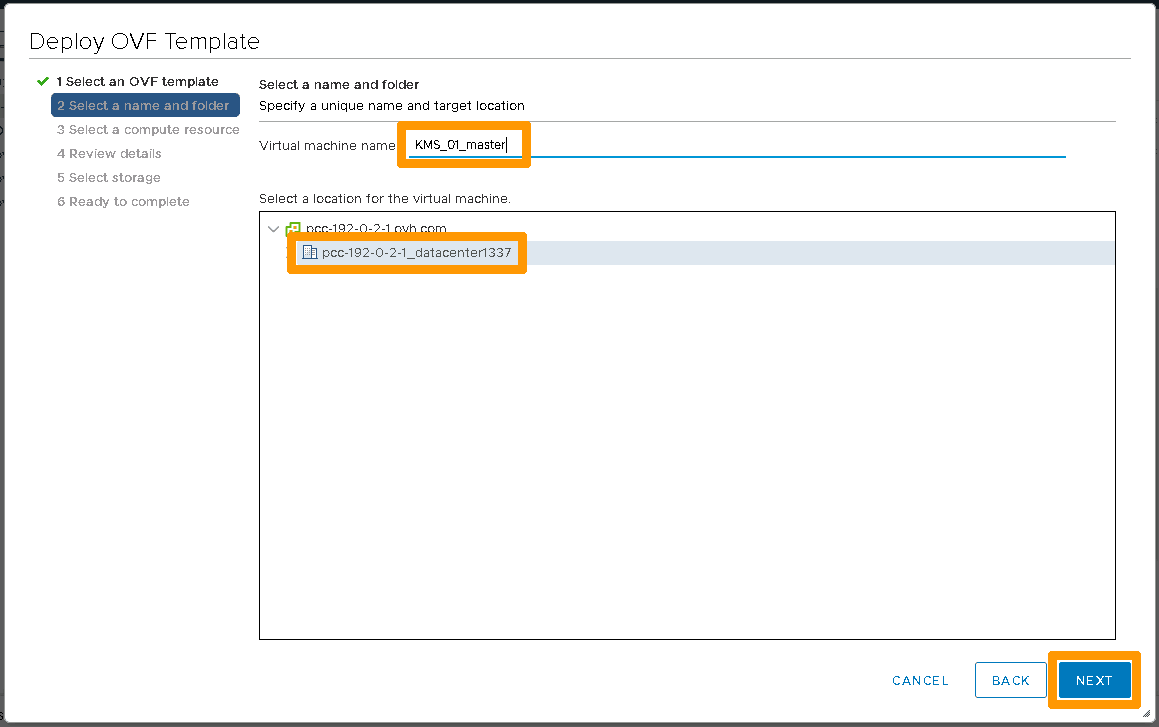
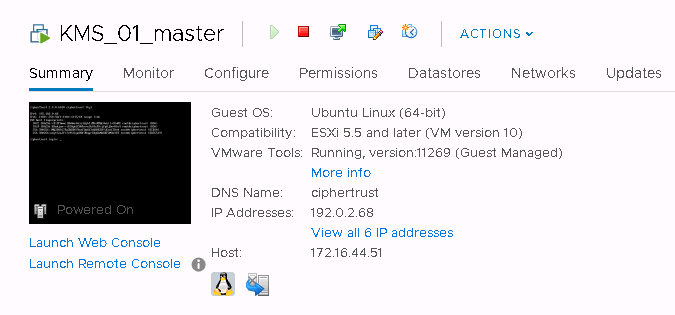
- Renseignez le nom de la machine virtuelle. Le nom doit être différent pour chaque instance. Ici, nous l’appellerons **KMS\_01\_master**.
- Sélectionnez le datacenter où sera placé la machine virtuelle.
- Cliquez sur le bouton Next.
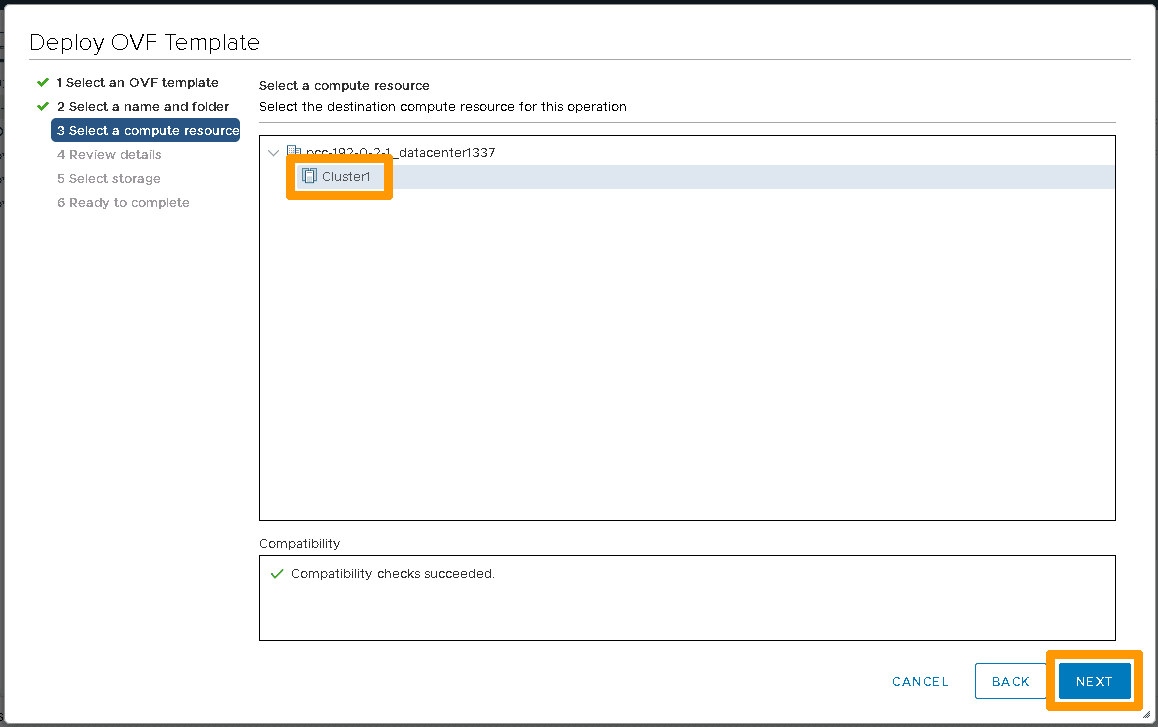
- Sélectionnez la ressource de calcul (compute resource), ici **Cluster1**.
- Cliquez sur le bouton Next.
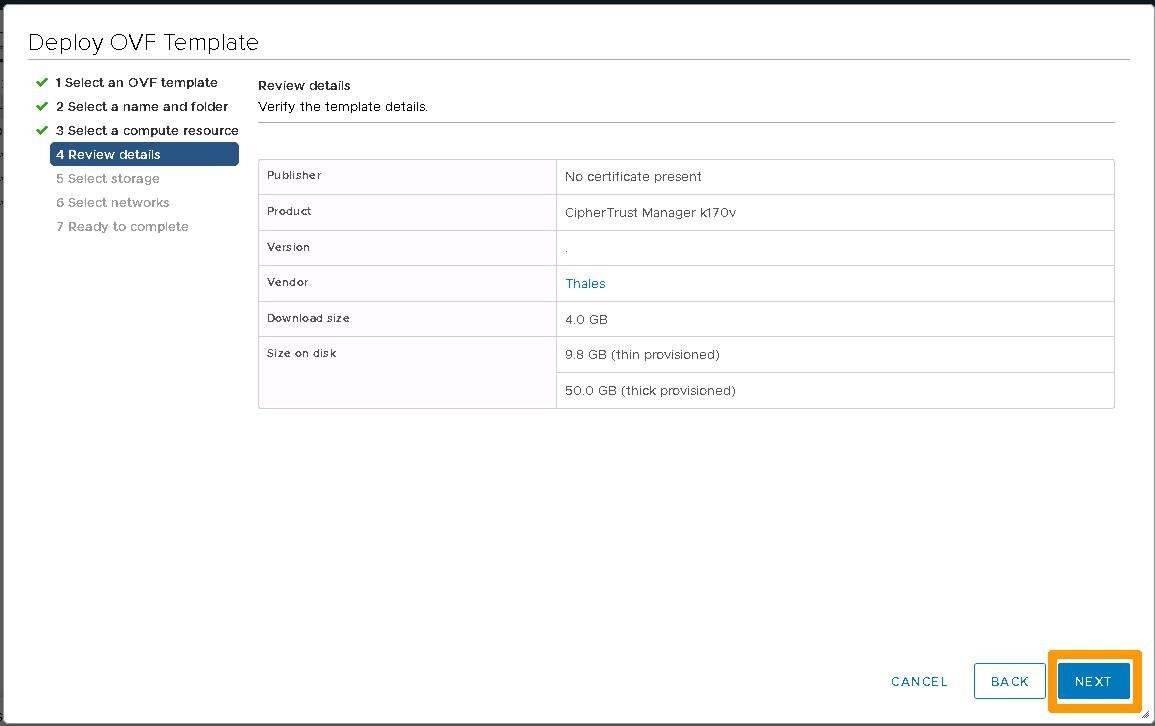
- Vérifiez les informations.
- Cliquez sur le bouton Next.
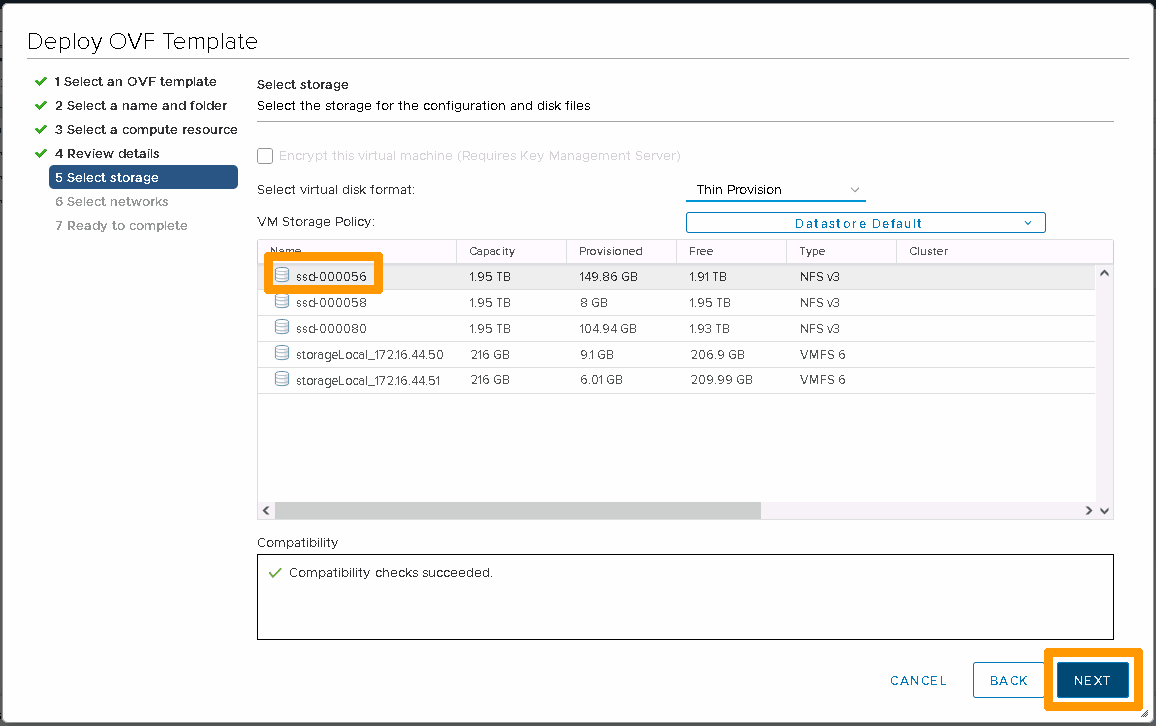
- Sélectionnez le périphérique de stockage.
- Cliquez sur le bouton Next.
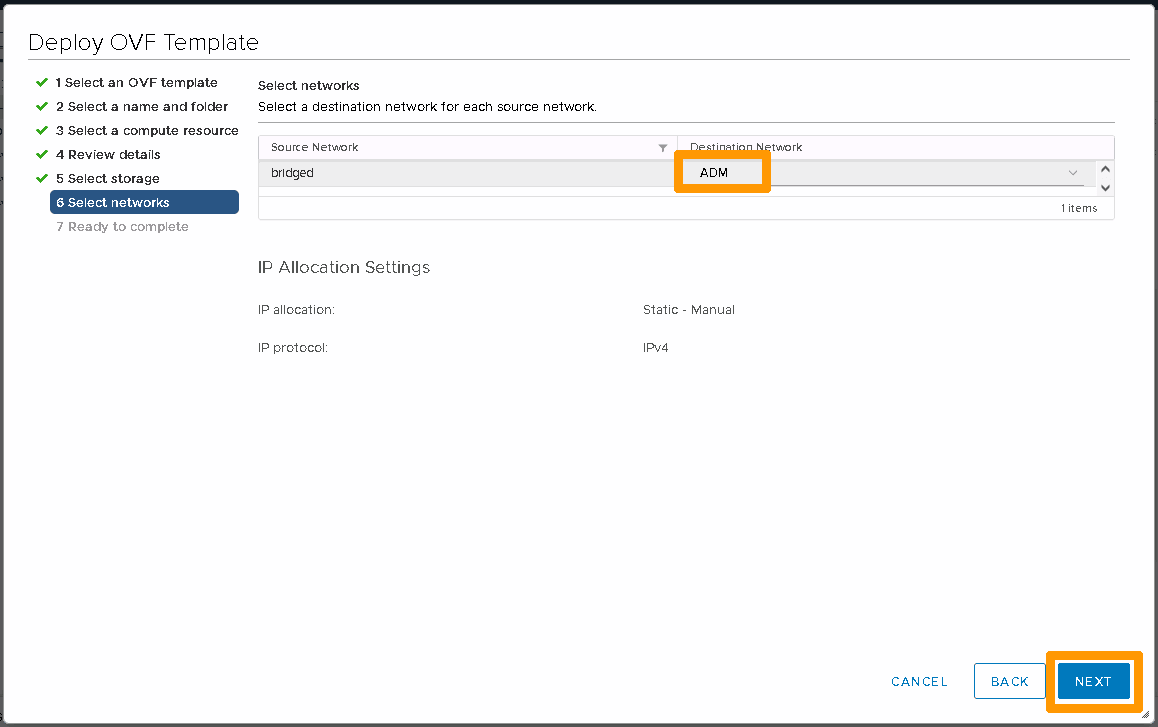
- Sélectionnez le réseau approprié, ici **ADM**.
- Cliquez sur le bouton Next.
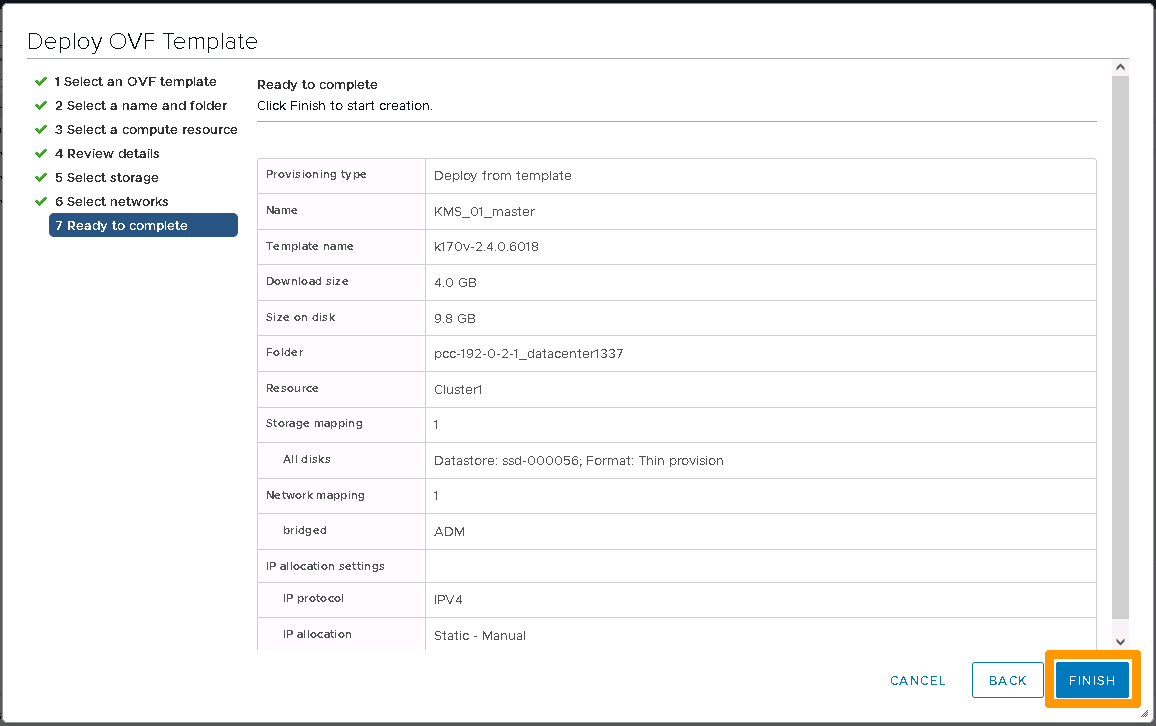
- Vérifiez les informations liées au déploiement.
- Cliquez sur le bouton Finish.
Une fois la machine virtuelle déployée :
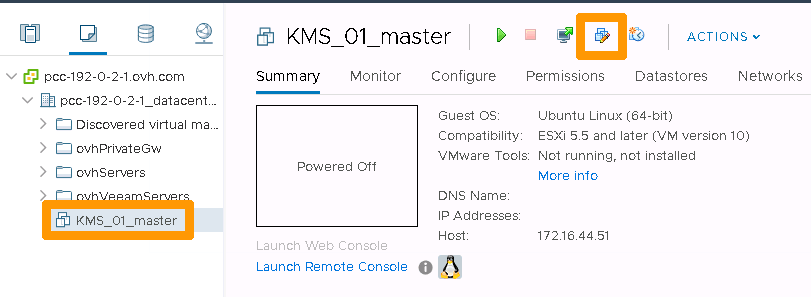
- Sélectionnez la machine virtuelle.
- Cliquez sur Edit Settings.
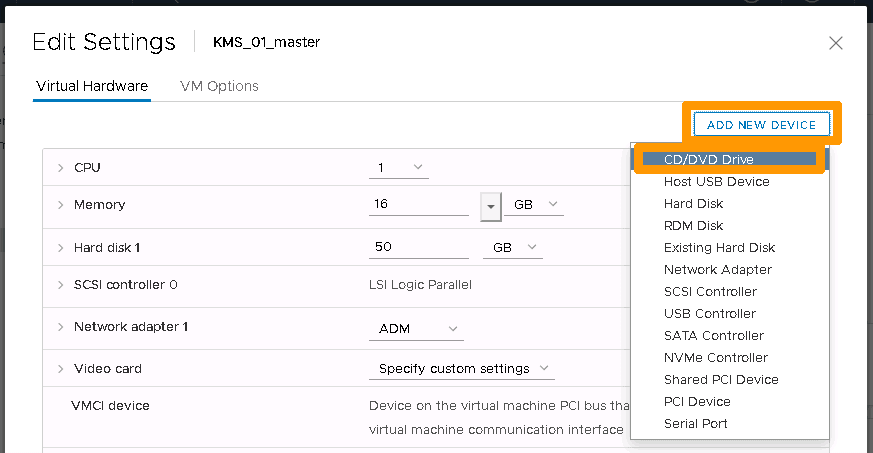
- Dans l’onglet **Virtual Hardware**, cliquez sur Add New Device.
- Sélectionner **CD/DVD Drive**.
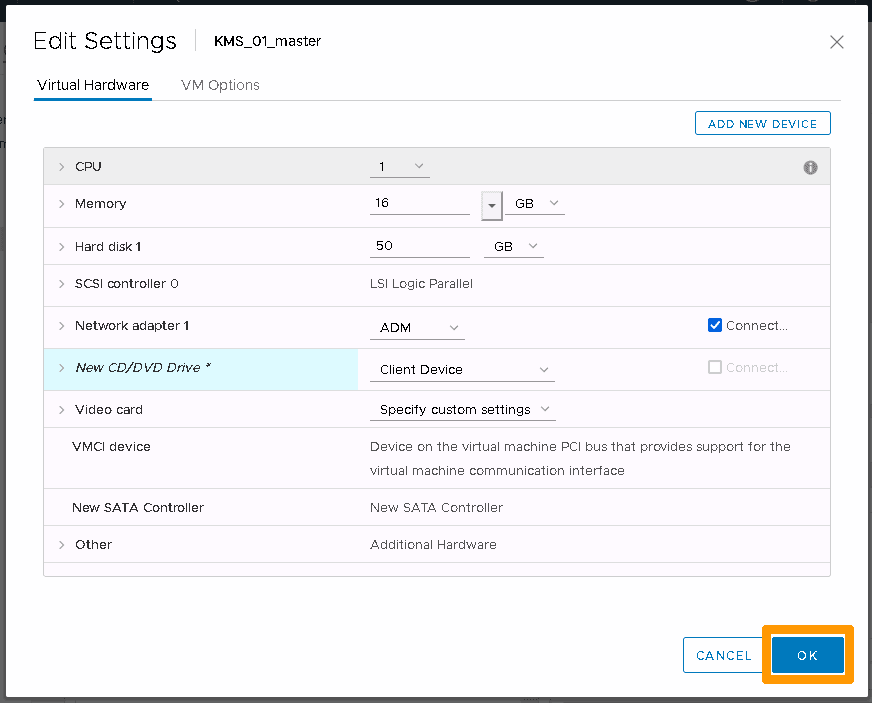
- Validez avec le bouton OK.
Configuration de la machine virtuelle :
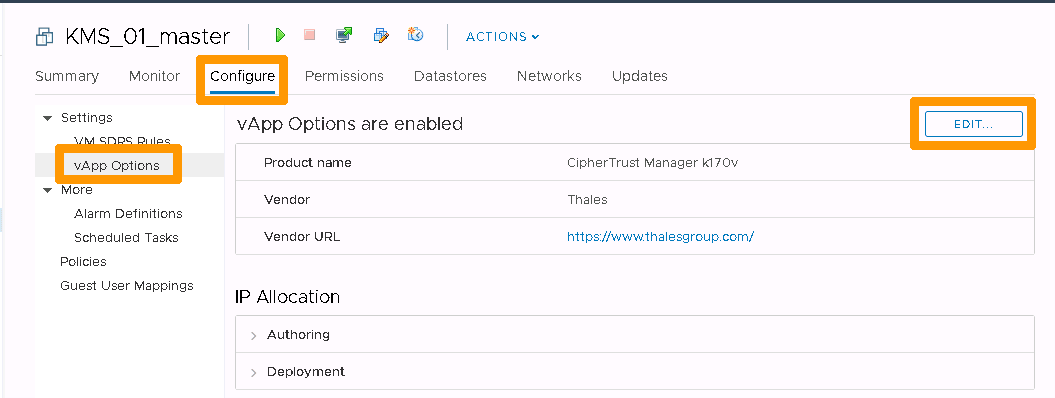
- Allez dans l’onglet **Configure**.
- Dans le menu de gauche **vApp Options**.
- Cliquez sur Edit....
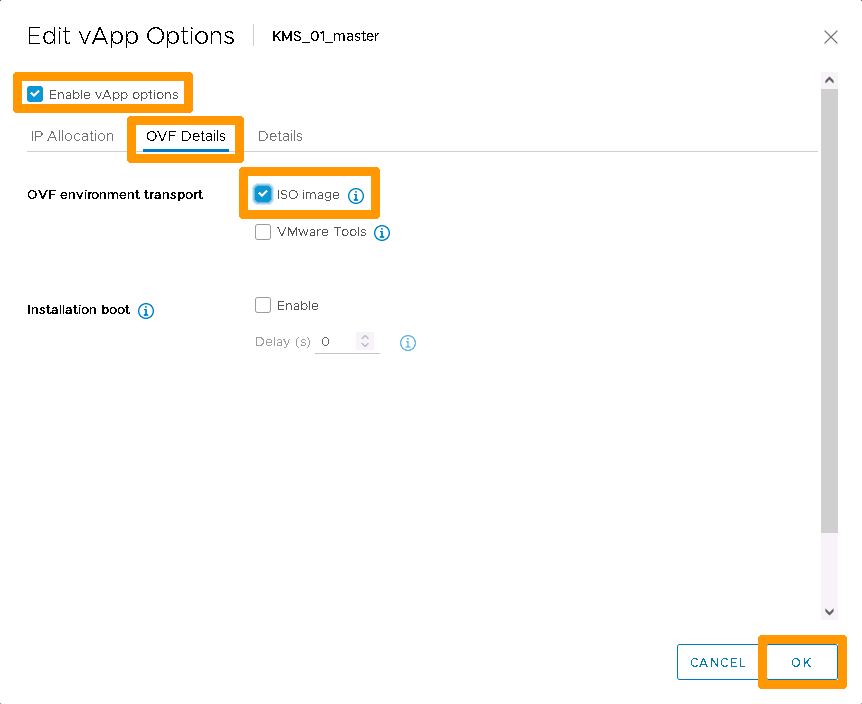
- Vérifiez que **Enable vApp options** est bien coché.
- Allez dans l’onglet **OVF Details**.
- Cochez **ISO images**.
- Cliquez sur OK.
Preparez le fichier cloud.init selon le modèle suivant.
```
#cloud-config
keysecure:
netcfg:
iface:
name: eth0
type: static
address: 192.0.2.67
netmask: 255.255.252.240
gateway: 192.0.2.65
dns1: 192.0.2.65
```
Attention :
- Ce fichier ne doit pas contenir de tabulation, seuls les espaces sont acceptés.
- Toutes les valeurs entre « \< » et « > » doivent être remplacées par les bonnes valeurs.
Modifiez le fichier cloud.init en base 64. Exemple :
```console
openssl base64 -A -in cloud.init -out cloudb64.init
```
:::warning
La chaine en base 64 doit être sur une seule ligne pour le reste de l’opération.
:::
Finalisation de la configuration de la machine virtuelle :
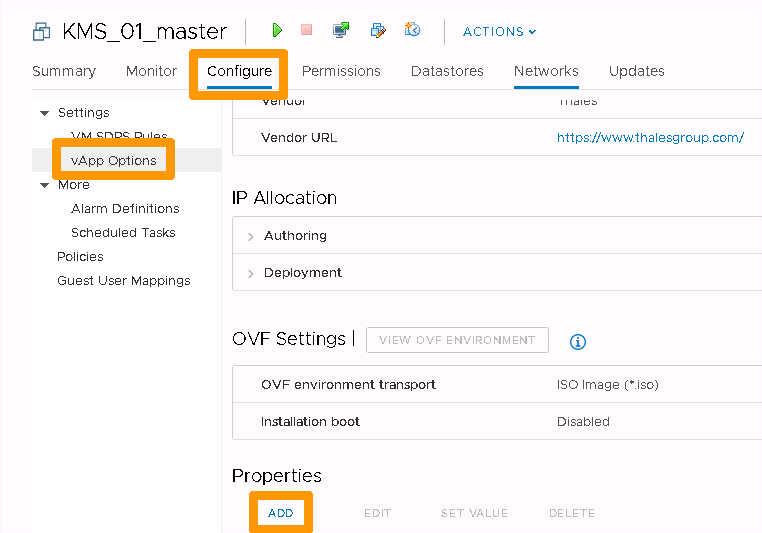
- Dirigez-vous sur l’onglet **Configure**.
- Dans le menu de gauche **vApp Options**.
- Puis dans la section **Properties**, cliquez sur ADD.
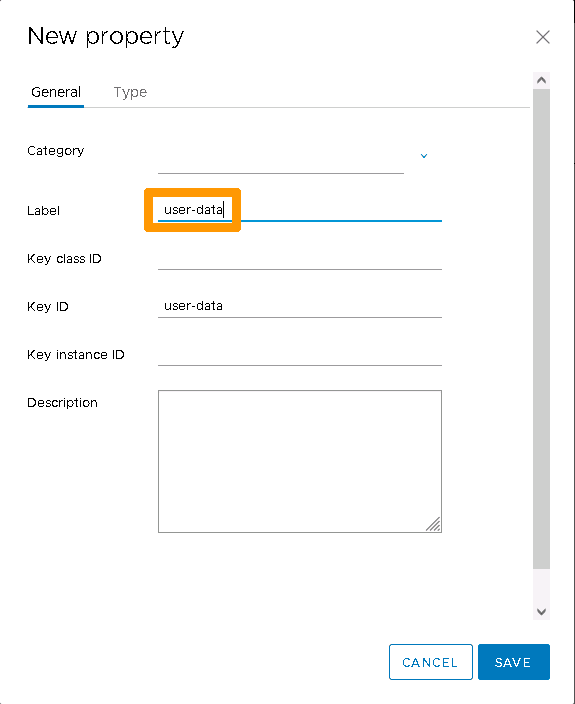
- Dans l’onglet **General**, définissez le label à **user-data**.
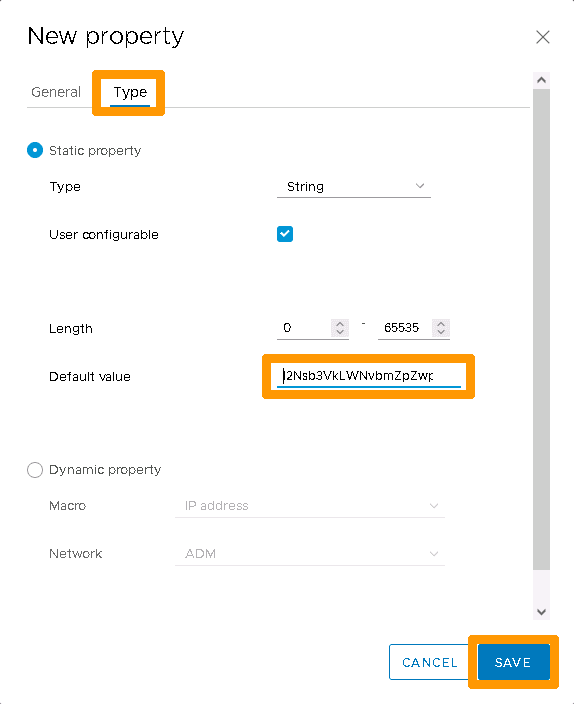
- Dans l’onglet **Type**, saisissez dans **Default value**, la chaine en base 64.
- Cliquez sur SAVE pour valider.
Démarrez la machine virtuelle et vérifiez qu’à l’issue du démarrage l’adresse IP configurée est bien présente.
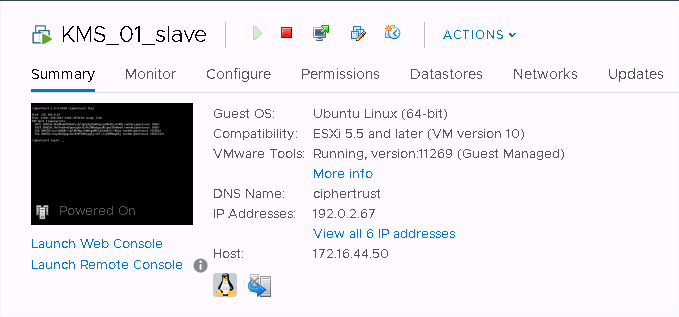
Repétez les étapes pour la seconde instance **KMS\_01\_slave**
A l’issue de ces étapes, les différentes instances doivent être visibles. Exemple :
### Pré-configurer chaque instance
:::warning
Il est important que la clé SSH ainsi que les mots de passe définis dans les différentes instances soient identiques.
:::
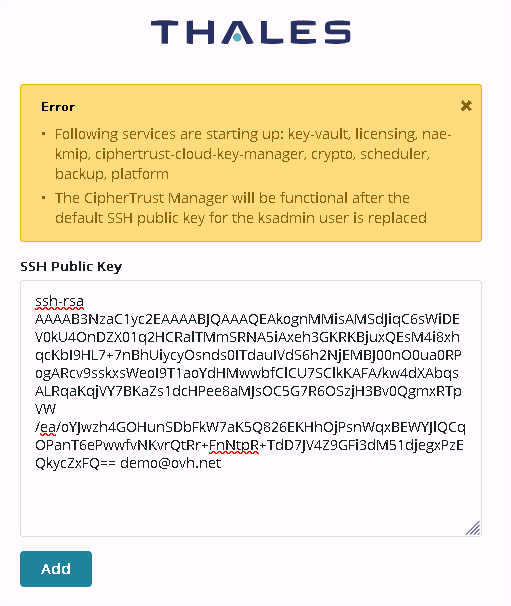
Première authentification au KMS :
- Connectez-vous sur l’appliance : [192.0.2.68](https://192.0.2.68/).
- Renseignez la clé SSH publique.
- Cliquez sur ADD.
:::info
L’insertion peut prendre quelques minutes afin que les microservices puissent se lancer.
:::
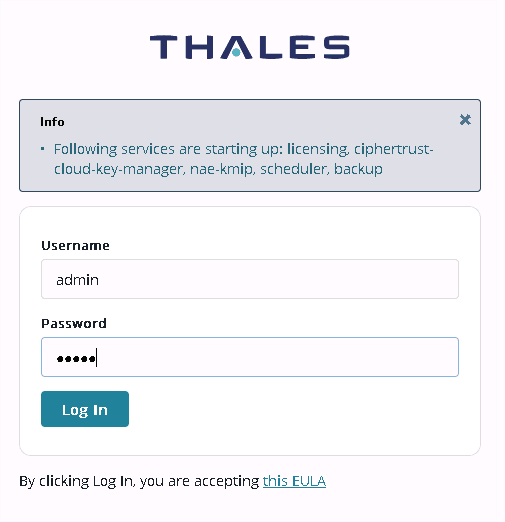
Authentification :
- Depuis la fenêtre, renseignez les mots de passe par défaut :
- Username : **admin**
- Password : **admin**
- Cliquez sur Log In.
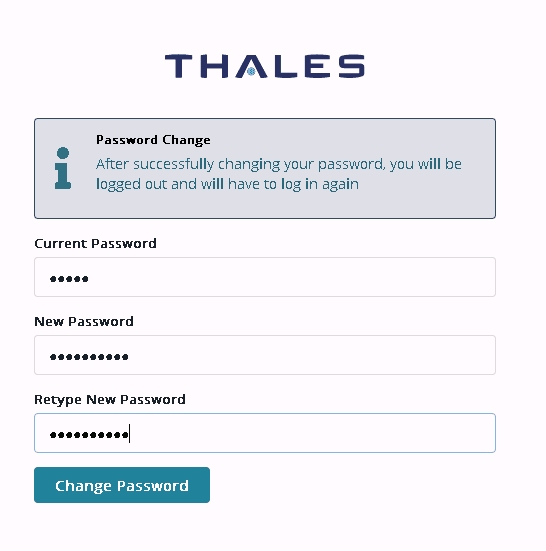
Une nouvelle fenêtre apparaît pour renouveler le mot de passe.
- Current Password : **admin**
- New Password : NouveauMotDePasse
- Retype New Password : NouveauMotDePasse
- Cliquez sur Change Password.
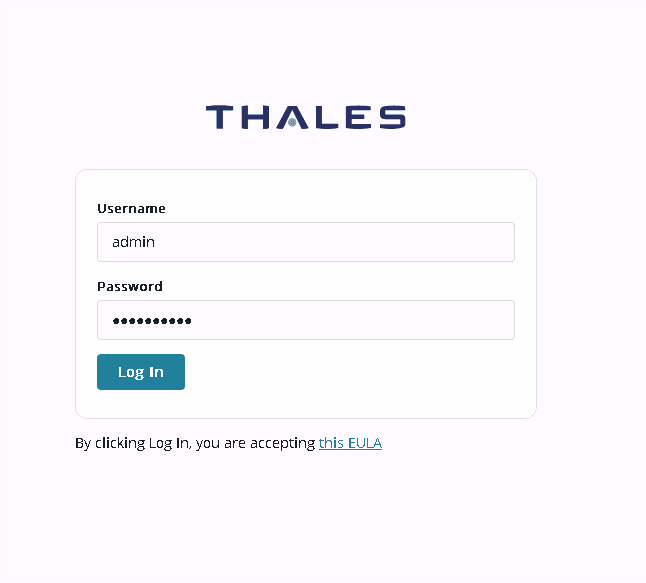
Utilisez le nouveau mot de passe pour vous authentifier.
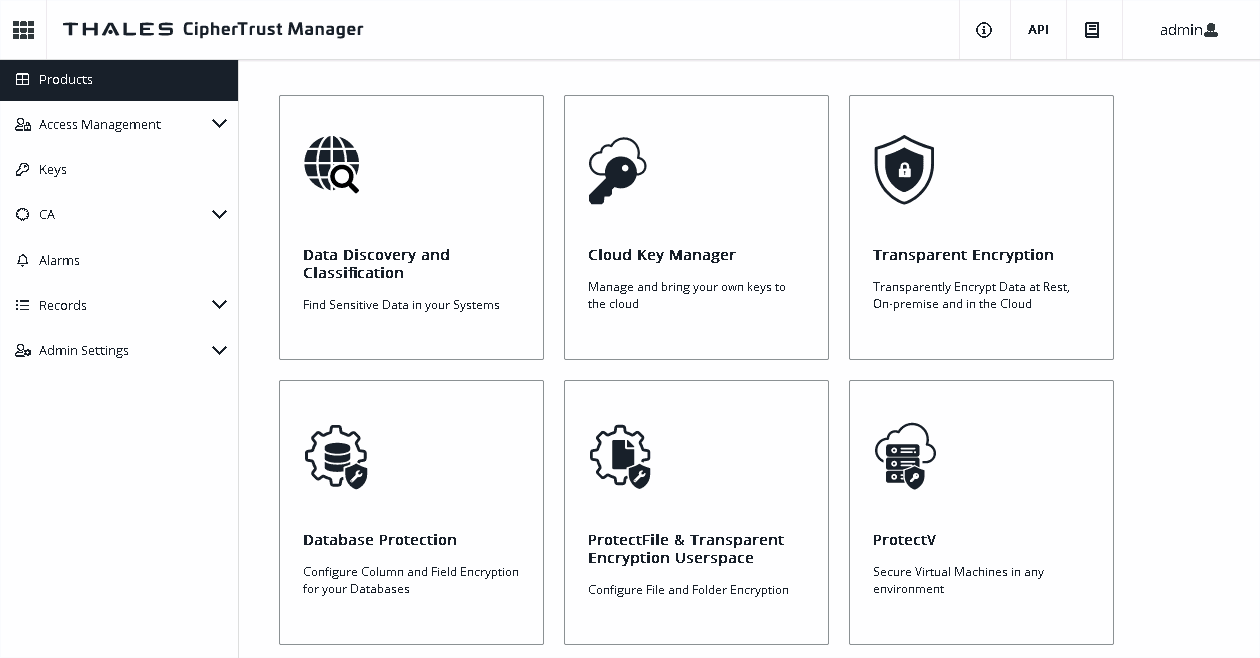
L'instance de KMS est prête a être utilisée.
### Activer la licence KMS
Dans le cadre de l’installation, deux types de licences sont à installer :
1. Virtual CipherTrust Manager : licence propre à une instance
- Il faudra activer les licences unitairement pour chaque instance à l’aide du "Key Manager Lock Code".
- L’installation devra être réalisée par appliance.
2. KMIP : licence pour les clients KMIP
- Activation de la licence en fonction du besoin. L’activation est réalisée à l’aide du "Connector Lock Code".
- L’installation devra être réalisée une seule fois avant d’être propagée sur les membres du cluster.
Afin de réaliser l’activation et l’installation des licences, connectez-vous sur chacune des instances du client.
- Dirigez-vous dans Admin Settings > Licensing > Lock Codes, puis récupérez :
- Key Manager Lock Code
- Connector Lock Code
- Récupérez le(s) document(s) livré(s) par Thales concernant la commande de licences.
- Transmettez ces informations au support OVHcloud.
:::info
- Le Key Manager Lock Code est à utiliser pour l’activation de la licence de l’appliance virtuelle.
- Le Connector Lock Code est à utiliser pour les licences de connecteur comme KMIP.
:::
Votre KMS est désormais prêt à etre utilisé.
## Aller plus loin
Échangez avec notre [communauté d'utilisateurs](https://community.ovhcloud.com/community/fr).