---
title: "Configurer une IP sur une machine virtuelle"
description: "Apprenez à configurer une IP sur une machine virtuelle"
url: https://docs.ovhcloud.com/fr/guides/hosted-private-cloud/powered-by-vmware/configure-ip-on-vm
lang: fr
lastUpdated: 2024-08-07
---
# Configurer une IP sur une machine virtuelle
## Objectif
Après avoir créé une machine virtuelle (VM) dans votre infrastructure, vous pouvez lui attribuer une IP publique ou privée.
**Ce guide vous explique comment réaliser cette configuration.**
## Prérequis
- Avoir créé une machine virtuelle.
- Disposer d'un bloc d'IP.
## En pratique
### Récupérer les informations
**IPv4**
Vous pouvez récupérer les informations de votre bloc d'adresses IPv4 publiques directement depuis le client vSphere, en vous rendant dans la section Hôtes et clusters. Cliquez ensuite sur votre datacentre et choisissez l’onglet Configurer. Cliquez alors sur Réseau en dessous de `OVHcloud`.
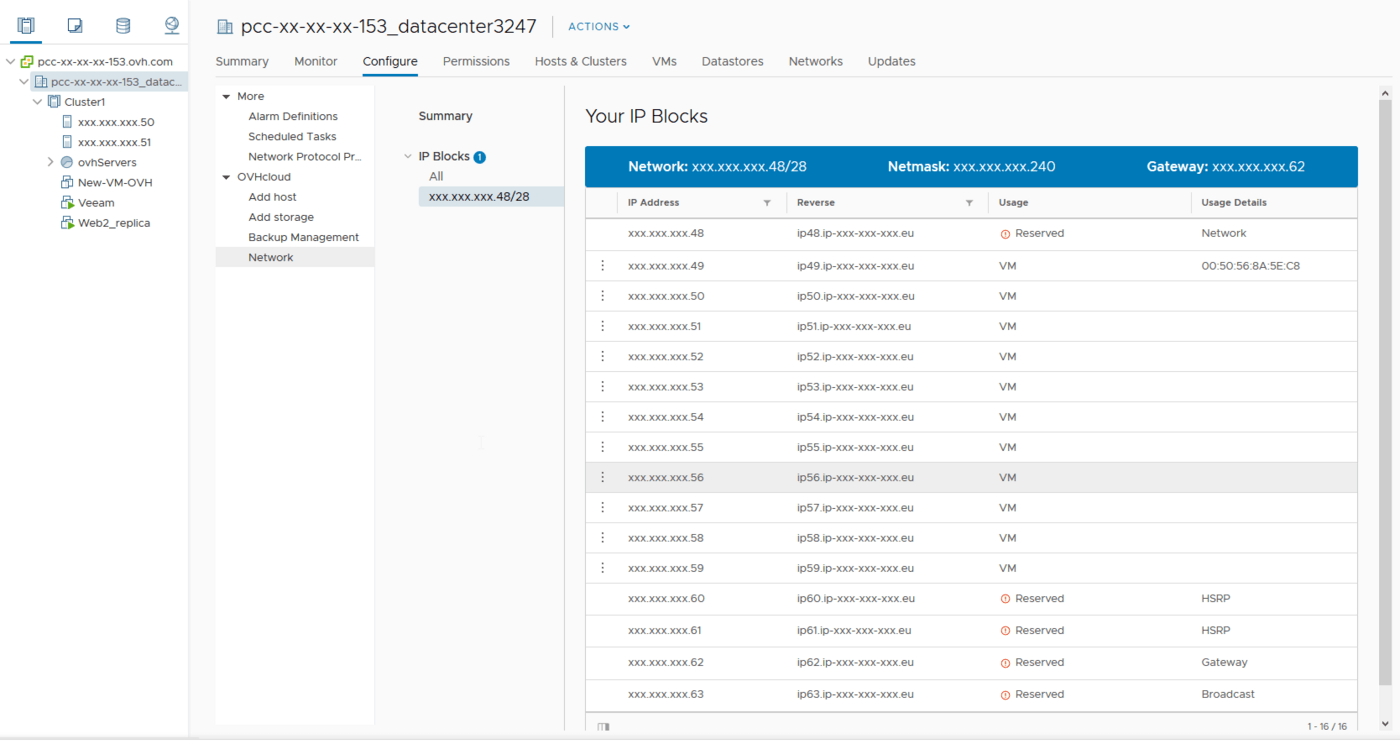
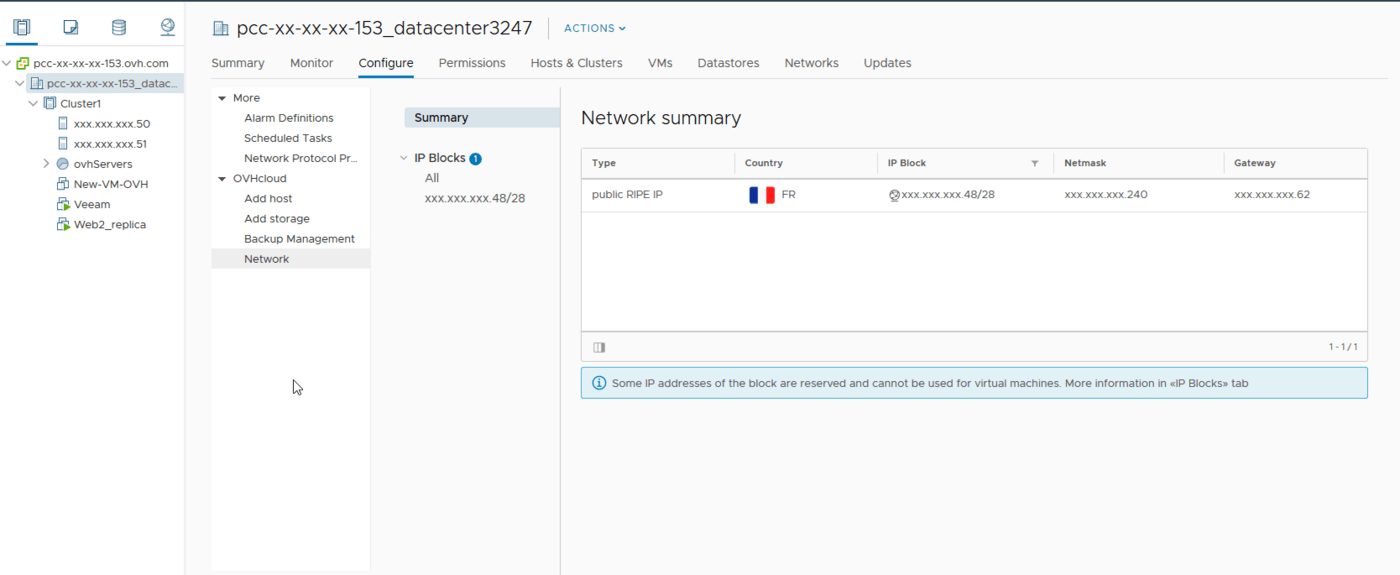Sur chaque bloc livré par OVHcloud, 5 adresses IP sont réservées à la configuration du réseau et ne doivent jamais être utilisées pour vos machines virtuelles. Il s'agit de la première et des quatre dernières IP du bloc.
Un bloc IP Private Cloud est organisé comme suit :
- la première adresse IP marquée comme réservée (`Reserved`) correspond à l'adresse de réseau ;
- les IP suivantes sont utilisables pour vos machines virtuelles. Elles sont indiquées comme disponibles (`Available`) si aucune VM ne les exploite ou comme utilisées (`Used`) dans le cas contraire ;
- les quatre dernières IP du bloc sont réservées, deux sont dédiées aux routeurs OVHcloud pour le fonctionnement du bloc et les deux autres sont employées pour la passerelle et le broadcast.
**IPv6**
:::warning
Par défaut, le bloc IPv6 livré avec votre PCC n'est pas activé, il est donc nécessaire d'ouvrir une [demande d'assistance auprès du support technique](https://help.ovhcloud.com/csm?id=csm_get_help) pour demander son activation.
:::
Vous pouvez récupérer les informations de votre bloc d'adresse IPv6 publiques depuis votre espace client, depuis la page [Gérer mes IPs](https://www.ovh.com/manager/#/dedicated/ip?serviceType=pcc\&page=1).
Avant de débuter, et afin d’utiliser les mêmes terminologies durant les manipulations, nous vous invitons à prendre connaissance du tableau ci-dessous. Il référence des termes que nous utiliserons dans cette documentation :
| Terme | Description | Exemple |
| ------------- | -------------------------------------------------------------------------- | --------------------------------------- |
| YOUR\_IPV6 | Il s'agit d'une adresse IPv6 du bloc IPv6 attribué à votre service | 2001:41d0:xxxx:xxxx::1 |
| IPv6\_PREFIX | Il s'agit du préfixe (ou _netmask_) de votre bloc IPv6, généralement de 64 | 2001:41d0:xxxx:xxxx::/56 |
| IPv6\_GATEWAY | Il s'agit de la passerelle (ou _gateway_) de votre bloc IPv6 | 2001:41d0:xxxx:xxxx:ffff:ffff:ffff:ffff |
### Configurer une IP publique
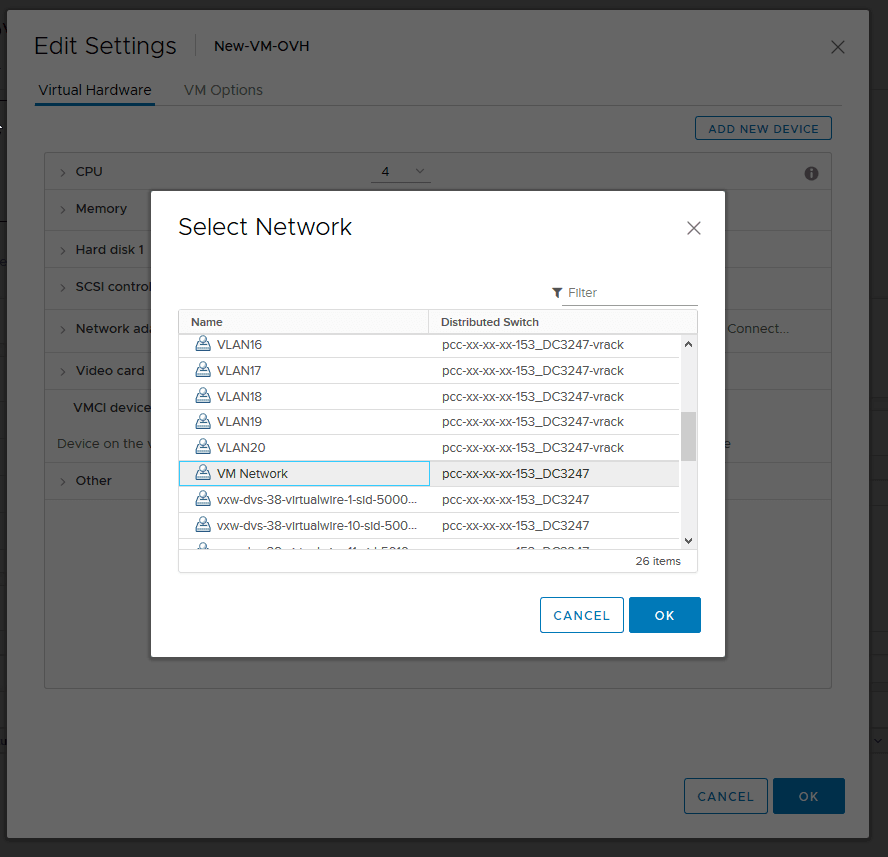
Afin de configurer une IP publique sur votre machine virtuelle, vous devez au préalable avoir choisi l’interface `VMNetwork
` dans les paramètres de la carte réseau de votre VM :
**IPv4 Linux**
Voici un exemple de configuration sur la distribution Debian :
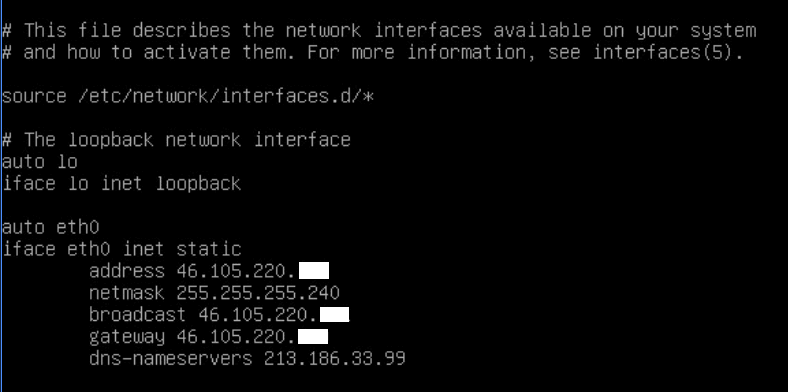```sh
auto eth0
iface eth0 inet static
address 46.105.220.xxx
netmask 255.255.255.240
broadcast 46.105.220.xxx
gateway 46.105.220.xxx
dns-nameservers 213.186.33.99
```
Redémarrez votre système réseau avec `systemctl restart networking`.
Vous pourrez vérifier la configuration avec un `ip a`.
Si votre machine virtuelle ne trouve pas le réseau, pensez à vérifier que la carte réseau est configurée sur _VMNetwork_ et non sur _LocalPortGroup_ ou un VLAN et que la case de connexion de la carte est cochée.
**IPv4 Windows**
Voici un exemple de configuration sur Windows :
Dans le Panneau de configuration, rendez-vous dans Réseau et Internet puis Centre réseau et partage et enfin Modifier l'adaptateur réseau.
Pour aller plus vite, vous pouvez cliquer sur le champ de recherche Windows et écrire `Run` (ce qui correspond à appuyer simultanément sur la touche _Windows_ et la touche _R_ de votre clavier). La console d’exécution Windows s’ouvrira et vous pourrez entrer la commande suivante :
```shell
ncpa.cpl
```
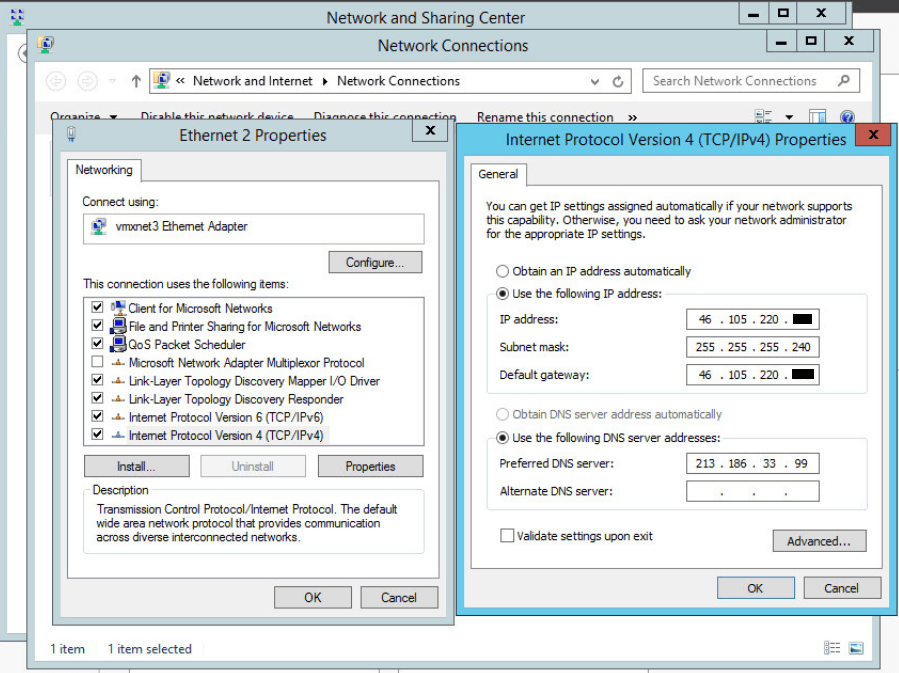
Il faut ensuite effectuer un clic droit sur la carte réseau correspondant au VMNetwork et sélectionner Propriétés. Sélectionnez alors Protocole TCP/IP v4 et cliquez de nouveau sur Properties puis renseignez les informations de votre IP comme suit :
```sh
Adresse IP : 46.105.220.xxx
Masque de sous-réseau : 255.255.255.240
Paserelle par défaut : 46.105.220.yyy
Serveur DNS : 213.186.33.99
```
**IPv6 Linux**
Voici un exemple de configuration sur la distribution Debian :
```sh
auto eth0
iface eth0 inet6 static
address 2001:41d0:xxxx:xxxx::
netmask 56
gateway 2001:41d0:xxxx:xxxx:ffff:ffff:ffff:ffff
```
Redémarrez votre système réseau avec `systemctl restart networking`.
Vous pourrez vérifier la configuration avec un `ip a`.
Si votre machine virtuelle ne trouve pas le réseau, pensez à vérifier que la carte réseau est configurée sur _VMNetwork_ et non sur _LocalPortGroup_ ou un VLAN et que la case de connexion de la carte est cochée.
**IPv6 Windows**
Voici un exemple de configuration sur Windows :
Dans le Panneau de configuration, rendez-vous dans Réseau et Internet puis Centre réseau et partage et enfin Modifier l'adaptateur réseau.
Pour aller plus vite, vous pouvez cliquer sur le champ de recherche Windows et écrire `Run` (ce qui correspond à appuyer simultanément sur la touche _Windows_ et la touche _R_ de votre clavier). La console d’exécution Windows s’ouvrira et vous pourrez entrer la commande suivante :
```shell
ncpa.cpl
```
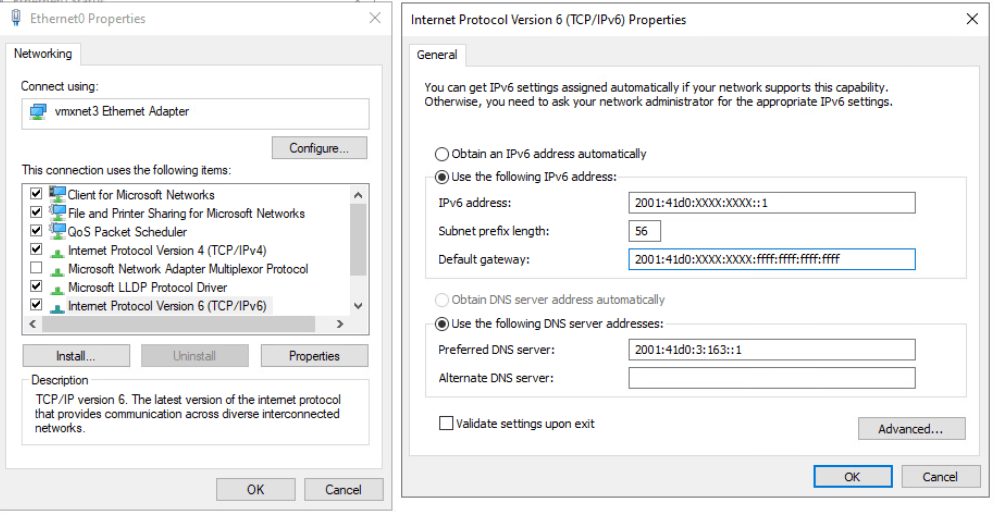
Il faut ensuite effectuer un clic droit sur la carte réseau correspondant au VMNetwork et sélectionner Propriétés. Sélectionnez alors Protocole TCP/IP v4 et cliquez de nouveau sur Properties puis renseignez les informations de votre IP comme suit :
```sh
Adresse IP : 2001:41d0:xxxx:xxxx::
Masque de sous-réseau : 56
Paserelle par défaut : 2001:41d0:xxxx:xxxx:ffff:ffff:ffff:ffff
Serveur DNS : 2001:41d0:3:163::1
```
### Configurer une IP privée
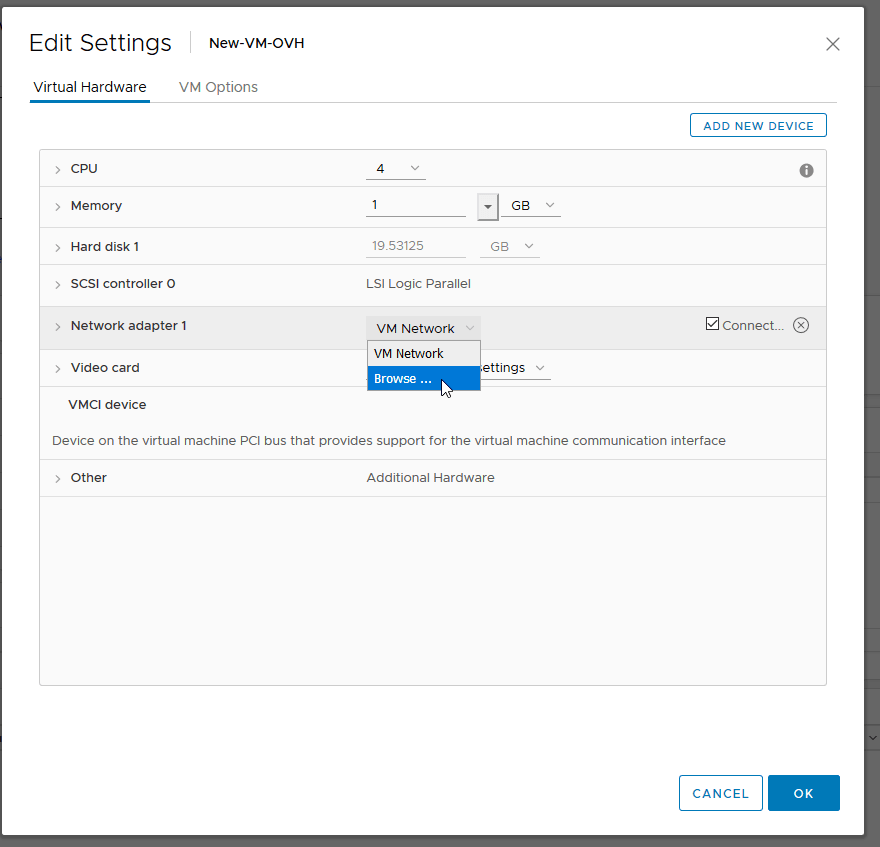
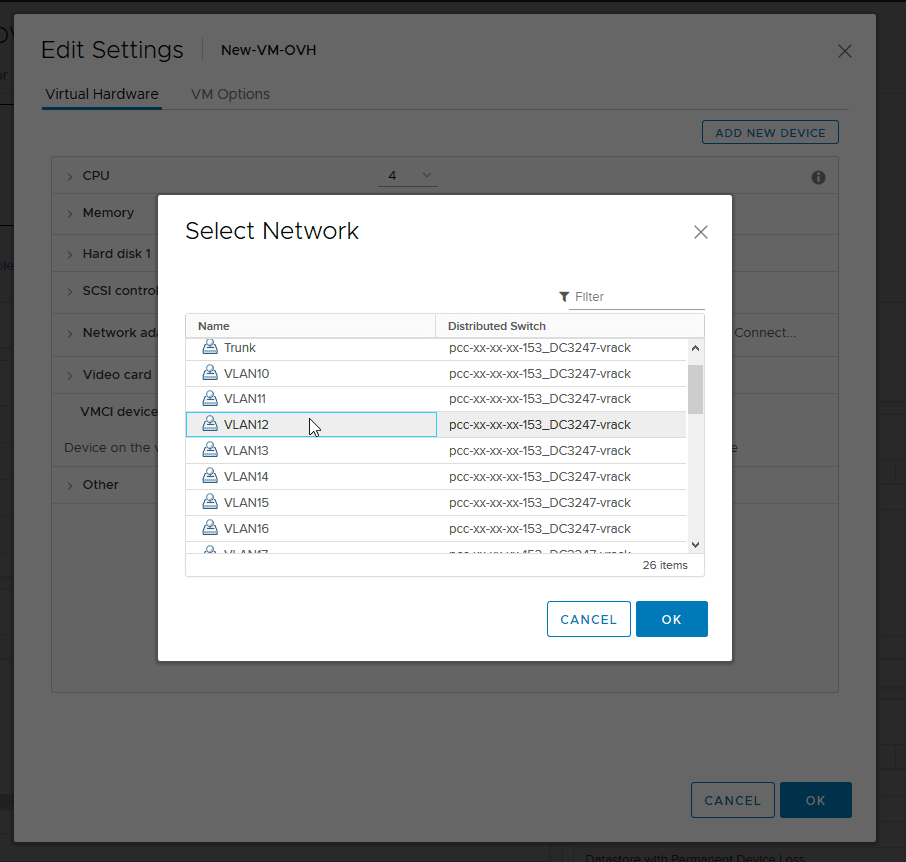
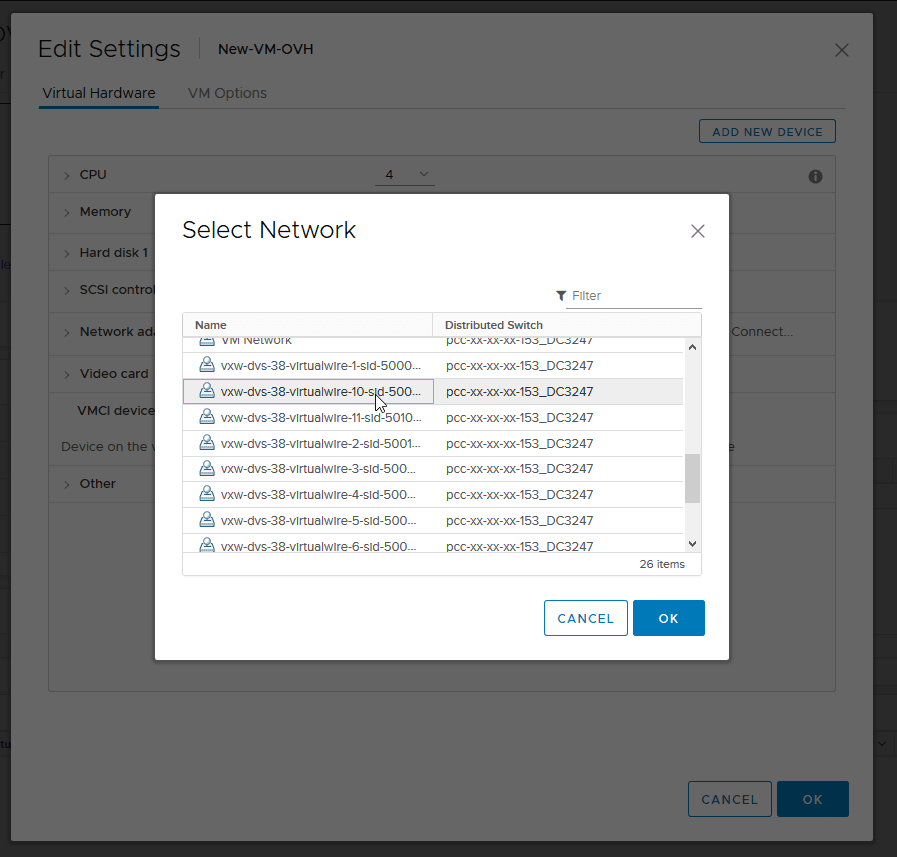
La configuration d'une IP privée est similaire à celle d'une IP publique. Vous devez toutefois utiliser la carte réseau configurée pour votre VLAN ou votre VxLAN.
Dans le choix de votre interface, vous pouvez éditer les paramètres suivants :
- une interface de VLAN (10 à 20 par défaut et liés au vRack, vous pouvez en créer davantage en consultant [ce guide](/fr/guides/hosted-private-cloud/powered-by-vmware/create-vlan.md));
- une interface VxLAN interne au Hosted Private Cloud.
Dans les paramètres de votre machine virtuelle, vous pouvez utiliser un VLAN ou VxLAN :
#### Linux
Voici un exemple de configuration sur la distribution Debian :
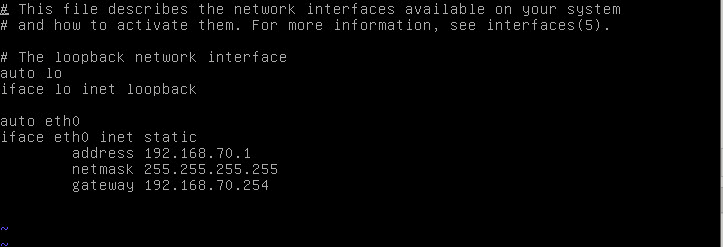
En éditant le fichier d'interfaces, vous pouvez indiquer une IP privée sur la plage IP de votre choix :
```sh
auto eth0
iface eth0 inet static
address 192.168.70.1
netmask 255.255.255.0
gateway 192.168.70.254
```
Redémarrez votre système réseau avec `systemctl restart networking`.
Vous pourrez vérifier la configuration avec un `ip a`.
#### Windows
Voici un exemple de configuration sur Windows :
Dans le `panneau de configuration
`, allez dans `Réseau et Internet
` puis `Centre réseau et partage
` et enfin `Modifier l'adaptateur réseau
`.
Pour aller plus vite, vous pouvez cliquer sur le champ de recherche Windows et écrire `Run` (ce qui correspond à appuyer simultanément sur la touche _Windows_ de votre clavier et la touche _R_). La console d’exécution Windows s’ouvrira et vous pourrez entrer la commande suivante :
```shell
ncpa.cpl
```
Il faut ensuite effectuer un clic droit sur la carte réseau correspondant au VMNetwork et `Propriétés
`. Sélectionnez ensuite `Protocole TCP/IP v4
` et cliquez de nouveau sur 'Properties' puis renseignez les informations de votre IP comme suit :
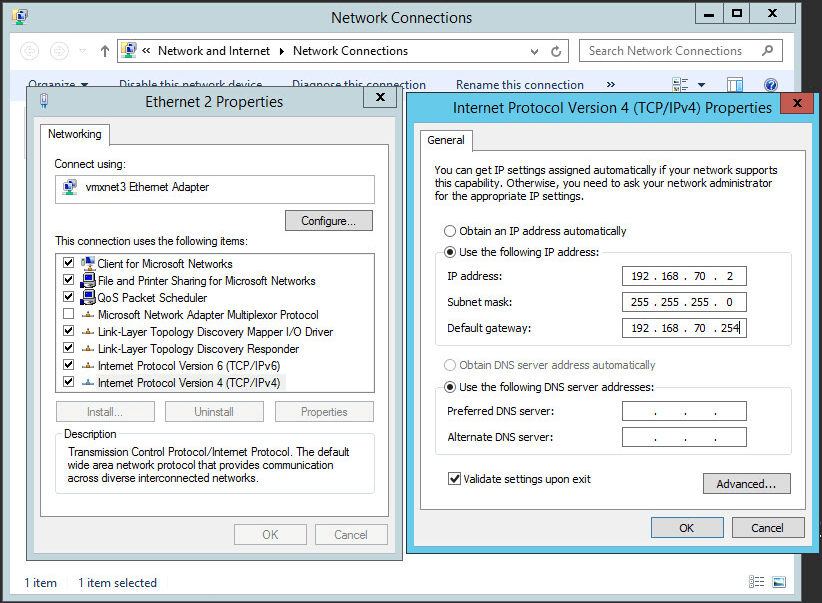
En modifiant cette interface, vous pouvez indiquer une IP privée sur la plage IP de votre choix :
```sh
Adresse IP : 192.168.70.2
Masque de sous-réseau : 255.255.255.0
Paserelle par défaut : 192.168.70.254
```
## Aller plus loin
Échangez avec notre [communauté d'utilisateurs](https://community.ovhcloud.com/community/fr).