---
title: "Ajout de bloc IP"
description: "Commander un bloc IP sur votre Hosted Private Cloud"
url: https://docs.ovhcloud.com/fr/guides/hosted-private-cloud/powered-by-vmware/add-ip-block
lang: fr
lastUpdated: 2022-04-06
---
# Ajout de bloc IP
## Objectif
Un bloc IP peut vous servir à rendre vos services accessibles sur Internet.
**Ce guide explique comment commander, ajouter et migrer un bloc IP associé à votre Hosted Private Cloud.**
***
### Accès à l'espace client OVHcloud
- **Lien direct :** [VMware vSphere](https://manager.eu.ovhcloud.com/#/dedicated/dedicated_cloud)
- **Pour accéder à vos services :** Hosted Private Cloud > Managed VMware vSphere > Sélectionnez votre service vSphere
***
## Prérequis
- Être contact administrateur de l'infrastructure [Hosted Private Cloud](https://www.ovhcloud.com/fr/enterprise/products/hosted-private-cloud/), pour recevoir des identifiants de connexion.
- Avoir un identifiant utilisateur actif (créé dans l'espace client OVHcloud)
## En pratique
### Commander un bloc IP
Pour commander un bloc IP supplémentaire pour votre **Hosted Private Cloud**
, dirigez-vous sur votre espace client OVHcloud. Dans la section `Serveur`
, cliquez sur la rubrique `IP`
dans la colonne de gauche puis cliquez sur `Commander des IP additionnelles
`. Sélectionnez ensuite votre **Private Cloud**
dans le menu déroulant avant de passer à l'étape suivante.
Plusieurs champs seront à remplir pour la création de votre bloc IP
- Taille du Bloc IP (de /28 à /24)
:::info
Pour rappel, voici un tableau récapitulant le nombres d'IPs présentes dans un bloc, et le nombres d'IP utilisables.
:::
| Taille du bloc | IP dans le bloc | IP utilisables chez OVHcloud |
| :------------: | :-------------: | :--------------------------: |
| 28 | 16 | 11 |
| 27 | 32 | 27 |
| 26 | 64 | 59 |
| 25 | 128 | 123 |
| 24 | 256 | 251 |
:::info
N'hésitez pas à consulter notre guide sur le [plugin OVHcloud Network](/fr/guides/hosted-private-cloud/powered-by-vmware/plugin-ovh-network.md) afin de savoir quelles sont les IPs réservées de votre bloc ainsi que leur utilisation.
:::
- Pays du bloc IP, important dans certains cas pour le référencement de vos services (un site à affluence française aura un meilleur référencement en France si l'IP est française également)
- Nom du réseau (Information visible dans le whois du bloc ip).
- Nombre de clients estimés (Combient de clients finaux seront hébérgés sur ces IPs).
- Description du réseau (Information visible dans le whois du bloc ip).
- Usage (Information sur l'utilisation (Web, SSL, Cloud...)).
:::tip
Vous devrez vous acquitter des frais d'activation de votre bloc IP avant livraison.
:::
Après avoir confirmé la dernière étape, vous obtenez le bon de commande de votre bloc IP. Si celui-ci est conforme à votre souhait, il vous suffit de le payer avec les moyens de paiement proposés en bas de page afin que celui-ci soit livré.
### Migrer un bloc IP entre deux Hosted Private Cloud
La migration d'un bloc d'IP nécessite de déplacer manuellement les blocs via l'APIv6 OVHcloud.
Utilisez l'appel API suivant :
🇪🇺EU▾
[POST/ip/{ip}/move](https://eu.api.ovh.com/console/?section=/ip&branch=v1#post-/ip/-ip-/move)
Les champs doivent être complétés ainsi :
- ip : bloc IP avec le /mask
- nexthop « newPrimaryIp » (sensible a la casse)
- to : Hosted Private Cloud de destination sous la forme pcc-XXX-XXX-XXX-XXX
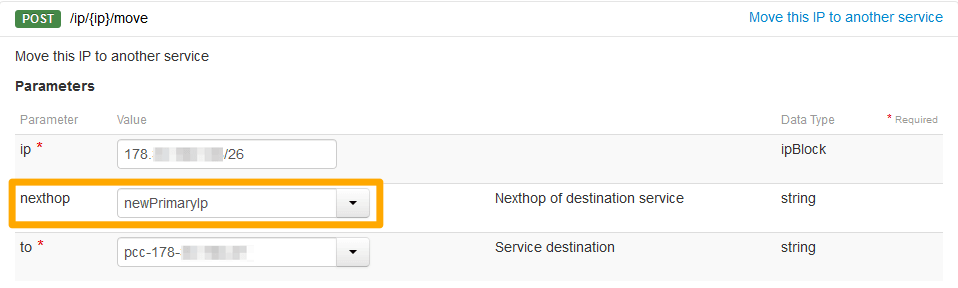
Le résultat sera sous cette forme :
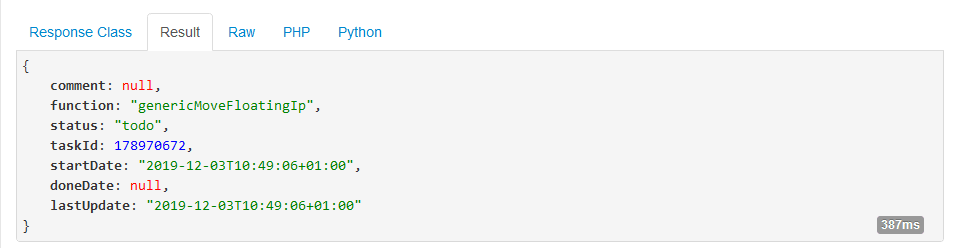
Si, par la suite, vous devez détacher le bloc IP, vous pouvez utiliser cet appel API pour déplacer l'IP dans le parking des IPS :
🇪🇺EU▾
[POST/ip/{ip}/park](https://eu.api.ovh.com/console/?section=/ip&branch=v1#post-/ip/-ip-/park)
:::warning
Cet appel coupe le réseau sur les VMs qui utilisent les IPs en question.
:::
Vous pourrez suivre le déplacement du bloc IP depuis votre espace client OVHcloud
dans la partie `Hosted Private Cloud
` puis `Private Cloud
`. Cliquez sur votre service Hosted Private Cloud puis sur l'onglet `Operations
`.
La référence de l'opération est « removeIpRipeBlock ».
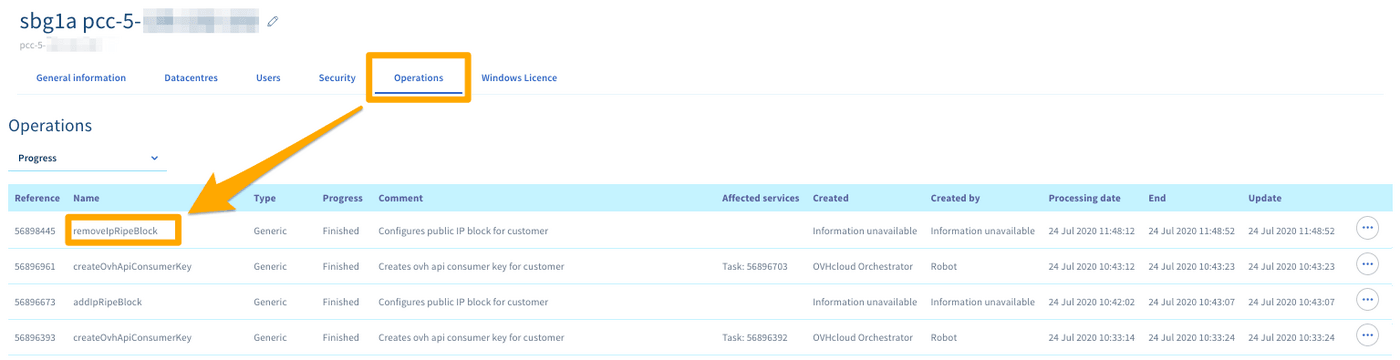
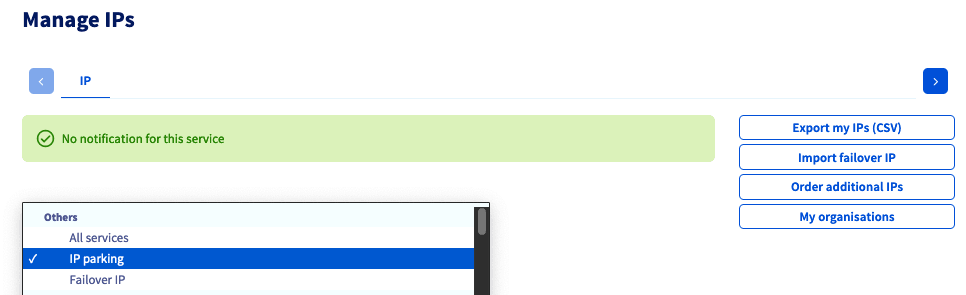
L'IP apparaîtra ensuite dans le `Parking des IPs
`.
## Aller plus loin
Échangez avec notre [communauté d’utilisateurs](https://community.ovhcloud.com/).