---
title: "Configurer le Point-in-Time Backup de Prism Central vers un Object Storage OVHcloud compatible S3"
description: "Découvrez comment créer un bucket S3 OVHcloud sécurisé et configurer le Point-in-Time Backup de Prism Central"
url: https://docs.ovhcloud.com/fr/guides/hosted-private-cloud/nutanix-on-ovhcloud/set-up-pcbr
lang: fr
lastUpdated: 2026-01-28
---
# Configurer le Point-in-Time Backup de Prism Central vers un Object Storage OVHcloud compatible S3
## Objectif
Cette documentation décrit comment **protéger, sauvegarder et restaurer une instance Prism Central** en utilisant la fonctionnalité **Point-in-Time Backup** vers un **Object Storage OVHcloud compatible S3**.
La solution repose sur :
- Un **bucket S31 OVHcloud sécurisé** (Object Lock, versioning, lifecycle).
- Une **sauvegarde périodique automatisée** de la configuration Prism Central.
- Une **restauration complète** possible en cas d’incident majeur.
### Vue d’ensemble et avantages
#### Fonctionnalités principales
- Sauvegarde **Point-in-Time** de Prism Central vers un bucket S3 OVHcloud.
- Création automatique de **points de restauration périodiques (RPO)**.
- Restauration complète depuis Prism Element.
- Gestion centralisée depuis **Prism Central**.
#### Bénéfices
- Protection forte des données critiques de gestion Nutanix.
- Externalisation des sauvegardes hors cluster.
- Conformité et immutabilité des données.
- Simplicité d’exploitation et d’administration.
## Prérequis
- Être connecté à votre espace client OVHcloud.
- Disposer de **Prism Central**, version pc.7.5 ou ultérieure.
- **Prism Element** doit être opérationnel.
## En pratique
### Préparer l’environnement
#### Créer le conteneur Object Storage (Bucket)
Pour créer le conteneur, vous devez dans un premier temps créer un projet Public Cloud. Pour cela, suivez notre guide : [Créer votre premier projet Public Cloud - OVHcloud](/fr/guides/public-cloud/cross-functional/create-a-public-cloud-project.md).
Dans l'univers Public Cloud, sélectionnez Object Storage et créez un conteneur d'objets.
Indiquez un nom pour votre conteneur :

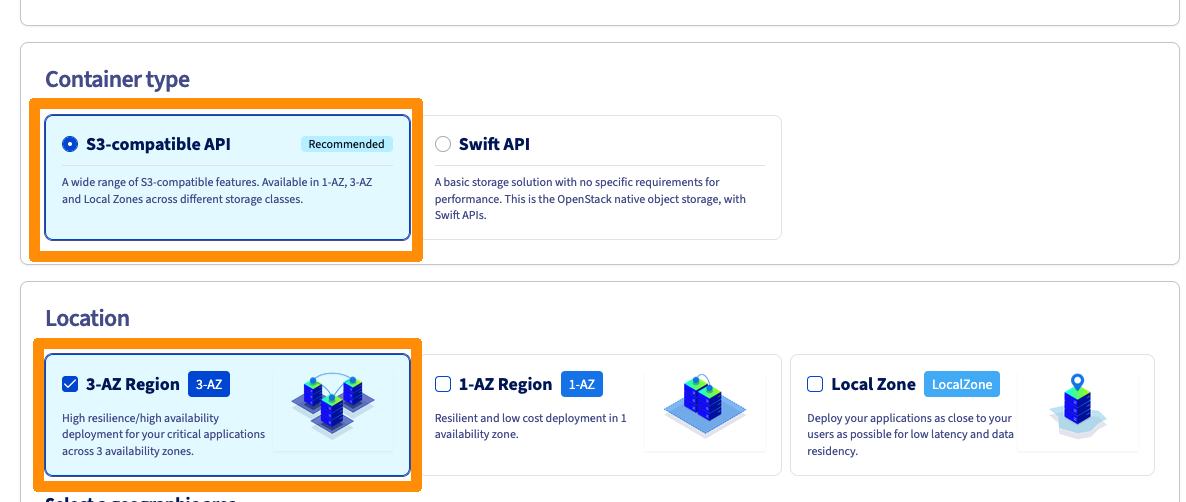
Choisissez API compatible S3 et 3-AZ (pour plus de résilience) ou 1-AZ :
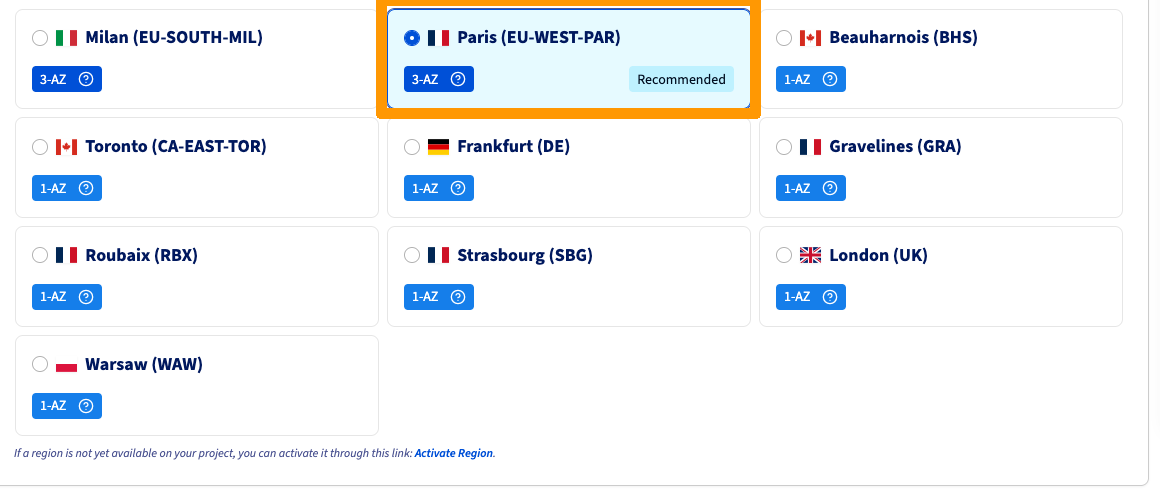
Sélectionnez ensuite la région :
:::warning
Sélectionnez une région différente de celle de votre cluster.
:::
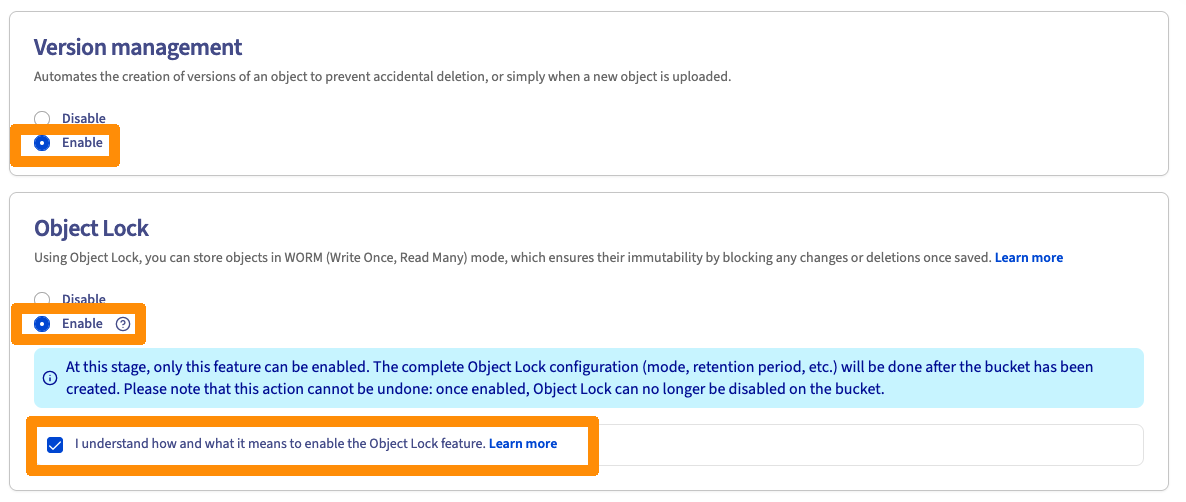
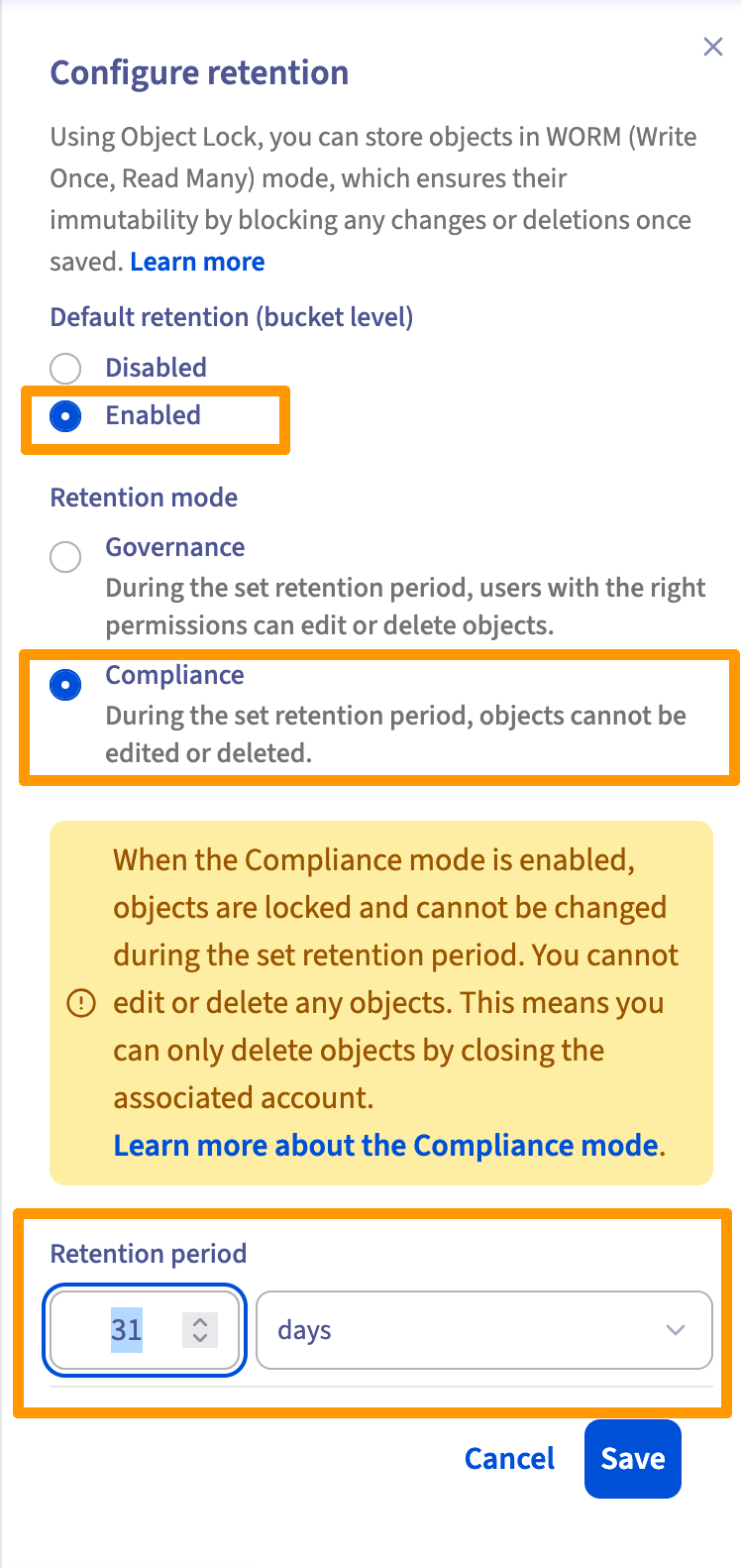
Activez les fonctionnalités suivantes :
Désactivez le chiffrement :

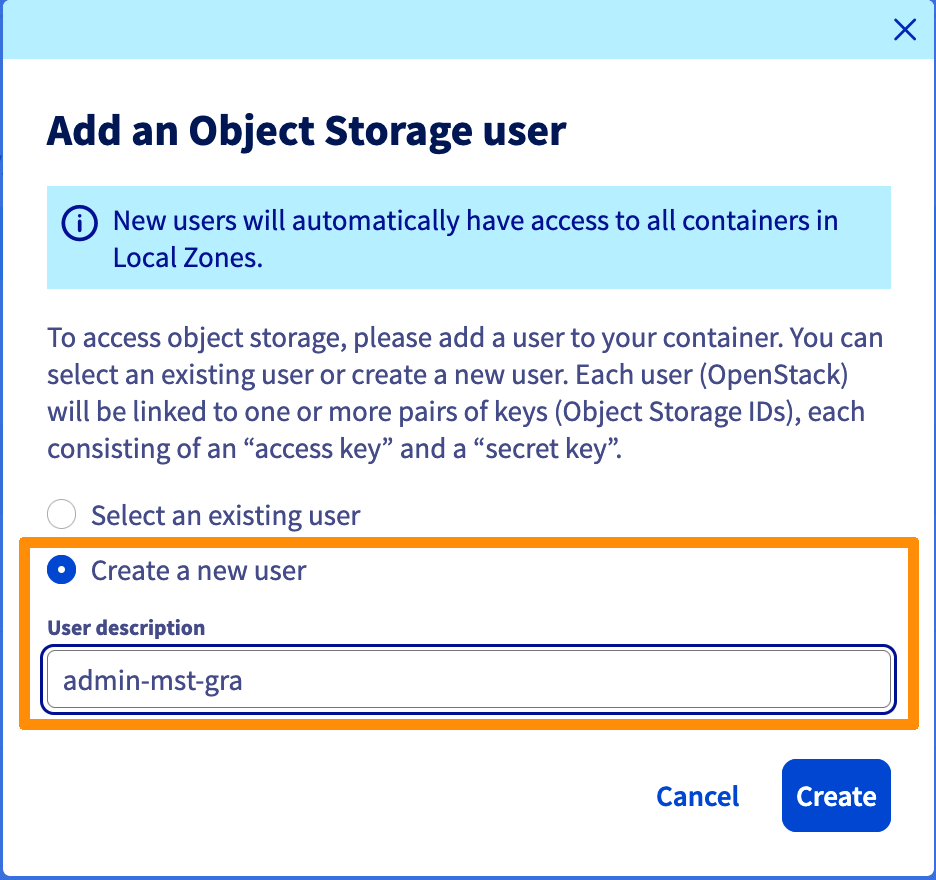
Ajoutez un utilisateur existant ou créez un utilisateur, par exemple _admin-mst-gra_ :
Notez bien les informations suivantes :

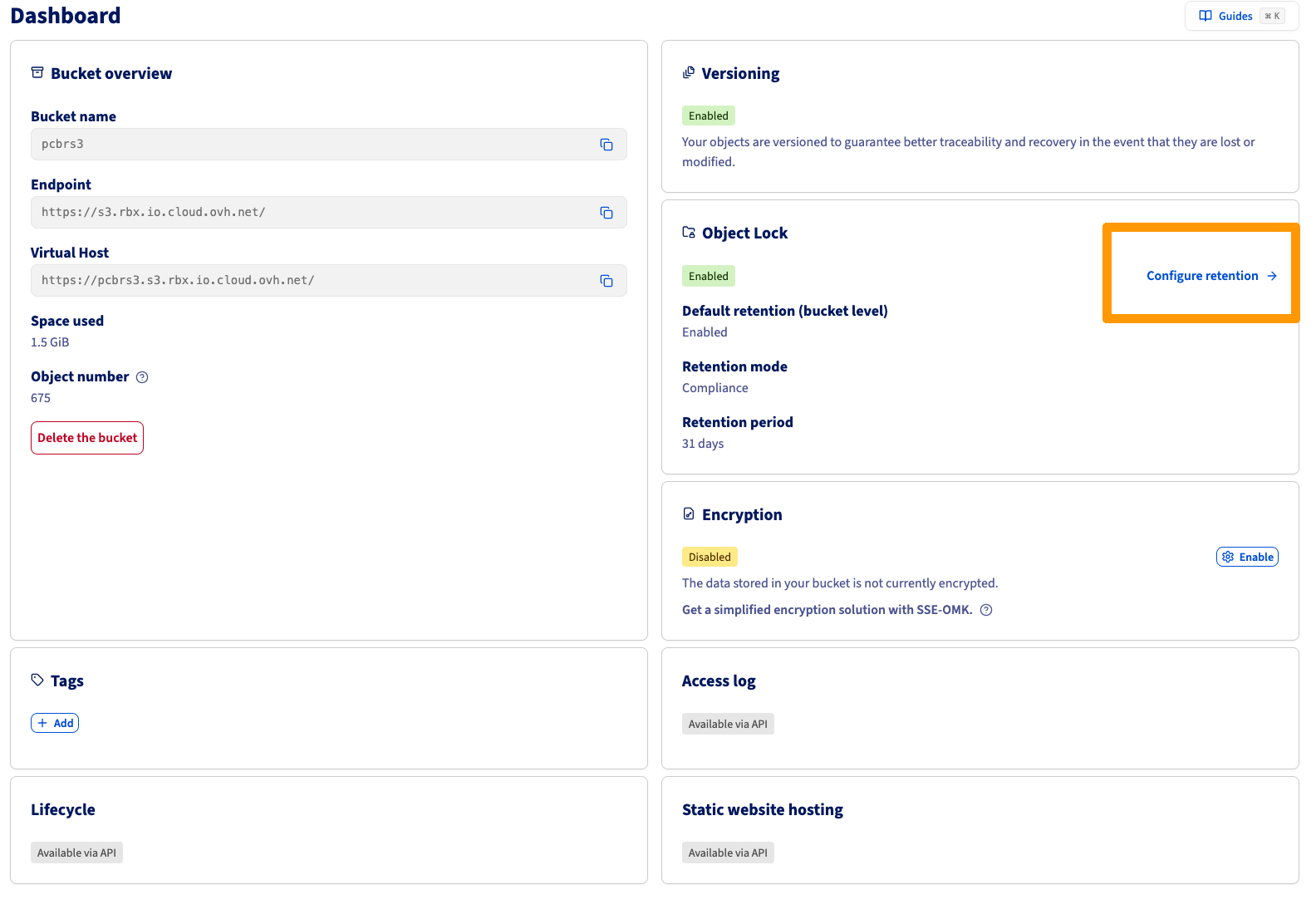
Une fois que le conteneur est créé, rendez-vous sur le tableau de bord et configurez la rétention :
#### Configurer le « bucket lifecycle »
- Expirer la version actuelle des objets après : 31 jours.
- Expirer les versions précédentes/non actuelles des objets après : 1 jour.
- Supprimer les marqueurs de suppression expirés : 1 jour.
- Supprimer les téléchargements multipartites expirés/échoués/incomplets : 1 jour.
Installez et configurez le client AWS CLI, référez-vous si besoin à notre guide : [Premiers pas avec Object Storage](/fr/guides/storage-and-backup/object-storage/s3-getting-started-with-object-storage.md).
Exécutez cette commande en personnalisant les variables `BUCKET_NAME`, `ENDPOINT_URL` et `PROFILE` :
```bash
BUCKET_NAME='prism-central-backup'
ENDPOINT_URL='https://s3.rbx.io.cloud.ovh.net/'
PROFILE='rbx'
aws s3api put-bucket-lifecycle-configuration \
--bucket ${BUCKET_NAME} \
--lifecycle-configuration '{
"Rules": [
{
"ID": "ExpireCurrentVersions",
"Status": "Enabled",
"Expiration": {
"Days": 31
},
"Filter": {}
},
{
"ID": "ExpireNoncurrentVersions",
"Status": "Enabled",
"NoncurrentVersionExpiration": {
"NoncurrentDays": 1
},
"Filter": {}
},
{
"ID": "DeleteExpiredDeleteMarkers",
"Status": "Enabled",
"Expiration": {
"ExpiredObjectDeleteMarker": true
},
"Filter": {}
},
{
"ID": "AbortIncompleteMultipartUpload",
"Status": "Enabled",
"AbortIncompleteMultipartUpload": {
"DaysAfterInitiation": 1
},
"Filter": {}
}
]
}' \
--endpoint-url ${ENDPOINT_URL} \
--profile ${PROFILE}
```
### Procédure – Configurer le Point-in-Time Backup de Prism Central
#### Accéder à la configuration
1\. Connectez-vous à la console web **Prism Central**.
2\. Depuis l’**Application Switcher**, sélectionnez l’application **Infrastructure**, puis cliquez sur l’icône **Settings**.
3\. Cliquez sur **Prism Central Settings**, puis naviguez vers **General > Prism Central Backups**.
4\. Cliquez sur **Go to Point-in-Time Backup > Protect Now**.

:::info
Le système ne supporte **qu’une seule cible de sauvegarde Point-in-Time à la fois**.
Si une sauvegarde Point-in-Time est déjà configurée, le bouton **Protect Now** n’apparaît pas.
:::
#### Configurer la cible de la sauvegarde
5\. La fenêtre **Protect Prism Central** s’affiche et indique :
- Les services dont les données sont sauvegardées.
- Les services non sauvegardés.
Pour la liste détaillée, consultez :
- _Supported Services for PCBR_.
- _Unsupported Services for PCBR – Implementation Considerations and Limitations_.
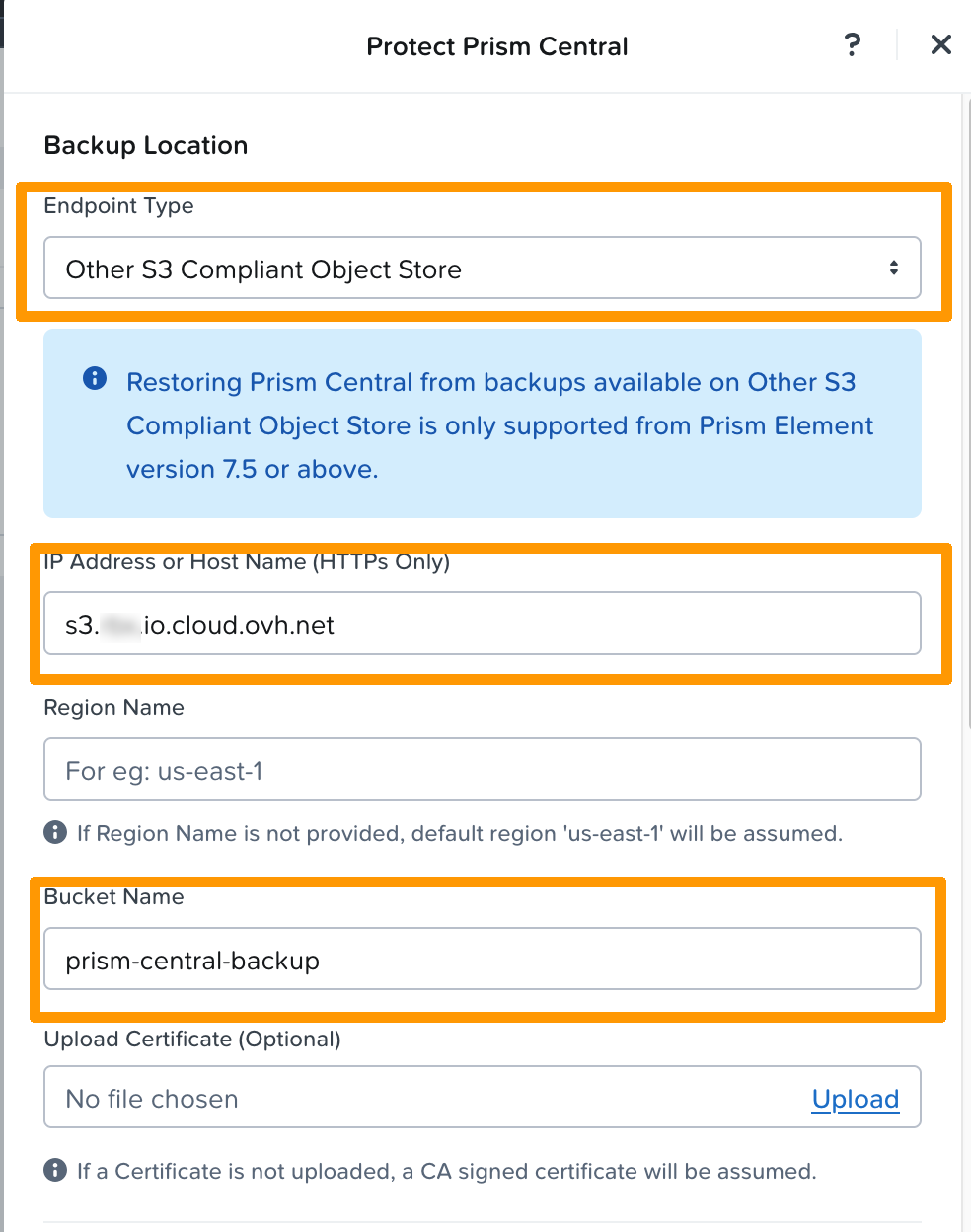
6\. Cliquez sur **Continue**, puis renseignez les paramètres suivants :
- **Endpoint Type** : `Other S3-Compliant Object Store`.
- **IP Address or Host Name (HTTPS Only)** : Adresse IP ou nom d’hôte de « l'Endpoint » Object Storage sur le dashboard du conteneur (**sans https\://**).
- **Bucket Name** : Nom du bucket.
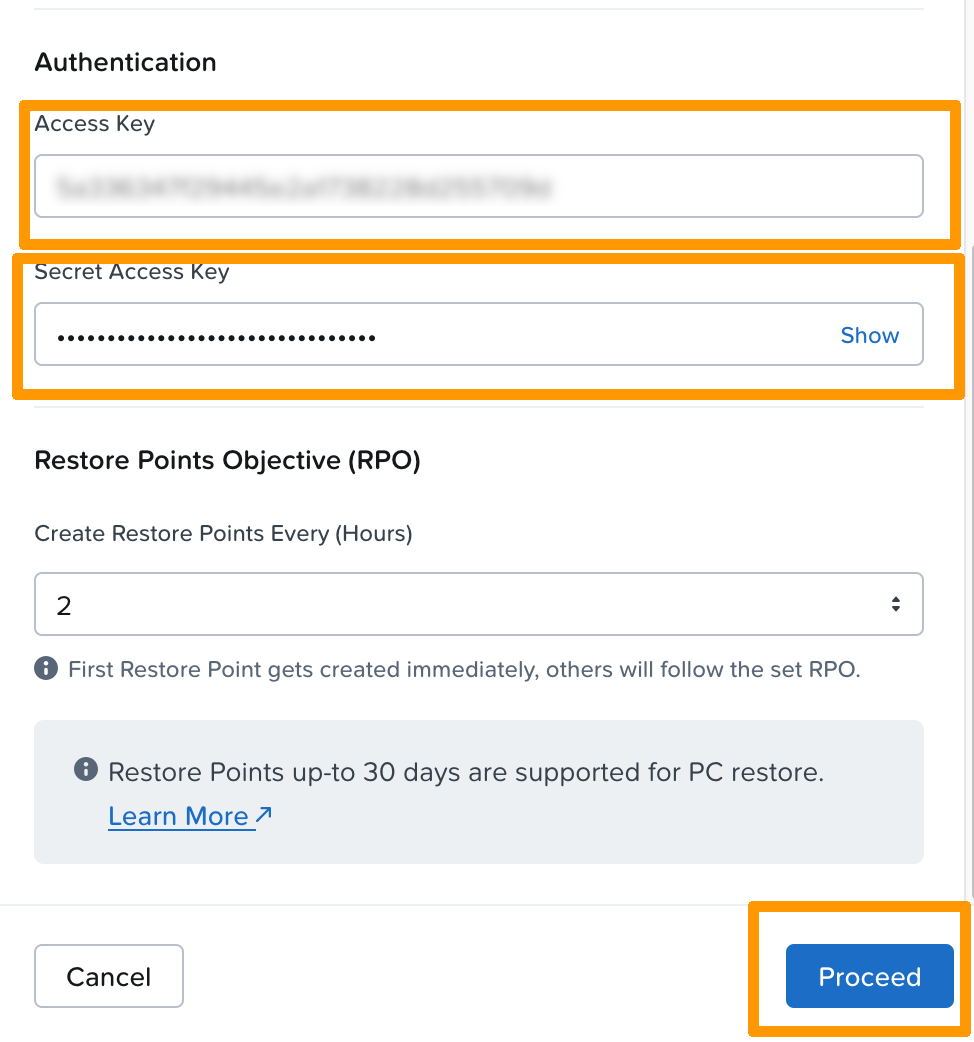
- **Access Key** : Clé d’accès.
- **Secret Access Key** : Clé secrète.
- **Restore Point Objects (RPO)** : Fréquence de création des points de restauration (en heures).
#### Détails sur le RPO
- Le **RPO** correspond à la fréquence de création des points de restauration.
- Le **premier point de restauration est créé immédiatement**.
- Les valeurs supportées sont : `1, 2, 4, 6, 8, 12 ou 24 heures`.
- Jusqu’à **30 jours de points de restauration** sont conservés pour la restauration de Prism Central.
7\. Cliquez sur **Proceed**.
#### Synchronisation et état des sauvegardes
Le système synchronise les données de configuration Prism Central vers le bucket S3.
- Pendant la synchronisation :
- Le statut affiché est **Sync in Progress** dans le tableau de bord _Prism Central Backups_.
- Une fois la synchronisation terminée :
- Le statut passe à **Synced**.
- La date et l’heure de la dernière synchronisation sont affichées.
:::info
La première sauvegarde démarre immédiatement après la validation de la cible S3 et dure **au minimum 15 minutes**.
:::
- Après la première sauvegarde :
- Les synchronisations se poursuivent automatiquement.
- Les points de restauration sont créés selon le cycle RPO configuré.
## Aller plus loin [](#)
[Prism pc.7.5 - Configuring Point-in-Time Backup to Generic S3-Compliant Object Store official documentation](https://portal.nutanix.com/page/documents/details?targetId=Prism-Central-Guide-vpc_7_5:mul-configuring-pointintime-backup-to-generic-s3-compliant-t.html)
Si vous avez besoin d'une formation ou d'une assistance technique pour la mise en œuvre de nos solutions, contactez votre commercial ou cliquez sur [ce lien](https://www.ovhcloud.com/fr/professional-services/) pour obtenir un devis et demander une analyse personnalisée de votre projet à nos experts de l’équipe Professional Services.
Échangez avec notre [communauté d'utilisateurs](https://community.ovhcloud.com/community/fr).
1
: S3 est une marque déposée appartenant à Amazon Technologies, Inc. Les services de OVHcloud ne sont pas sponsorisés, approuvés, ou affiliés de quelque manière que ce soit.