---
title: "Mise en place de Multicloud Snapshot Technology (MST) sur une infrastructure Nutanix on OVHcloud"
description: "Comment activer MST avec un container Object Storage OVHcloud"
url: https://docs.ovhcloud.com/fr/guides/hosted-private-cloud/nutanix-on-ovhcloud/set-up-mst
lang: fr
lastUpdated: 2026-03-31
---
# Mise en place de Multicloud Snapshot Technology (MST) sur une infrastructure Nutanix on OVHcloud
## Objectif
Découvrez comment déployer et configurer **Multicloud Snapshot Technology (MST)** sur une infrastructure Nutanix on OVHcloud avec OVHcloud Object Storage.
MST permet de **répliquer les snapshots** (UVM / Volume Groups) vers des stockages **compatibles S3** pour optimiser le TCO, améliorer la mobilité des données et simplifier la reprise après sinistre (DR) via un modèle **zero-compute**.
## Vue d'ensemble & avantages
**Fonctionnalités principales :**
- Réplication périodique de snapshots vers des buckets S31 (RPO typique : 1 heure via l’infrastructure Nutanix DR).
- Modèle **Zero-Compute** : Il n'est pas nécessaire de maintenir des nœuds compute standby.
- Stockage des snapshots récents sur le cluster principal ; offload des snapshots plus anciens vers stockage objet.
- Restauration possible partout où tourne **Nutanix Cloud Platform (NCP)** : cloud, edge, on-prem.
- Intégration native avec **Prism Central** et les workflows DR existants.
**Bénéfices :**
- Réduction du TCO (réduction/pas de compute standby, stockage objet moins cher).
- Mobilité : Récupération des workloads sur différents environnements NCP.
- Simplicité d’administration via Prism.
## Prérequis
### Cluster Nutanix
- AOS 7.5.1 minimum
- Prism Central 7.5.1 minimum
### Réseau
- Créer un **subnet dédié MST** dans Prism Element (réseau interne).
- **3 adresses IP statiques** réservées (hors plage DHCP du subnet MST).
- **4 adresses IP** depuis la plage DHCP du subnet MST (consommées par les 4 VM MST).
### Ressources VM (typique — Instance _Small_)
- 3 × **MSP Controller VM** : 10 vCPU / 24 GiB RAM chacune.
- 1 × **MSP Load Balancer VM** : 2 vCPU / 4 GiB RAM.
- **Total** : 32 vCPU et 76 GiB RAM.
### Comptes / Accès
- Compte **administrateur** de Prism Central (seul un administrateur peut déployer MST).
- Accès API / informations d'identification pour le bucket S3 avec permissions d’écriture/liste/suppression.
### Limites fonctionnelles (Instance Small)
- Jusqu'à **2000 entités protégées**.
- **75 points de restauration** par entité.
- **300 To** de données actives supportées.
## En pratique
### Préparer l’environnement
#### Créer le container Object Storage (Bucket)
Pour créer le container vous devez dans un premier temps créer un projet : [Créer votre premier projet Public Cloud - OVHcloud](/fr/guides/public-cloud/cross-functional/create-a-public-cloud-project.md).
Dans l'univers Public Cloud :
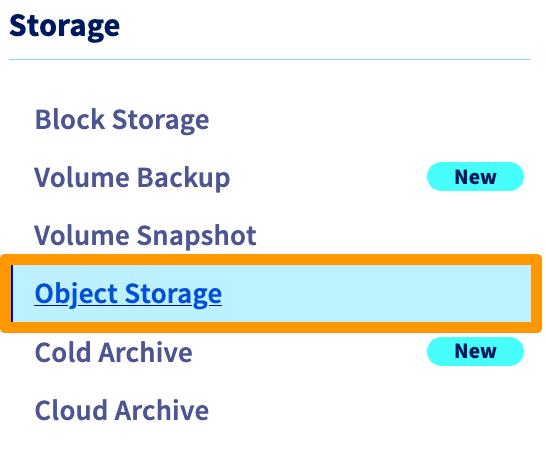
Créez un utilisateur, par exemple _admin-mst-gra_ :
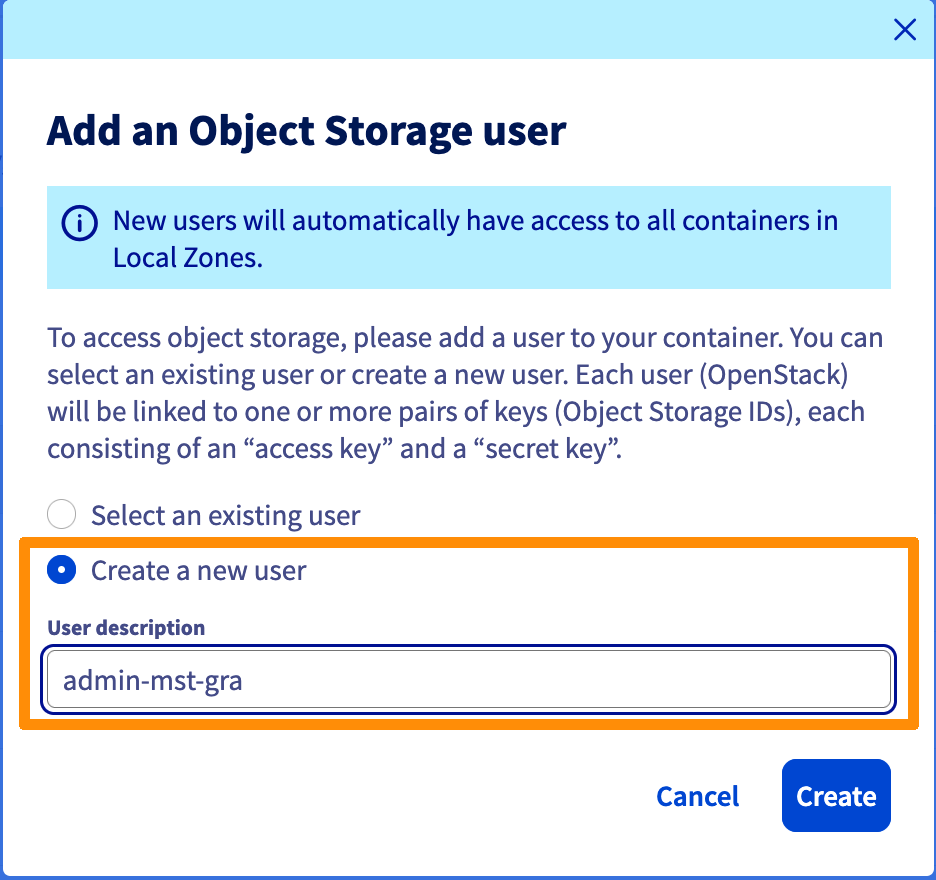
Notez bien les informations suivantes :

Créez ensuite un container (bucket) : [Object Storage - Premiers pas avec Object Storage - OVHcloud](/fr/guides/storage-and-backup/object-storage/s3-getting-started-with-object-storage.md).
Dans cet exemple j'ai choisi de créer un container nommé _mst-dr-gra_ à Gravelines, puisque mon cluster est Roubaix. Ceci permet d'améliorer la résilience des données.
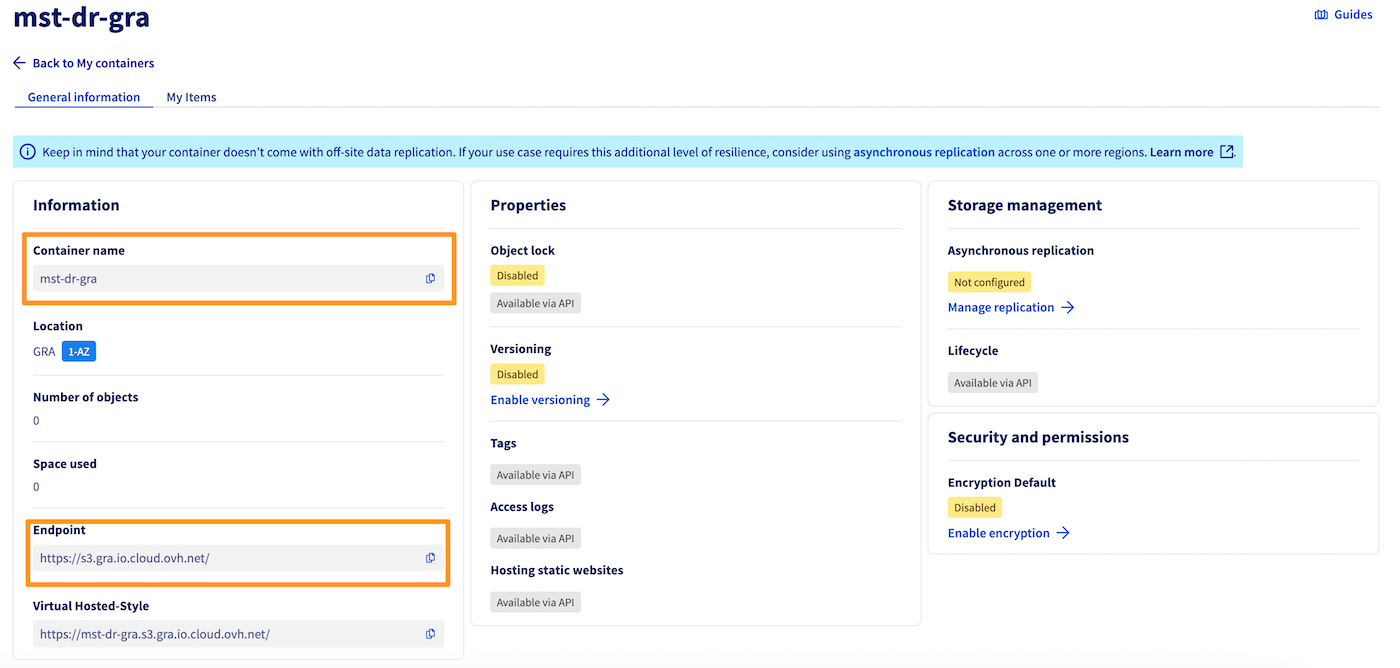
:::info
Après avoir créé le container et l'utilisateur, vous devez être en possession de plusieurs informations importantes pour la suite :
- Le nom de votre container : dans notre exemple, _mst-dr-gra_
- L'URL de l'endpoint du container : [https://s3.gra.io.cloud.ovh.net/](https://s3.gra.io.cloud.ovh.net/)
- L'**access key**
- La **secret key**
:::
#### Activer la Market Place
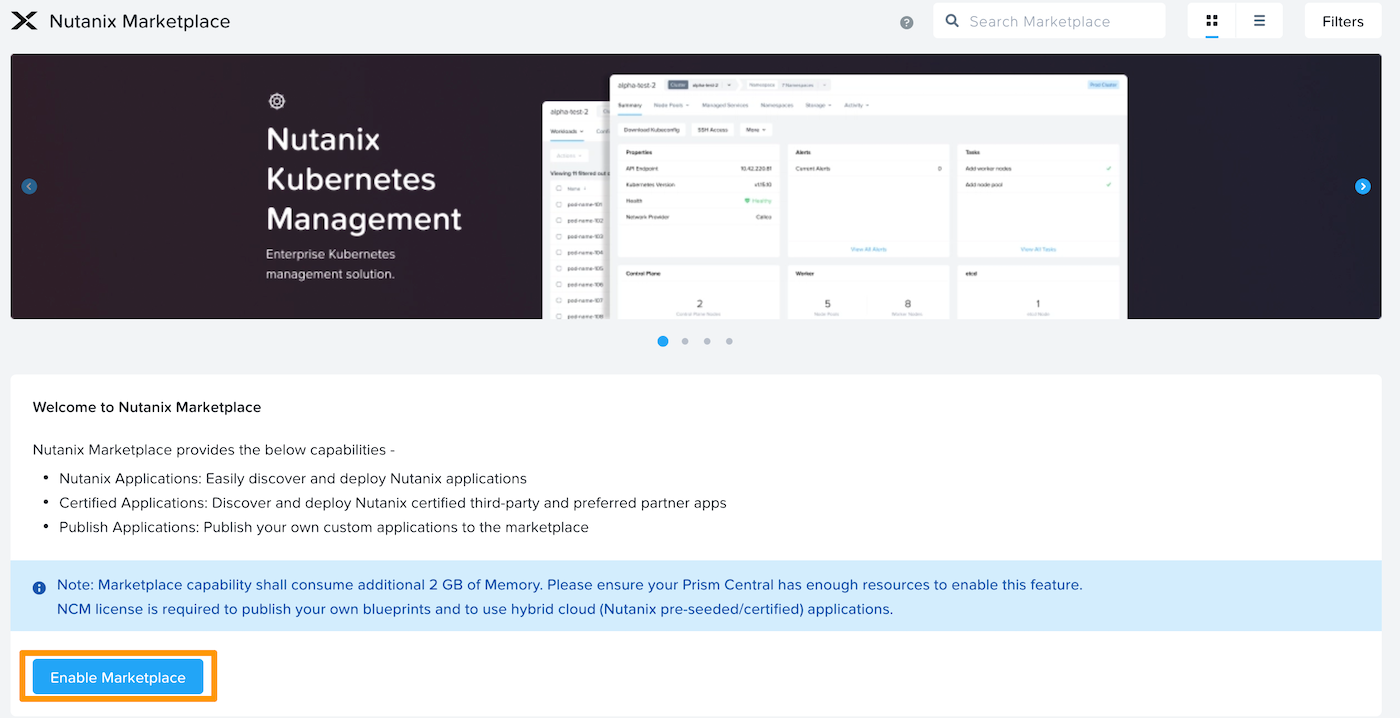
Connectez-vous à Prism Central, rendez-vous dans le centre d'administration, puis cliquez sur `Enable Marketplace
`.
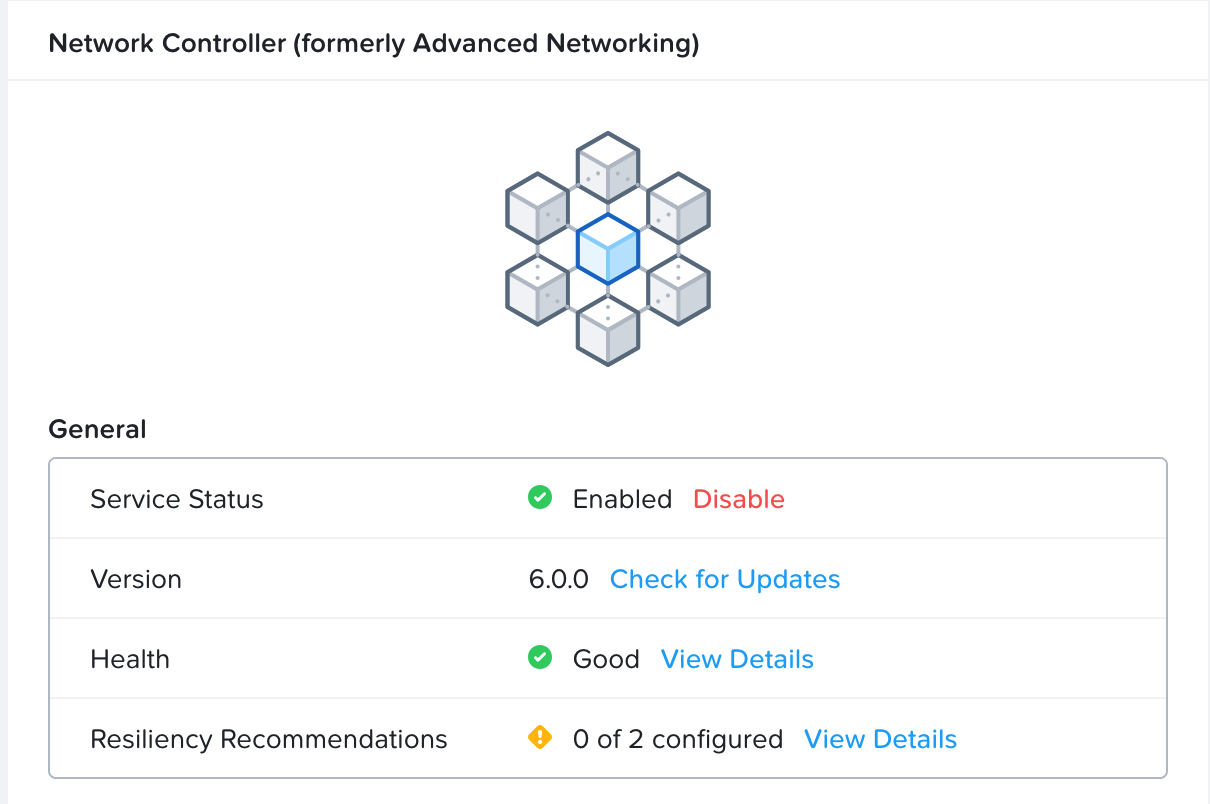
#### Activer le Network Controller
Depuis `Infrastructure
`, rendez-vous dans `Prism Central Settings
`, cliquez sur `Network Controller
` puis sur `Enable
`.
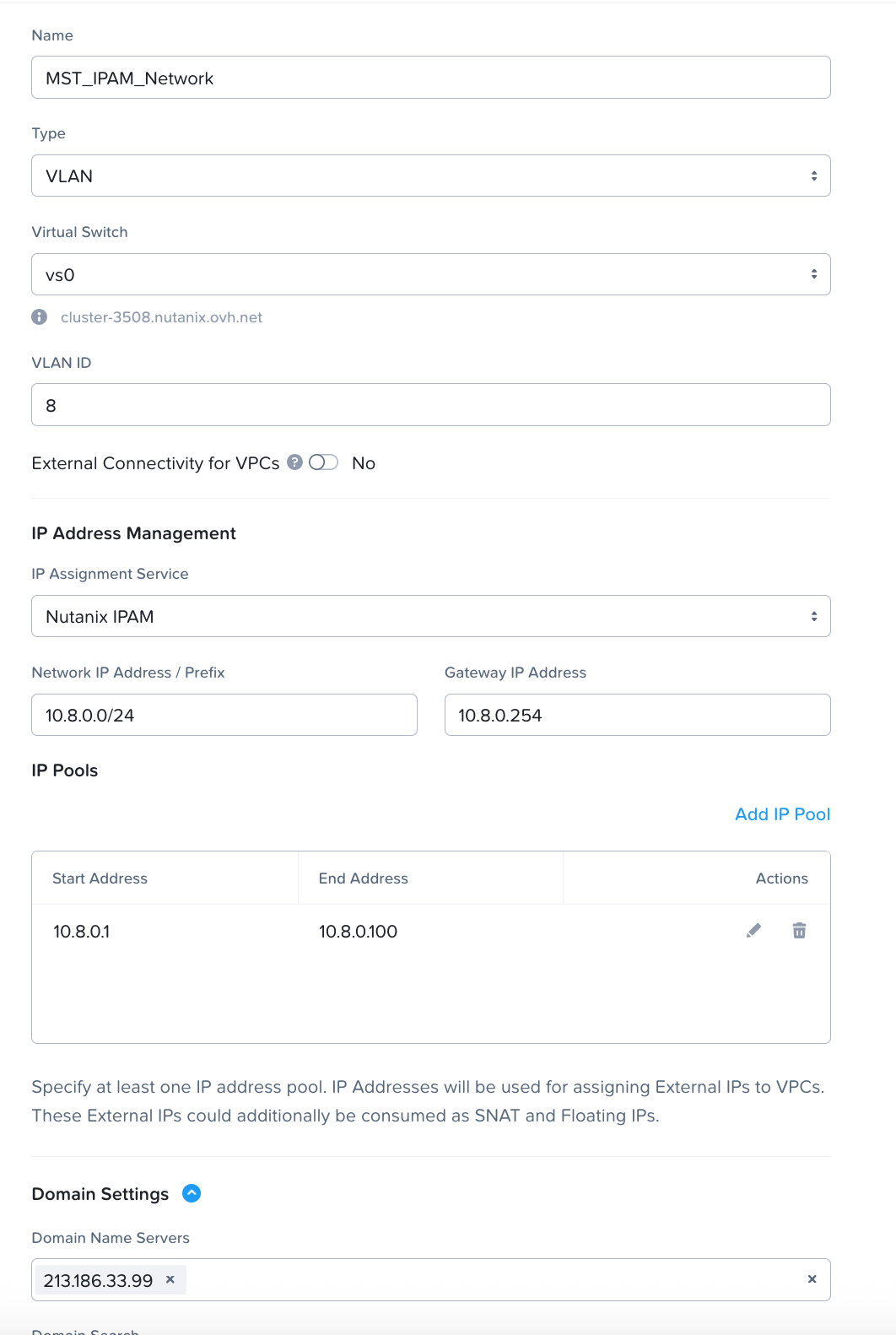
#### Créer un Subnet dédié à MST
Nous allons créer un subnet de type IPAM avec un DHCP pour l'utilisation de MST.
#### Reconfigurer la Gateway
Il est nécessaire de reconfigurer la gateway avec le nouveau réseau.
Ajoutez un NIC à votre VM :
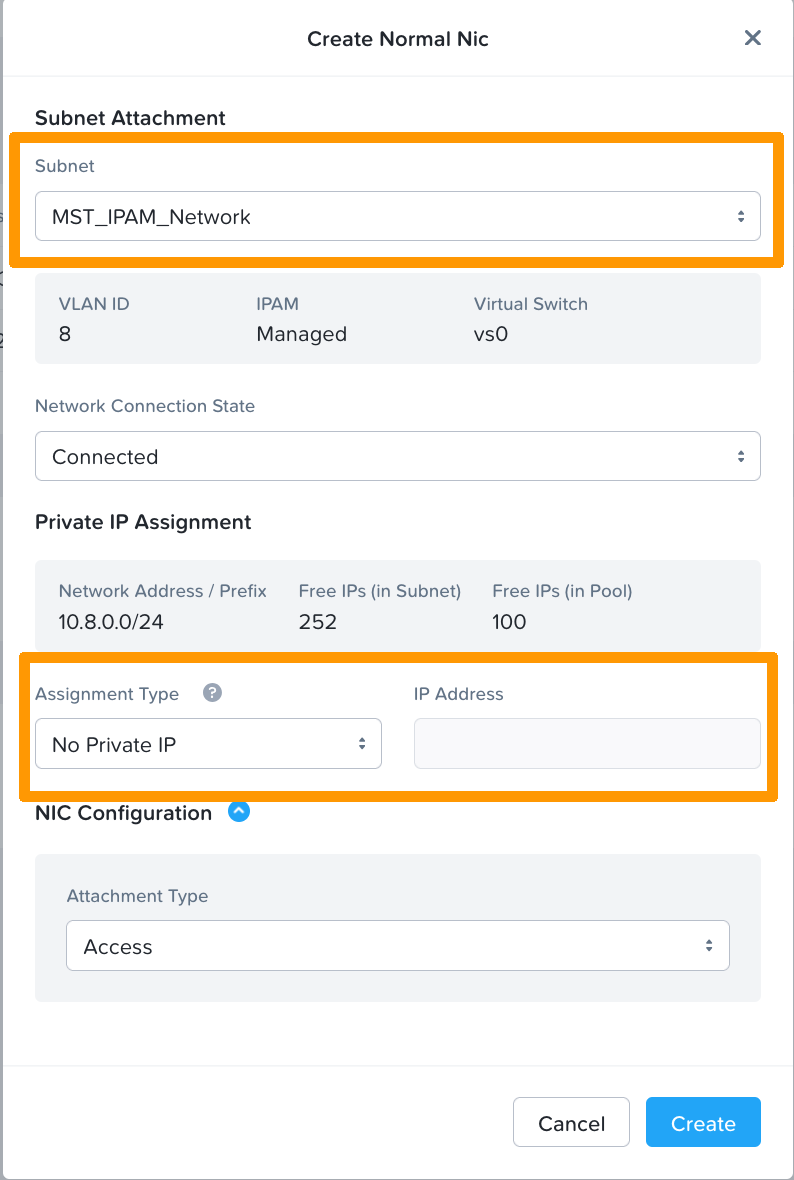
Reconfigurez ensuite votre gateway avec l'adresse IP définie dans la création du réseau IPAM.
Par exemple sur une VM Alpine :

On ajoute :
```bash
auto eth3
iface eth3 inet static
address 10.8.0.254
netmask 255.255.255.0
```
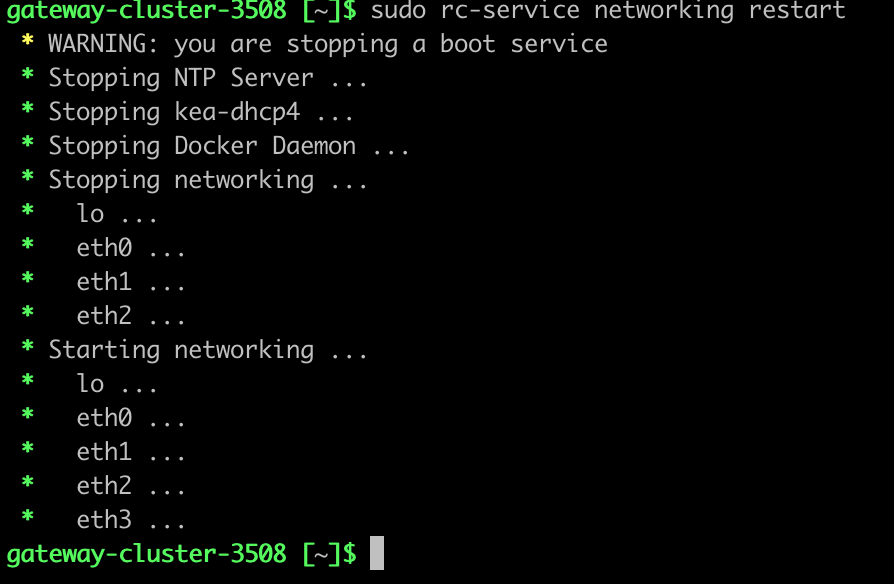
Redémarrage des services réseau :
### Déployer Multicloud Snapshot Technology
1. Connectez-vous à **Prism Central** en tant qu’**administrateur**.
2. Rendez-vous dans **Admin Center → Marketplace**.
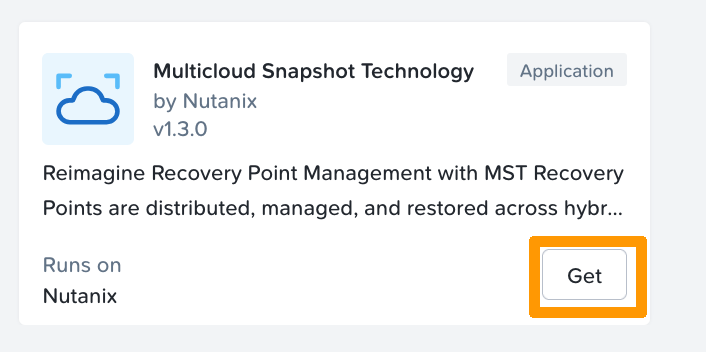
3. Dans **Nutanix Apps**, cliquez sur Get pour **Multicloud Snapshot Technology**.
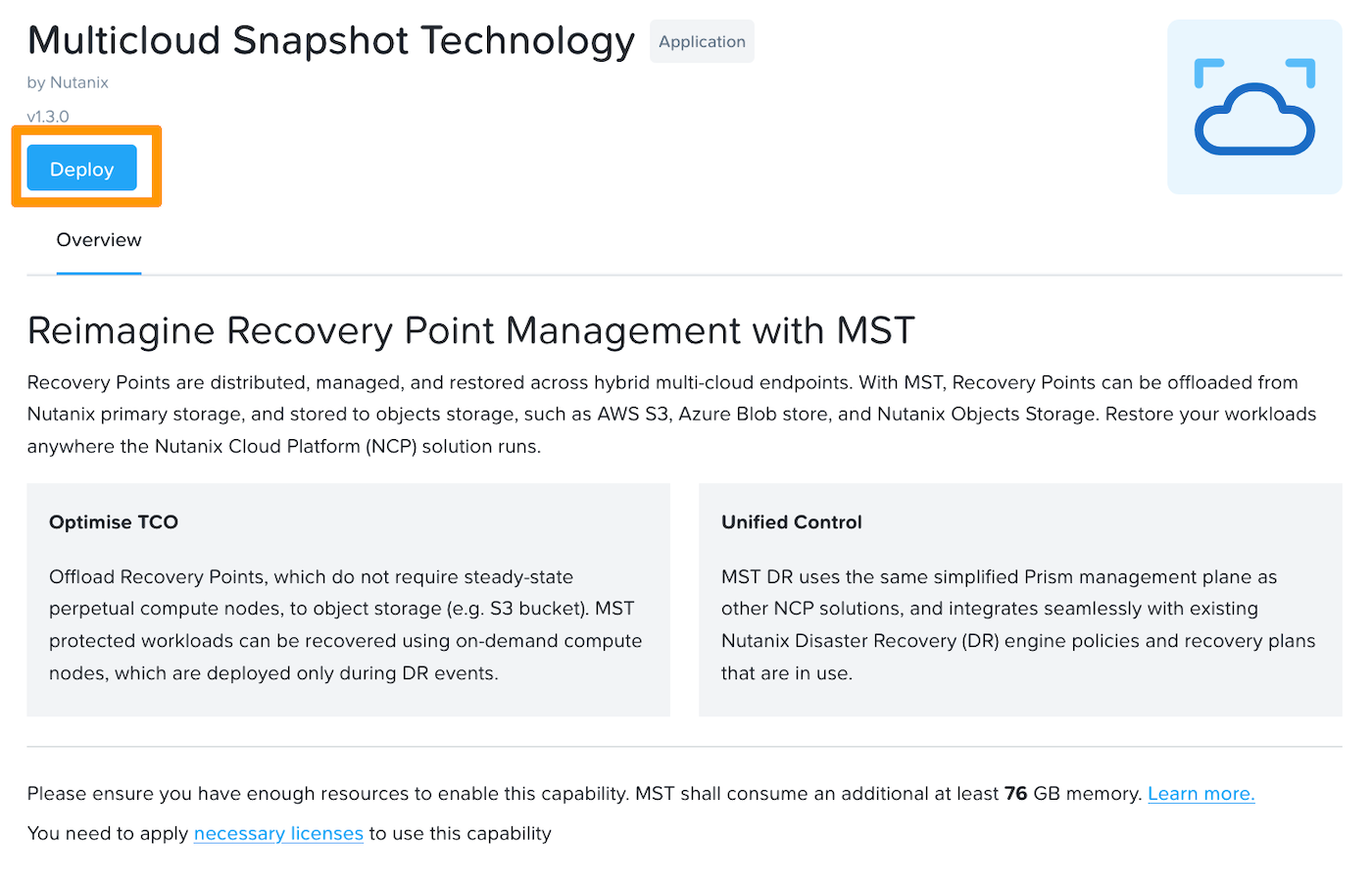
Sur la page d’introduction, cliquez sur `Deploy
`.
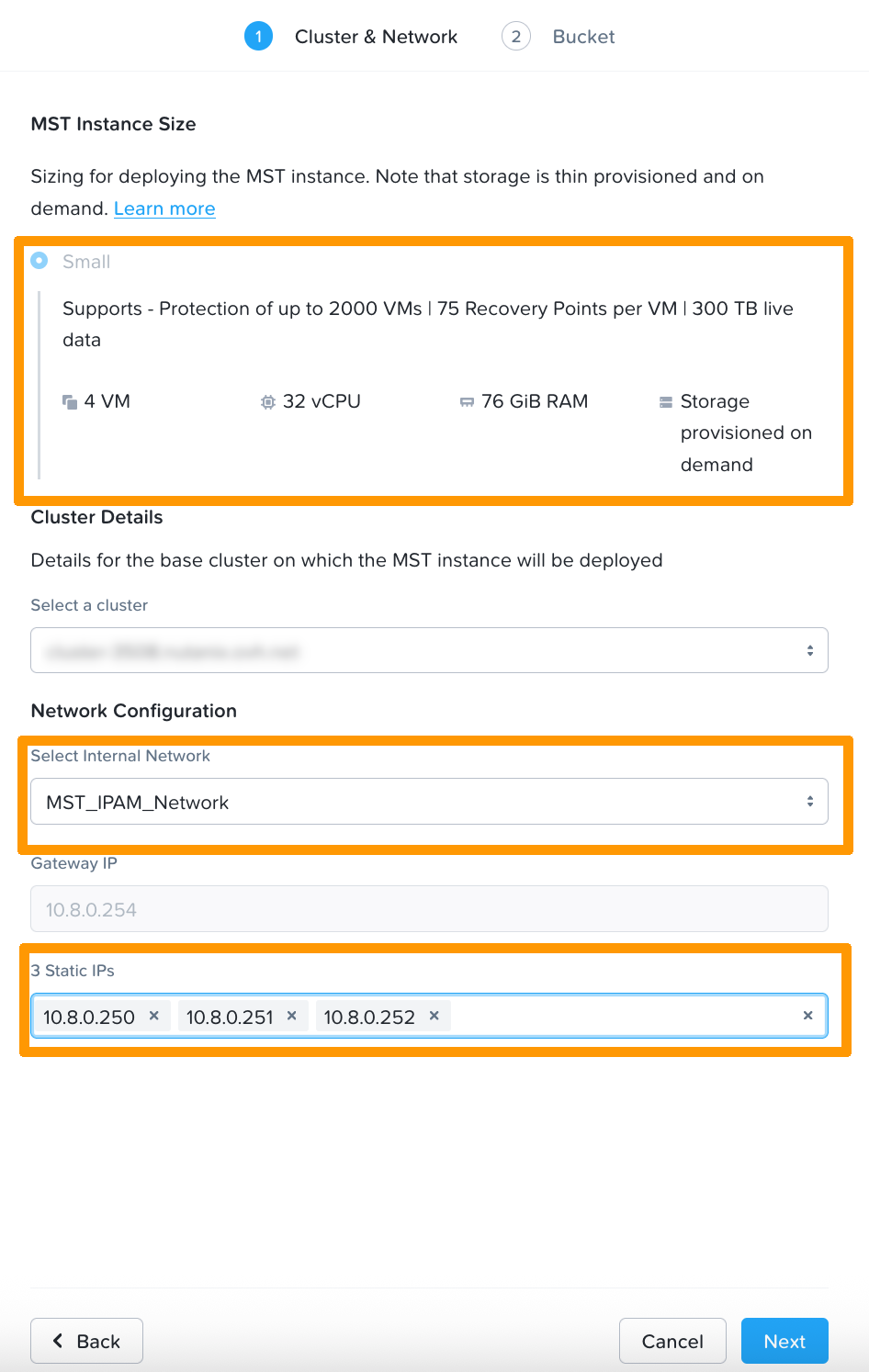
Configurez ensuite l’instance MST :
- **MST Instance Size** : Sélectionnez Small (ou une autre taille si disponible).
- **Cluster Details** : Choisissez le Prism Element cluster cible.
- **Network Configuration** : Sélectionnez le subnet MST créé.
- **Entrez les 3 IP statiques réservées** dans les champs correspondants.
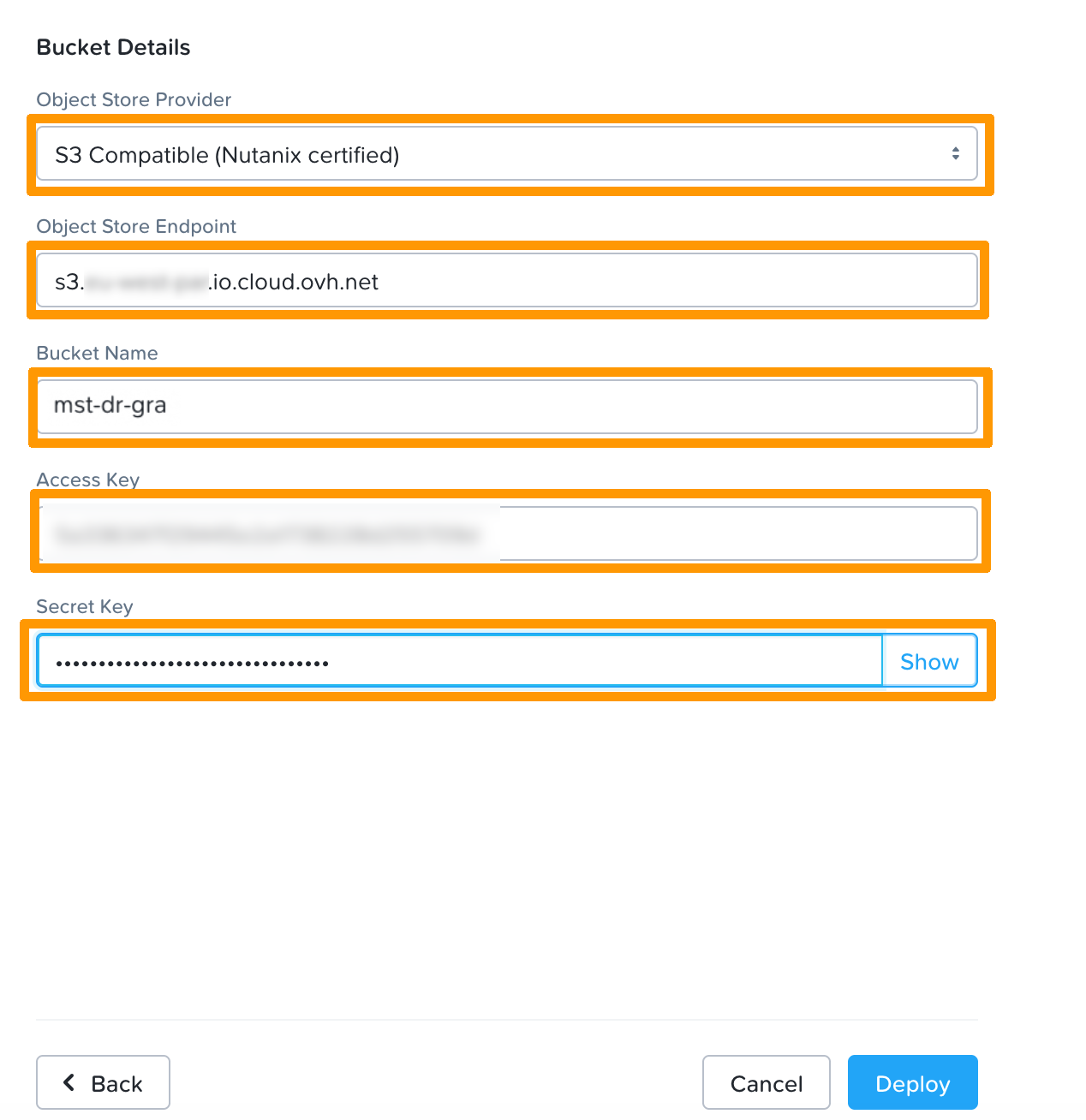
- **Object Store Provider** : Sélectionnez S3 Compatible (Nutanix certified).
- **Object Store Endpoint** : Indiquez l'endpoint URL de votre container, dans notre exemple [https://s3.gra.io.cloud.ovh.net/](https://s3.gra.io.cloud.ovh.net/).
- **Bucket Name** : Indiquez le nom de votre container. Dans notre exemple, _mst-dr-gra_.
- **Access Key** : Indiquez l'`Access Key` de votre container.
- **Secret Key** : Indiquez la `Secret Key` de votre container.
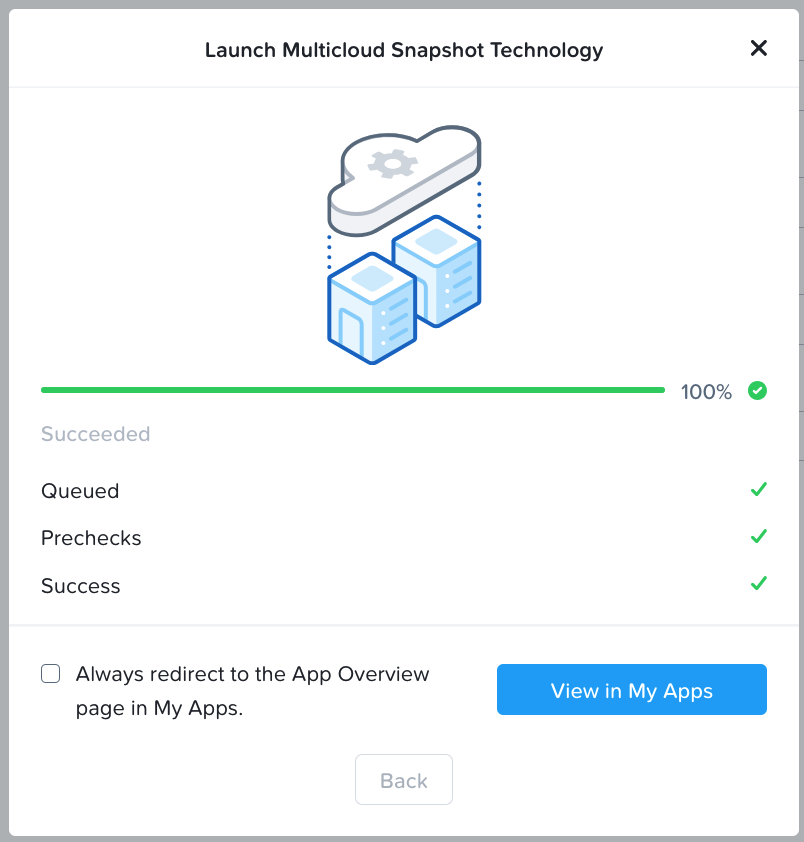
Lancez le déploiement.
## Disaster Recovery : utilisation et configuration
Une fois MST déployé et connecté à votre bucket Object Storage, vous pouvez configurer la protection et la restauration de vos workloads.
### Protection des entités
- **Étapes :**
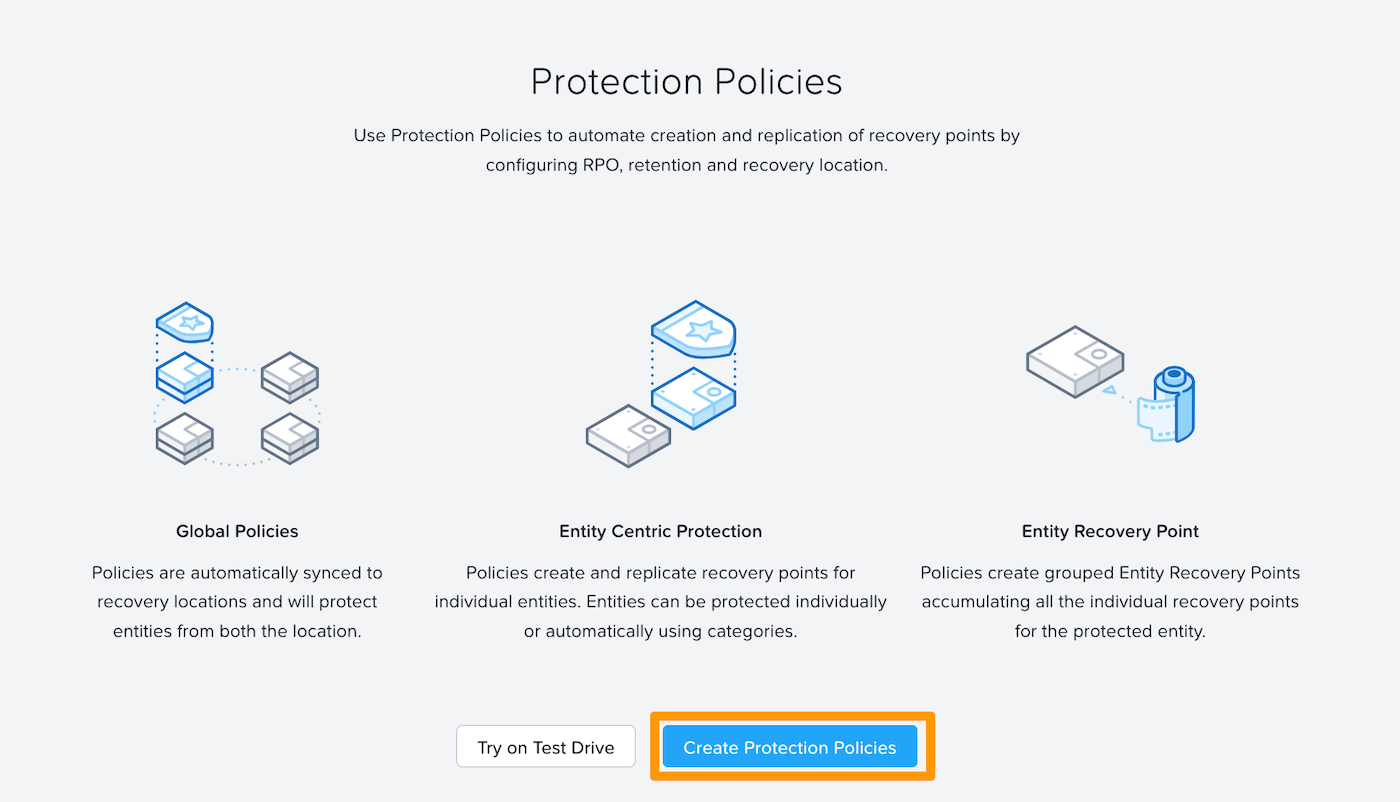
1. Depuis **Prism Central**, accédez à **Protection Policies**, puis créez une politique de protection.
 2. Définissez le `policy name` et renseignez votre cluster dans le champ `primary location`.
Dans le cadre `Recovery Location`, gardez Local AZ et sélectionnez le container (Bucket) précédemment configuré.
2. Définissez le `policy name` et renseignez votre cluster dans le champ `primary location`.
Dans le cadre `Recovery Location`, gardez Local AZ et sélectionnez le container (Bucket) précédemment configuré.
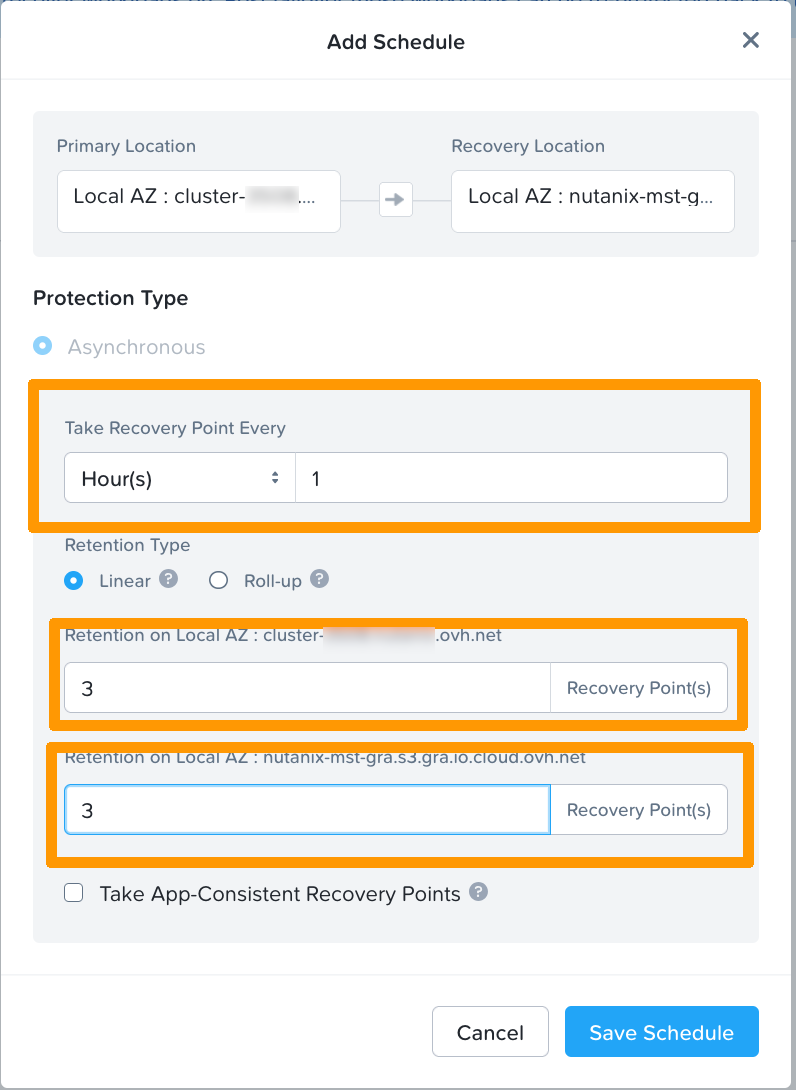
 3. Définissez une planification (Add Schedule) :
- La fréquence de création de snapshots (par défaut toutes les heures).
- Le nombre de Recovery Points à conserver localement.
- Le nombre de Recovery Points à conserver sur le **container S3 OVHcloud**.
3. Définissez une planification (Add Schedule) :
- La fréquence de création de snapshots (par défaut toutes les heures).
- Le nombre de Recovery Points à conserver localement.
- Le nombre de Recovery Points à conserver sur le **container S3 OVHcloud**.
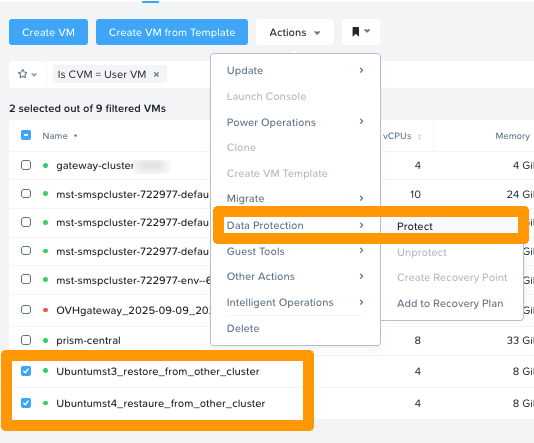
 4. Protéger les VM :
Selectionnez les VM à protéger puis dans le menu `action` → `data protection`, cliquez sur
4. Protéger les VM :
Selectionnez les VM à protéger puis dans le menu `action` → `data protection`, cliquez sur Protect.
 Selectionnez ensuite la Protection Policy précédement crée :
 ### Restauration
- Depuis **Prism Central → Data Protection → VM Recovery Points**, choisir un **Recovery Point** disponible dans le bucket.

### Cas d’usage typiques
- **Reprise après sinistre (DR)** : Perte totale du cluster source → déploiement des VM sur un autre cluster Nutanix relié au même bucket OVHcloud.
- **Migration de workloads** : Déplacer une application vers un autre site (edge ou cloud) en important les snapshots depuis le bucket.
## Aller plus loin [](#)
[Nutanix Reimagines Business Continuity for Hybrid Multicloud Users](https://www.nutanix.com/blog/nutanix-reimagines-business-continuity-for-hybrid-multicloud-users)
[Cloud Clusters (NC2) Hosted - Deploying Multicloud Snapshot Technology](https://portal.nutanix.com/page/documents/details?targetId=Nutanix-Clusters-AWS:aws-cluster-protect-deploying-mst-t.html)
Si vous avez besoin d'une formation ou d'une assistance technique pour la mise en oeuvre de nos solutions, contactez votre commercial ou cliquez sur [ce lien](https://www.ovhcloud.com/fr/professional-services/) pour obtenir un devis et demander une analyse personnalisée de votre projet à nos experts de l’équipe Professional Services.
Échangez avec notre [communauté d’utilisateurs](https://community.ovhcloud.com/).
1
: S3 est une marque déposée appartenant à Amazon Technologies, Inc. Les services de OVHcloud ne sont pas sponsorisés, approuvés, ou affiliés de quelque manière que ce soit.
### Restauration
- Depuis **Prism Central → Data Protection → VM Recovery Points**, choisir un **Recovery Point** disponible dans le bucket.

### Cas d’usage typiques
- **Reprise après sinistre (DR)** : Perte totale du cluster source → déploiement des VM sur un autre cluster Nutanix relié au même bucket OVHcloud.
- **Migration de workloads** : Déplacer une application vers un autre site (edge ou cloud) en important les snapshots depuis le bucket.
## Aller plus loin [](#)
[Nutanix Reimagines Business Continuity for Hybrid Multicloud Users](https://www.nutanix.com/blog/nutanix-reimagines-business-continuity-for-hybrid-multicloud-users)
[Cloud Clusters (NC2) Hosted - Deploying Multicloud Snapshot Technology](https://portal.nutanix.com/page/documents/details?targetId=Nutanix-Clusters-AWS:aws-cluster-protect-deploying-mst-t.html)
Si vous avez besoin d'une formation ou d'une assistance technique pour la mise en oeuvre de nos solutions, contactez votre commercial ou cliquez sur [ce lien](https://www.ovhcloud.com/fr/professional-services/) pour obtenir un devis et demander une analyse personnalisée de votre projet à nos experts de l’équipe Professional Services.
Échangez avec notre [communauté d’utilisateurs](https://community.ovhcloud.com/).
1
: S3 est une marque déposée appartenant à Amazon Technologies, Inc. Les services de OVHcloud ne sont pas sponsorisés, approuvés, ou affiliés de quelque manière que ce soit.