---
title: "Sécurisation de l'accès Web à Prism Central"
description: "Découvrez comment restreindre l'accès Web à Prism Central"
url: https://docs.ovhcloud.com/fr/guides/hosted-private-cloud/nutanix-on-ovhcloud/secure-prism-web-access
lang: fr
lastUpdated: 2022-01-11
---
# Sécurisation de l'accès Web à Prism Central
## Objectif
Une fois votre service livré, Prism Central est accessible sur l'Internet public. Vous pouvez en restreindre l'accès à une ou plusieurs adresses IP via le [Load Balancer OVHcloud](https://www.ovhcloud.com/fr/network/load-balancer/).
**Ce guide vous explique comment sécuriser l'accès à l'interface Prism Central.**
:::warning
OVHcloud vous met à disposition des services dont la configuration, la gestion et la responsabilité vous incombent. Il vous appartient donc de ce fait d’en assurer le bon fonctionnement.
Ce guide a pour but de vous accompagner au mieux sur des tâches courantes. Néanmoins, nous vous recommandons de faire appel à l'équipe [Professional Services OVHcloud](https://www.ovhcloud.com/fr/professional-services/) ou à un [prestataire spécialisé](https://partner.ovhcloud.com/fr/directory/) si vous éprouvez des difficultés ou des doutes concernant l’administration, l’utilisation ou la mise en place d’un service sur un serveur.
:::
***
### Accès à l'espace client OVHcloud
- **Lien direct :** [Nutanix](https://manager.eu.ovhcloud.com/#/dedicated/nutanix)
- **Pour accéder à vos services :** Hosted Private Cloud > Nutanix > Sélectionnez votre cluster
***
## Prérequis
- Disposer d'un cluster Nutanix dans votre compte OVHcloud
- Être connecté à votre espace client OVHcloud
## En pratique
### Étape 1 : trouver le Load Balancer concerné
Connectez-vous à votre espace client OVHcloud
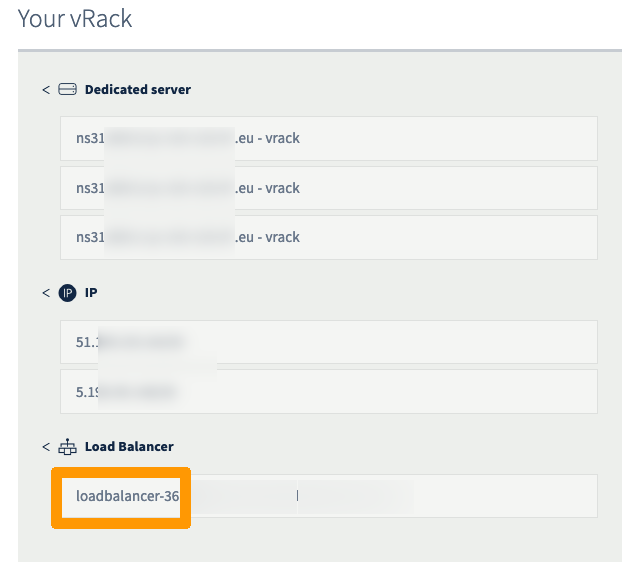
et ouvrez la page de configuration du Nutanix Cluster vRack.
Identifiez le nom de votre Load Balancer.
### Étape 2 : accéder aux frontends de votre Load Balancer
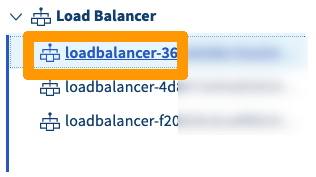
Sélectionnez votre Load Balancer identifié à l'étape précédente.
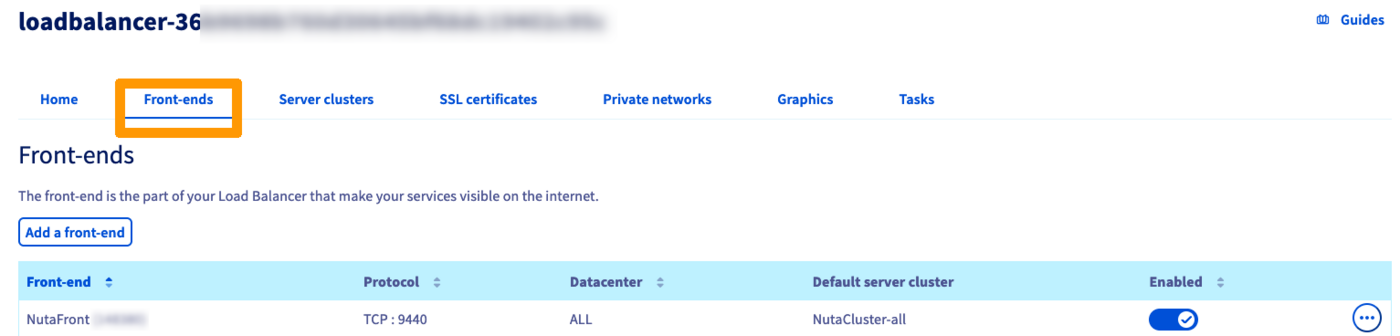
Ouvrez l'onglet `Frontends
`.
### Étape 3 : modifier le front-end Prism Central
Cliquez sur le `...
` dans le tableau et sélectionnez `Editer
`.

### Étape 4 : ajouter les IPs autorisées
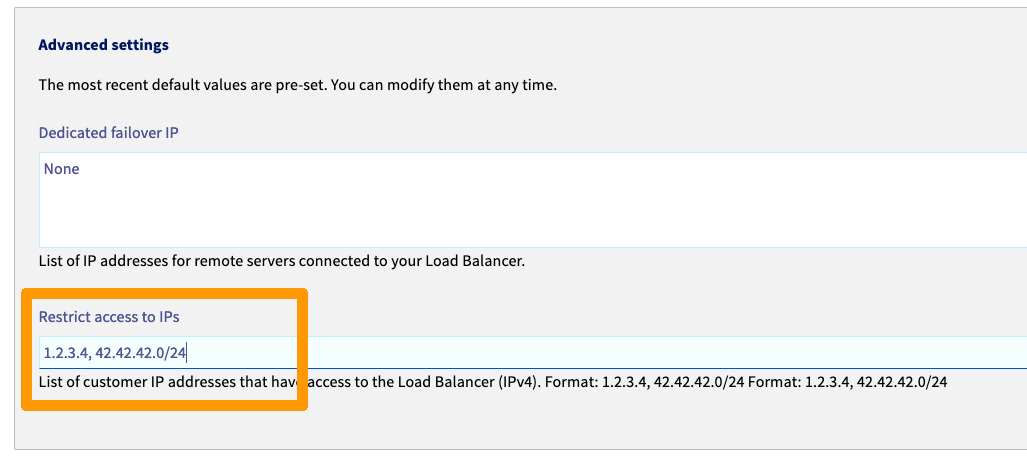
Dans les paramètres avancés, vous pouvez désormais ajouter l'adresse IP de votre fournisseur d'accès à Internet public ou toute adresse IP que vous souhaitez autoriser à accéder à l'interface web Prism Central.
## Aller plus loin
Si vous avez besoin d'une formation ou d'une assistance technique pour la mise en oeuvre de nos solutions, contactez votre commercial ou cliquez sur [ce lien](https://www.ovhcloud.com/fr/professional-services/) pour obtenir un devis et demander une analyse personnalisée de votre projet à nos experts de l’équipe Professional Services.
Échangez avec notre [communauté d’utilisateurs](https://community.ovhcloud.com/).