---
title: "Interconnexion IPsec entre deux sites"
description: "Mise en place d'un VPN IPsec entre deux clusters Nutanix distants"
url: https://docs.ovhcloud.com/fr/guides/hosted-private-cloud/nutanix-on-ovhcloud/ipsec-interconnection
lang: fr
lastUpdated: 2022-06-29
---
# Interconnexion IPsec entre deux sites
## Objectif
Ce guide vous présente comment interconnecter deux clusters Nutanix Fournis par OVHcloud au travers d'un VPN IPsec. Pour cela, nous allons remplacer les machines virtuelles **OVHgateway** qui fournissent l'accès à Internet par une passerelle sous le systême d'exploitation **pfSense**.
:::warning
OVHcloud vous met à disposition des services dont la configuration, la gestion et la responsabilité vous incombent. Il vous appartient donc de ce fait d’en assurer le bon fonctionnement.
Ce guide a pour but de vous accompagner au mieux sur des tâches courantes. Néanmoins, nous vous recommandons de faire appel à un prestataire spécialisé si vous éprouvez des difficultés ou des doutes concernant l’administration, l’utilisation ou la mise en place d’un service sur un serveur.
:::
***
### Accès à l'espace client OVHcloud
- **Lien direct :** [Nutanix](https://manager.eu.ovhcloud.com/#/dedicated/nutanix)
- **Pour accéder à vos services :** Hosted Private Cloud > Nutanix > Sélectionnez votre cluster
***
## Prérequis
- Avoir pris connaissance des cas d'usages d'un VPN IPsec à l'aide du guide « [Plan de reprise d'activité sur Nutanix](/fr/guides/hosted-private-cloud/nutanix-on-ovhcloud/disaster-recovery-plan-overview.md) ».
- Disposer de deux clusters Nutanix fournis par OVHcloud, sur des sites différents.
- Être connecté à votre espace client OVHcloud.
- Être connecté sur vos clusters via Prism Central.
- Utiliser un plan d'adressage IP privé différent par cluster.
## En pratique
Dans ce guide, nous devons réaliser une partie de l'installation sur le cluster se trouvant au Canada et une autre en France. Vous trouverez-ci dessous la liste des tâches à effectuer par étapes sur chacun des clusters :
[Etape 1 Présentation de la solution](#presentation)
[Etape 2 Remplacement de la passerelle au Canada](#configurecanada)
[Etape 2.1 Téléchargement des sources pour l'installation de pfSense](#downloadsources)
[Etape 2.2 Création de la machine virtuelle **GW-PFSENSE**](#createvmpfsense)
[Etape 2.3 Arrêt de la machine virtuelle **OVH-GATEWAY**](#shutdownovhgateway)
[Etape 2.4 Récupération de l'adresse publique sur l'espace client OVHcloud](#getpublicaddress)
[Etape 2.5 Démarrage de la machine virtuelle **GW-PFSENSE**](#poweronvmpfsense)
[Etape 2.6 Installation de **pfSense**](#pfsenseinstall)
[Etape 2.7 Ejection du CDROM pfSense de la machine virtuelle **GW-PFSENSE**](#pfsenseremovecdrom)
[Etape 2.8 Configuration des adresses IP de pfSense au travers de la console](#configureippfsense)
[Etape 2.9 Configuration de certaines options au travers de l'interface Web](#configurepfsenseoptions)
[Etape 2.9.1 Changement du mot de passe par défaut de **pfSense**](#changepassword)
[Etape 2.9.2 Ajout d'une règle pour autoriser l'administration à distance à partir d'une adresse publique](#addadminrule)
[Etape 3 Configuration de la passerelle en France](#configuregatewayfrance)
[Etape 3.1 Téléchargement des sources pour l'installation de pfsense](#downloadsources-fr)
[Etape 3.2 Création de la machine virtuelle **GW-PFSENSE**](#createvmpfsensefr)
[Etape 3.3 Arrêt de la machine virtuelle **OVH-GATEWAY**](#shutdownovhgatewayfr)
[Etape 3.4 Récupération de l'adresse publique sur l'espace client OVHcloud](#getpublicaddressfr)
[Etape 3.5 Démarrage de la machine virtuelle **GW-PFSENSE**](#poweronvmpfsensefr)
[Etape 3.6 Installation de **pfSense**](#pfsenseinstallfr)
[Etape 3.7 Ejection du CDROM pfSense de la machine virtuelle **GW-PFSENSE**](#pfsenseremovecdromfr)
[Etape 3.8 Configuration des adresses IP de pfSense au travers de la console](#configureippfsensefr)
[Etape 3.9 Configuration de certaines options au travers de l'interface Web](#configurepfsenseoptionsfr)
[Etape 3.9.1 Changement du mot de passe par défaut de **pfSense**](#changepasswordfr)
[Etape 3.9.2 Ajout d'une règle pour autoriser l'administration à distance à partir d'une adresse publique](#addadminrulefr)
[Etape 4 Mise en place du VPN IPsec](#configurevpnipsec)
[Etape 4.1 Configuration du site au Canada](#ipseccanada)
[Etape 4.1.1 Mise en place du VPN IPsec vers la France](#paramipsectofrance)
[Etape 4.1.2 Ajout d'une règle de pare-feu pour autoriser le flux réseau au travers du VPN IPsec entre le Canada et la France](#addfwruletofrance)
[Etape 4.2 Configuration du site en France](#ipsecfrance)
[Etape 4.2.1 Mise en place du VPN IPsec vers le Canada](#paramipsectocanada)
[Etape 4.2.2 Ajout d'une règle de pare-feu pour autoriser le flux réseau au travers du VPN IPsec entre le Canada et la France](#addruletocanada)
[](#)
### Etape 1 Présentation de la solution
Nous allons interconnecter deux clusters Nutanix, l'un se trouvant au Canada et l'autre en France, tous les deux dans des datacenters OVHcloud.
Ils utilisent chacun un plan IP différent que voici :
- **Le cluster au Canada** : 192.168.10.0/24
- **Le cluster en France** : 192.168.0.0/24
Pour permettre cette configuration, nous allons remplacer sur chacun des sites la machine virtuelle **OVHgateway** par une machine virtuelle avec le système d'exploitation **pfSense** qui continuera à fournir l'accès à Internet en sortie et gérera le tunnel VPN à l'aide du protocole IPsec.
[](#)
### Etape 2 Remplacement de la passerelle au Canada
[](#)
#### Etape 2.1 Téléchargement des sources pour l'installation de pfSense
Téléchargez l'image ISO de l'installation de **pfSense** à partir de ce lien : [Téléchargement de pfSense](https://www.pfsense.org/download/).
A l'aide de [cette documentation](/fr/guides/hosted-private-cloud/nutanix-on-ovhcloud/image-import.md), ajoutez l'image **ISO pfSense** dans votre cluster Nutanix.
[](#)
#### Etape 2.2 Création de la machine virtuelle **GW-PFSENSE**
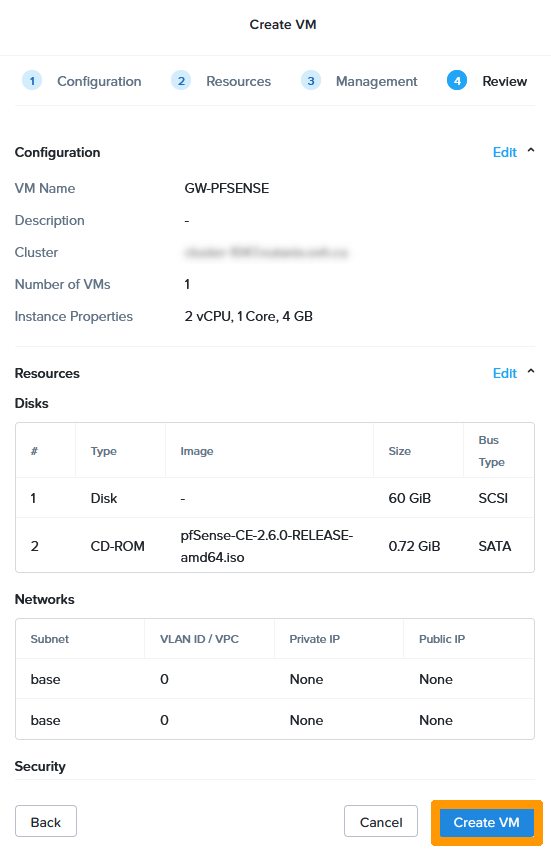
Créez une machine virtuelle avec ces paramètres :
- **Nom** : `GW-PFSENSE`
- **Stockage1** : `60 Go HDD`
- **Stockage2** : `Un lecteur DVD connecté à l'image ISO de pfSense`
- **RAM** : `4 Go`
- **CPU** : `2 vCPU`
- **Réseau** : `deux cartes réseau sur le réseau de AHV: **Base**`
Vous pouvez vous aider de [notre guide sur la gestion des machines virtuelles](/fr/guides/hosted-private-cloud/nutanix-on-ovhcloud/virtual-machine-management.md) pour créer cette machine virtuelle.
[](#)
#### Etape 2.3 Arrêt de la machine virtuelle **OVH-GATEWAY**
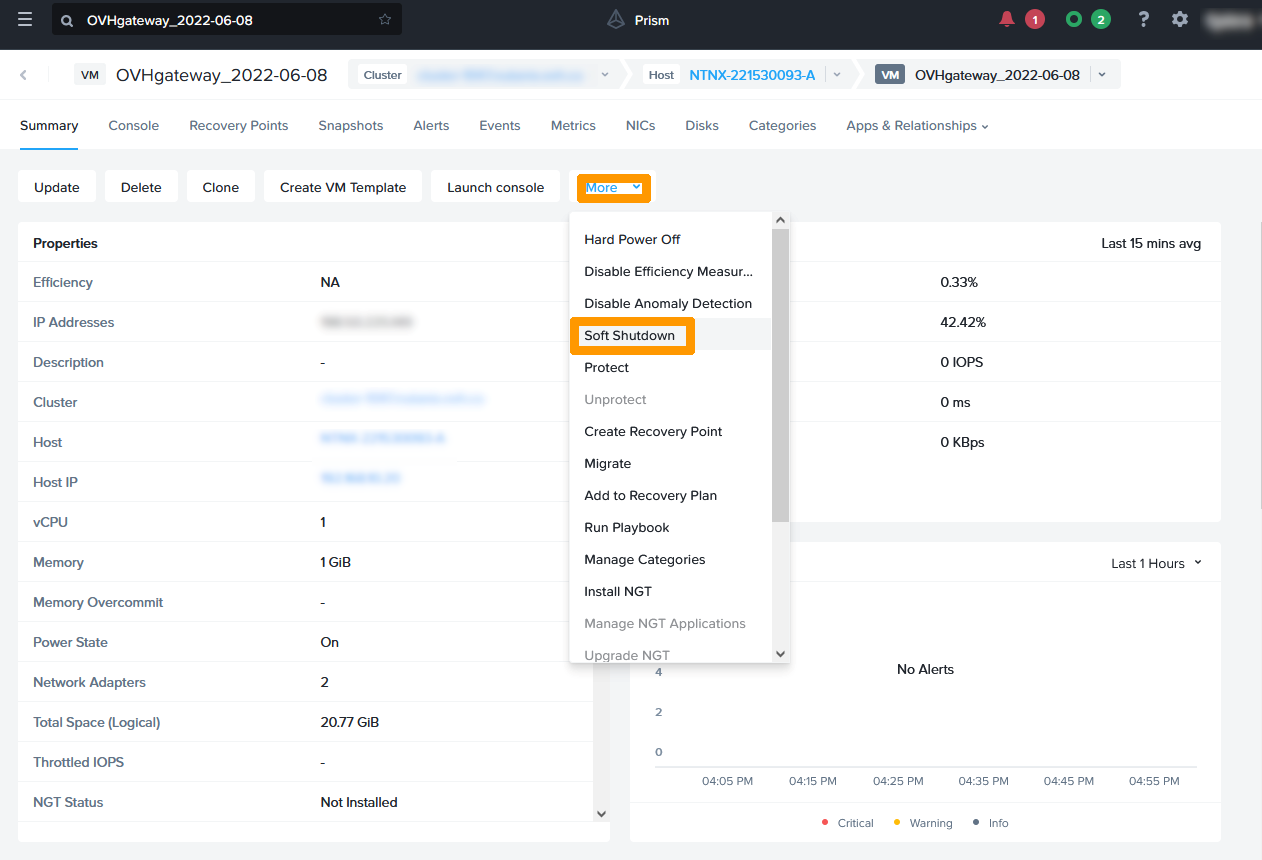
Pour éviter des doublons d'adresses IP sur le réseau, il faut arrêter la machine virtuelle **OVHgateway** avant de démarrer la nouvelle machine virtuelle sous **pfSense**.
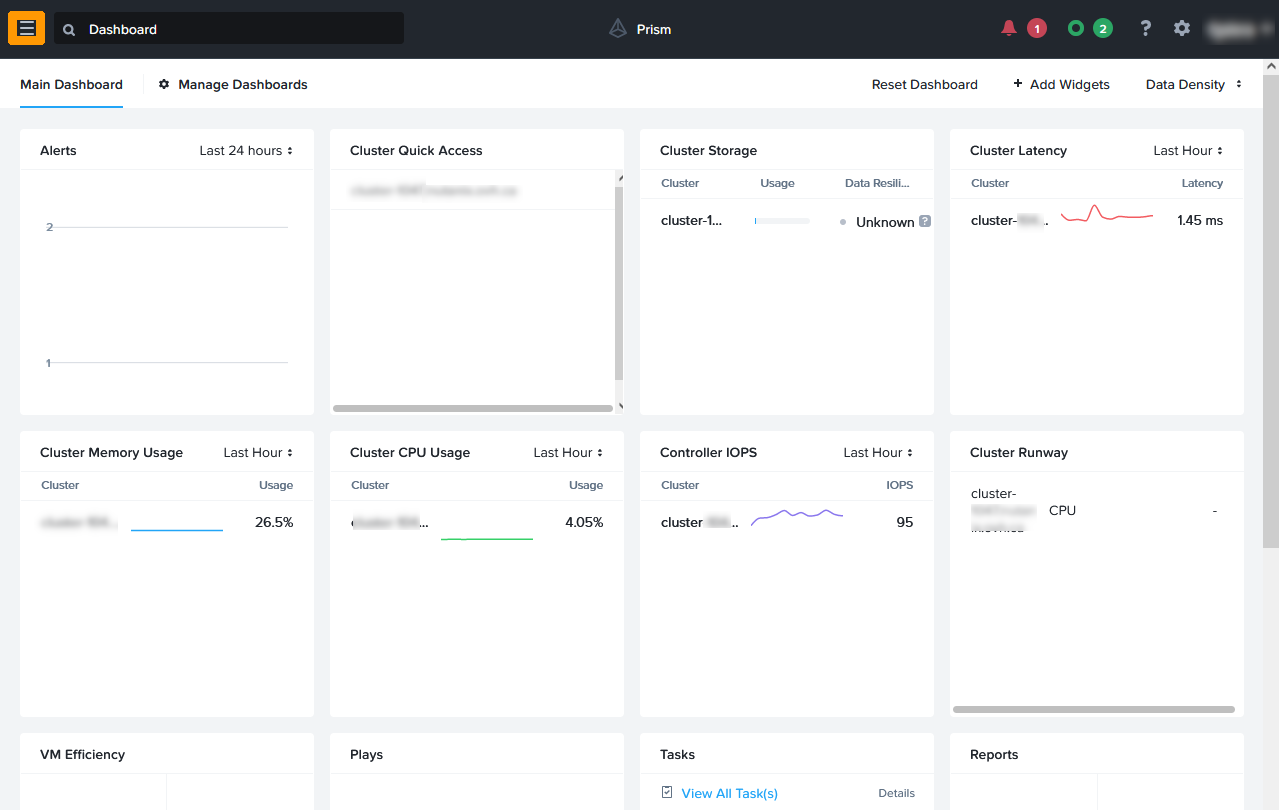
Via **Prism Central**
, cliquez en haut à gauche sur le `menu principal
`.
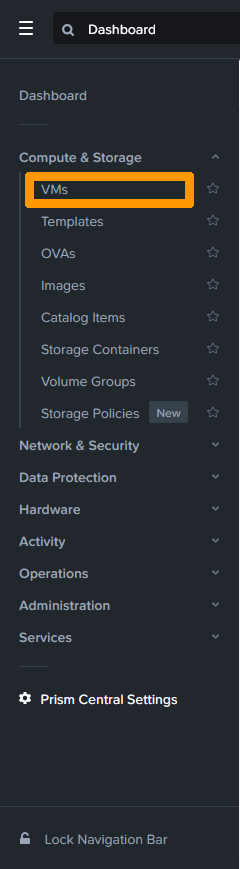
Cliquez sur `VMs
`.
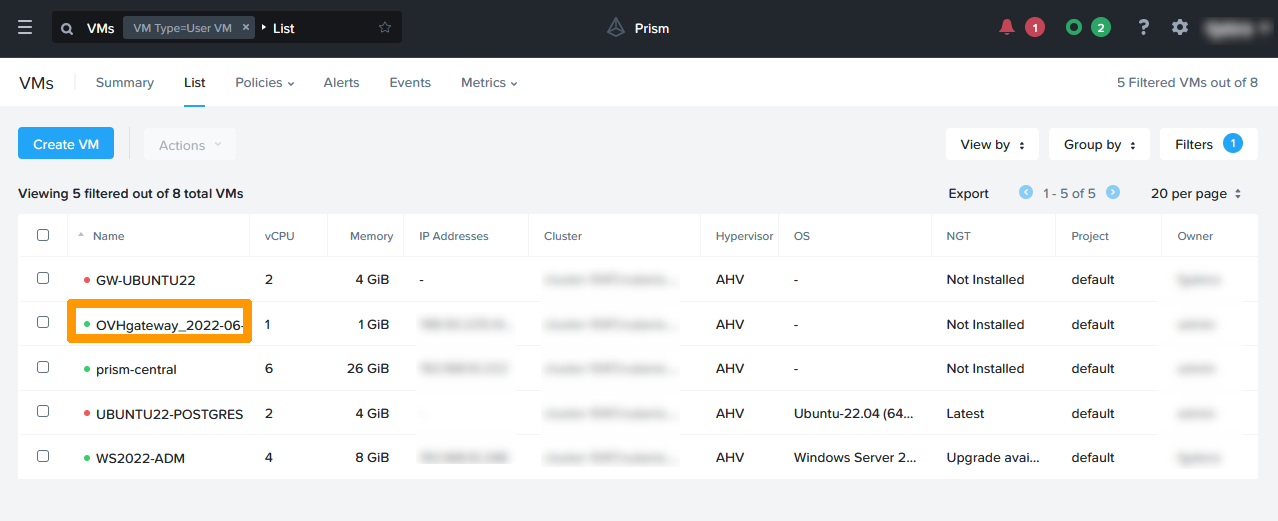
Cliquez sur la machine virtuelle `OVHgateway
`.
Depuis le menu `More`
en haut, cliquez sur `Soft Shutdown
`.
[](#)
#### Etape 2.4 Récupération de l'adresse publique sur l'espace client OVHcloud
Récupérez les informations concernant les paramètres réseau de la passerelle OVHcloud.
Connectez-vous à l'espace client OVHcloud
, sélectionnez votre cluster Nutanix et relevez l'information se trouvant dans le champ `IPFO`
.
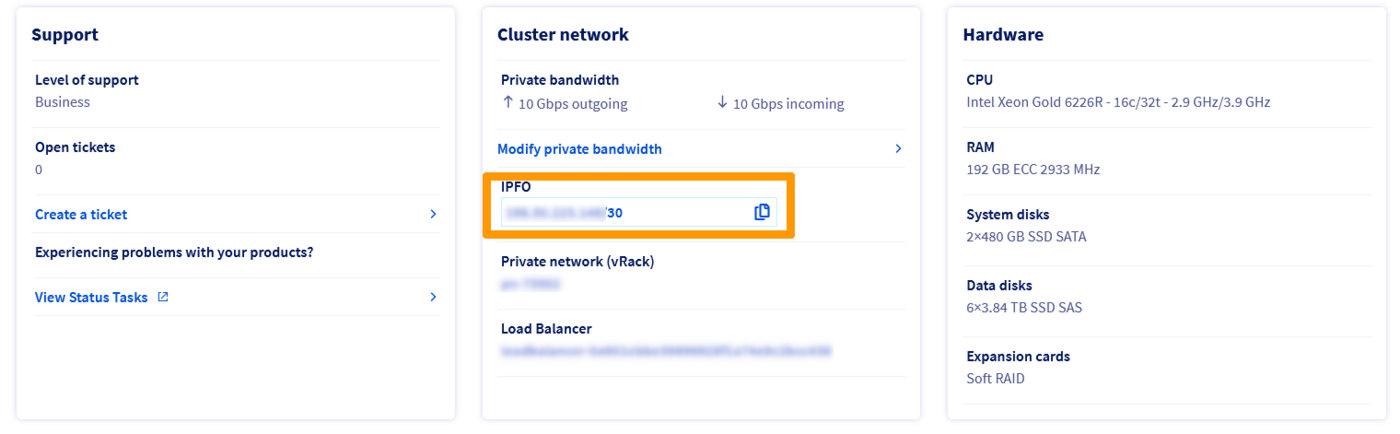
Ce que l'on nomme **IPFO** est une plage de 4 adresses. La première et la dernière sont réservées, la troisième se trouve sur un équipement OVHcloud et sert de passerelle **Internet**. La seule adresse IP utilisable est la seconde adresse de la plage.
Lors de l'installation, nous allons réutiliser ces informations pour les affecter à la nouvelle machine virtuelle **GW-PFSENSE**
```console
XX.XX.XX.N Adresse de réseau réservée qui apparait sur le site client OVHcloud
XX.XX.XX.N+1 Adresse IP qui doit être affectée à l'interface WAN de la machine virtuelle GW-PFSENSE
XX.XX.XX.N+2 Adresse à utiliser en tant que passerelle sur l'interface WAN de la machine virtuelle GW-PFSENSE
XX.XX.XX.N+3 Adresse IP de broadcast réservée
```
Par exemple, si l'adresse **IPFO** affichée sur le site client est 123.123.123.4/30, il faut utiliser :
- **123.123.123.5** pour l'adresse de l'interface **WAN** ;
- **123.123.123.6** pour la passerelle sur l'interface **WAN**.
[](#)
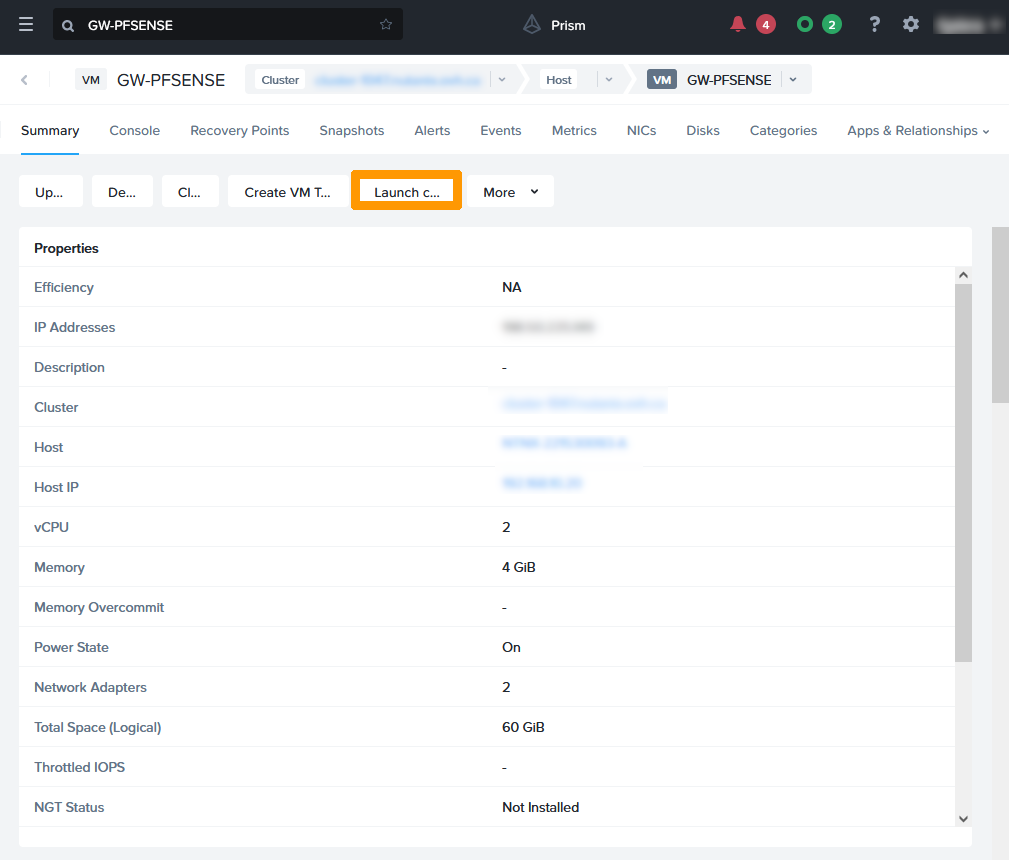
#### Etape 2.5 Démarrage de la machine virtuelle **GW-PFSENSE**
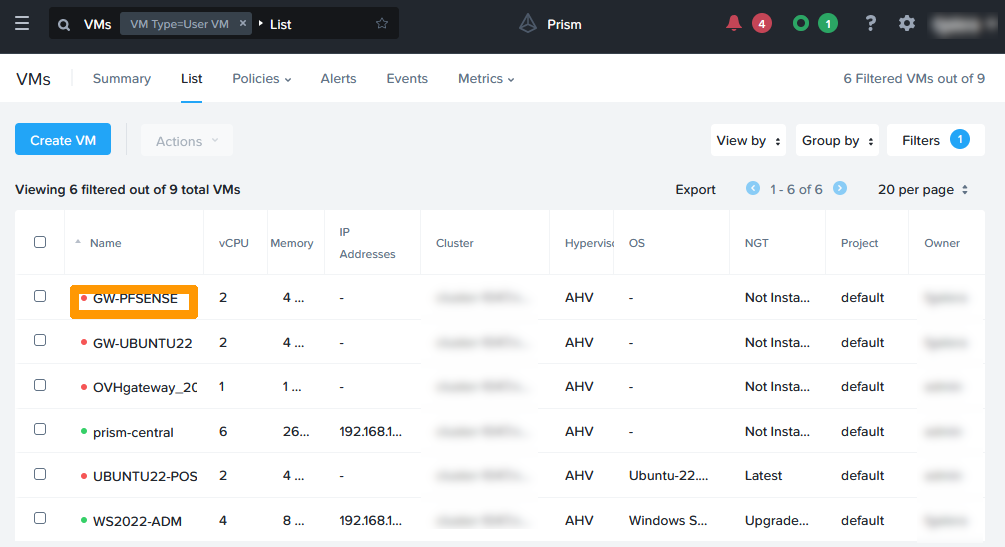
Revenez dans la gestion des machines virtuelles sur **Prism Central**
et cliquez sur `GW-PFSENSE
`.
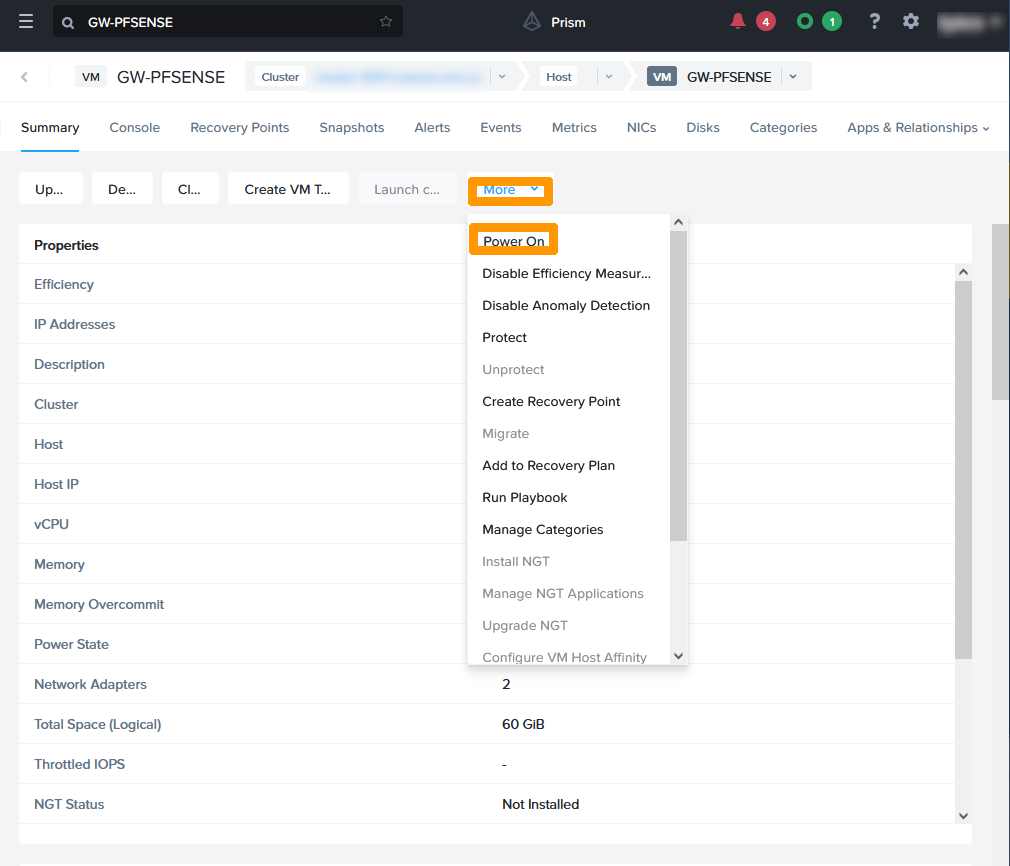
Via le menu `More`
, cliquez sur `Power On
`.
Cliquez sur `Launch console
`.
[](#)
#### Etape 2.6 Installation de **pfsense**
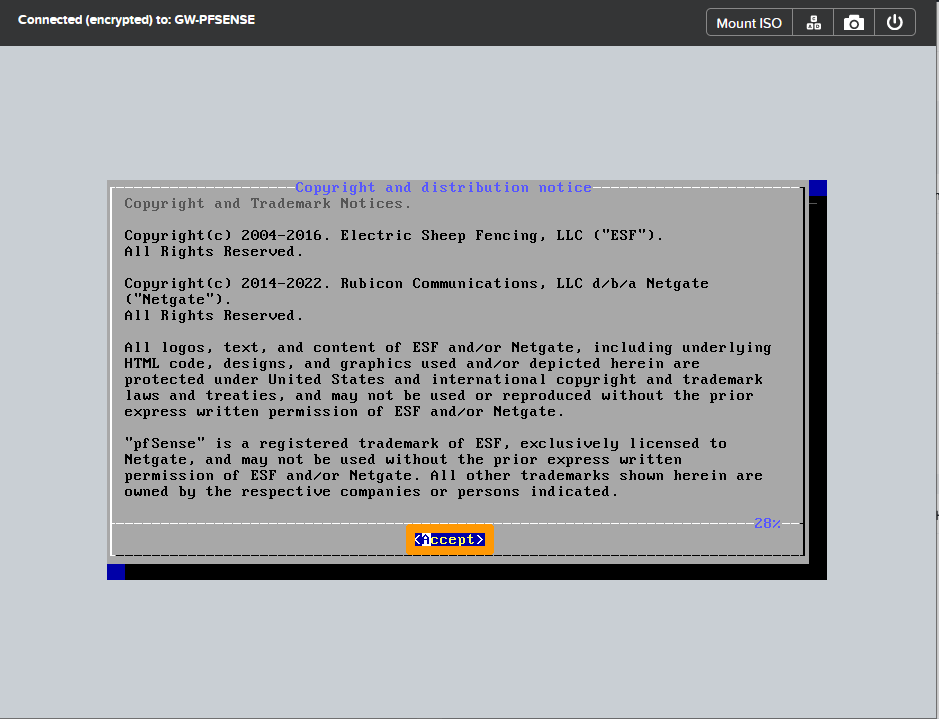
Prenez connaissance des informations liées à la licence pfSense et appuyez sur la touche `Entrée
` pour les accepter.
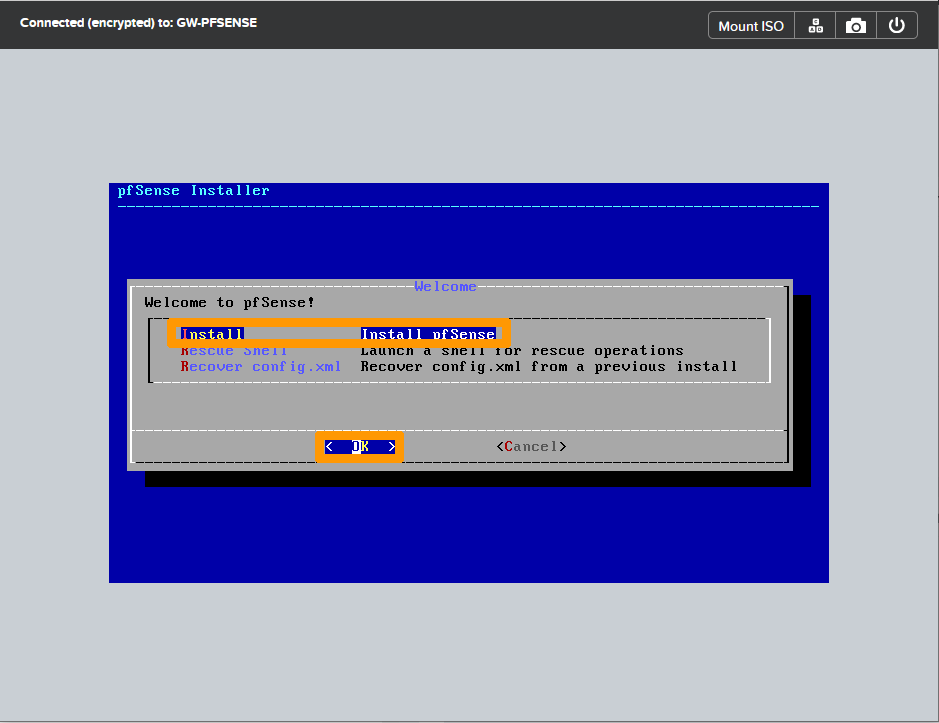
Choisissez `Install`
, positionnez-vous sur `OK`
avec la touche `Tabulation
` et appuyez sur la touche `Entrée
`.
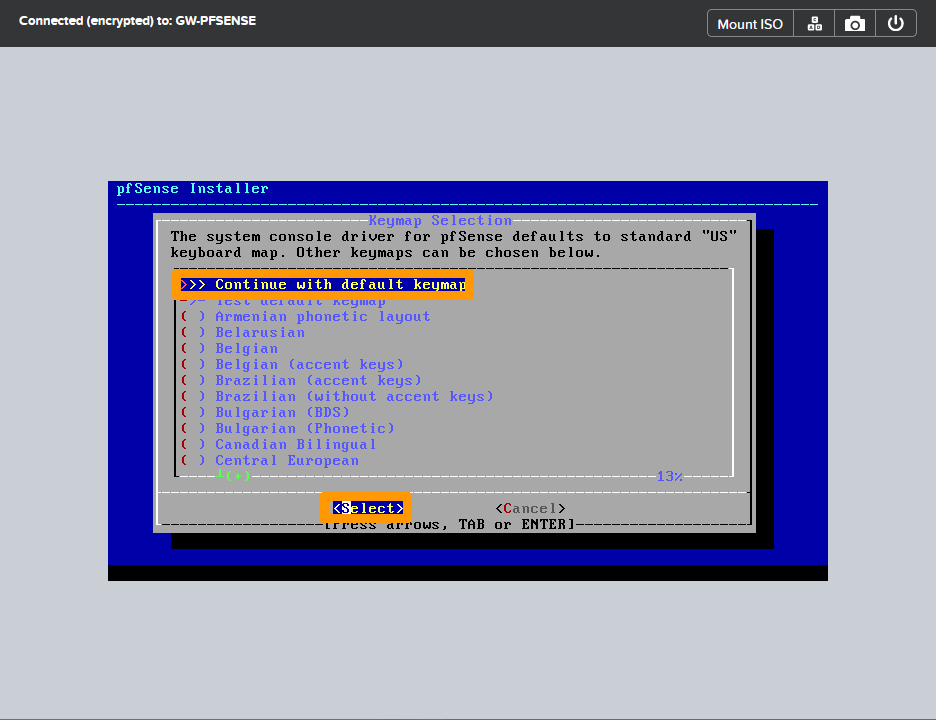
Sélectionnez `Continue with default keymap`
, allez sur `Select`
avec la touche `Tabulation
` et appuyez sur la touche `Entrée
`.
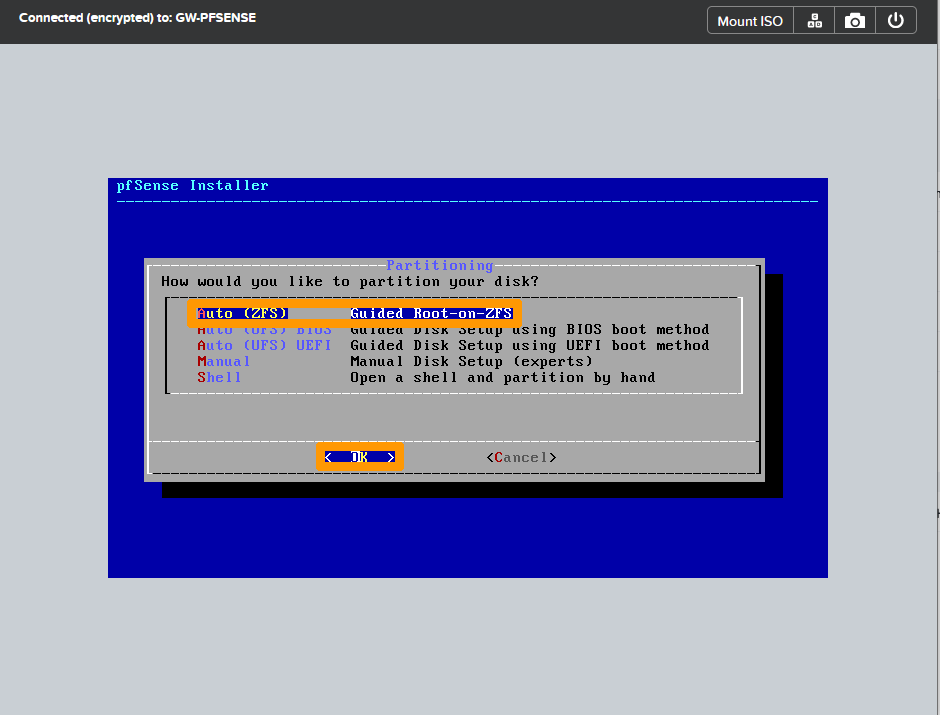
Sélectionnez `Auto (ZFS)`
, allez sur `OK`
avec la touche `Tabulation
` et tapez sur la touche `Entrée
`.
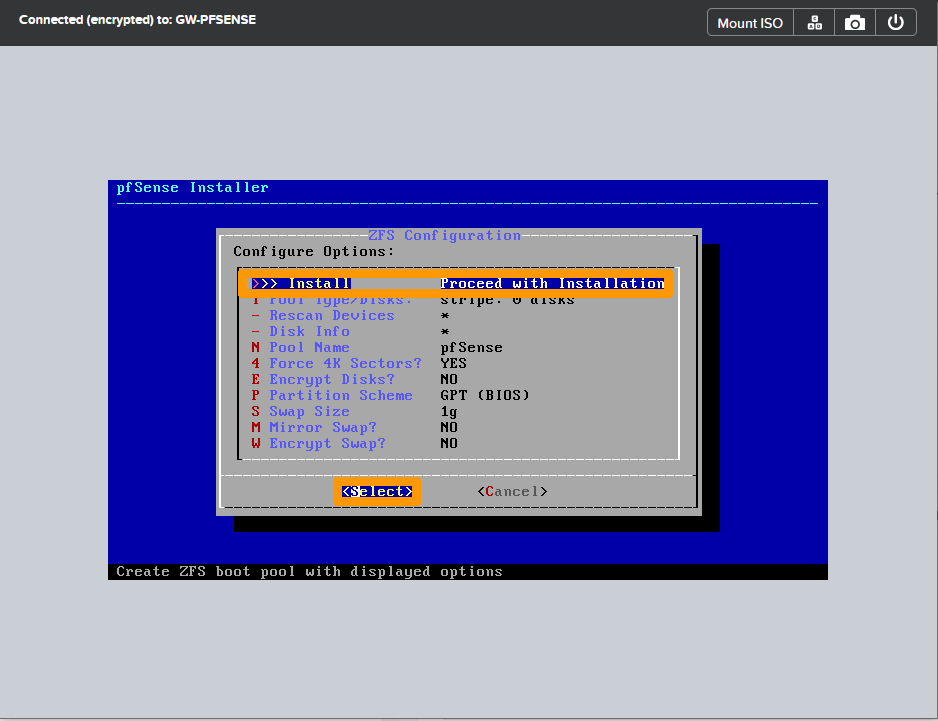
Positionnez-vous sur `Select`
avec la touche `Tabulation
` et appuyez sur la touche `Entrée
`.
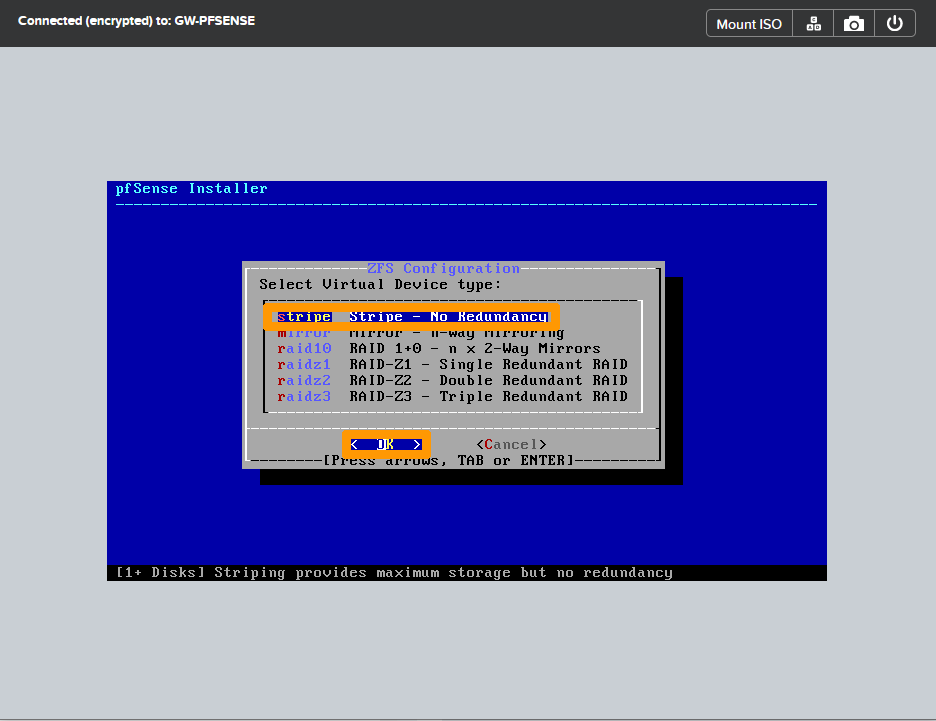
Sélectionnez `Stripe`
, positionnez-vous sur `OK`
avec la touche `Tabulation
` et appuyez sur la touche `Entrée
`.
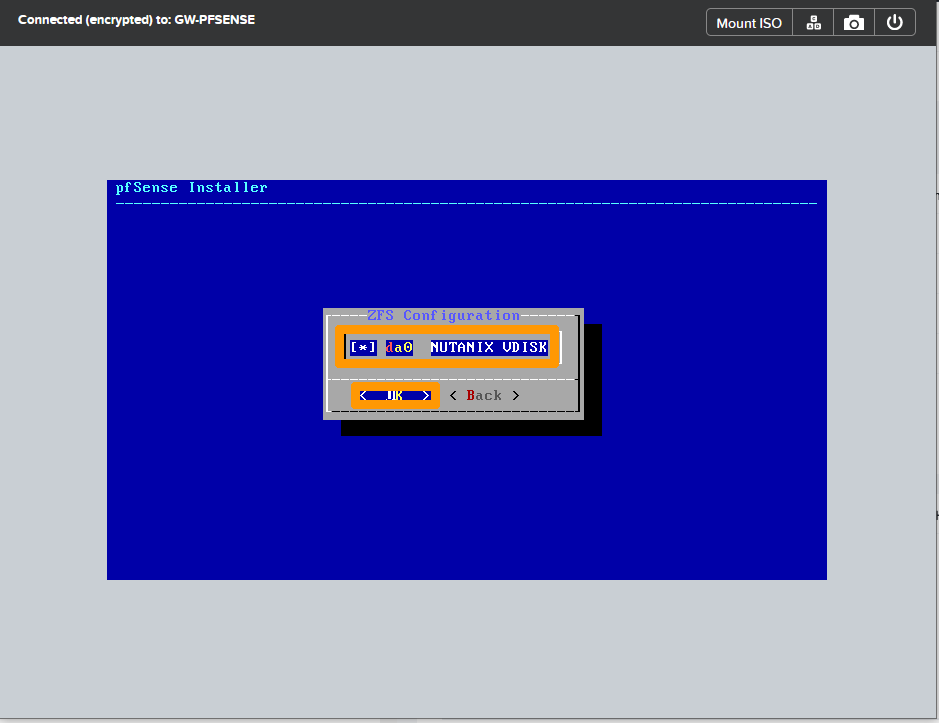
Sélectionnez `NUTANIX VDISK`
avec la barre `Espace
`. Allez ensuite sur `OK`
avec la touche `Tabulation
` et appuyez sur la touche `Entrée
`.
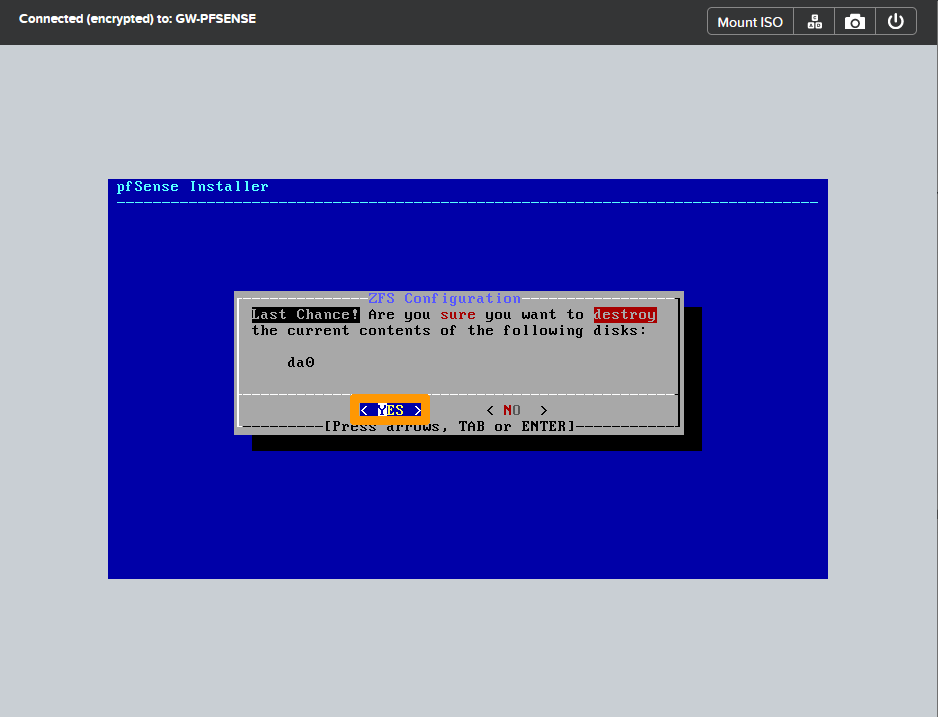
Allez sur `YES`
avec la touche `Tabulation
` et appuyez sur la touche `Entrée
`.
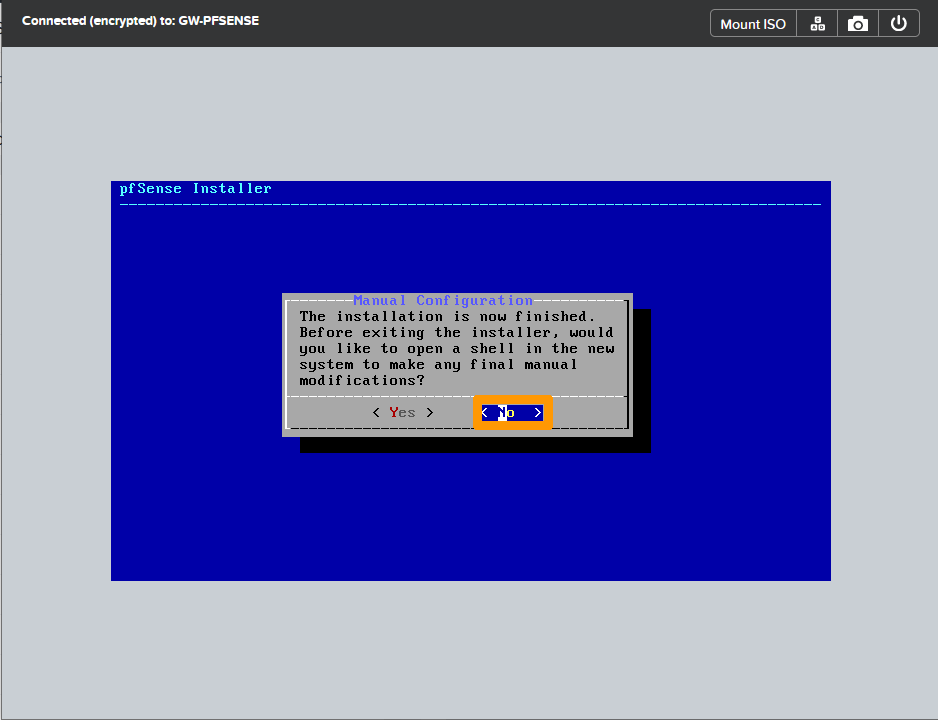
Choisissez `NO`
avec la touche `Tabulation
` et appuyez sur la touche `Entrée
`.
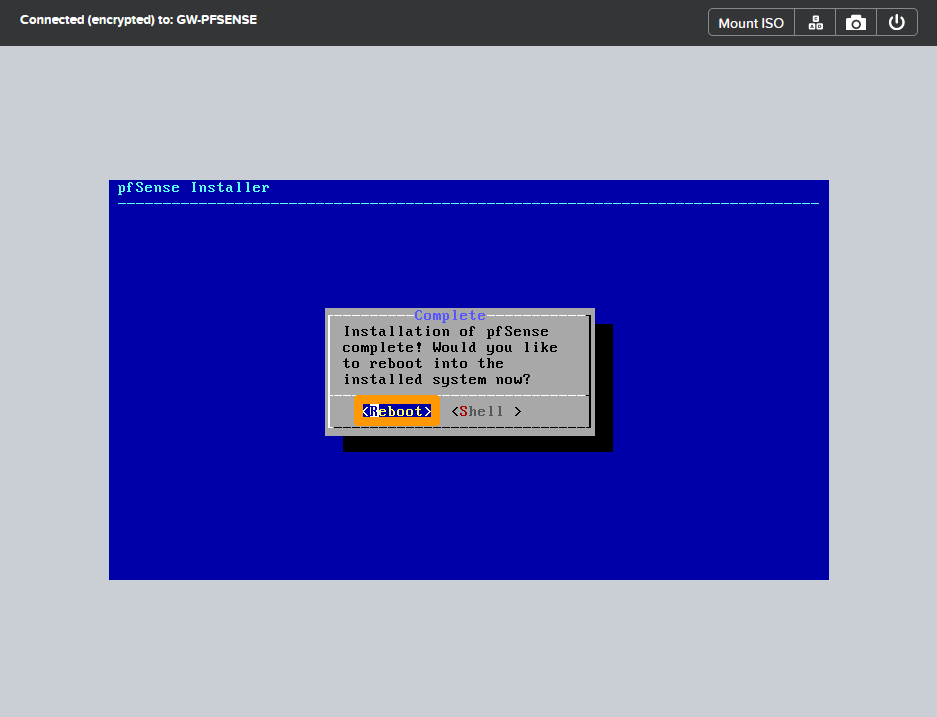
Sélectionnez `Reboot`
et appuyez sur la touche `Entrée
`.
[](#)
#### Etape 2.7 Ejection du CDROM pfSense de la machine virtuelle GW-PFSENSE
Depuis **Prism central**, revenez sur la gestion de la machine virtuelle **GW-PFSENSE** et effectuez les opérations suivantes pour éjecter le **CDROM**.
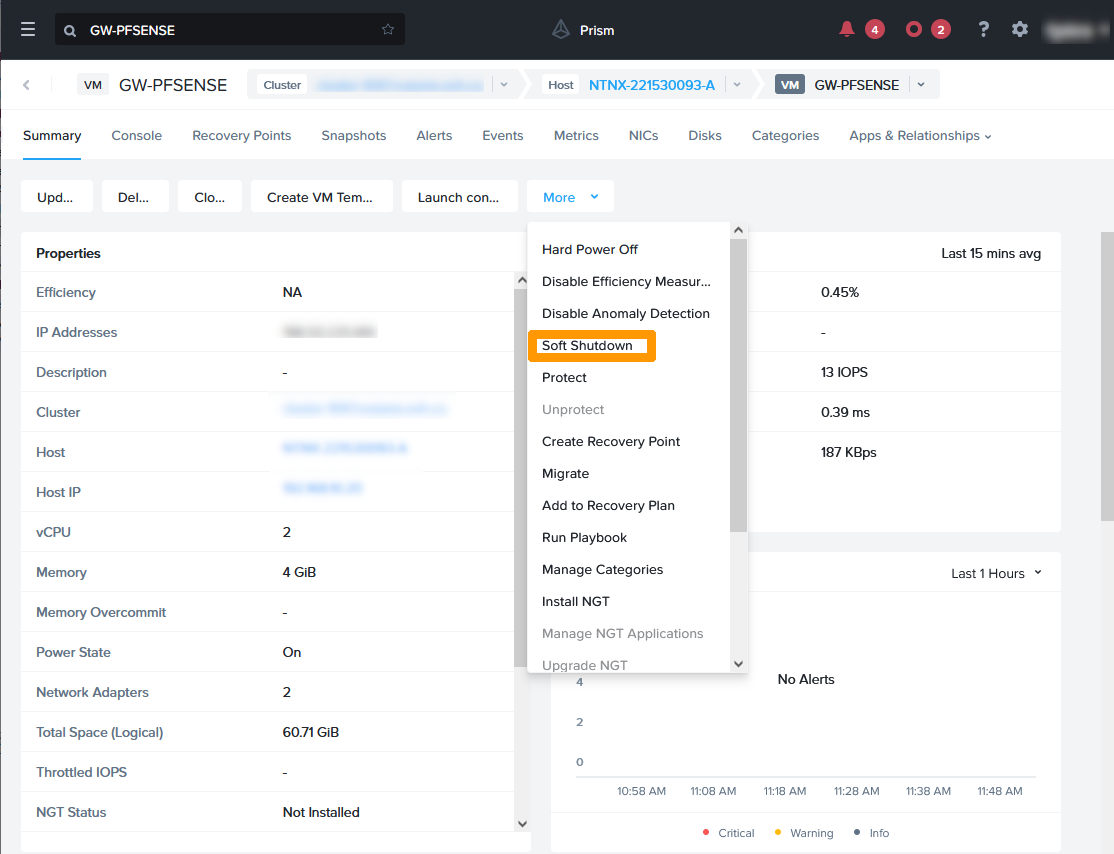
Cliquez sur `Soft Shutdown
` via le menu `More`
de la machine virtuelle **GW-PFSENSE**
pour arrêter cette machine virtuelle.
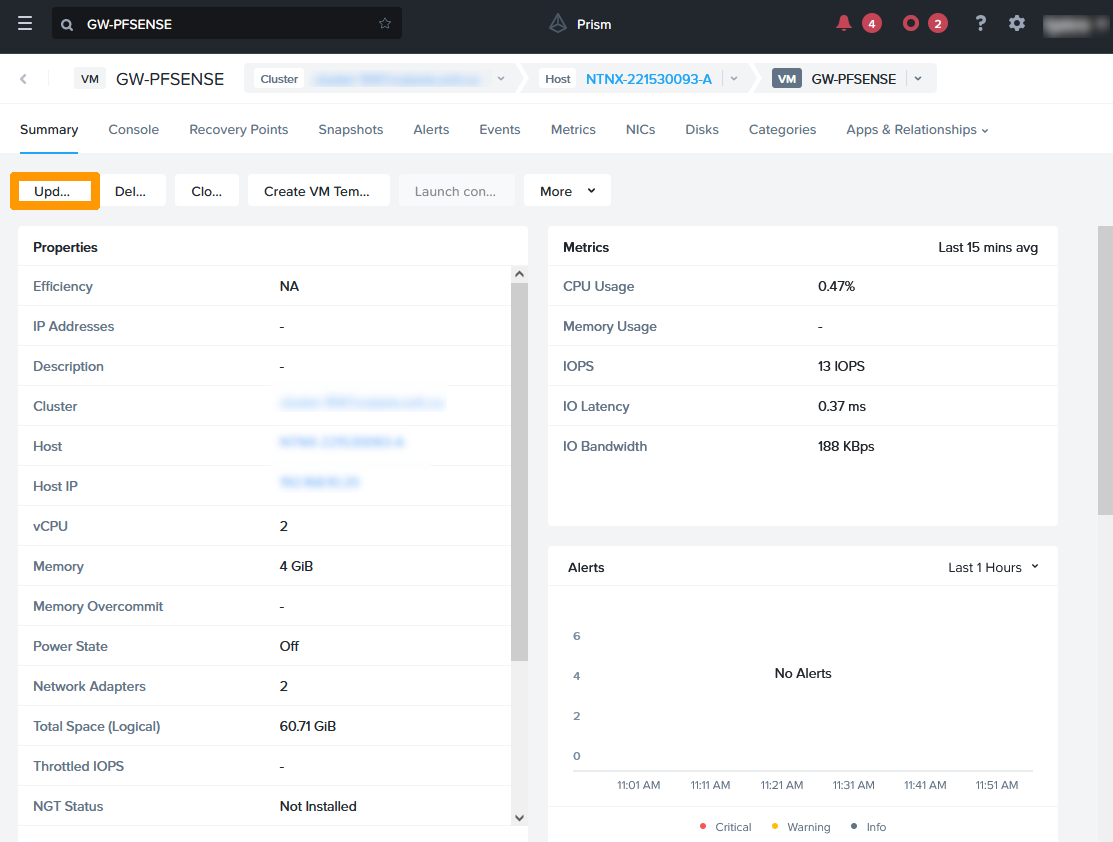
Cliquez sur `Update
`.
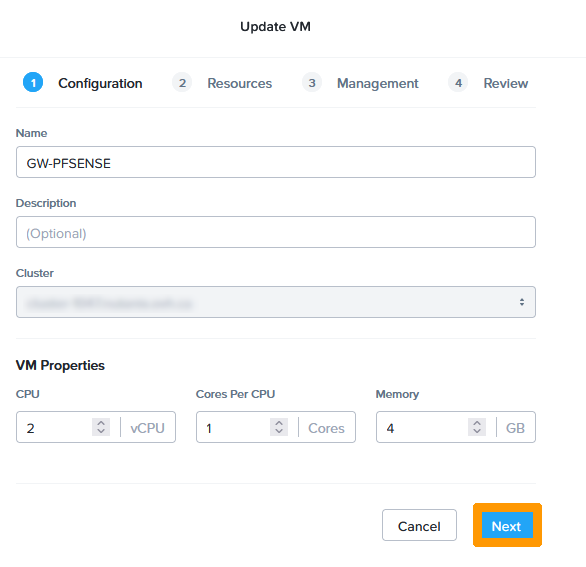
Cliquez sur `Next
`.
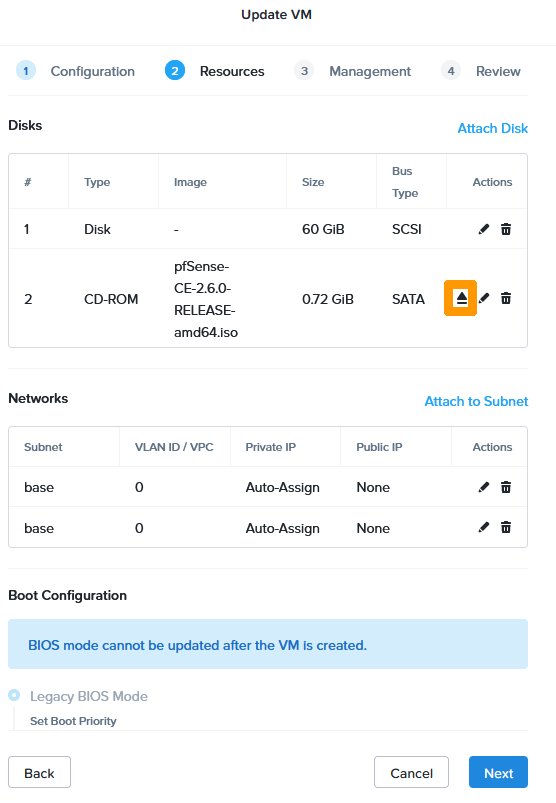
Cliquez sur l'icone `Eject
` au niveau du CDROM.
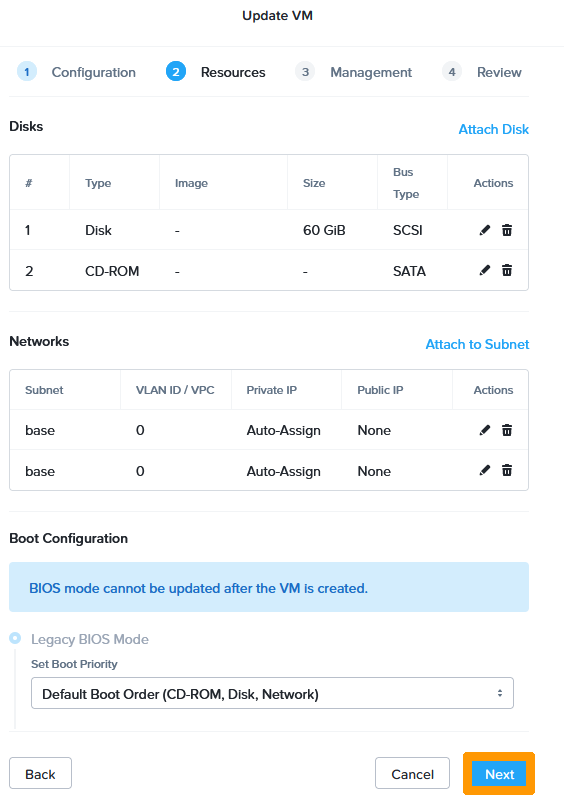
Cliquez sur `Next
`.
CLiquez sur `Next
`.
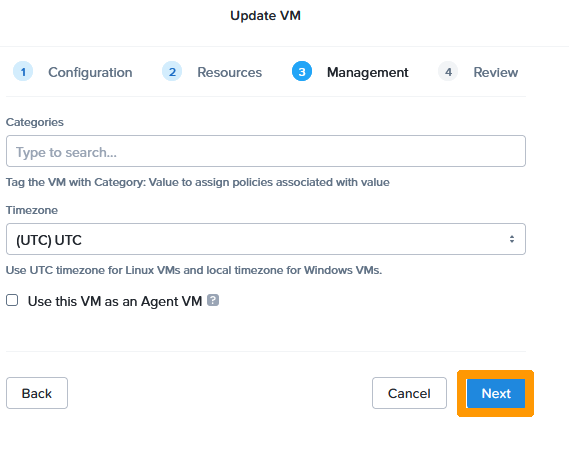
CLiquez sur `Save
`.
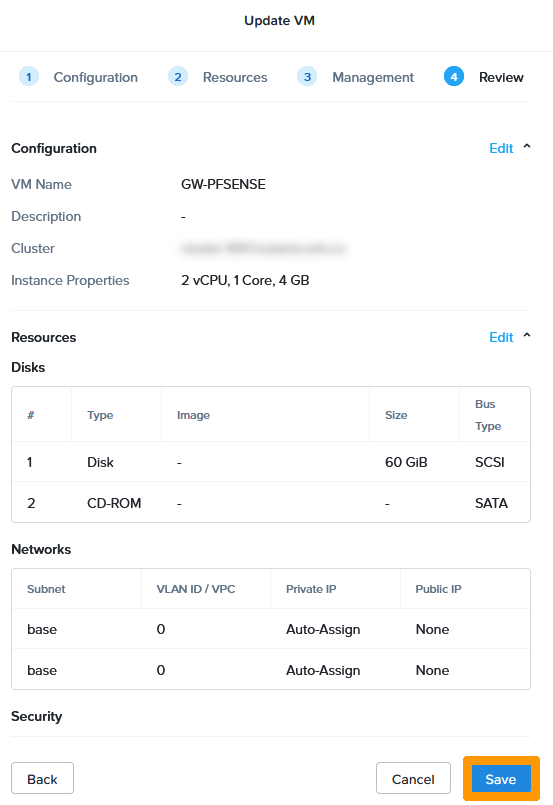
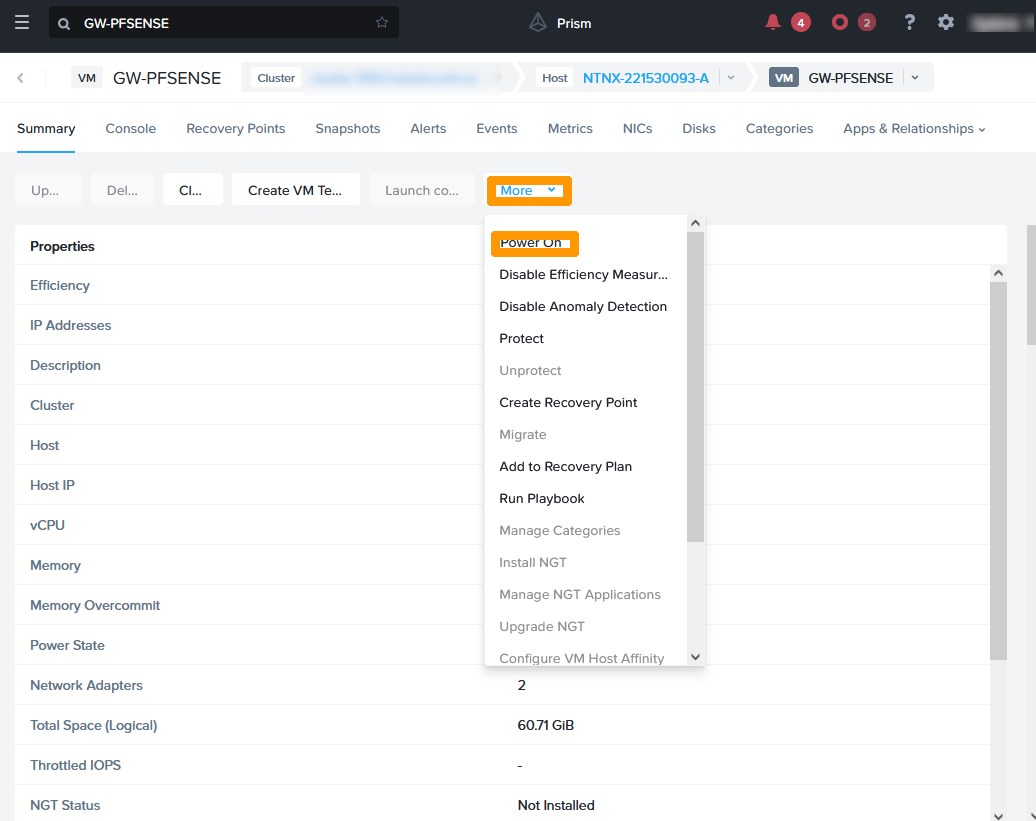
Cliquez sur `Power On
` dans le menu `More`
.
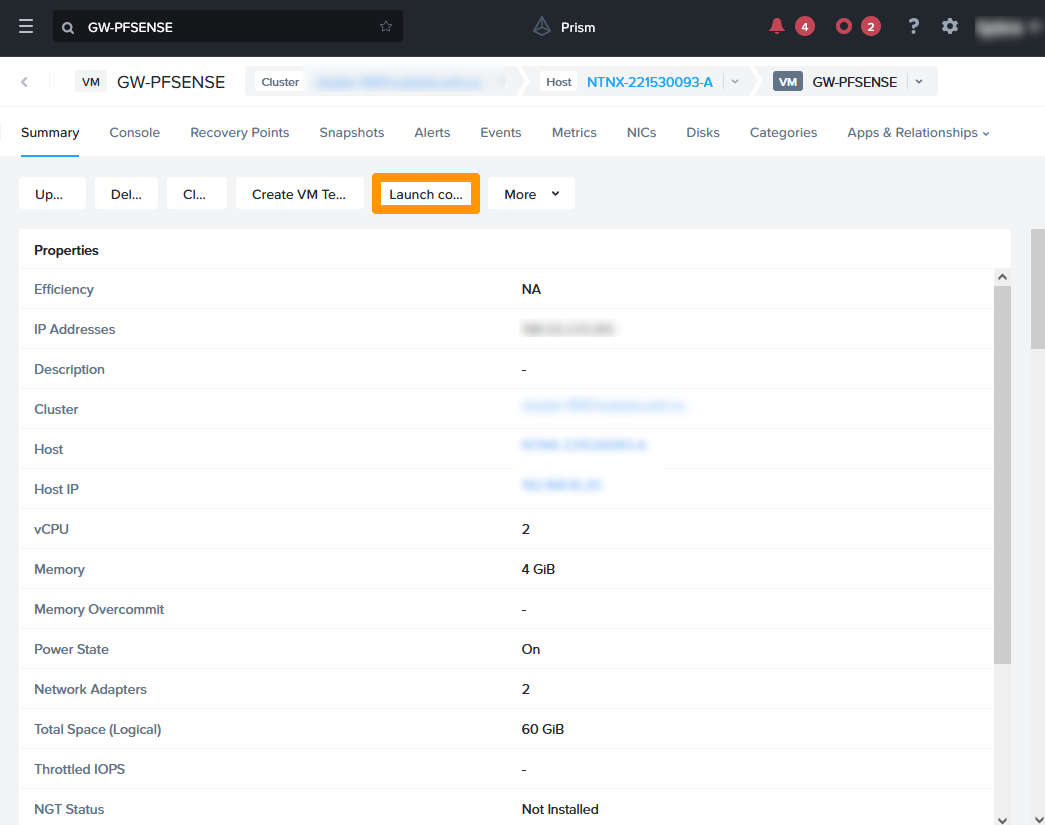
Cliquez sur `Launch Console
` pour continuer l'installation après le démarrage.
[](#)
#### Etape 2.8 Configuration des adresses IP de pfSense au travers de la console
Nous allons configurer les adresses IP de passerelle **pfSense** comme ceci :
- Interface WAN : Utilisez cette partie du guide « [Récupération de l'adresse publique sur l'espace client OVHcloud](#getpublicaddress) » pour affecter l'adresse IP et la passerelle sur cette interface.
- Interface LAN: 192.168.10.254/24 qui correspond à l'adresse de passerelle du réseau privé du cluster Nutanix suivi du masque de sous réseau.
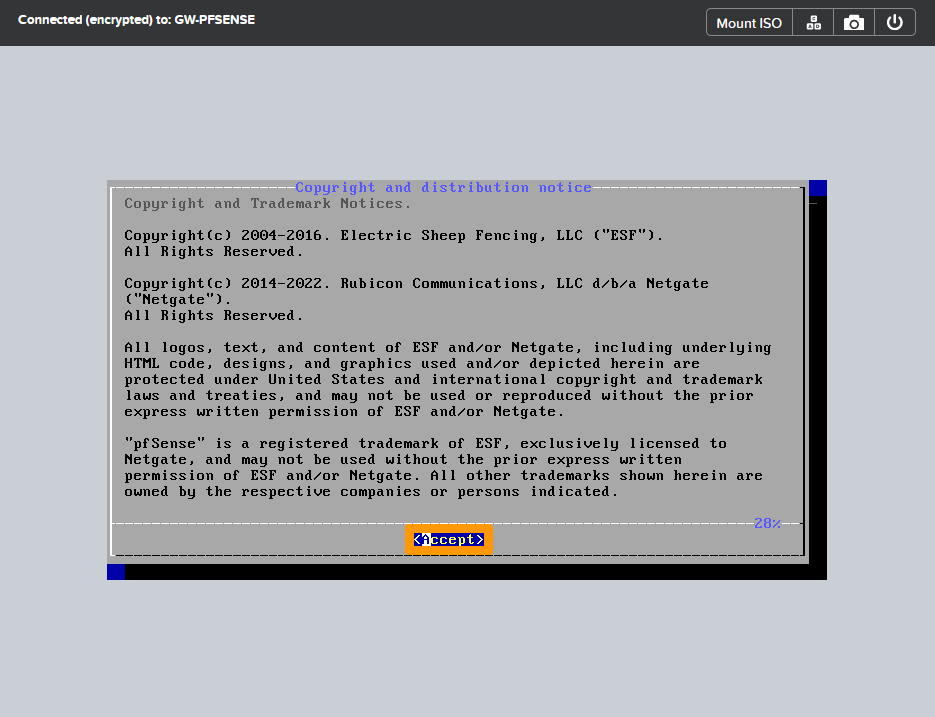
Acceptez la licence en appuyant sur la touche `Entrée
`.
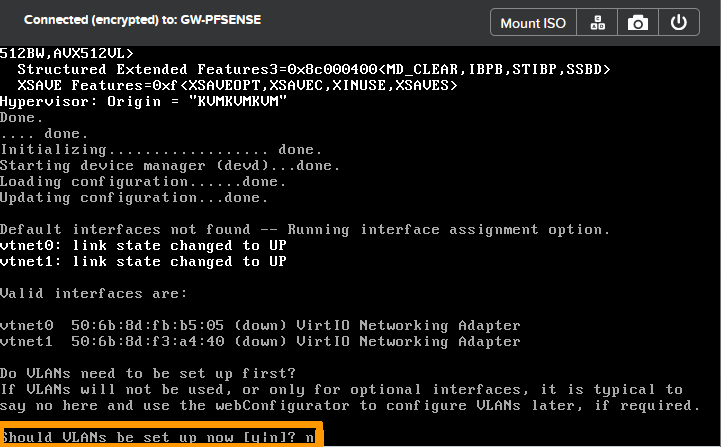
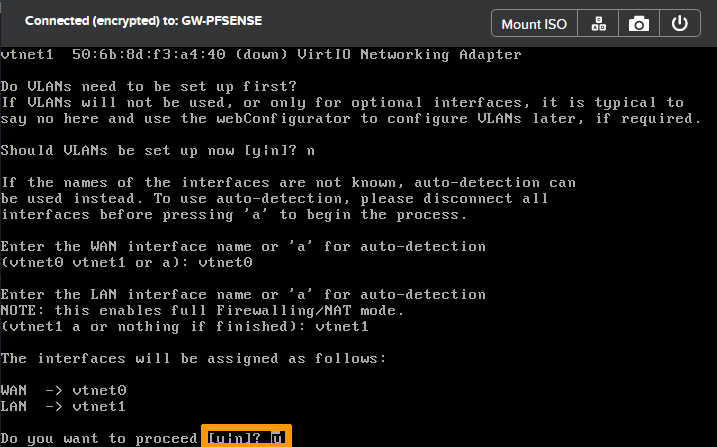
Saisissez `n`
et appuyez sur la touche `Entrée
` lorsque l'on vous demande s'il faut des **VLAN**
.
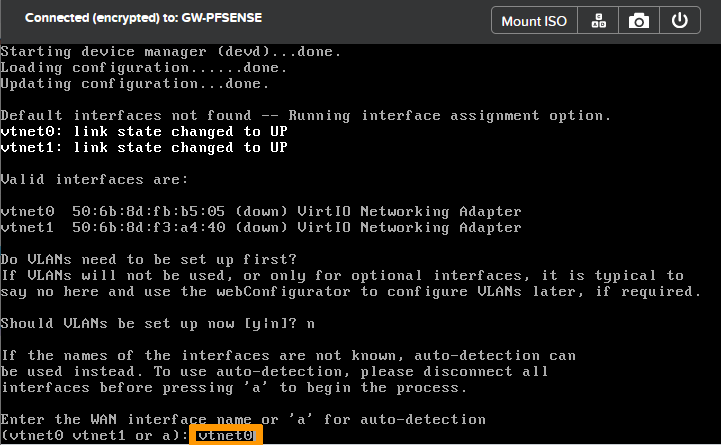
Saisissez `vtnet0`
comme nom d'interface pour le **WAN**
et appuyez sur la touche `Entrée
`.
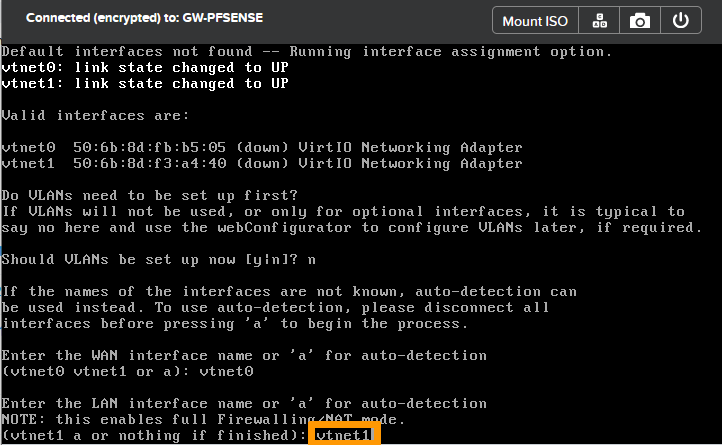
Saisissez `vtnet1`
comme nom d'interface pour le **LAN**
et appuyez sur la touche `Entrée
`.
Validez les changements en saisissant `y`
et appuyez sur la touche `Entrée
`.
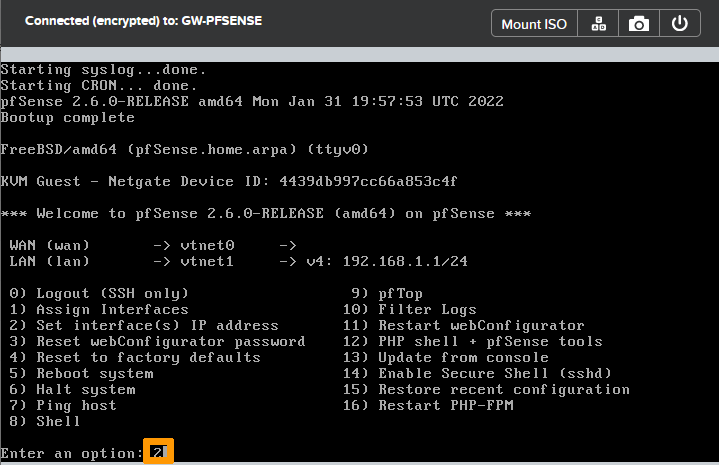
Saisissez `2`
pour choisir `Set interface(s) IP address`
et appuyez sur la touche `Entrée
`.
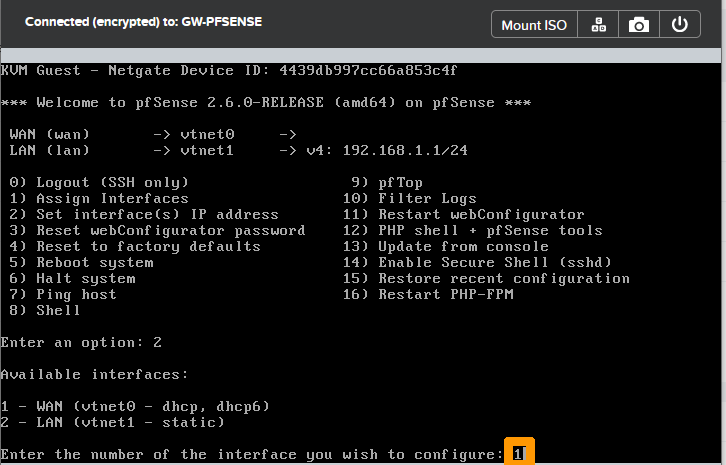
Sélectionnez l'interface **WAN**
en saisissant `1`
et appuyez sur la touche `Entrée
`.
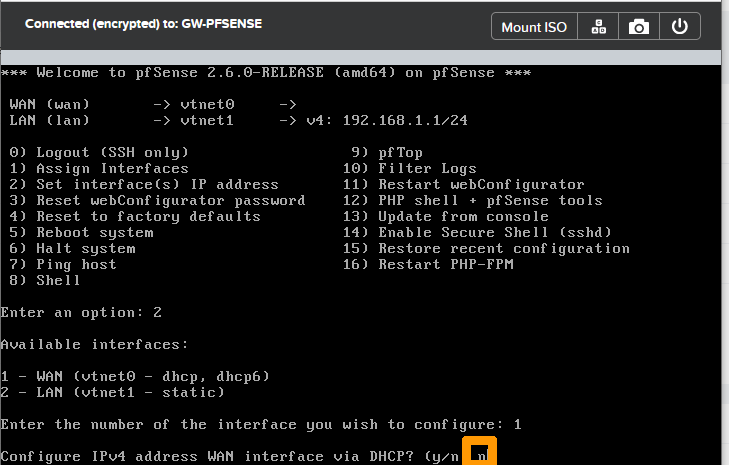
Saisissez `n`
et appuyez sur la touche `Entrée
` à la demande de la configuration de l'adresse par DHCP.
Saisissez **l'adresse IP publique avec le masque**
et appuyez sur la touche `Entrée
`. Par exemple **123.123.123.5/30**
.
Saisissez ensuite **l'adresse IP de la passerelle publique**
et appuyez sur la touche `Entrée
`. Par exemple **123.123.123.6**
.
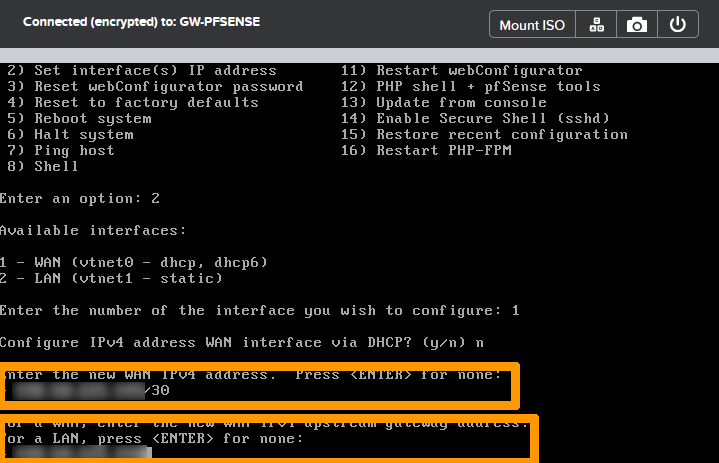
Répondez `n`
et appuyez sur la touche `Entrée
` lorsque l'assistant vous propose la configuration de l'**IPv6 address WAN interface via DHCP6**
.
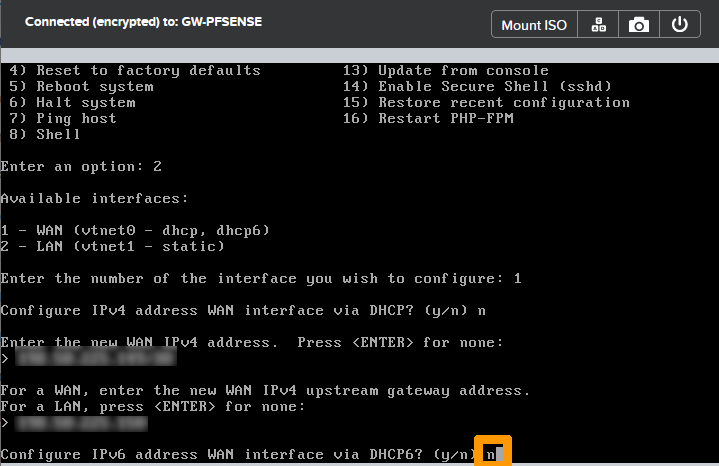
A la demande **revert to HTTP as the webConfigurator protocol**
, saisissez `n`
et appuyez sur la touche `Entrée
`.
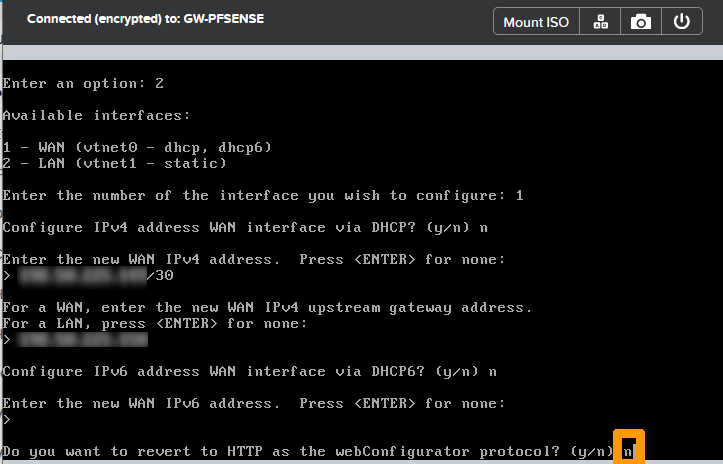
Appuyez sur `Entrée
` pour valider l'enregistrement de l'adresse IP du **WAN**
.
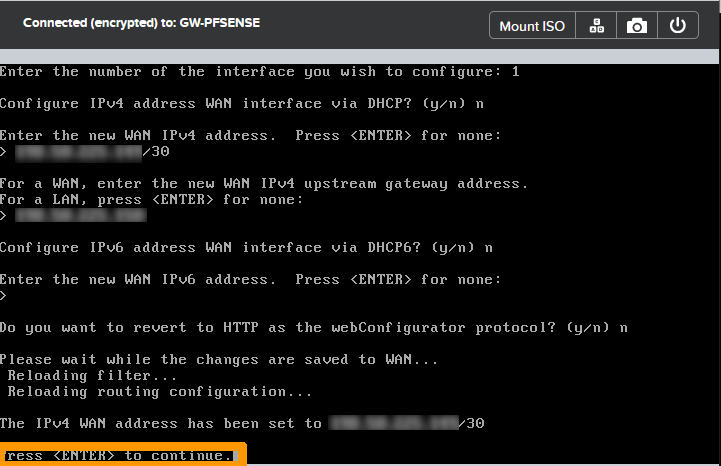
Saisissez `2`
et appuyez sur la touche `Entrée
` pour configurer les adresses IP.
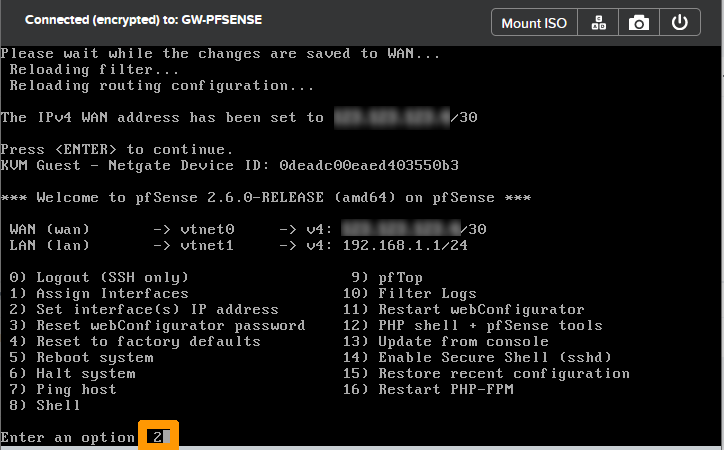
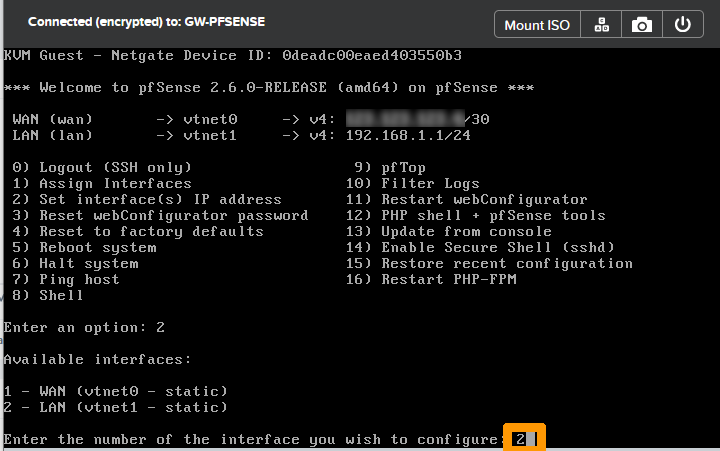
Prenez l'option `2`
et appuyez sur la touche `Entrée
` pour modifier l'adresse IP du LAN.
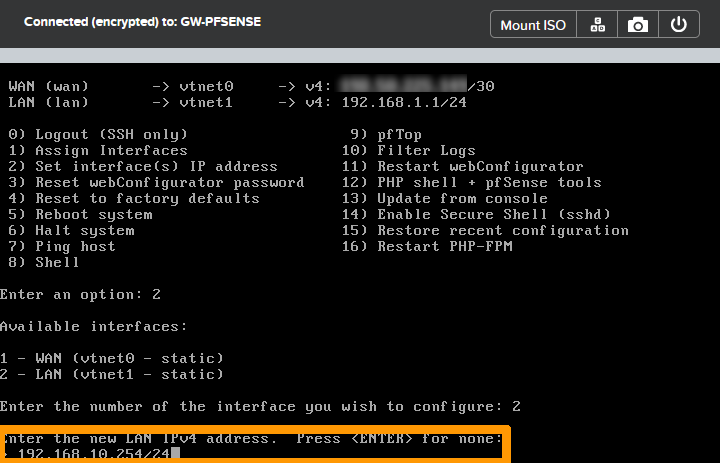
Saisissez l'adresse IP privée suivie du masque `192.168.10.254/24`
et appuyez sur la touche `Entrée
`.
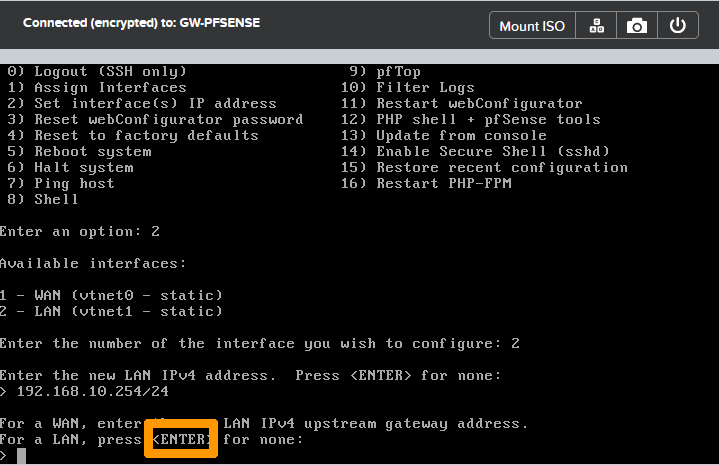
Appuyez sur la touche `Entrée
` pour ne pas mettre de passerelle sur l'interface **LAN**
Appuyez sur la touche `Entrée
` afin de désactiver l'usage d'IPv6.
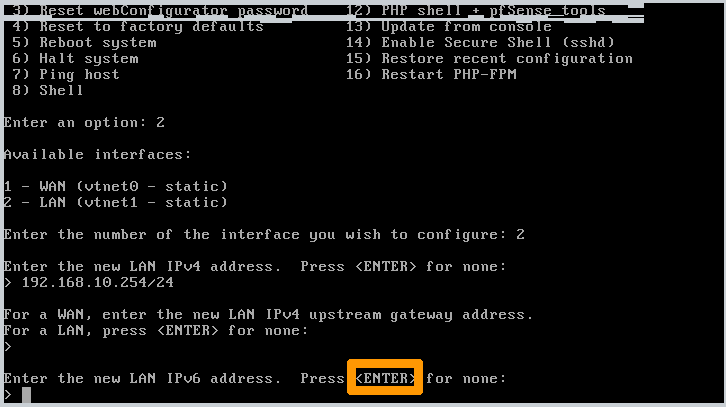
Saisissez `n`
et appuyez sur la touche `Entrée
` à la demande d'activation du serveur DHCP.
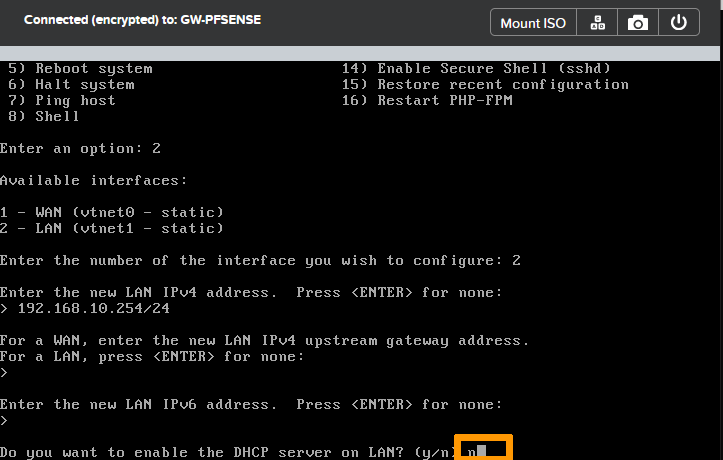
Répondez `n`
et appuyez sur la touche `Entrée
` à la demande **revert to HTTP as the webConfigurator protocol**
.
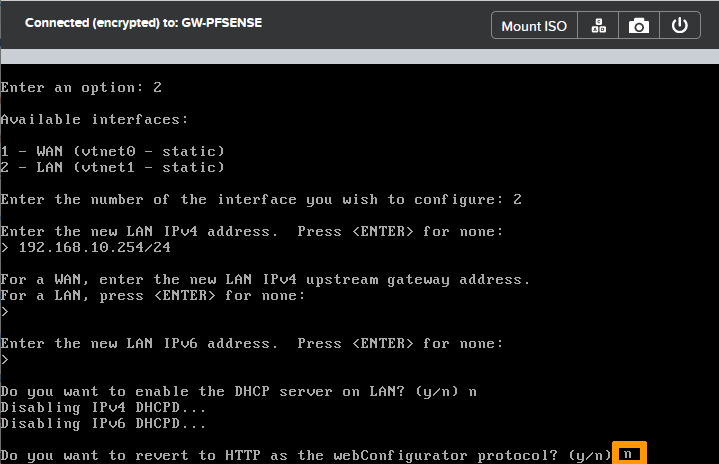
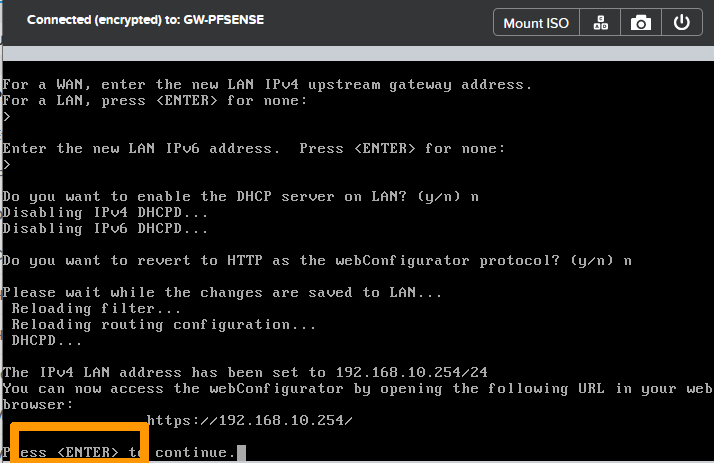
Il est maintenant possible d'administrer la passerelle en HTTPS sur le réseau privé du cluster **Nutanix**.
Appuyez sur la touche `Entrée
` pour terminer la configuration en ligne de commande.
[](#)
#### Etape 2.9 Configuration de certaines options au travers de l'interface WEB
Connectez-vous sur la console Web de pfSense avec cette URL `https://192.168.10.254` à partir d'une machine virtuelle du cluster se trouvant sur le réseau local **AHV : Base**.
Saisissez ces informations :
- **Compte utilisateur** : admin
- **Default password** : pfsense
Cliquez ensuite sur `SIGN IN
`.
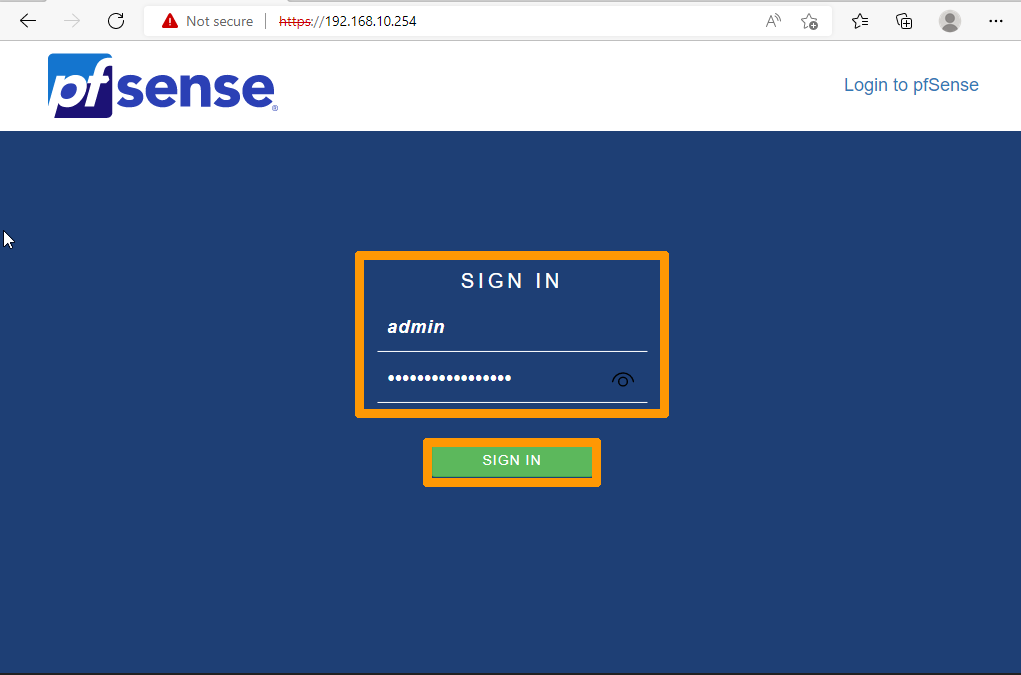
[](#)
##### **Etape 2.9.1 Changement du mot de passe par défaut de pfSense**
Dans le menu `System
`, choisissez `User Manager
`.
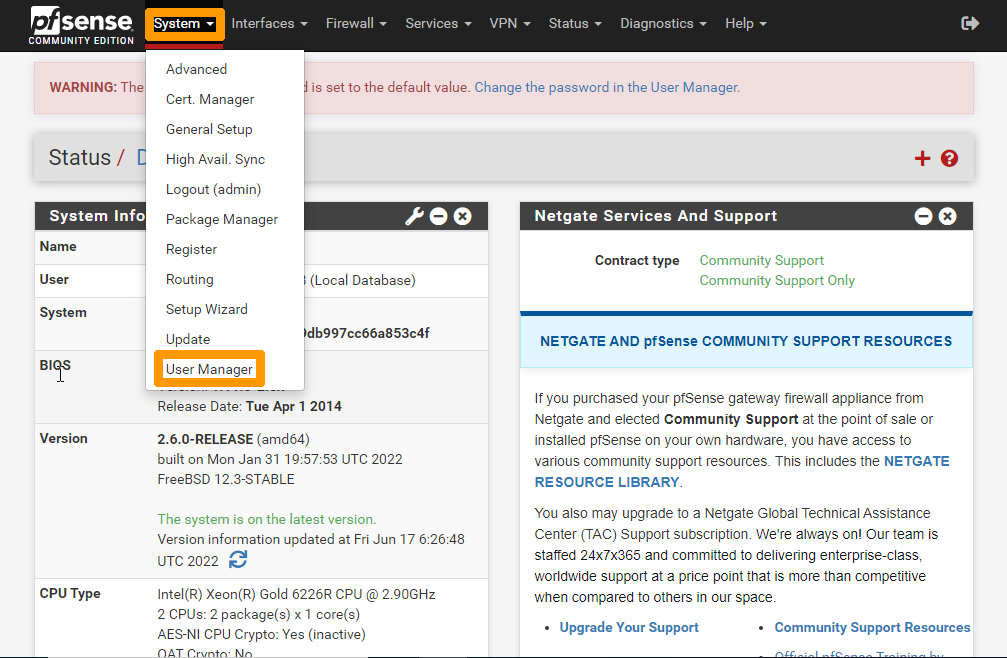
Cliquez sur l'icône en forme de `Stylo
`.
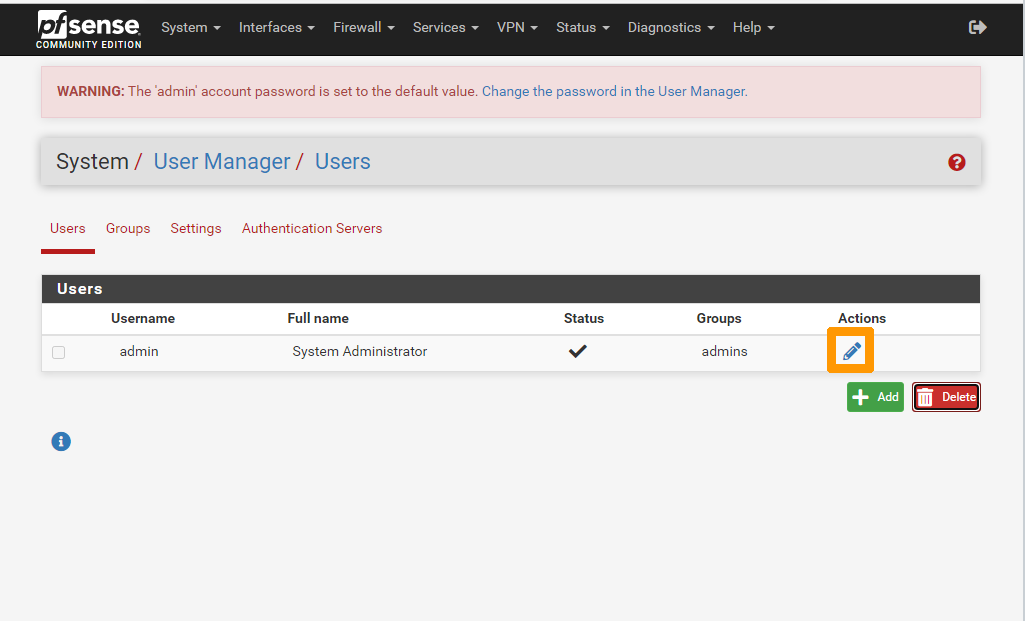
Saisissez et confirmez le mot de passe à droite de `Password`.
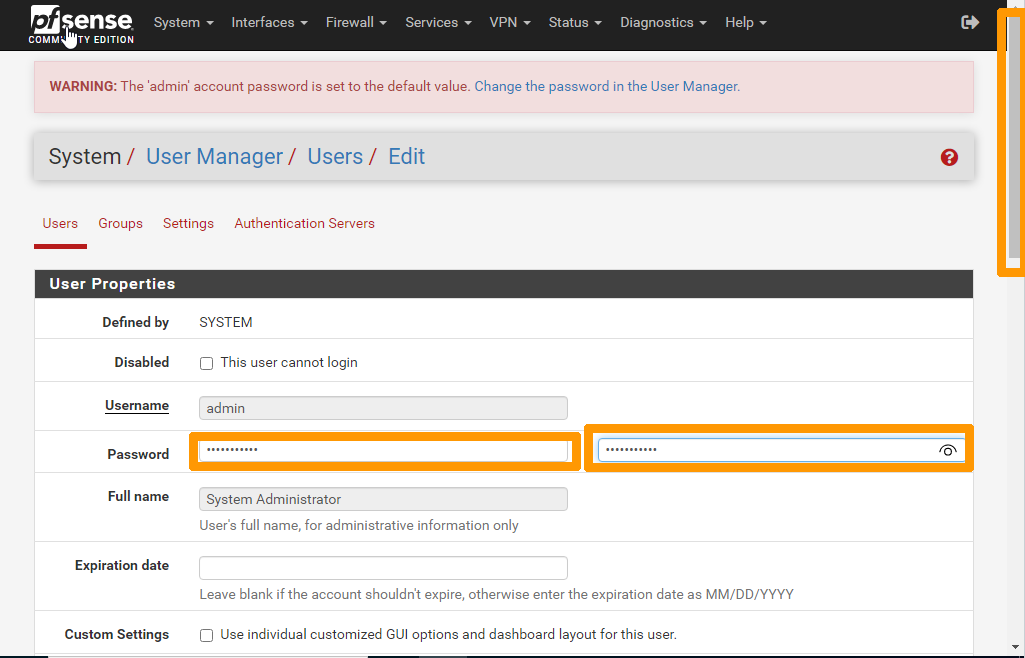
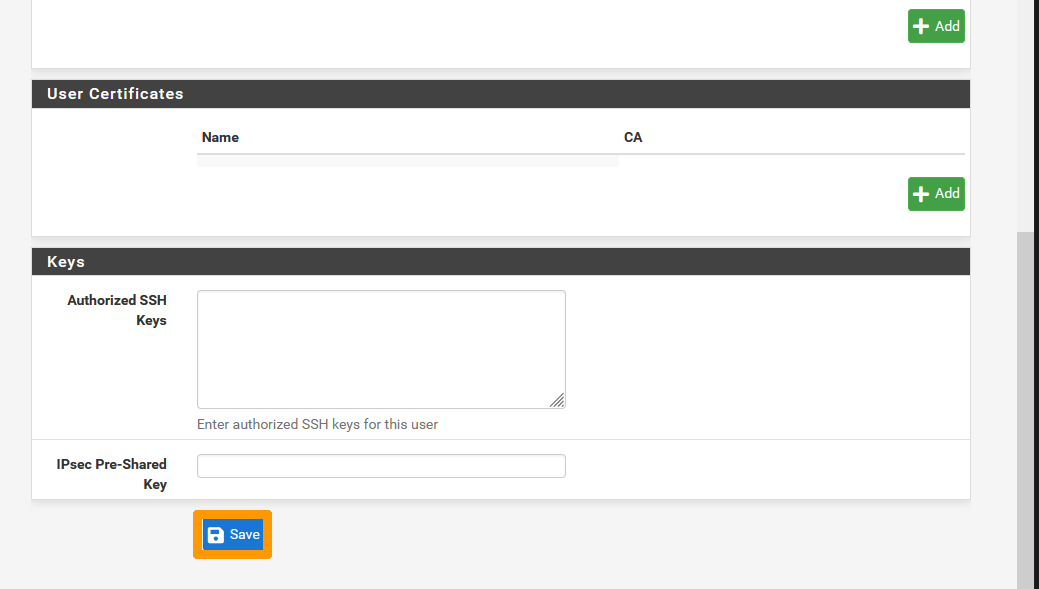
Validez les changements en cliquant sur `Save
` en bas du menu.
.
[](#)
##### **Etape 2.9.2 Ajout d'une règle pour autoriser l'administration à distance à partir d'une adresse publique**
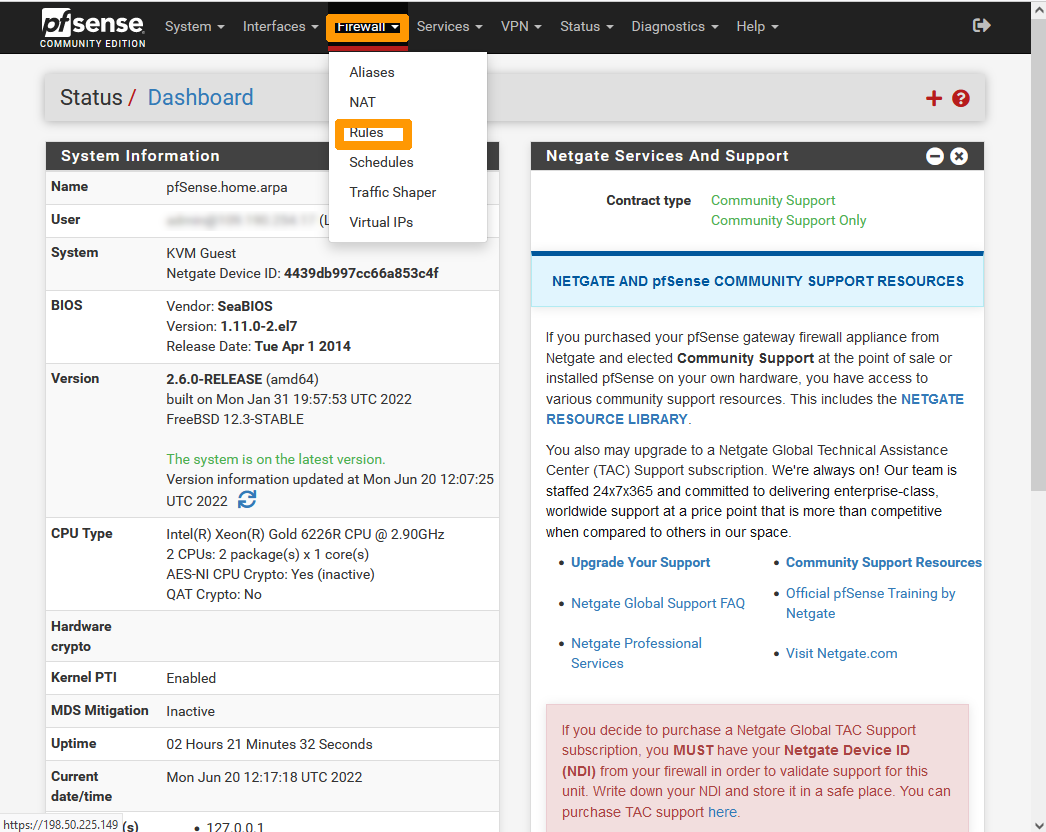
Allez dans le menu `Firewall
` et choisissez `Rules
`.
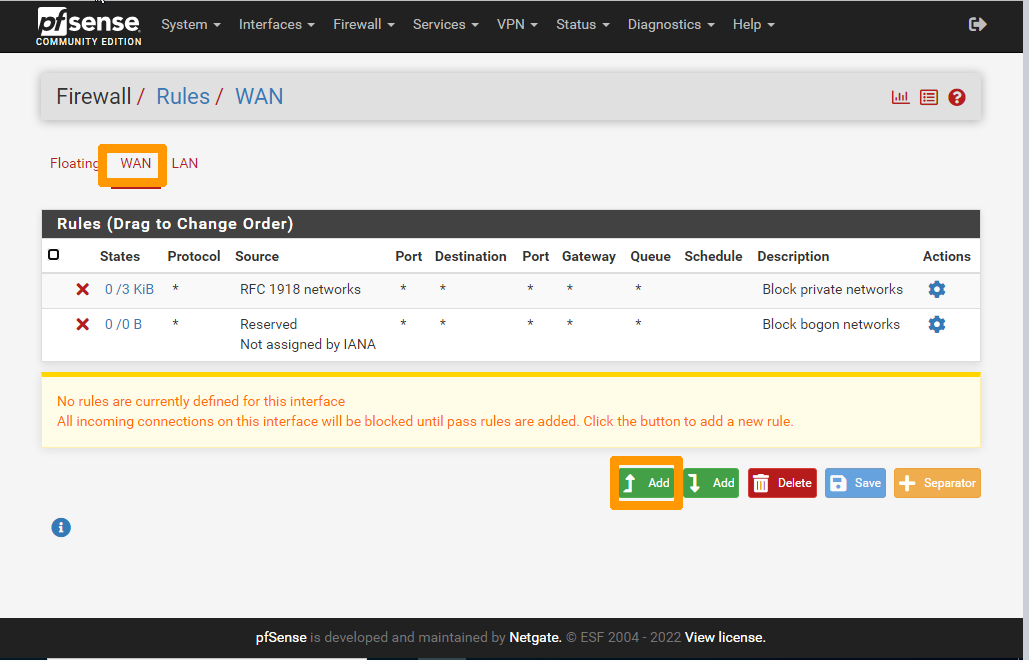
Vérifiez que vous êtes sur l'onglet `WAN`
puis cliquez sur le bouton `Add
` (en bas avec la flèche pointant vers le haut) pour créer une règle de pare-feu.
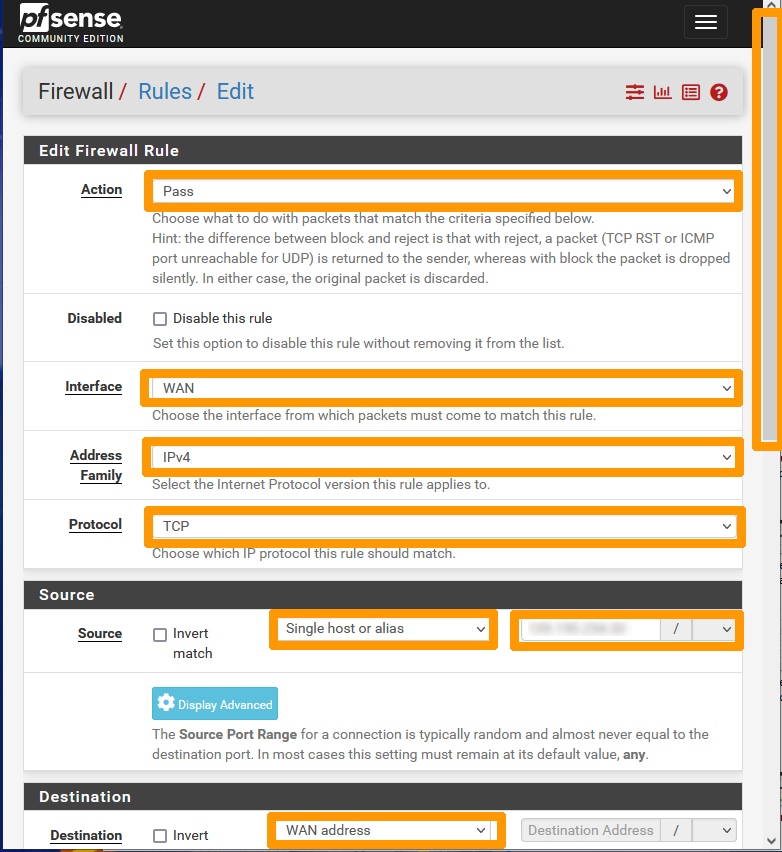
Définissez ces options dans la partie **Edit Firewall Rule** :
- **Action** : `Pass`
- **Interface** : `WAN`
- **Address Family** : `IPv4`
- **Protocol** : `TCP`
Sélectionnez `Single host or alias` dans le mendu déroulant **Source** et saisissez `l'adresse publique` autorisée à se connecter au pare-feu **pfSense**.
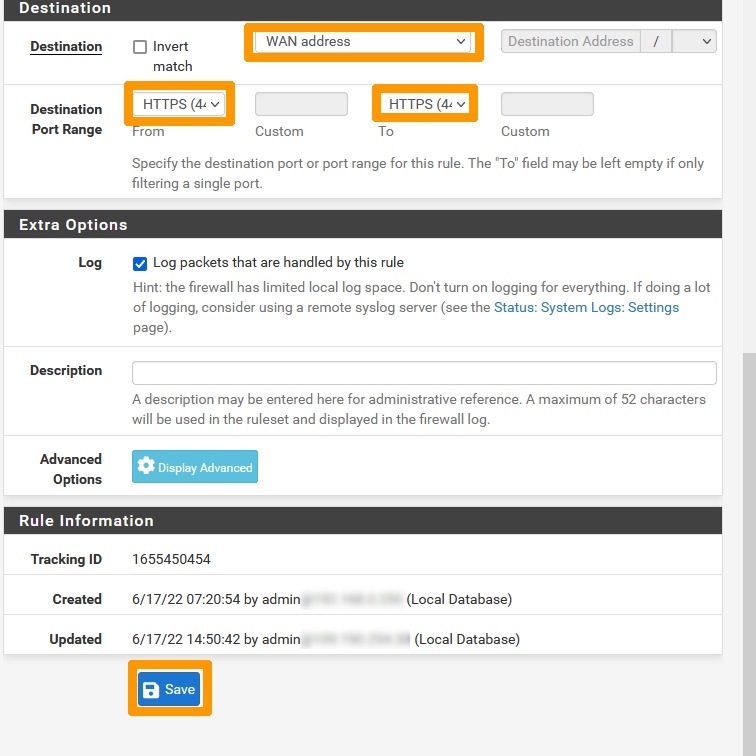
Définissez ensuite ces options dans la partie **Destination** :
- **Destination** : `WAN address`
- **Destination Port Range From** : `HTTPS`
- **Destination Port Range To** : `HTTPS`
Cliquez sur `Save
`.
Cliquez sur `Apply Changes
` pour activer la règle.
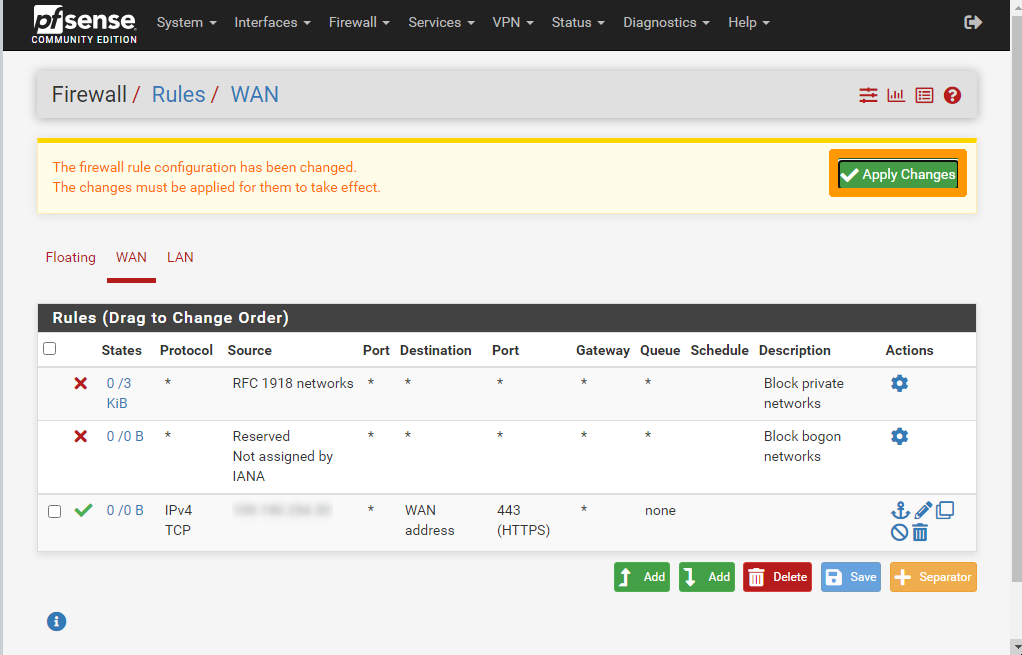
L'interface d'administration de **pfSense** est alors accessible depuis Internet, uniquement à partir du réseau autorisé en HTTPS, ici `https://123.123.123.5` .
[](#)
### Etape 3 Configuration de la passerelle en France
Nous allons effectuer l'installation de la passerelle **GW-PFSENSE** en France sur le plan IP **192.168.0.0/24**.
[](#)
#### Etape 3.1 Téléchargement des sources pour l'installation de pfSense
Téléchargez l'image ISO de l'installation de **pfSense** à partir de ce lien : [Téléchargement de pfSense](https://www.pfsense.org/download/).
A l'aide de [cette documentation](/fr/guides/hosted-private-cloud/nutanix-on-ovhcloud/image-import.md), ajoutez l'image **ISO pfSense** dans votre cluster Nutanix.
[](#)
#### Etape 3.2 Création de la machine virtuelle **GW-PFSENSE**
Créez une machine virtuelle avec ces paramètres :
- **Nom** : `GW-PFSENSE`
- **Stockage1** : `60 Go HDD`
- **Stockage2** : `Un lecteur DVD connecté à l'image ISO de pfSense`
- **RAM** : `4 Go`
- **CPU** : `2 vCPU`
- **Réseau** : `deux cartes réseau sur le réseau de AHV: **Base**`
Vous pouvez vous aider de [notre guide sur la gestion des machines virtuelles](/fr/guides/hosted-private-cloud/nutanix-on-ovhcloud/virtual-machine-management.md) pour créer cette machine virtuelle.

[](#)
#### Etape 3.3 Arrêt de la machine virtuelle **OVH-GATEWAY**
Pour éviter des doublons d'adresses IP sur le réseau, il faut arrêter la machine virtuelle **OVHgateway** avant de démarrer la nouvelle machine virtuelle sous **pfSense**.
Via **Prism Central**
, cliquez en haut à gauche sur le `menu principal
`.

Cliquez sur `VMs
`.

Cliquez sur la machine virtuelle `OVHgateway
`.

Depuis le menu `More`
en haut, cliquez sur `Soft Shutdown
`.

[](#)
#### Etape 3.4 Récupération de l'adresse publique sur l'espace client OVHcloud
Récupérez les informations concernant les paramètres réseau de la passerelle OVHcloud.
Connectez-vous à l'espace client OVHcloud
, sélectionnez votre cluster Nutanix et relevez l'information se trouvant dans le champ `IPFO`
.

Ce que l'on nomme **IPFO** est une plage de 4 adresses. La première et la dernière sont réservées, la troisième se trouve sur un équipement OVHcloud et sert de passerelle **Internet**. La seule adresse IP utilisable est la seconde adresse de la plage.
Lors de l'installation, nous allons réutiliser ces informations pour les affecter à la nouvelle machine virtuelle **GW-PFSENSE**
```console
XX.XX.XX.N Adresse de réseau réservé qui apparait sur le site client OVHcloud
XX.XX.XX.N+1 Adresse IP qui doit être affectée à l'interface WAN de la machine virtuelle GW-PFSENSE.
XX.XX.XX.N+2 Adresse à utiliser en tant que passerelle sur l'interface WAN de la machine virtuelle GW-PFSENSE.
XX.XX.XX.N+3 Adresse IP de broadcast réservée
```
Par exemple, si l'adresse **IPFO** affichée sur le site client est 123.123.123.4/30 il faut utiliser :
- **123.123.123.5** pour l'adresse de l'interface **WAN**;
- **123.123.123.6** pour la passerelle sur l'interface **WAN**.
[](#)
#### Etape 3.5 Démarrage de la machine virtuelle **GW-PFSENSE**
Revenez dans la gestion des machines virtuelles sur **Prism Central**
et cliquez sur `GW-PFSENSE
`.

Via le menu `More`
, cliquez sur `Power On
`.

Cliquez sur `Launch console
`.

[](#)
#### Etape 3.6 Installation de pfSense
Prenez connaissance des informations liées à la licence pfSense et appuyez sur la touche `Entrée
` pour les accepter.

Choisissez `Install`
, positionnez-vous sur `OK`
avec la touche `Tabulation
` et appuyez sur la touche `Entrée
`.

Sélectionnez `Continue with default keymap`
, allez sur `Select`
avec la touche `Tabulation
` et appuyez sur la touche `Entrée
`.

Sélectionnez `Auto (ZFS)`
, allez sur `OK`
avec la touche `Tabulation
` et tapez sur la touche `Entrée
`.

Positionnez-vous sur `Select`
avec la touche `Tabulation
` et appuyez sur la touche `Entrée
`.

Sélectionnez `Stripe`
, positionnez-vous sur `OK`
avec la touche `Tabulation
` et appuyez sur la touche `Entrée
`.

Sélectionnez `NUTANIX VDISK`
avec la barre `Espace
`. Allez ensuite sur `OK`
avec la touche `Tabulation
` et appuyez sur la touche `Entrée
`.

Allez sur `YES`
avec la touche `Tabulation
` et appuyez sur la touche `Entrée
`.

Choisissez `NO`
avec la touche `Tabulation
` et appuyez sur la touche `Entrée
`.

Sélectionnez `Reboot`
et appuyez sur la touche `Entrée
`.

[](#)
#### Etape 3.7 Ejection du CDROM pfSense de la machine virtuelle GW-PFSENSE
Depuis **Prism central**, revenez sur la gestion de la machine virtuelle **GW-PFSENSE** et effectuez les opérations suivantes pour éjecter le **CDROM**.
Cliquez sur `Soft Shutdown
` via le menu `More`
de la machine virtuelle **GW-PFSENSE**
pour arrêter cette machine virtuelle.

Cliquez sur `Update
`.

Cliquez sur `Next
`.

Cliquez sur l'icone `Eject
` au niveau du CDROM.

Cliquez sur `Next
`.

CLiquez sur `Next
`.

CLiquez sur `Save
`.

Cliquez sur `Power On
` dans le menu `More`
.

Cliquez sur `Launch Console
` pour continuer l'installation après le démarrage.

[](#)
#### Etape 3.8 Configuration des adresses IP de pfSense au travers de la console
Nous allons configurer les adresses IP de passerelle **pfSense** comme ceci :
- Interface WAN : Utilisez cette partie du guide « [Récupération de l'adresse publique sur l'espace client d'OVHcloud](#getpublicaddressfr) » pour affecter l'adresse IP et la passerelle sur cette interface.
- Interface LAN: 192.168.0.254/24 qui correspond à l'adresse de passerelle du réseau privé du Nutanix suivi du masque de sous réseau.
Acceptez la licence en appuyant sur la touche `Entrée
`.

Saisissez `n
` et appuyez sur la touche `Entrée
` lorsque l'on demande s'il faut des **VLAN**
.

Saisissez `vtnet0`
comme nom d'interface pour le **WAN**
et appuyez sur la touche `Entrée
`.

Saisissez `vtnet1`
comme nom d'interface pour le **LAN**
et appuyez sur la touche `Entrée
`.

Validez les changements en saisissant `y`
et appuyez sur la touche `Entrée
`.

Saisissez `2`
pour choisir `Set interface(s) IP address`
et appuyez sur la touche `Entrée
`.

Sélectionnez l'interface **WAN**
en saisissant `1`
et appuyez sur la touche `Entrée
`.

Saisissez `n
` et appuyez sur la touche `Entrée
` à la demande de la configuration de l'adresse par DHCP.

Saisissez **l'adresse IP publique avec le masque**
et appuyez sur la touche `Entrée
`. Par exemple **123.123.123.5/30**
.
Saisissez ensuite **l'adresse IP de la passerelle publique**
et appuyez sur la touche `Entrée
`. Par exemple **123.123.123.6**
.

Répondez `n`
et appuyez sur la touche `Entrée
` lorsque l'assistant vous propose la configuration de l'**IPv6 address WAN interface via DHCP6**
.

A la demande **revert to HTTP as the webConfigurator protocol**
, saisissez `n`
et appuyez sur la touche `Entrée
`.

Appuyez sur `Entrée
` pour valider l'enregistrement de l'adresse IP du **WAN**
.

Saisissez `2`
et appuyez sur la touche `Entrée
` pour configurer les adresses IP.

Prenez l'option `2`
et appuyez sur la touche `Entrée
` pour modifier l'adresse IP du LAN.

Saisissez l'adresse IP privée suivie du masque `192.168.0.254/24`
et appuyez sur la touche `Entrée
`.
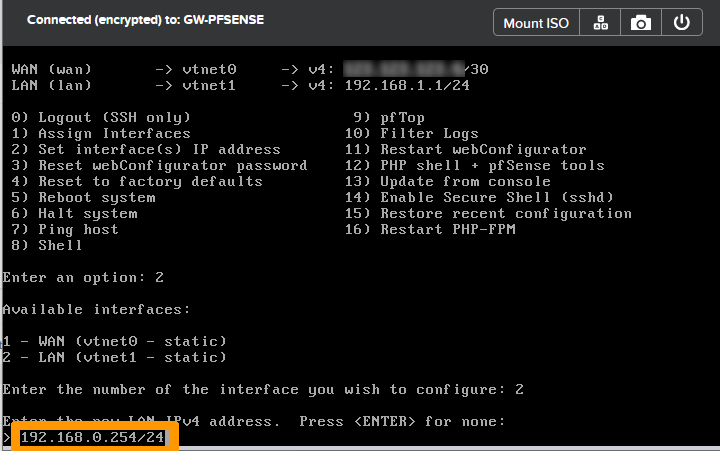
Appuyez sur la touche `Entrée
` pour ne pas mettre de passerelle sur l'interface **LAN**
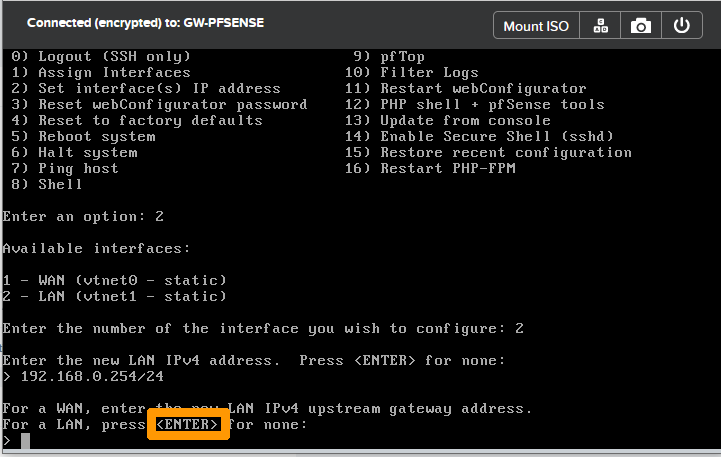
Appuyez sur la touche `Entrée
` pour desactiver IPv6 sur l'interface **LAN**
.
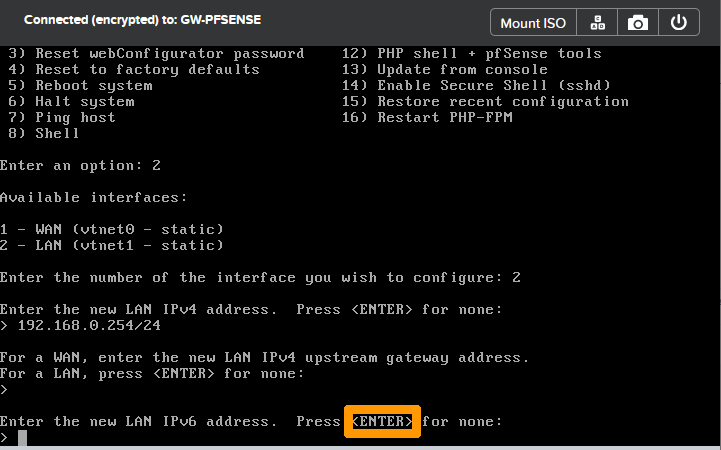
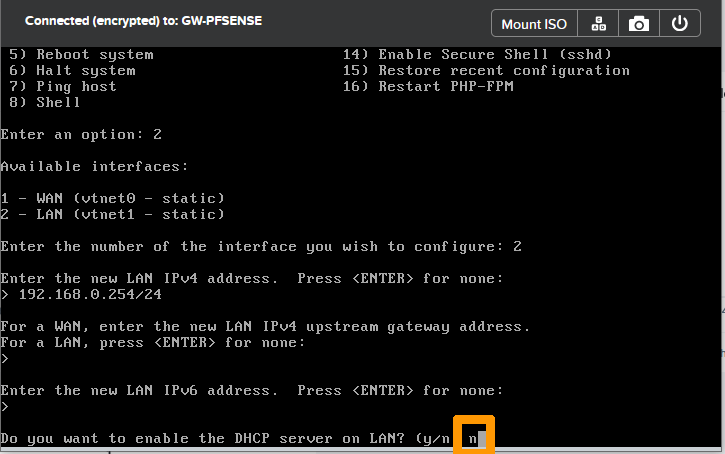
Saisissez `n`
et appuyez sur la touche `Entrée
` à la demande d'activation du serveur DHCP.
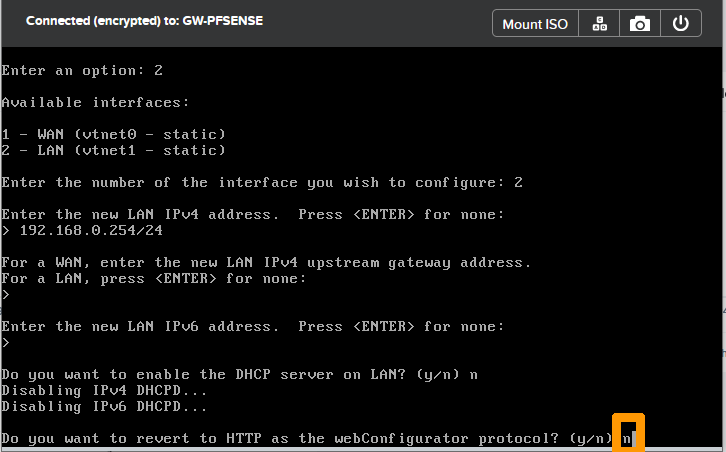
Répondez `n`
et appuyez sur la touche `Entrée
` à la demande **revert to HTTP as the webConfigurator protocol**
.
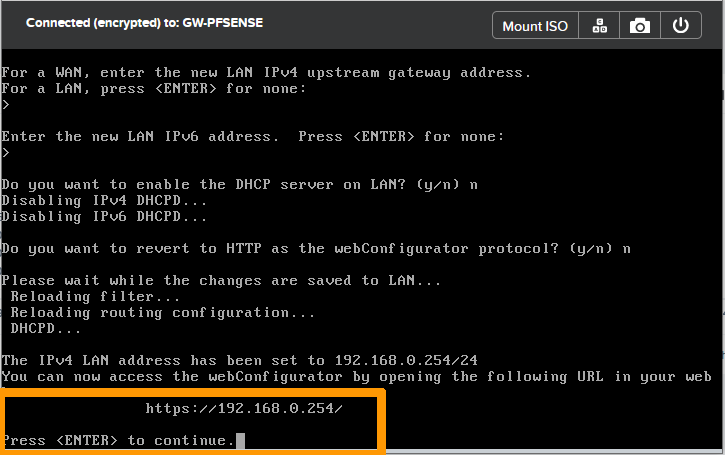
Il est maintenant possible d'administrer la passerelle en HTTPS sur le réseau privé.
Appuyez sur la touche `Entrée
` pour terminer la configuration en ligne de commande.
[](#)
#### Etape 3.9 Configuration de certaines options au travers de l'interface Web
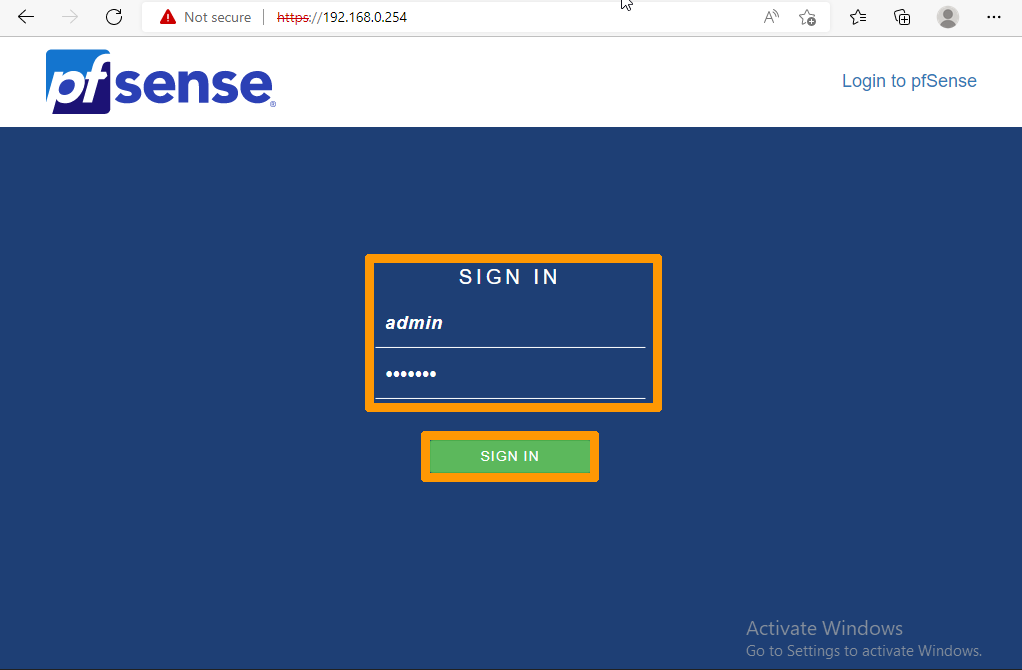
Connectez-vous sur la console Web de pfSense avec cette URL `https://192.168.0.254` à partir d'une machine virtuelle se trouvant sur le réseau local **AHV : Base**.
Saisissez ces informations :
- **Compte utilisateur** : admin
- **Default password** : pfsense
Cliquez ensuite sur `SIGN IN
`.
[](#)
##### **Etape 3.9.1 Changement du mot de passe par défaut de pfSense**
Dans le menu `System
`, choisissez `User Manager
`.

Cliquez sur l'icône en forme de `Stylo
`.

Saisissez et confirmez le mot de passe à droite de `Password`.

Validez les changements en cliquant sur `Save
` en bas du menu.
.
[](#)
##### **Etape 3.9.2 Ajout d'une règle pour autoriser l'administration à distance à partir d'une adresse publique.**
Allez dans le menu `Firewall
` et choisissez `Rules
`.

Vérifiez que vous êtes sur l'onglet `WAN`
puis cliquez sur le bouton `Add
` (en bas avec la flèche pointant vers le haut) pour créer une règle de pare-feu.

Choisissez ces options dans **Edit Firewall Rule** :
- **Action** : `Pass`
- **Interface** : `WAN`
- **Address Family** : `IPv4`
- **Protocol** : `TCP`
Sélectionnez `Single host or alias` dans le mendu déroulant **Source** et saisissez `l'adresse publique` autorisée à se connecter au pare-feu **pfSense**.

Ajoutez ces options dans **Destination** :
- **Destination** : `WAN address`
- **Destination Port Range From** : `HTTPS`
- **Destination Port Range To** : `HTTPS`
Cliquez sur `Save
`.

Cliquez sur `Apply Changes
` pour activer la règle.

L'interface d'administration de **pfSense** est alors accessible depuis Internet, sur le réseau autorisé via cette URL `https://adressewan`, ici `https://123.123.123.5` .
[](#)
### Etape 4 Mise en place du VPN IPsec
Maintenant que les deux passerelles ont été remplacées, nous allons configurer le VPN IPsec pour permettre la communication entre les deux clusters.
[](#)
#### Etape 4.1 Configuration du site au Canada
[](#)
##### **Etape 4.1.1 Mise en place du VPN IPsec vers la France**
Connectez-vous depuis un réseau autorisé sur l'adresse publique du Canada en HTTPS avec cette URL `https://adressepublique-pfsense-canada`.
Allez dans le menu `VPN
` et choisissez `IPsec
`.
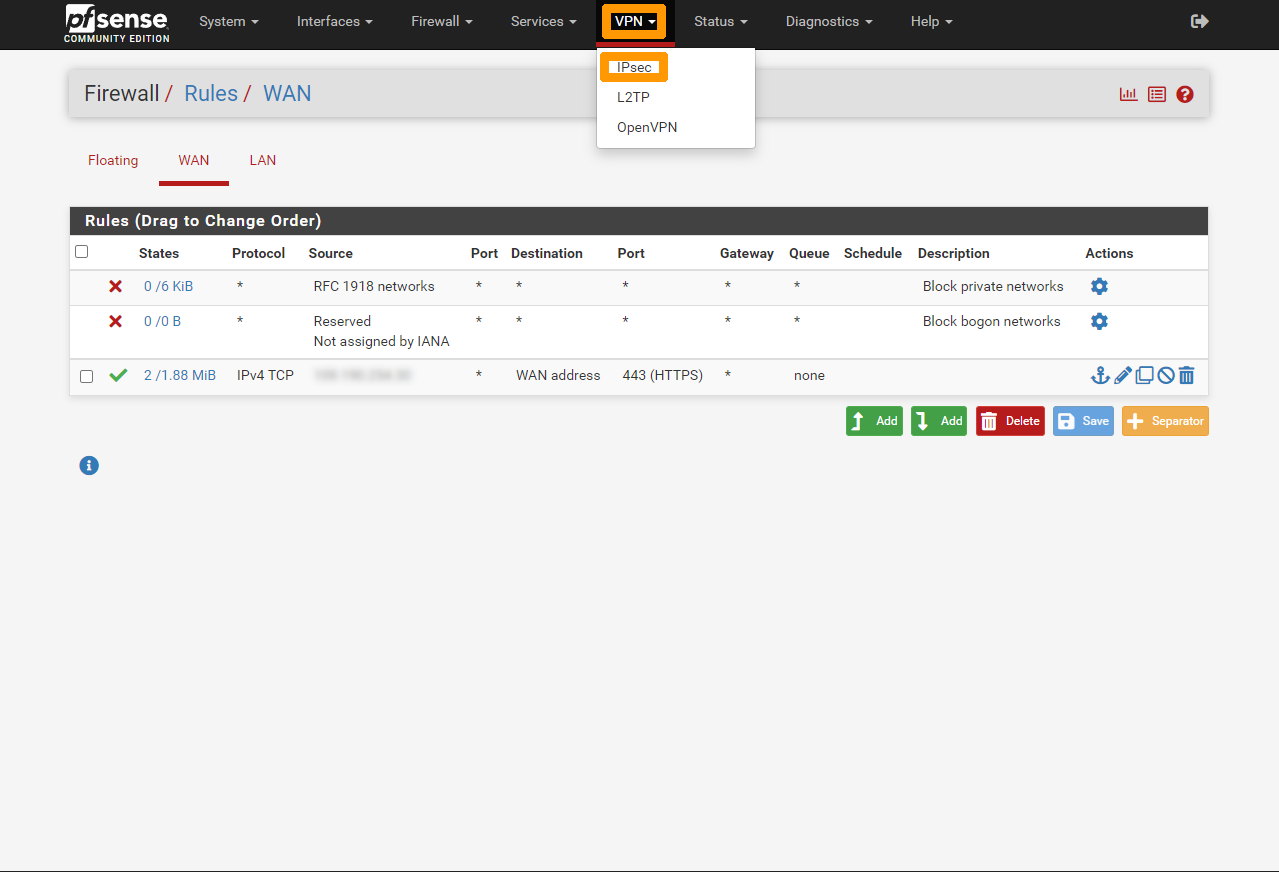
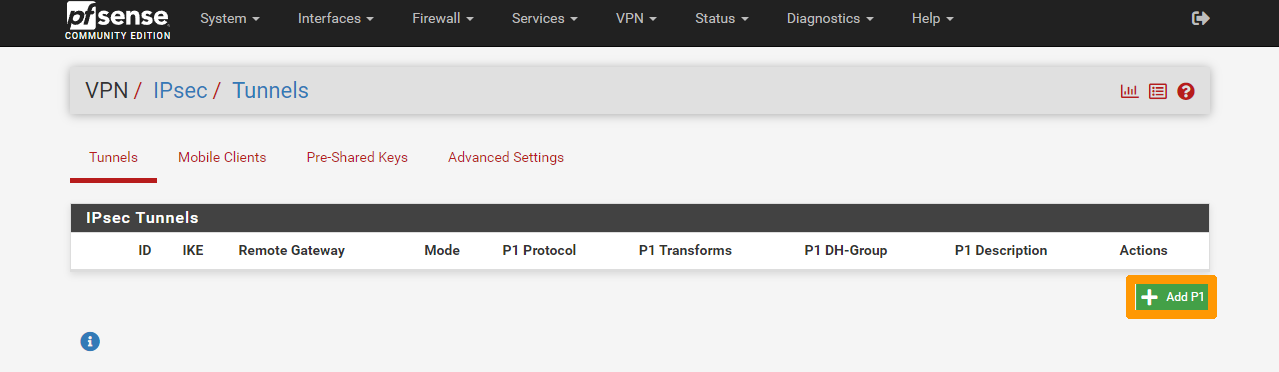
Cliquez sur `Add P1
` pour créer la phase 1 du VPN IPsec.
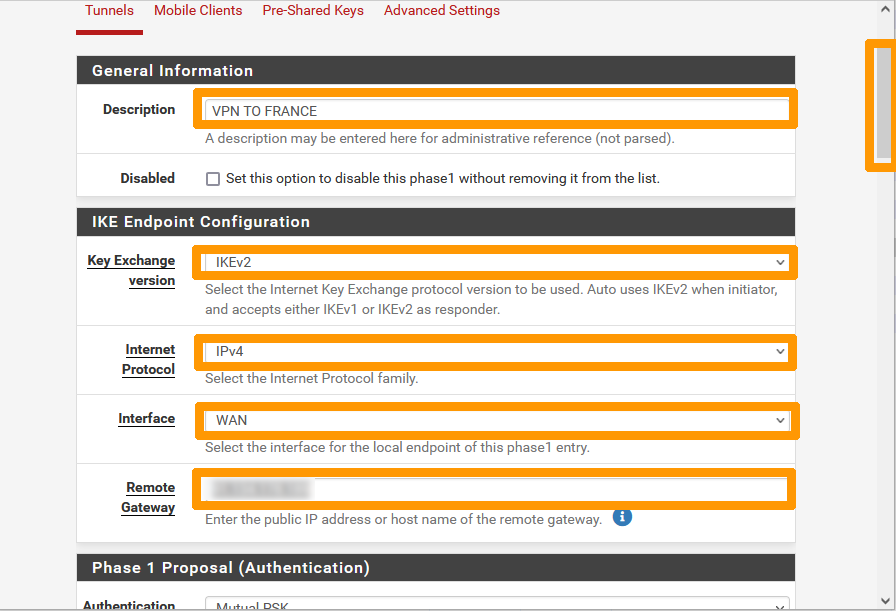
Saisissez ces informations :
- **Description** : `VPN TO FRANCE`
- **Key Exchange version** : `IKEv2`
- **Internet Protocol** : `IPv4`
- **Interface** : `WAN`
- **Remote Gateway** : `Adresse publique de la machine virtuelle pfSense se trouvant en France`
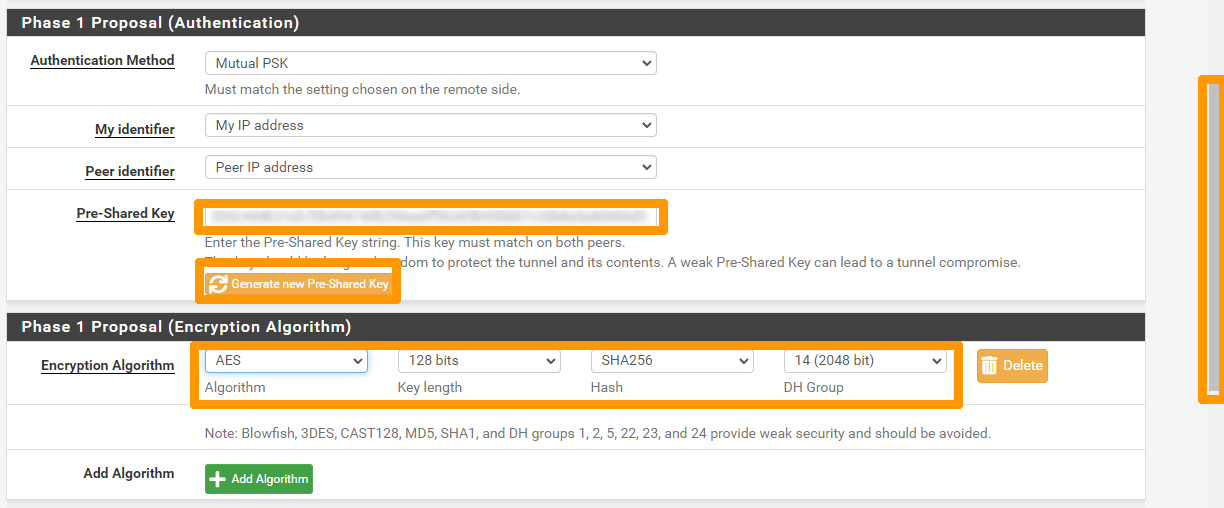
Cliquez sur `Generate new Pre-Shared Key
` pour générer une clé pré-partagée dans le champ `Pre-Share Key`
.
:::info
Notez ou copiez la clé, elle servira pour la configuration du VPN sur la passerelle en France.
Conservez les informations contenues dans `Encryption Algorithm`.
:::
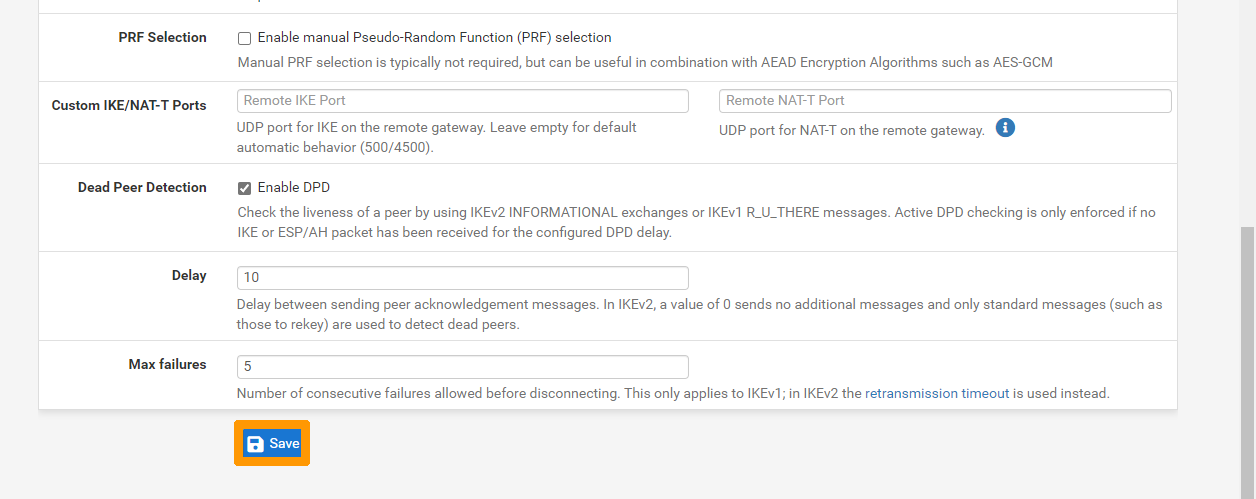
Cliquez sur `Save
` en bas du menu.
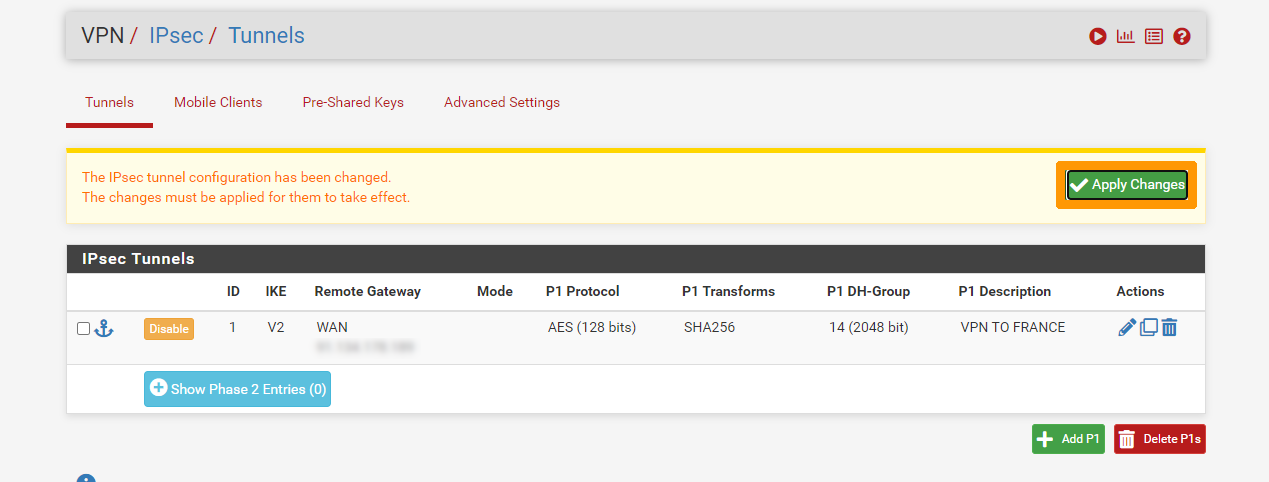
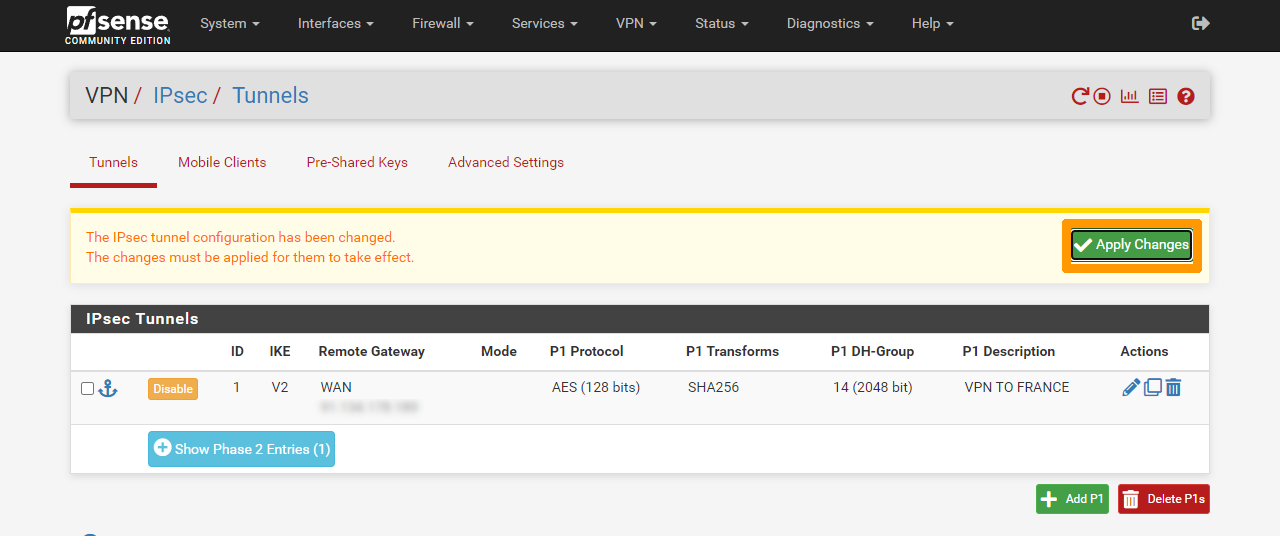
Cliquez sur `Apply Changes
`.
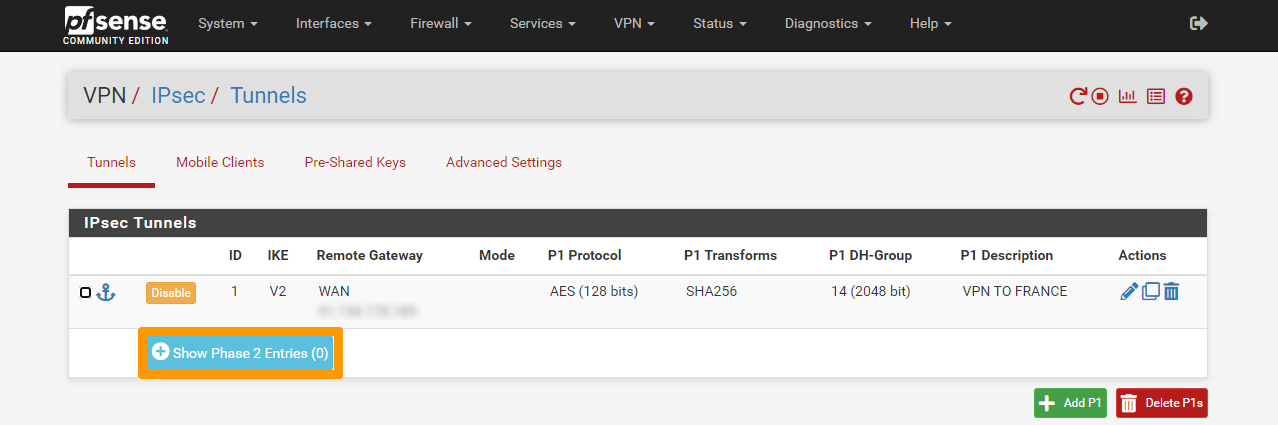
Cliquez sur `Show Phase 2 Entries
`.
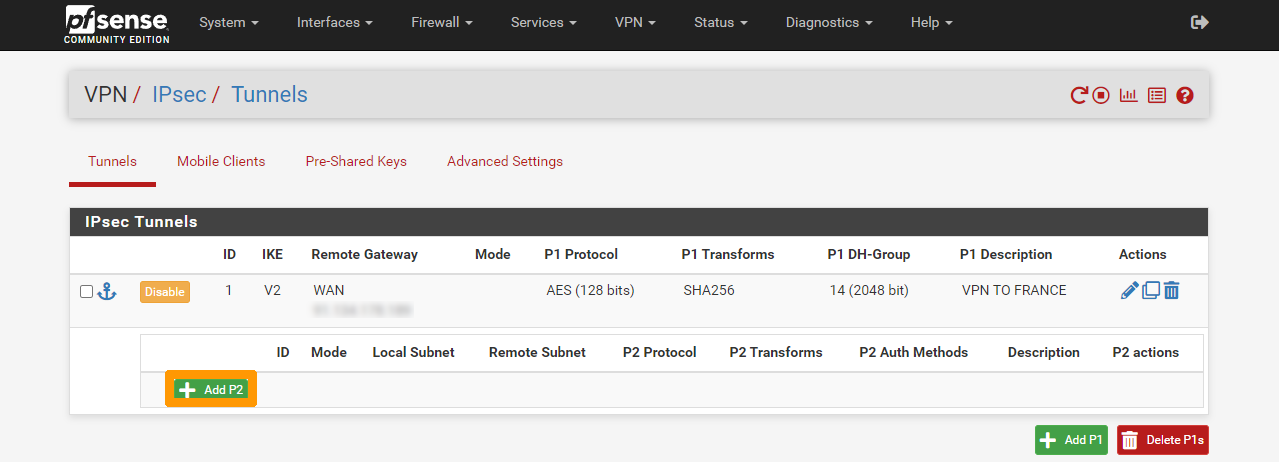
Cliquez sur `Add P2
` pour ajouter la phase 2 du VPN IPsec.
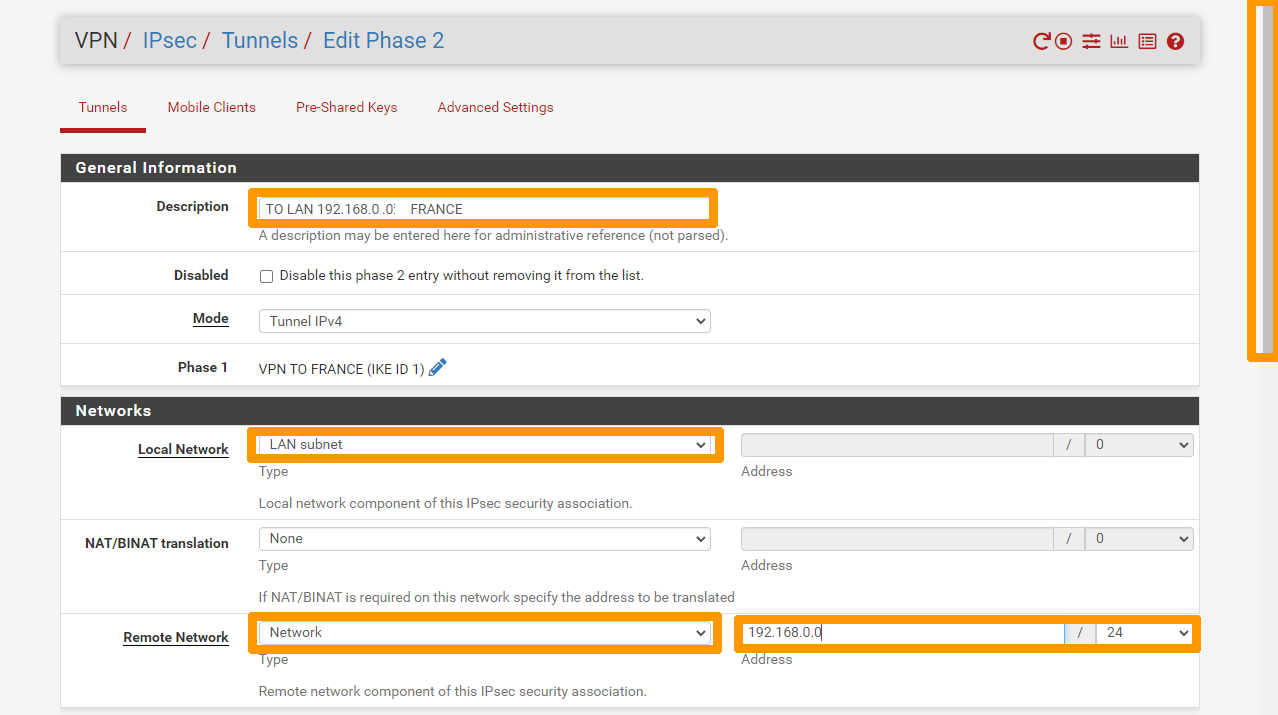
Effectuez la saisie de ces informations :
- **Description** : `TO LAN 192.168.0.0/24 France`
- **Local Network** : `LAN subnet`
- **Remote Network** : Type `Network`, Address `192.168.0.0/24`
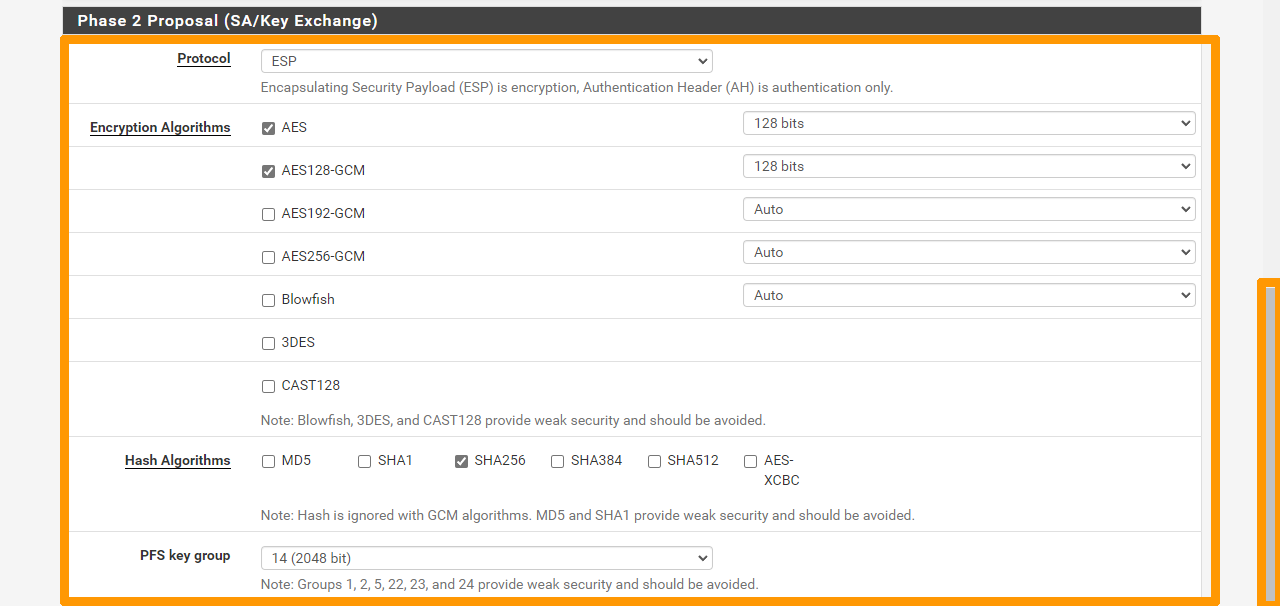
:::info
Prenez note des paramètres de chiffrement.
:::
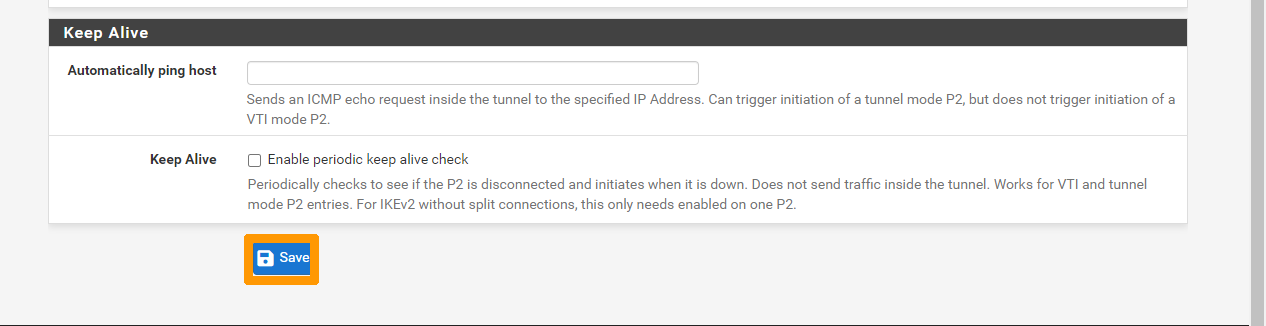
Cliquez sur `Save
`.
Cliquez sur `Apply Changes
` pour finaliser la création du VPN IPsec sur la machine virtuelle **pfSense**
du Canada.
[](#)
##### **Etape 4.1.2 Ajout d'une règle de pare-feu pour autoriser le flux réseau au travers du VPN IPsec entre le Canada et la France**
Cliquez sur `Rules
` dans le menu `Firewall
`.
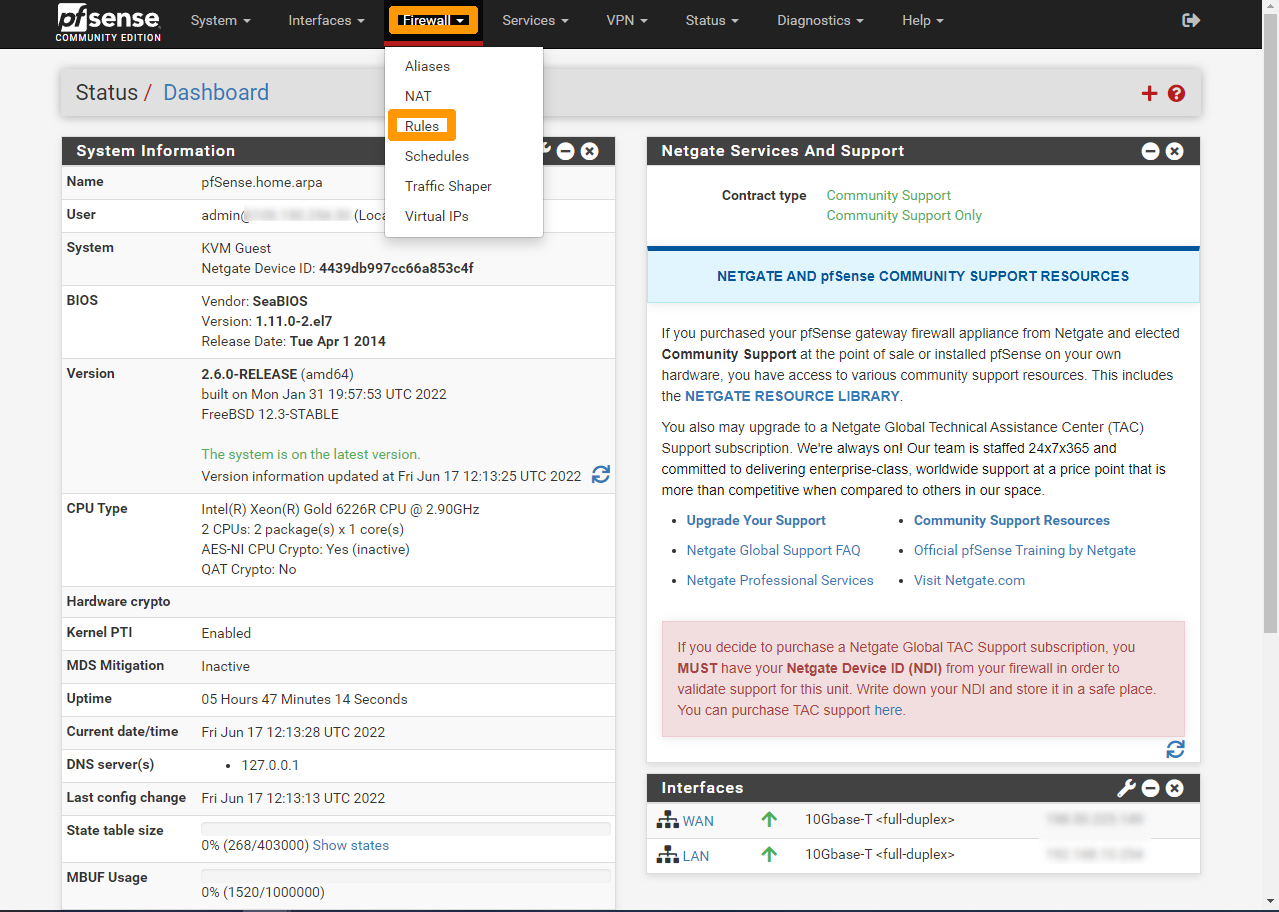
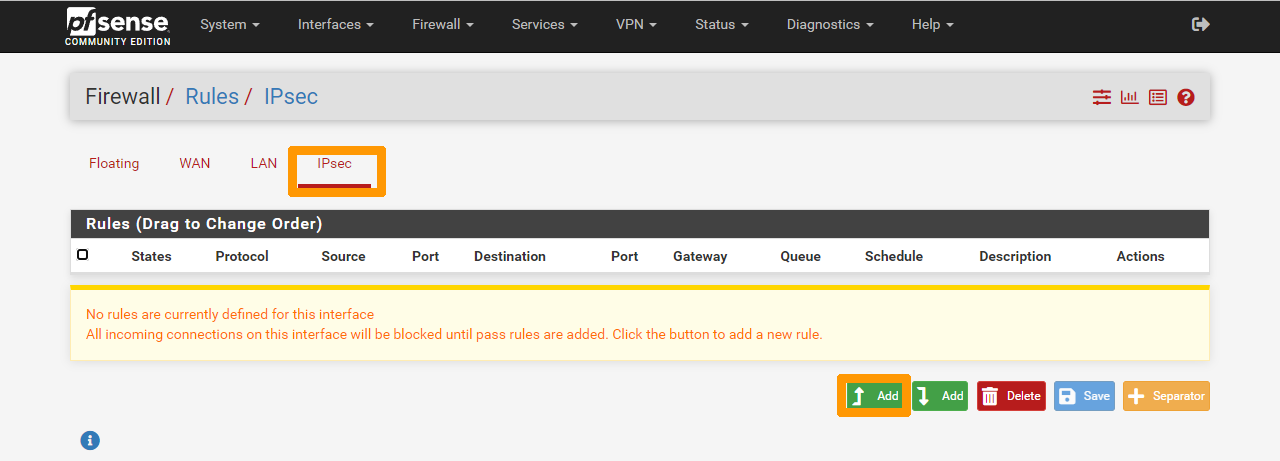
Positionnez-vous sur l'onglet `IPsec
` et cliquez sur `Add
` (bouton en bas avec la flèche pointant vers le haut).
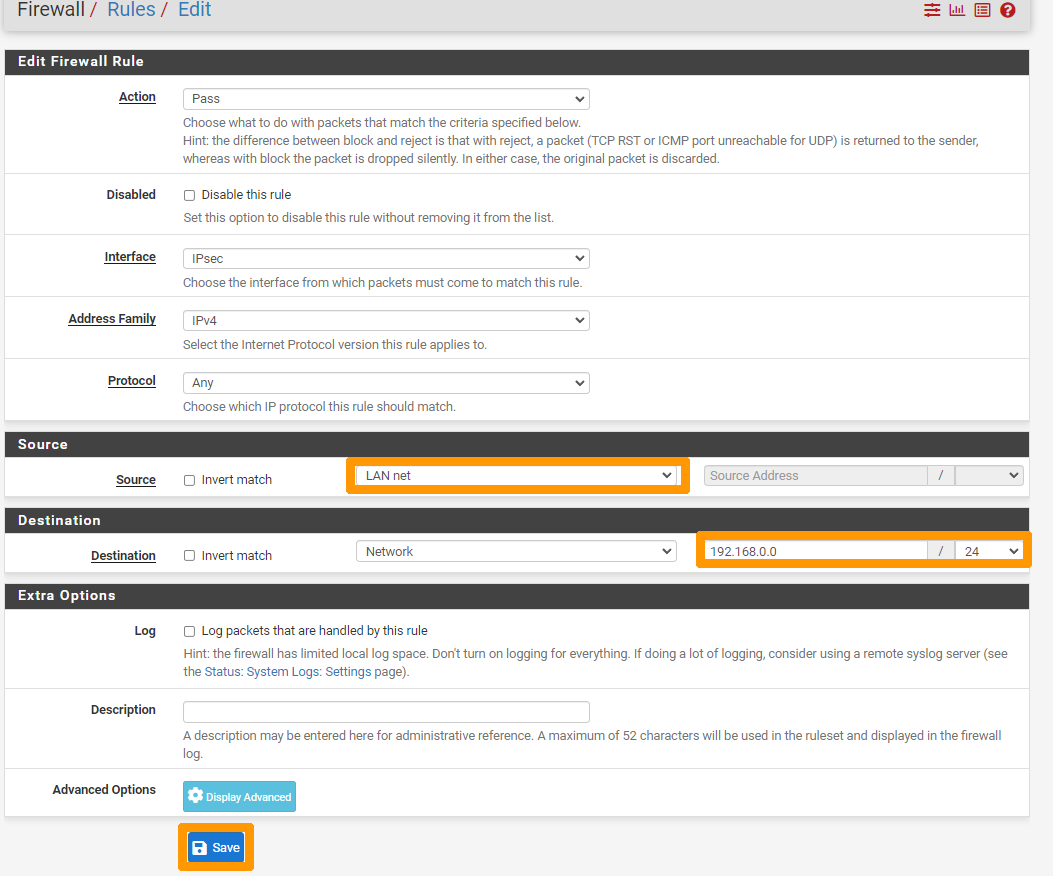
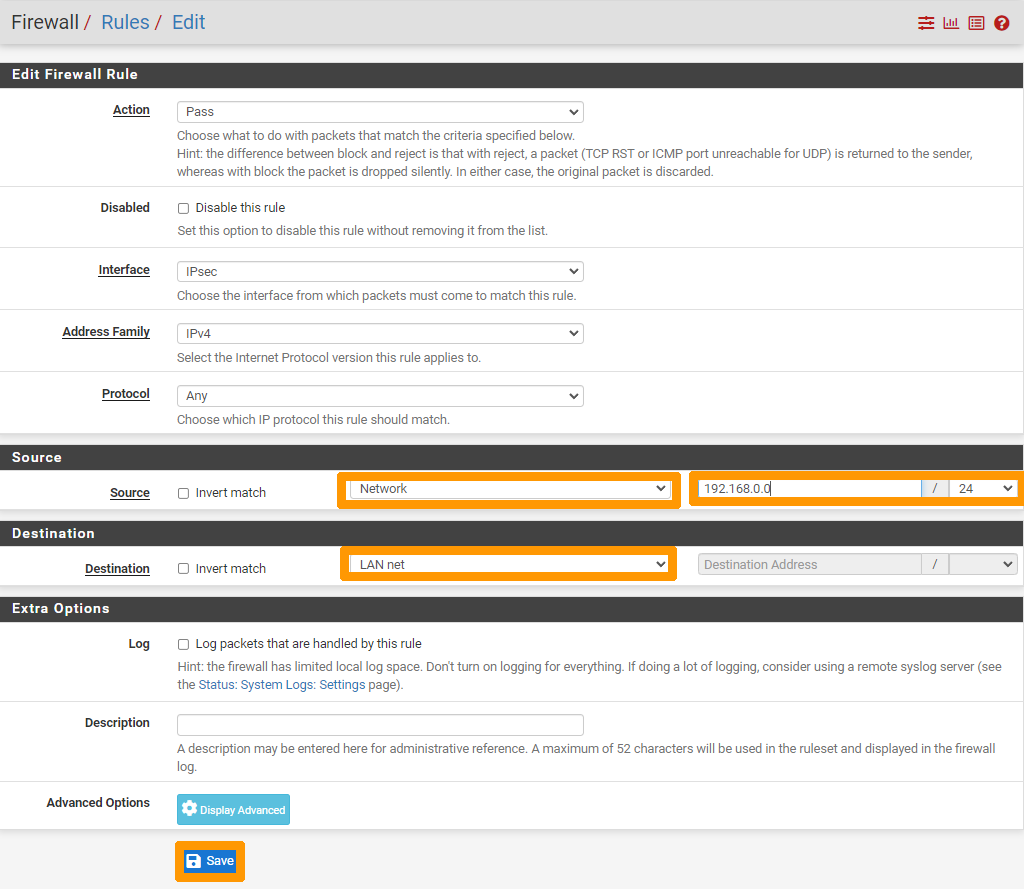
Modifiez ces options :
- **Source** : `LAN net`
- **Destination** : `Network` et `192.168.0.0/24`
Cliquez ensuite sur `Save
`.
Cliquez à nouveau sur le même bouton `Add
` (en bas avec la flêche pointant vers le haut) pour rajouter une deuxième règle.
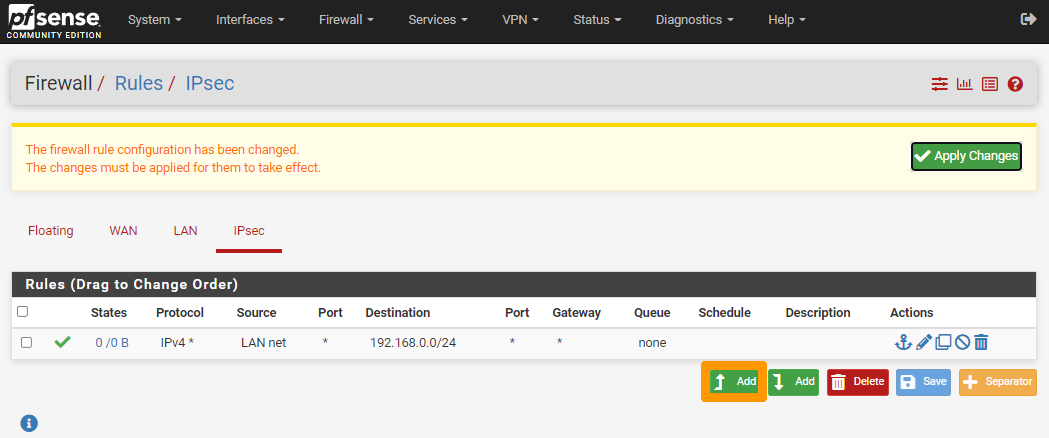
Modifiez ces options :
- **Source** : `Network` et `192.168.0.0/24`
- **Destination** : `LAN net`
Cliquez sur `Save
`.
Cliquez sur `Apply Changes
`.
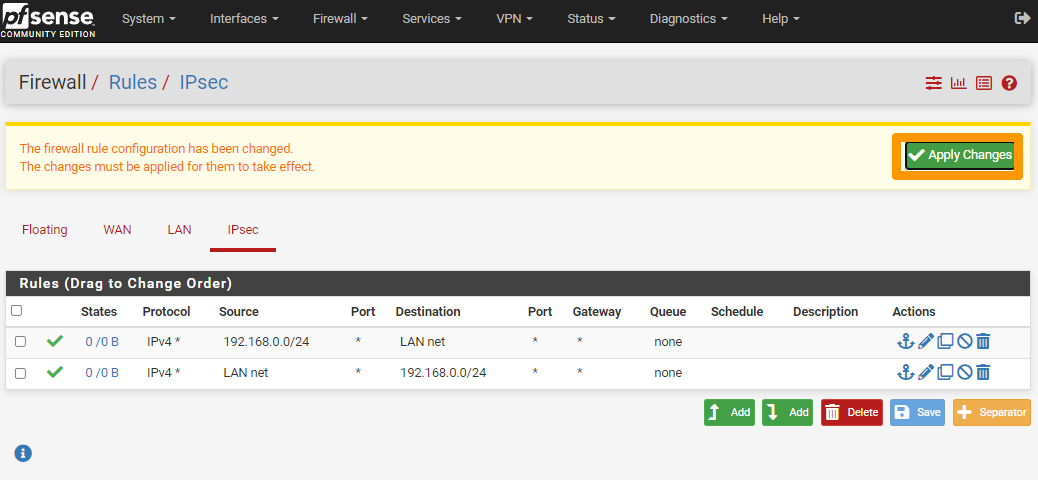
Le paramétrage sur la passerelle au Canada est alors terminé.
[](#)
#### Etape 4.2 Configuration du site en France
[](#)
##### **Etape 4.2.1 Mise en place du VPN IPsec vers le Canada**
Connectez-vous sur l'adresse publique de la passerelle de la France en HTTPS via : `https://adressepublique-pfsense-france`.
Allez dans le menu `VPN
` et choisissez `IPsec
`.
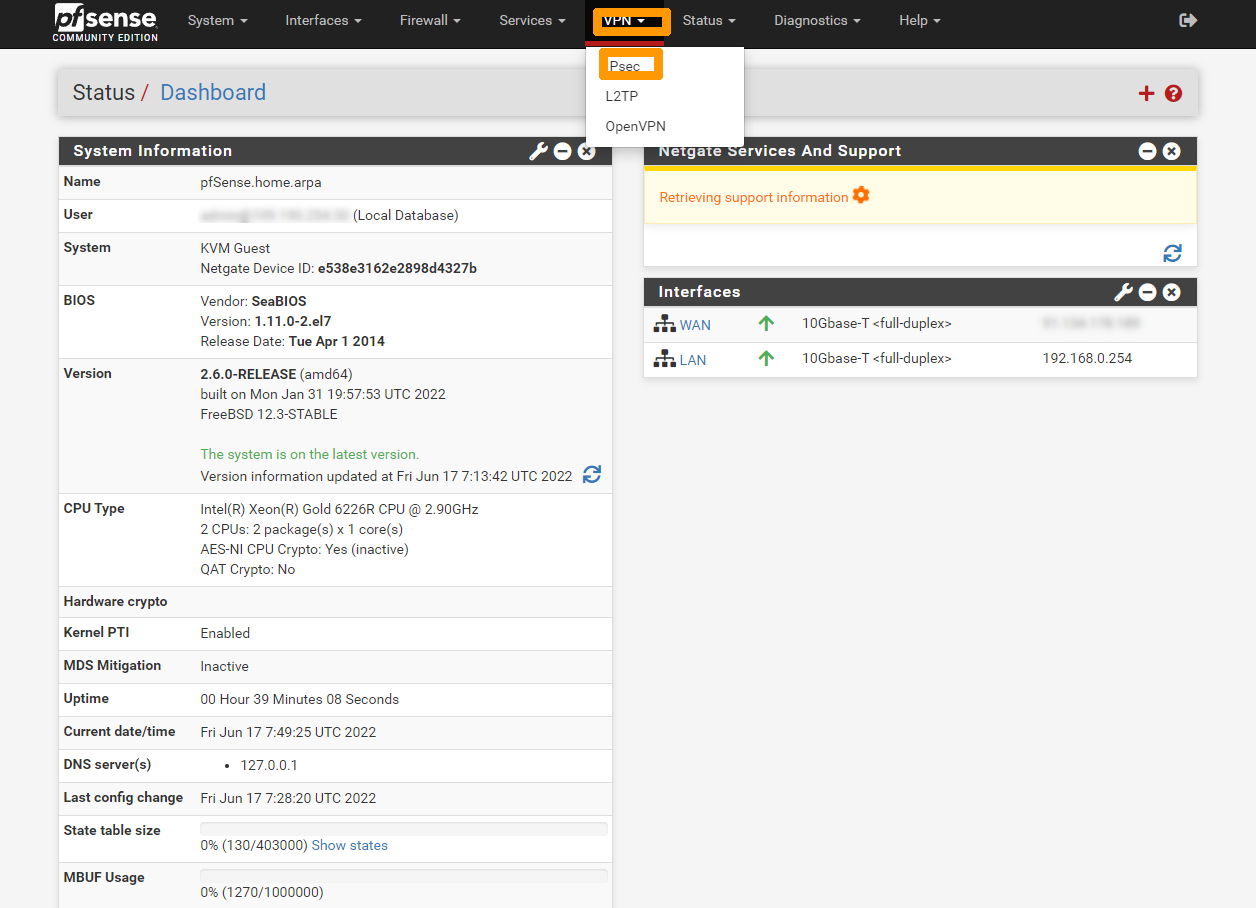
Cliquez sur `Add P1
` pour créer la phase 1 du VPN IPsec.
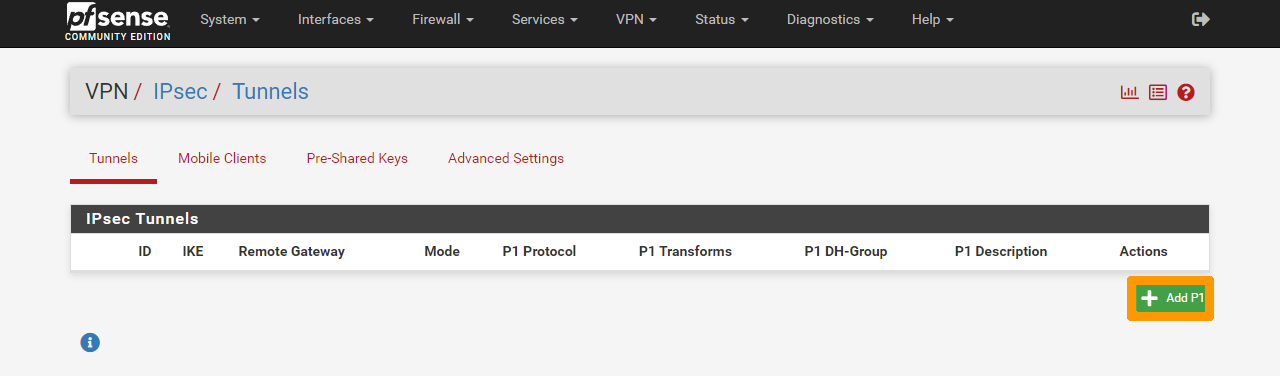
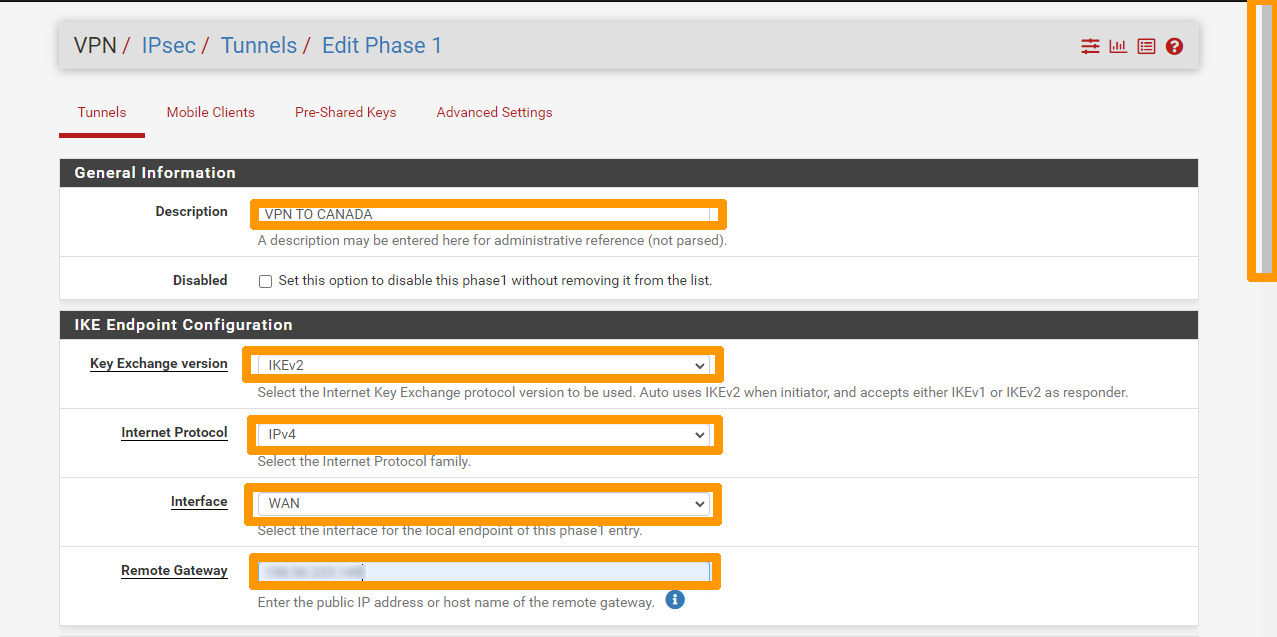
Choisissez ces informations :
- **Description** : `VPN TO CANADA`
- **Key Exchange version** : `IKEv2`
- **Internet Protocol** : `IPv4`
- **Interface** : `WAN`
- **Remote Gateway** : `Adresse publique de la machine virtuelle pfSense se trouvant au Canada`
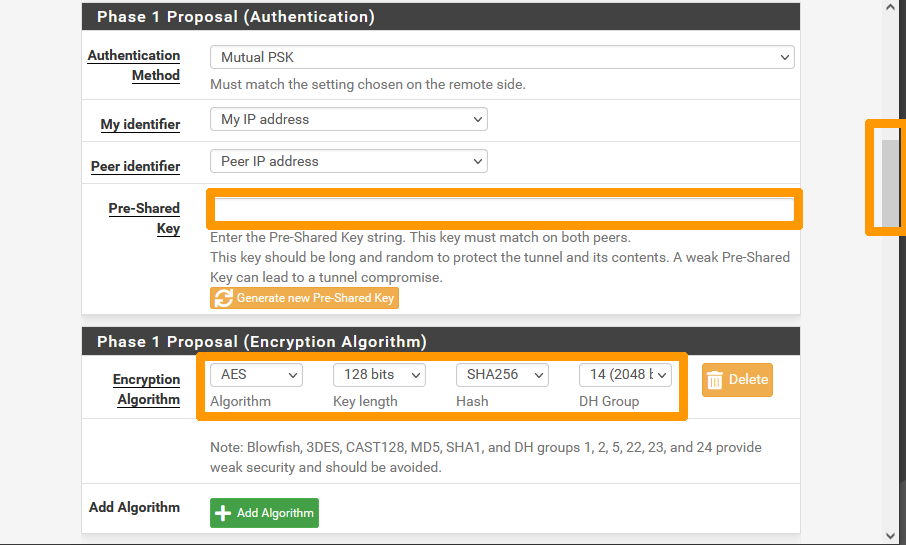
Collez dans **Pre-shared Key** la clé pré-partagée qui a été générée sur la passerelle se trouvant au Canada.
Comparez et faites correspondre les paramètres dans `Encryption Algorithm` avec la passerelle du Canada.
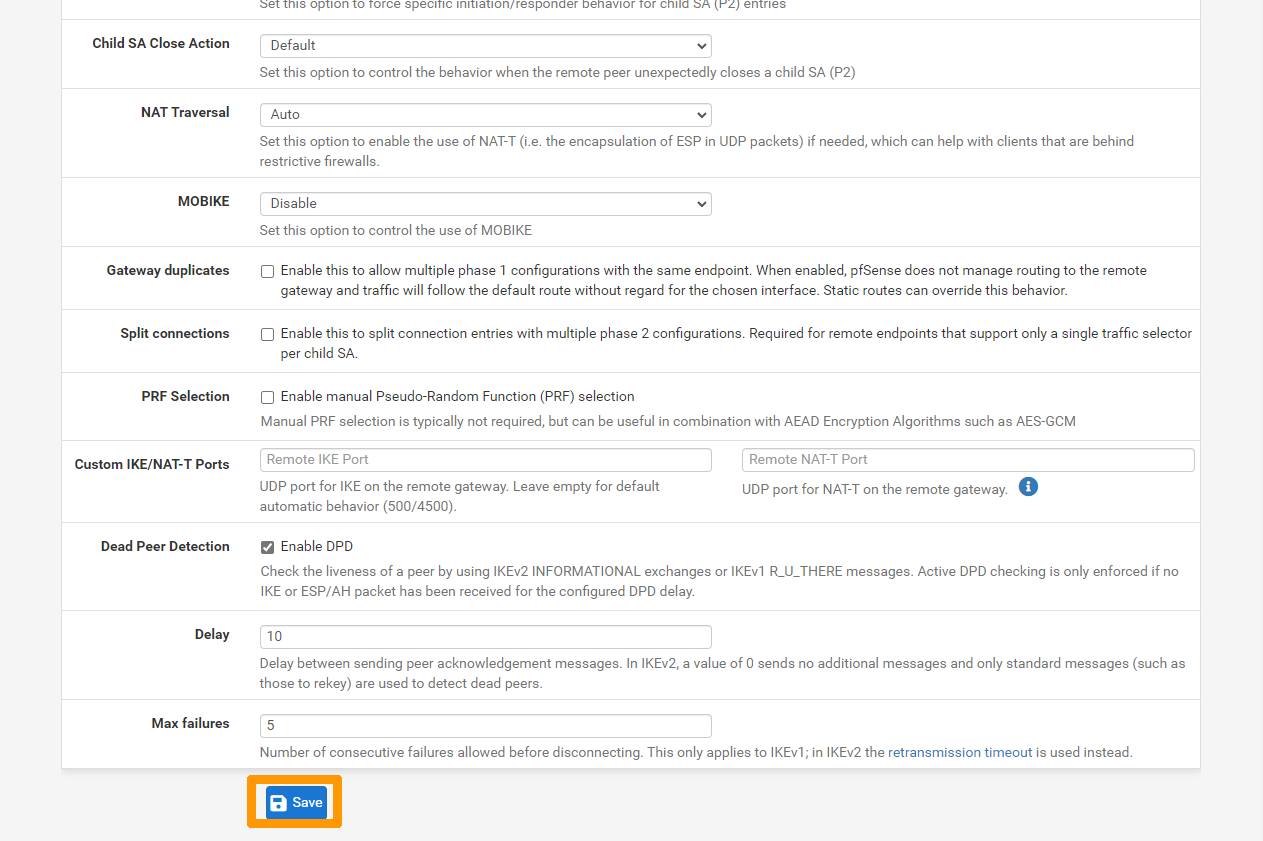
Cliquez sur `Save
`.
Cliquez sur `Apply Changes
`.
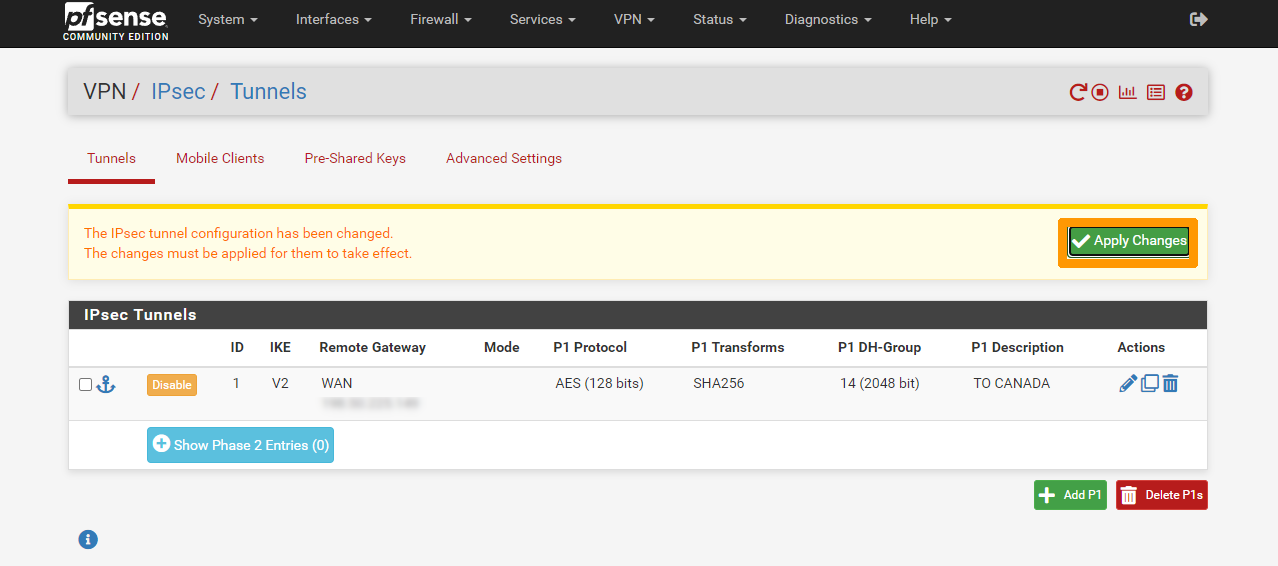
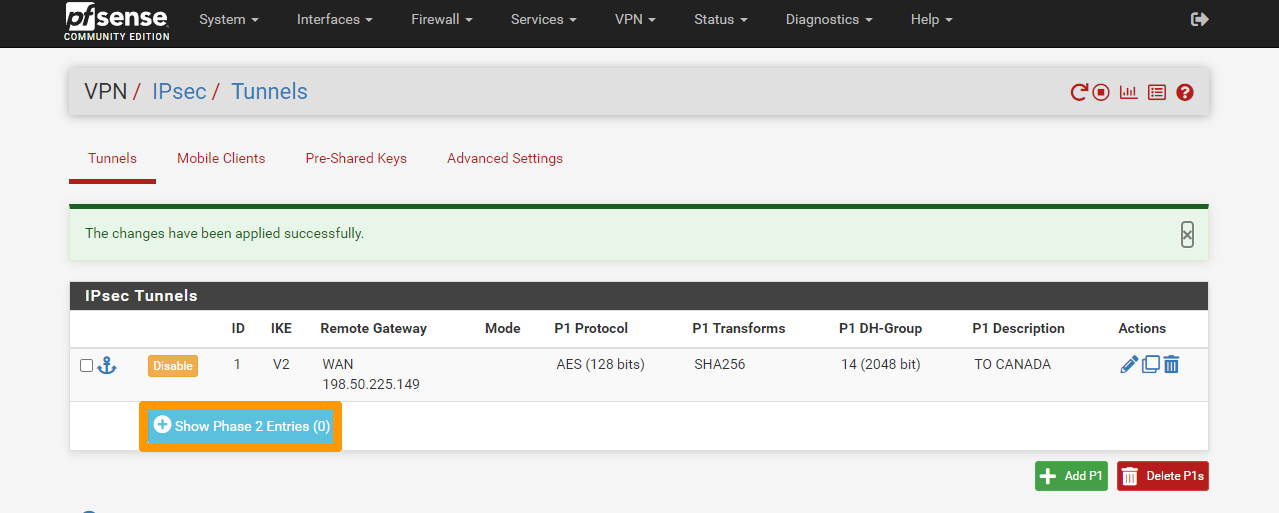
Cliquez sur `Show Phase 2 Entries
`.
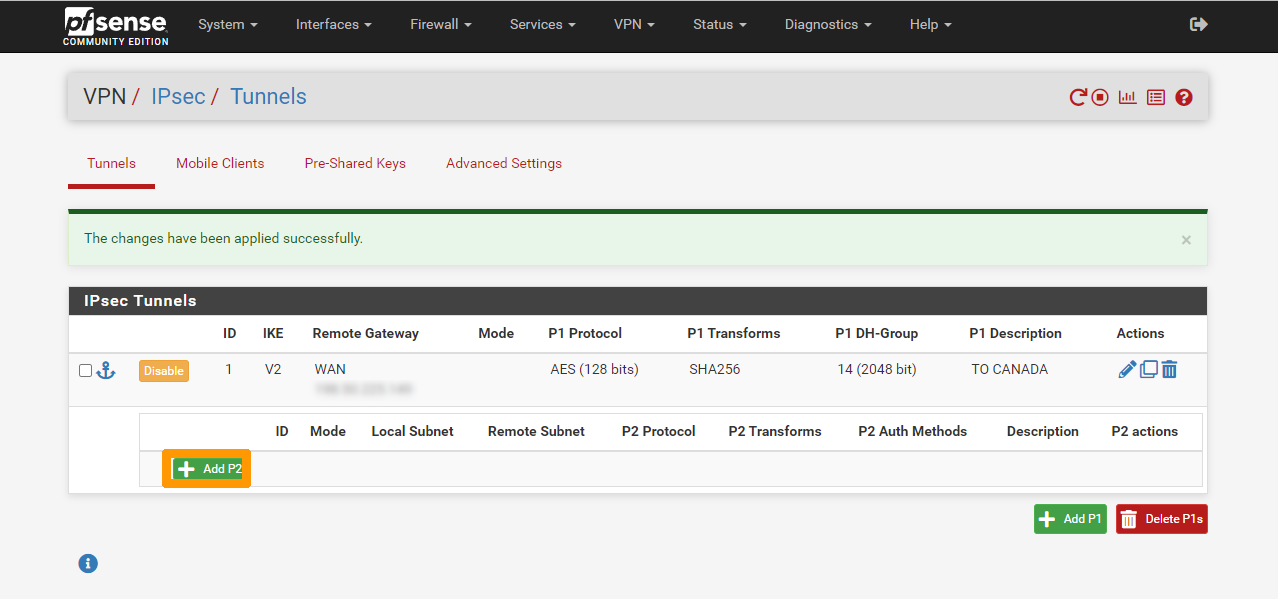
Cliquez sur `Add P2
` pour ajouter la phase 2 du VPN IPsec.
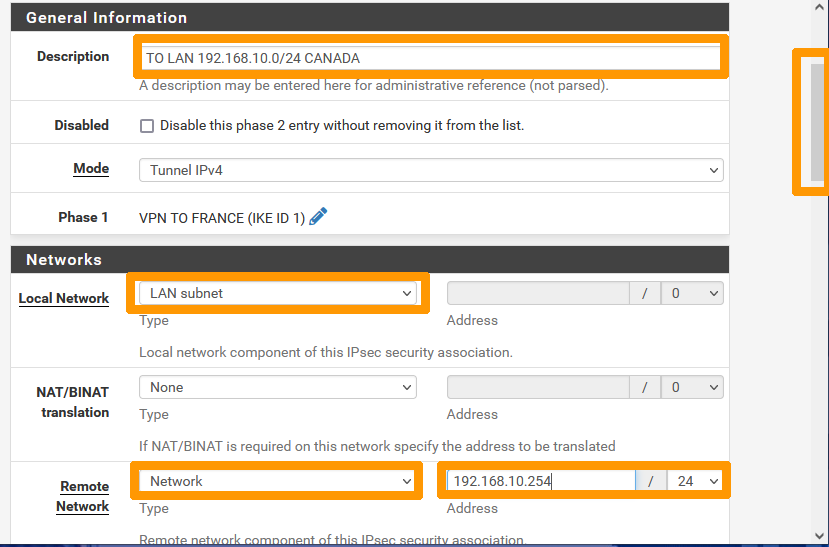
Saisissez les informations suivantes :
- **Description** : `TO LAN 192.168.10.0/24 CANADA`
- **Local Network** : `LAN subnet`
- **Remote Network** : Type `Network`, Address `192.168.10.0/24`
Vérifiez les paramètres de chiffrement et faites en sorte qu'ils soient identiques avec ceux définis sur la passerelle du Canada.
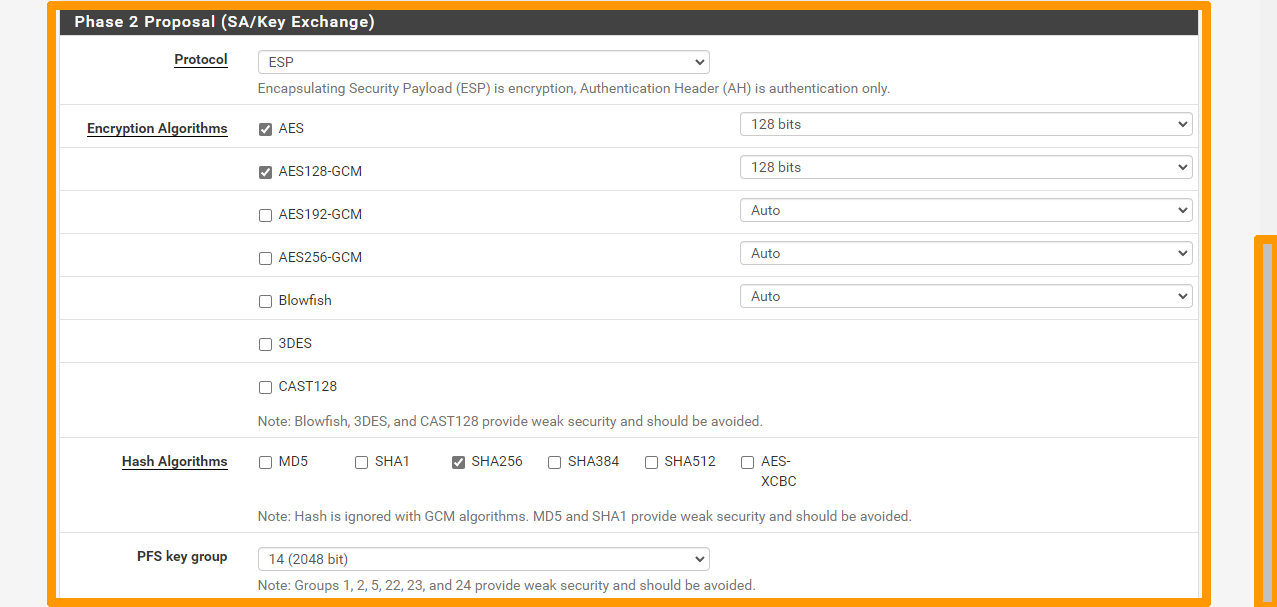
Cliquez sur `Save
`.
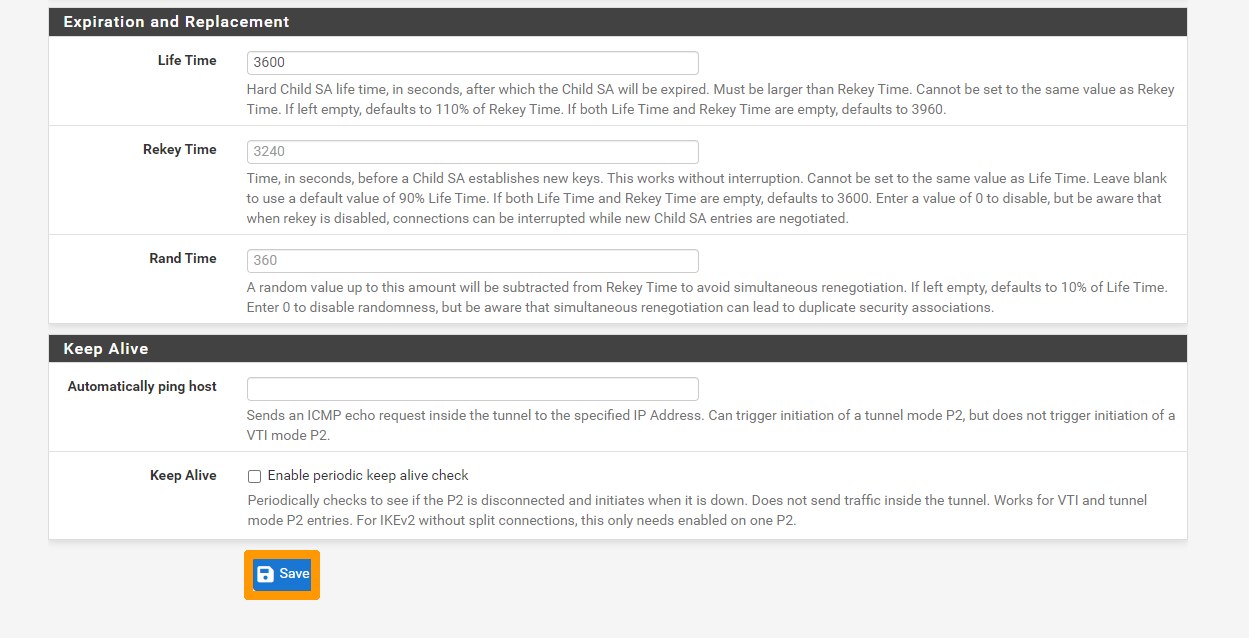
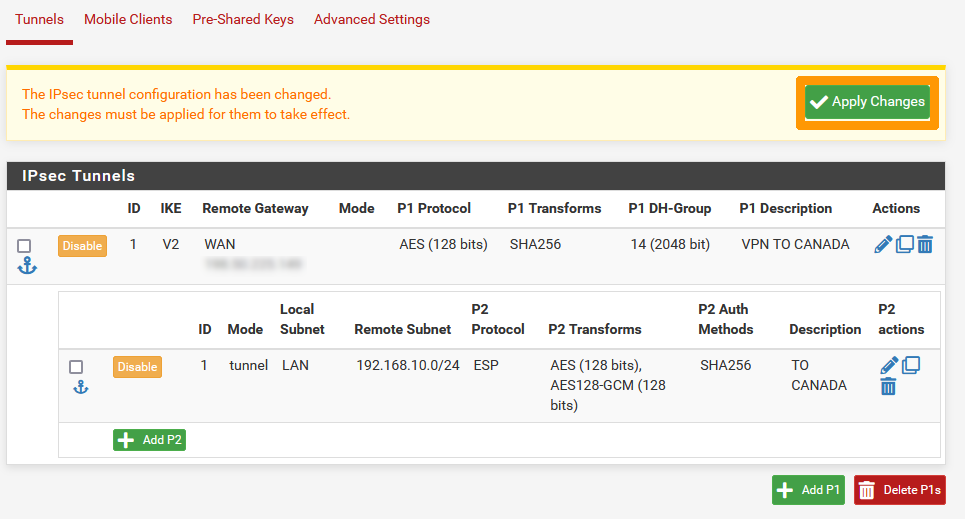
Cliquez sur `Apply Changes
` pour finaliser la création du VPN IPsec.
[](#)
##### **Etape 4.2.2 Ajout d'une règle de pare-feu pour autoriser le flux réseau au travers du VPN IPsec entre le Canada et la France**
Cliquez sur `Rules
` dans le menu `Firewall
`.
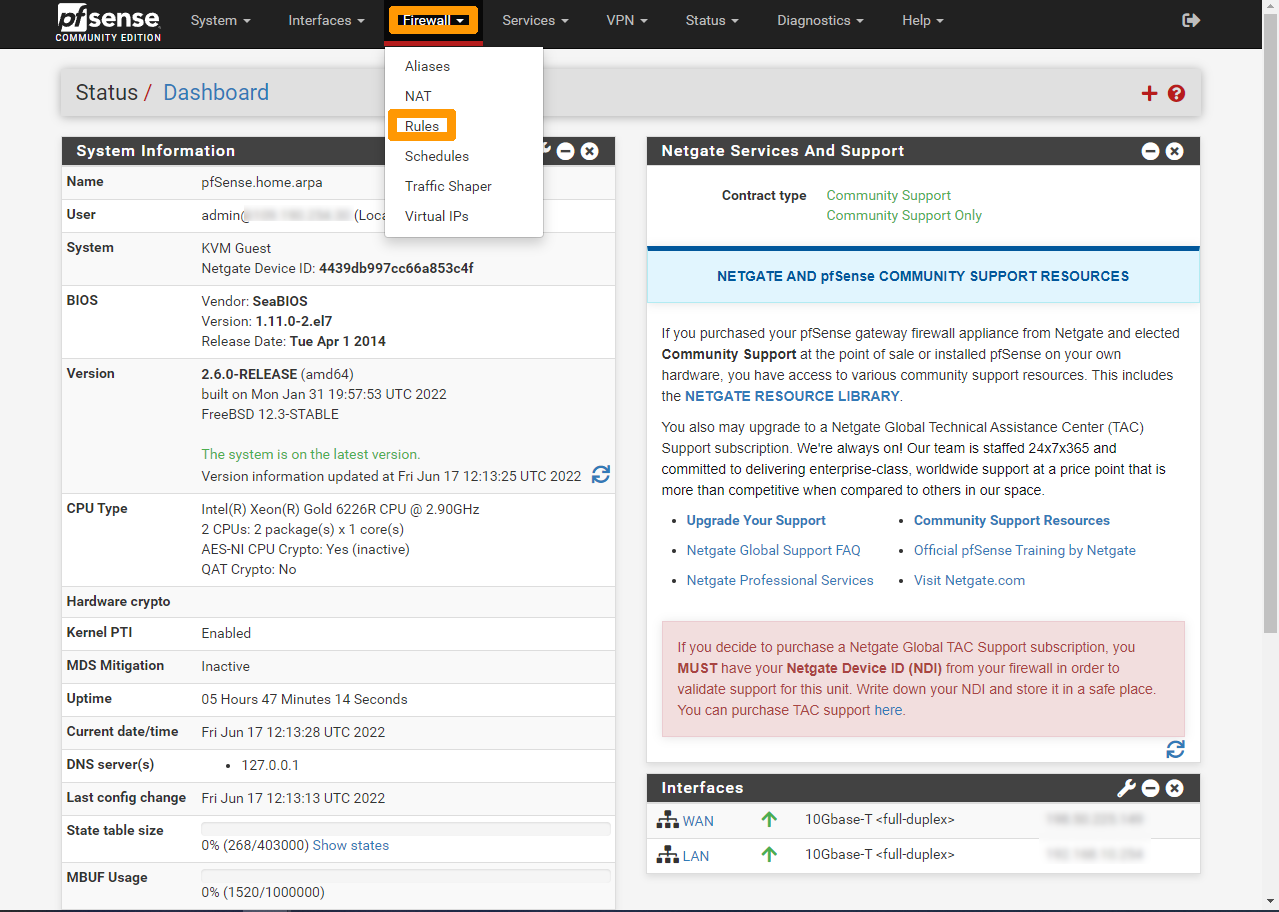
Positionnez-vous sur l'onglet `IPsec
` et cliquez sur `Add
` (bouton en bas avec la flèche pointant vers le haut).
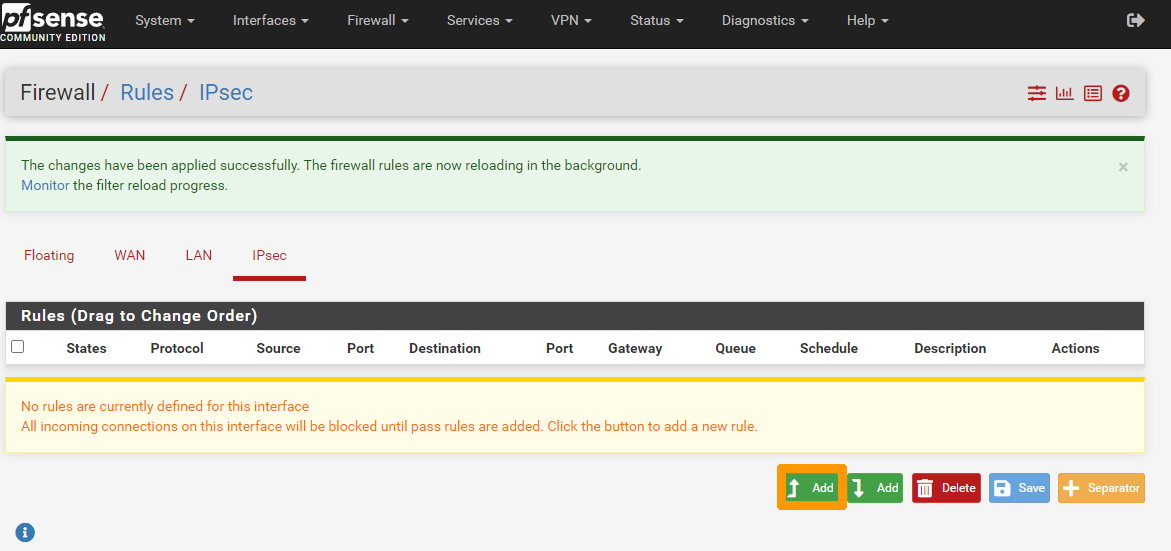
Modifiez ces options :
- **Source** : `LAN net`
- **Destination** : `Network` et `192.168.10.0/24`
Cliquez ensuite sur `Save
`.
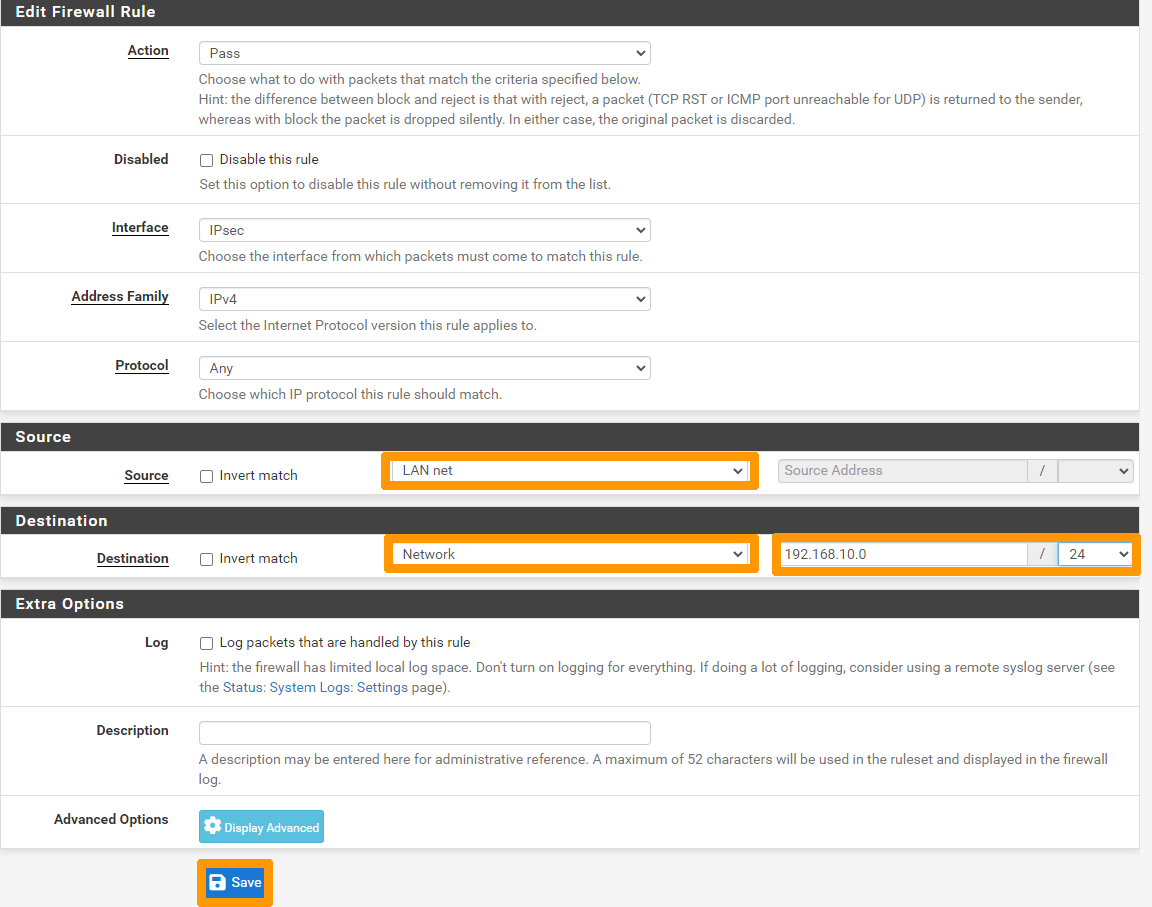
Cliquez à nouveau sur `Add
` (bouton en bas avec la flèche pointant vers le haut) pour ajouter une deuxième règle.
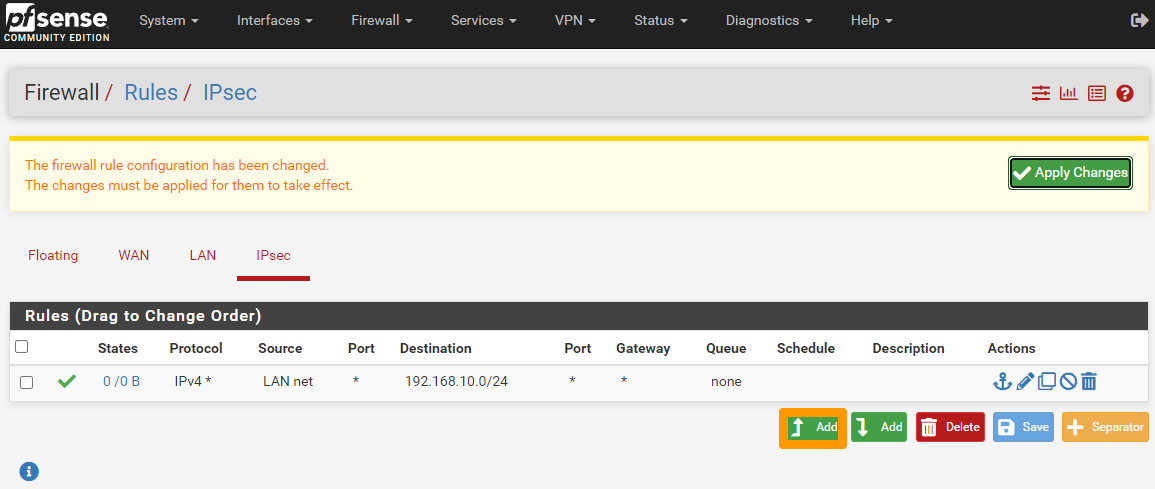
Modifiez ces options :
- **Source** : `Network` avec ce réseau `192.168.10.0/24` qui correspond au réseau privé du Canada
- **Destination** : `LAN net`
Cliquez sur `Save
`.
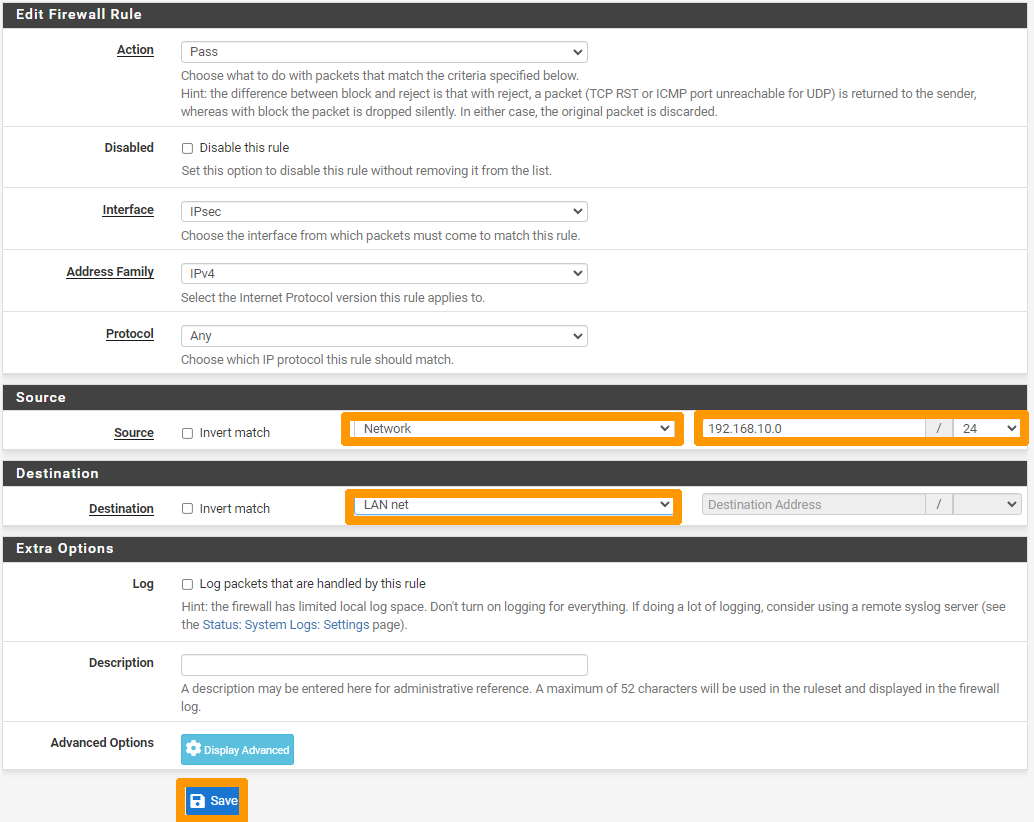
Cliquez sur `Apply Changes
`.
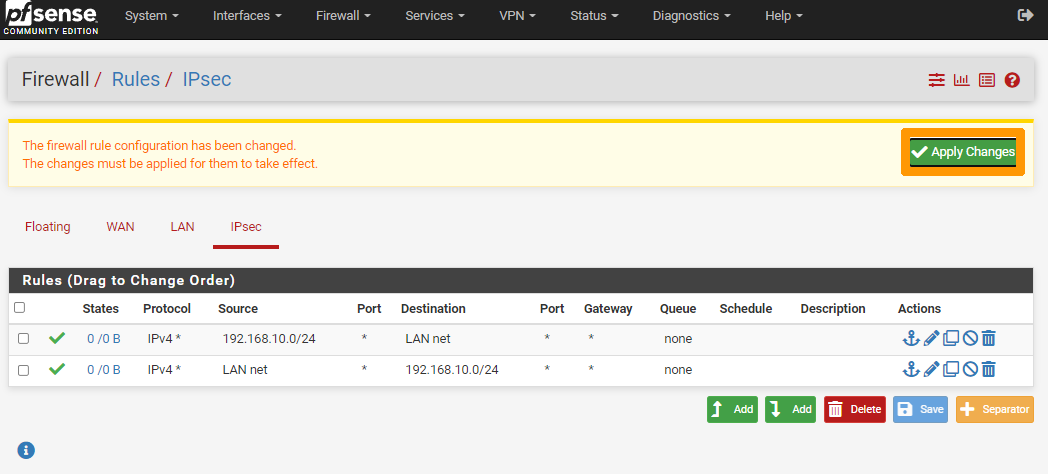
Le paramétrage du VPN est terminé sur les deux clusters. Il est maintenant possible de mettre en place des réplications au travers du tunnel VPN sécurisé.
[](#)
## Aller plus loin
[Plan de reprise d'activité sur Nutanix](/fr/guides/hosted-private-cloud/nutanix-on-ovhcloud/disaster-recovery-plan-overview.md)
[Réplication asynchrone ou **NearSync** au travers de Prism Element](/fr/guides/hosted-private-cloud/nutanix-on-ovhcloud/prism-element-replication.md)
Si vous avez besoin d'une formation ou d'une assistance technique pour la mise en oeuvre de nos solutions, contactez votre commercial ou cliquez sur [ce lien](https://www.ovhcloud.com/fr/professional-services/) pour obtenir un devis et demander une analyse personnalisée de votre projet à nos experts de l’équipe Professional Services.
Échangez avec notre [communauté d'utilisateurs](https://community.ovhcloud.com/community/fr).