---
title: "Mise à jour du firmware de votre cluster Nutanix"
description: "Découvrez comment mettre à jour le firmware de votre cluster Nutanix"
url: https://docs.ovhcloud.com/fr/guides/hosted-private-cloud/nutanix-on-ovhcloud/cluster-firmware-update
lang: fr
lastUpdated: 2023-03-09
---
# Mise à jour du firmware de votre cluster Nutanix
## Objectif
Ce guide vous présente les étapes de mise à jour des firmwares des clusters Nutanix en mettant à tout de rôle chaque nœud en maintenance puis en le redémarrant en mode rescue.
Nos services prendront le relais pour appliquer les mises à jour des firmwares et redémarreront le nœud une fois cela fait.
:::warning
Avant d'entamer toute action, connectez-vous à votre espace client OVHcloud
et créez un ticket de demande d'assistance pour demander une mise à jour du firmware et communiquer aux équipes d'assistance OVHcloud les éléments techniques concernant votre cluster.
:::
**Découvrez comment mettre à jour le firmware de votre cluster Nutanix.**
***
### Accès à l'espace client OVHcloud
- **Lien direct :** [Nutanix](https://manager.eu.ovhcloud.com/#/dedicated/nutanix)
- **Pour accéder à vos services :** Hosted Private Cloud > Nutanix > Sélectionnez votre cluster
***
## Prérequis
- Disposer d'un cluster Nutanix dans votre compte OVHcloud
- Être connecté à votre espace client OVHcloud
- Consulter le guide [Premiers pas avec les API OVHcloud](/fr/guides/manage-and-operate/api/first-steps.md) pour vous familiariser avec l'utilisation des APIv6 OVHcloud.
## En pratique
Avant toute action, connectez-vous à votre interface Prism Element et effectuez les tâches suivantes :
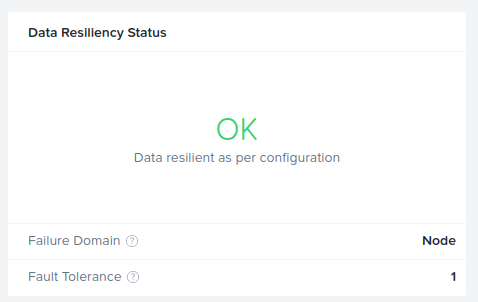
- Vérifiez que le **Data Resiliency Status** du cluster est `OK`.
Vous pouvez le vérifier via le tableau de bord principal de votre interface Prism Element :
- Effectuez une vérification NCC
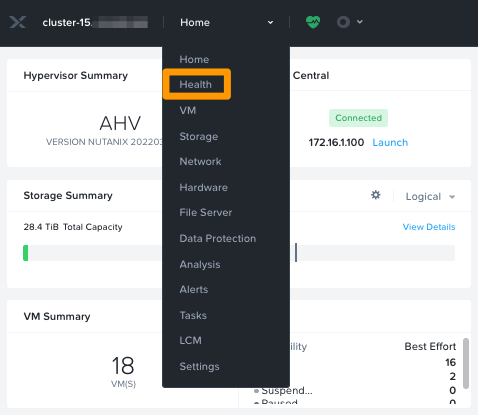
Dans l'interface Prism Element, cliquez sur `Health
` depuis le menu principal.
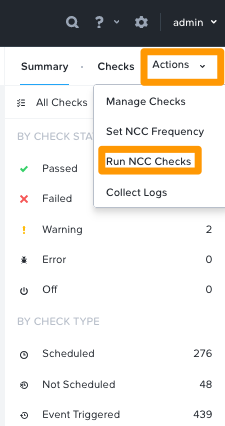
Cliquez ensuite sur `Actions
` à droite puis sur `Run NCC checks
`.
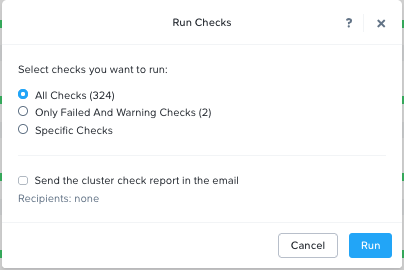
Sélectionnez `All Checks
` et cliquez sur `Run
`.
Un fichier de logs appelé `/home/nutanix/data/logs/ncc-output-latest.log` sera généré à la fin des vérifications.
Veuillez l'analyser attentivement. Si vous trouvez des erreurs concernant l'état du cluster ou du service, ne continuez pas et la procédure et contactez le support OVHcloud.
:::info
Vous pouvez également effectuer vérification NCC sur le CVM en tapant la commande suivante depuis un terminal :
:::
```bash
ncc health_checks run_all
```
### Activation du mode maintenance
Les nœuds seront mis à jour un par un, le cluster Nutanix continuera de fonctionner correctement.
Pour vous connecter à un CVM, vous pouvez lancer l'IPMI depuis votre espace client OVHcloud ou utiliser un terminal.
:::info
Avant de mettre l'hôte en maintenance, assurez-vous que les hôtes restants ont suffisamment de ressources pour héberger les VM migrées depuis l'hôte en maintenance (CPU, mémoire, stockage).
:::
#### Connexion au CVM
À l'invite de connexion, connectez-vous avec les informations d'identification root pour accéder au terminal de l'hôte.
Ouvrez ensuite une connexion SSH à un CVM avec les identifiants Nutanix pour accéder ensuite au terminal CVM.

#### Vérifier l'état des nœuds
Une fois connecté, vérifiez que :
- `Node state` a la valeur `AcropolisNormal`.
- La colonne `Schedulable` a la valeur `True` pour tous les nœuds.
Exécutez ensuite la commande suivante pour vérifier :
```bash
acli host.list
```

Si toutes les vérifications sont OK, vous devez vérifier que l'état actuel de l'hôte peut être changé en maintenance. Pour ce faire, utilisez la commande suivante :
```bash
acli host.enter_maintenance_mode_check
```

#### Mettre un nœud en mode maintenance
:::info
Les VM ayant des règles spécifiques (comme l'affinité, le passthrough CPU...) doivent être arrêtées manuellement avant l'exécution de la maintenance, car elles ne migreront pas.
:::
Si tous les hôtes sont éligibles au mode maintenance, mettez un premier hôte en mode maintenance avec la commande suivante :
```bash
acli host.enter_maintenance_mode 192.168.0.1 wait=true
```

:::warning
Lorsque les hôtes entrent en mode maintenance, toutes les VM hébergées sont migrées sur les autres hôtes sans aucune interruption.
:::
#### Arrêter le CVM
Une fois que l'hôte est en mode maintenance, le CVM peut être arrêté avec la commande suivante :
```bash
cvm_shutdown -P now
```
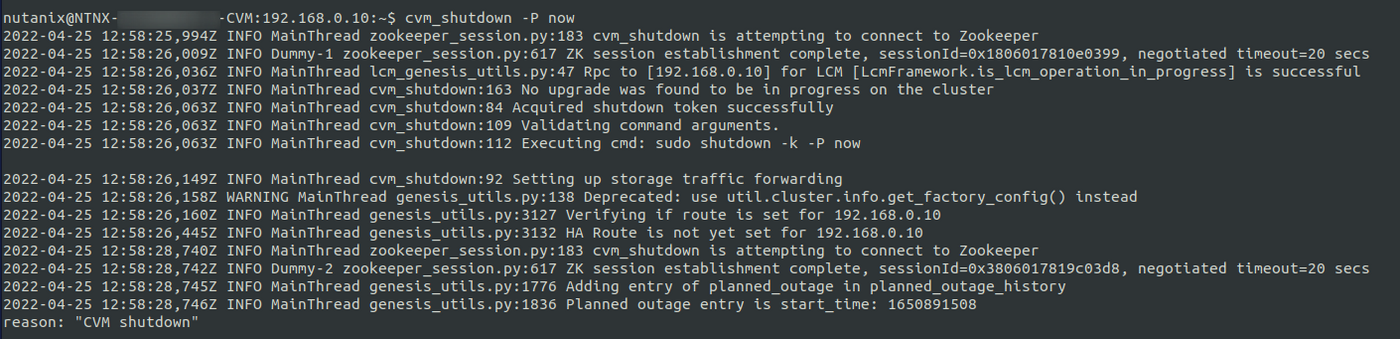
Avec les identifiants root, ouvrez un terminal sur le nœud qui héberge le CVM et validez l'arrêt du CVM :
```bash
virsh list --all
```

Sur le tableau de bord principal, le **Data Resiliency Status** deviendra `Critical`, le cluster fonctionne alors avec 2 nœuds.
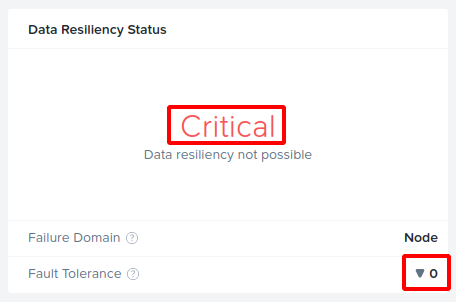
Le CVM est à présent arrêté.
### Redémarrer en mode rescue
Connectez-vous à l'espace client OVHcloud
, accédez à l'onglet `Hosted Private Cloud
`, choisissez `Nutanix
` et sélectionnez votre cluster.
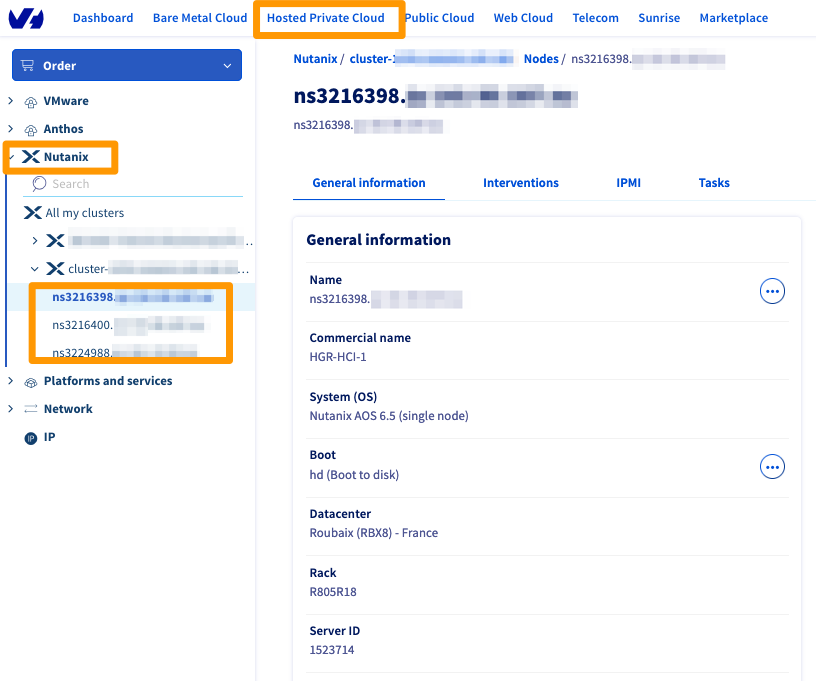
Identifiez le nœud à démarrer en mode rescue en utilisant l'appel API OVHcloud suivant :
🇪🇺EU▾
[GET/nutanix/{serviceName}](https://eu.api.ovh.com/console/?section=/nutanix&branch=v1#get-/nutanix/-serviceName-)
- `serviceName` : entrez le nom du cluster
Vous pourrez alors identifier le nom du nœud :
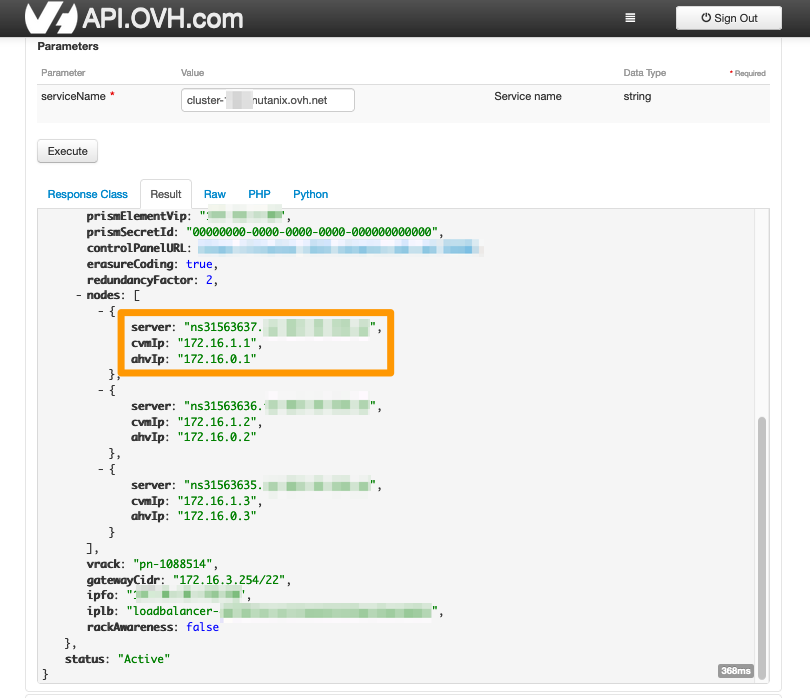
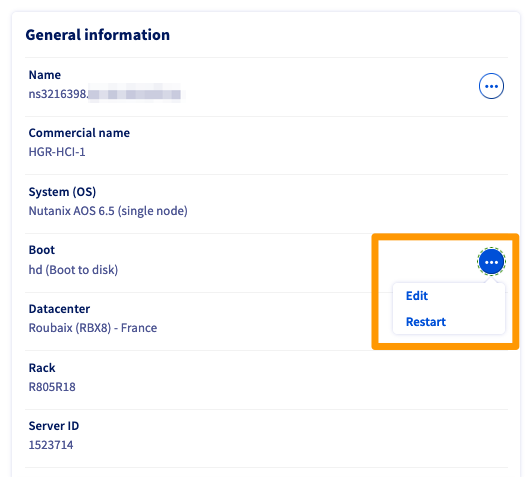
Après avoir récupéré le nom du nœud à redémarrer en mode rescue, sélectionnez ce nœud dans votre espace client OVHcloud.
Dans la section `Boot`
, cliquez sur le bouton `...
` puis sur `Modifier
`.
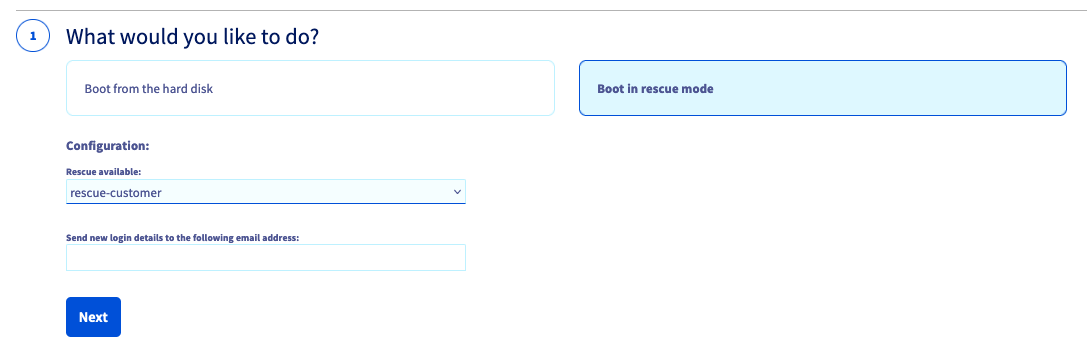
Changez le netboot en choisissant `Booter en mode rescue
`, choisissez la version `rescue-customer
` et cliquez sur `Suivant
`.
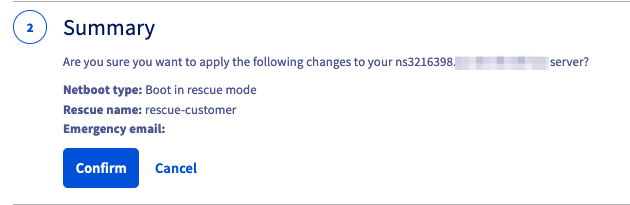
Confirmez votre choix.
Une fois validé, un message vert vous confirmera la mise à jour du nouveau netboot.
Cliquez de nouveau sur le bouton `...
` et cliquez cette fois sur `Redémarrer
`.

Le serveur va redémarrer. Si vous le souhaitez, vous pouvez ouvrir une session IPMI pour suivre le redémarrage de votre nœud.
Lorsque le nœud est démarré sur `rescue-customer`, mettez à jour votre ticket d'assistance avec ces informations pour informer les équipes d'assistance OVHcloud qu'elles peuvent procéder à la mise à jour du firmware.
Nos équipes support finaliseront les mises à jour nécessaires, c'est-à-dire qu'elles vont :
- redémarrer le nœud sur le disque local, ce qui lancera automatiquement le système Nutanix et le CVM.
- mettre à jour le ticket pour vous informer que vous pouvez sortir le nœud du mode maintenance.
À ce moment-là, le nœud est opérationnel, poursuivez la lecture de ce guide pour quitter le mode maintenance.
### Sortie du mode maintenance
Après la mise à jour du nœud, nos services redémarrent le nœud à partir du disque local. Le logiciel Nutanix chargera AOS et le CVM démarrera automatiquement.
Une fois le système de retour à la normale, connectez-vous au CVM et exécutez la commande suivante :
```bash
acli host.list
```
Comme vous pouvez le voir sur l'exemple ci-dessous, le premier nœud est toujours en mode maintenance.

Pour sortir le nœud du mode maintenance, exécutez la commande suivante :
```bash
host.exit_maintenance_mode 192.168.0.1
```
L'hôte quitte l'état `maintenance` et revient à l'état `Normal`.

Les machines virtuelles migrées à partir de ce nœud passent automatiquement d'autres nœuds à celui-ci.
Sur le tableau de bord principal, le **Data Resiliency Status** redeviendra à `OK`, le cluster retrouvant également son état nominal.

Répétez les mêmes étapes pour les nœuds restants, un à la fois.
Merci de ne pas ouvrir de nouveau ticket, il suffit de rajouter des commentaires sur le même ticket pour chaque nœud, en spécifiant le nom du serveur (par exemple `ns123456.ip-169-254-10.eu`).
## Aller plus loin [](#)
Si vous avez besoin d'une formation ou d'une assistance technique pour la mise en oeuvre de nos solutions, contactez votre commercial ou cliquez sur [ce lien](https://www.ovhcloud.com/fr/professional-services/) pour obtenir un devis et demander une analyse personnalisée de votre projet à nos experts de l’équipe Professional Services.
Échangez avec notre [communauté d’utilisateurs](https://community.ovhcloud.com/).