---
title: "Ajouter ou retirer un nœud dans un cluster Nutanix (Scale In/Out)"
description: "Ajustez dynamiquement votre cluster Nutanix on OVHcloud en ajoutant ou retirant des nœuds via l'espace client ou l'API OVHcloud"
url: https://docs.ovhcloud.com/fr/guides/hosted-private-cloud/nutanix-on-ovhcloud/add-node
lang: fr
lastUpdated: 2025-08-05
---
# Ajouter ou retirer un nœud dans un cluster Nutanix (Scale In/Out)
## Objectif
Les clusters Nutanix sur OVHcloud sont évolutifs. Vous pouvez désormais **ajouter (scale out)** ou **retirer (scale in)** des nœuds directement depuis l'espace client ou l'API OVHcloud.
:::warning
OVHcloud vous met à disposition des services dont la configuration, la gestion et la responsabilité vous incombent. Il vous appartient donc de ce fait d’en assurer le bon fonctionnement.
Ce guide a pour but de vous accompagner au mieux sur des tâches courantes. Néanmoins, nous vous recommandons de faire appel à l'équipe [Professional Services OVHcloud](https://www.ovhcloud.com/fr/professional-services/) ou à un [prestataire spécialisé](https://partner.ovhcloud.com/fr/directory/) si vous éprouvez des difficultés ou des doutes concernant l’administration, l’utilisation ou la mise en place d’un service sur un serveur.
:::
***
### Accès à l’espace client OVHcloud
- **Lien direct :** [Nutanix](https://manager.eu.ovhcloud.com/#/dedicated/nutanix)
- **Pour accéder à vos services :** Hosted Private Cloud > Nutanix > Sélectionnez votre cluster
***
## Prérequis
- Un cluster Nutanix hébergé dans votre compte OVHcloud
- Être connecté à l'espace client OVHcloud ou à l’[API OVHcloud](https://eu.api.ovh.com/)
- Être connecté à l’interface Prism Central
## Informations techniques
- Votre cluster doit comporter entre **3 et 32 nœuds**
- Tous les nouveaux nœuds doivent utiliser la **même version d’AOS** que le cluster existant
## En pratique
### Scale Out (ajouter un nœud)
#### Ajouter un nœud
1. Depuis l'espace client OVHcloud, accédez à votre cluster Nutanix via les menus Hosted Private Cloud et Nutanix.
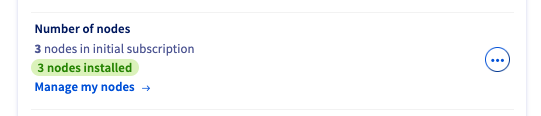
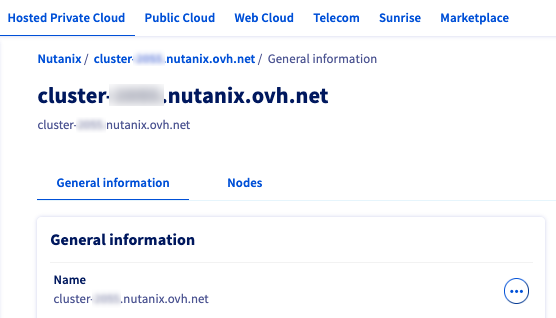 2. Dans l’onglet **Informations générales**, la section **Nombre de nœuds** est visible. Cliquez sur
 Gérer mes nœuds.
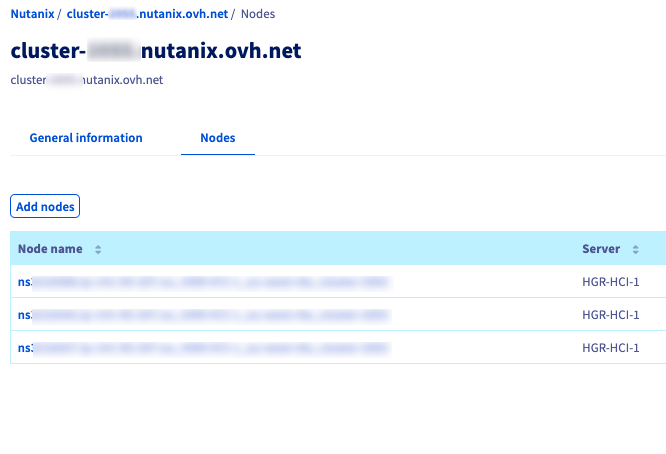
 3. Dans l’onglet **Noeuds**, sélectionnez
 Ajouter des nœuds.
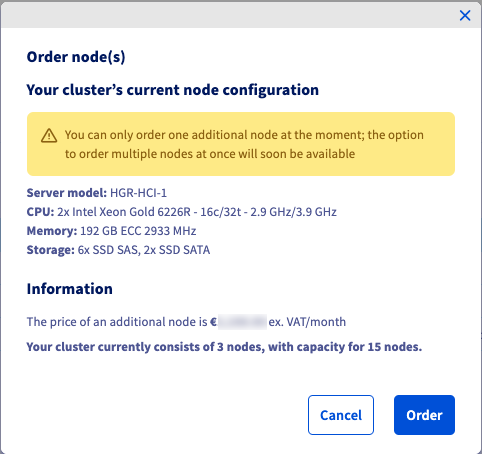
 4. Vérifiez la configuration et le tarif dans la fenêtre contextuelle, puis cliquez sur
 Commander pour lancer l’ajout.
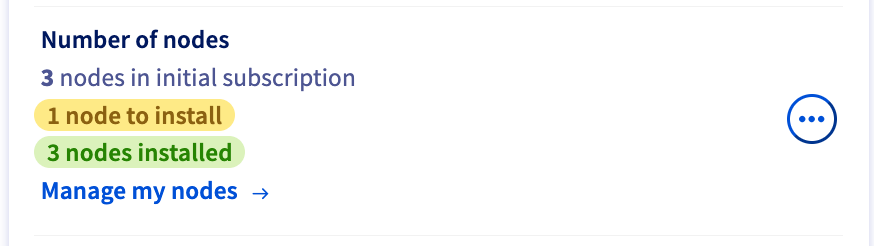
 Une fois le nœud livré, son statut s’affiche dans l’onglet **Informations générales**.
La zone **Nombre de nœuds** indiquera qu’un nouveau nœud est prêt à être installé.
#### Installer un système d’exploitation (OS)
**Espace client OVHcloud**
Si vous cliquez à nouveau sur
Une fois le nœud livré, son statut s’affiche dans l’onglet **Informations générales**.
La zone **Nombre de nœuds** indiquera qu’un nouveau nœud est prêt à être installé.

#### Installer un système d’exploitation (OS)
**Espace client OVHcloud**
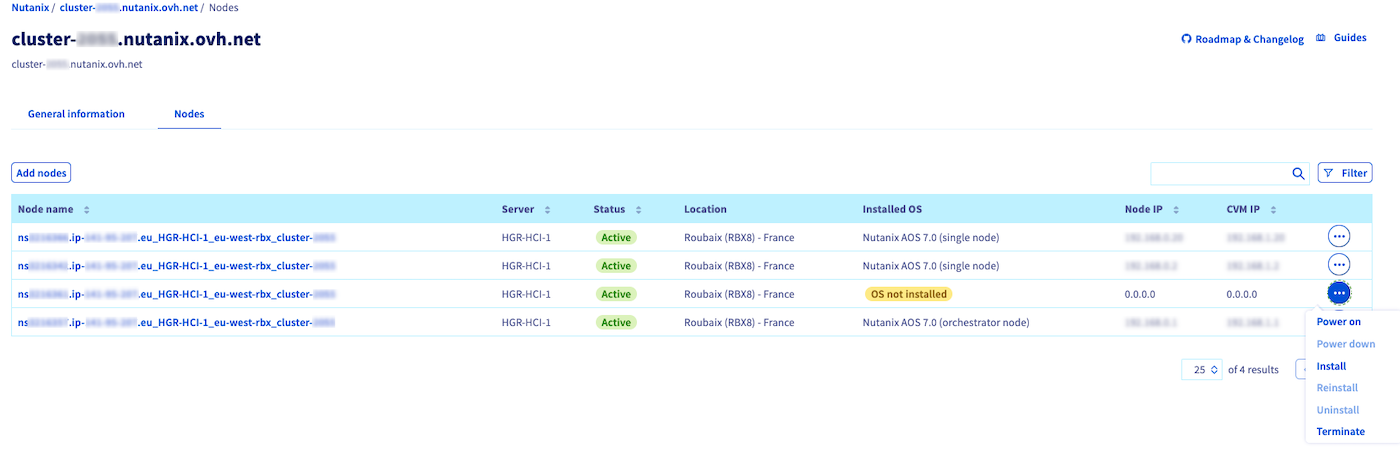
Si vous cliquez à nouveau sur Gérer mes nœuds, vous verrez la liste des nœuds. Pour tout nœud avec le statut **OS not installed**, cliquez sur le bouton ... et sélectionnez Installer.
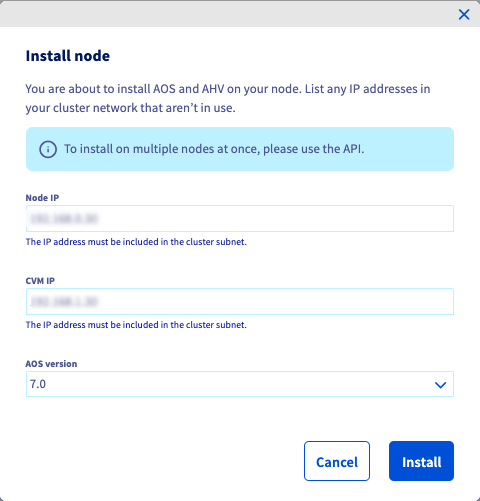
Saisissez les paramètres de configuration du nœud. Veillez à installer la même version d'AOS que votre cluster.
Cliquez sur Install.
Une bannière de confirmation apparaîtra.

**API OVHcloud**
Pour installer le nœud via l’[API OVHcloud](https://eu.api.ovh.com/), utilisez l’appel suivant :
🇪🇺EU▾
[PUT/nutanix/{serviceName}/nodes/{server}/deploy](https://eu.api.ovh.com/console/?section=/nutanix&branch=v1#put-/nutanix/-serviceName-/nodes/-server-/deploy)
Une fois le nœud installé, vous pouvez vous connecter à Prism Central ou Prism Element pour l’intégrer au cluster.
Consultez la documentation suivante :
- [Étendre un cluster via Prism Central](https://portal.nutanix.com/page/documents/details?targetId=Prism-Central-Guide-vpc_2024_3_1:mul-node-add-pc-t.html)
- [Étendre un cluster](https://portal.nutanix.com/page/documents/details?targetId=Web-Console-Guide-Prism-v7_0:wc-cluster-expand-wc-t.html)
### Scale In (retirer un nœud)
#### Éteindre (power down) un nœud
1. Depuis l'espace client OVHcloud, accédez à votre cluster Nutanix via les menus Hosted Private Cloud et Nutanix.
2. Dans l’onglet **General information**, vous pouvez voir le nombre de nœuds. Cliquez sur Gérer mes nœuds.
3. Deux options s’offrent à vous :
**Espace client OVHcloud**
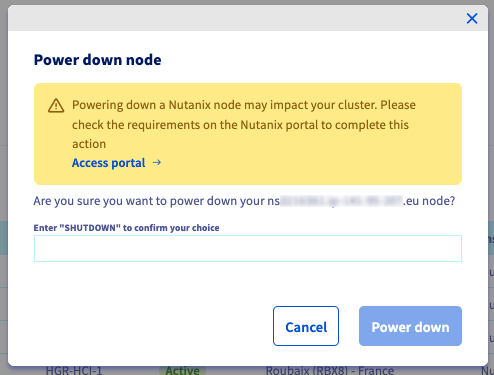
Pour le nœud à retirer, cliquez sur le bouton ... puis sélectionnez Eteindre.
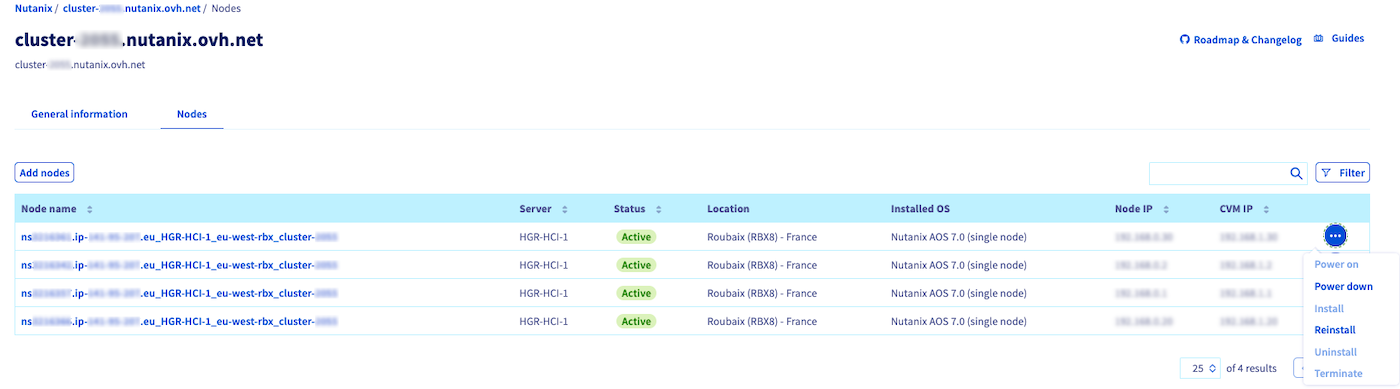Une fenêtre d’avertissement s’ouvrira. Saisissez le terme demandé et cliquez sur Eteindre.
:::info
L’arrêt d’un nœud Nutanix peut avoir un impact sur votre cluster. Consultez les [prérequis sur le portail Nutanix](https://portal.nutanix.com/page/documents/list?type=software) avant de poursuivre.
:::
Une bannière de confirmation apparaîtra.

**API OVHcloud**
Vous pouvez également arrêter un nœud via l’[API OVHcloud](https://eu.api.ovh.com/).
- Récupérez le Boot ID (saisissez _power_ comme valeur pour **bootType**) :
- Définissez le Boot ID :
- Éteignez le nœud :
🇪🇺EU▾
[POST/dedicated/server/{serviceName}/reboot](https://eu.api.ovh.com/console/?section=/dedicated/server&branch=v1#post-/dedicated/server/-serviceName-/reboot)
#### Désinstaller le nœud
**Espace client OVHcloud**
Une fois le nœud éteint, cliquez sur le bouton ... puis sélectionnez Désinstaller.
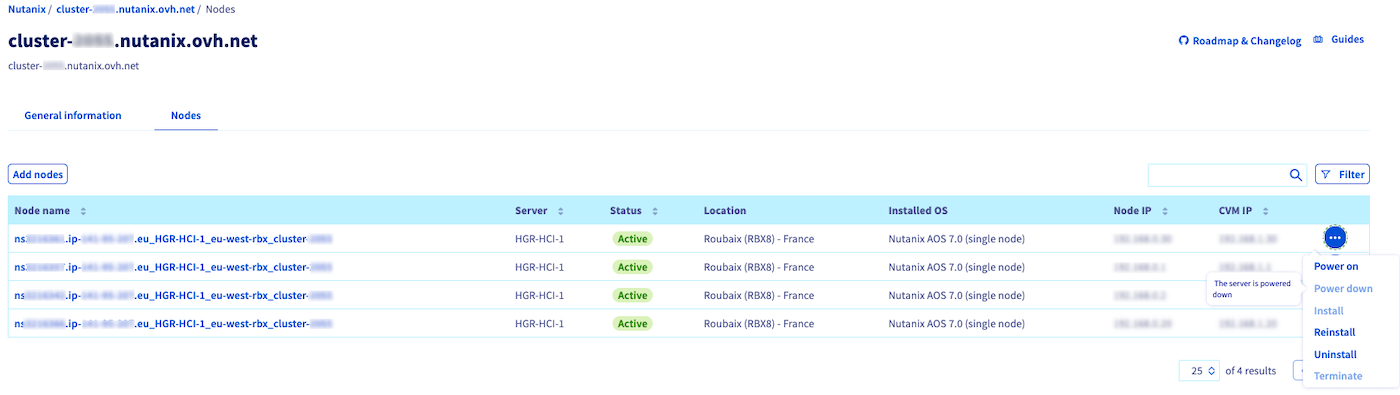Une fenêtre d’avertissement apparaîtra. Saisissez le terme requis et cliquez sur Désinstaller.
:::info
La désinstallation d’un nœud Nutanix peut avoir un impact sur votre cluster. Consultez les [prérequis sur le portail Nutanix](https://portal.nutanix.com/page/documents/list?type=software) avant de poursuivre.
:::
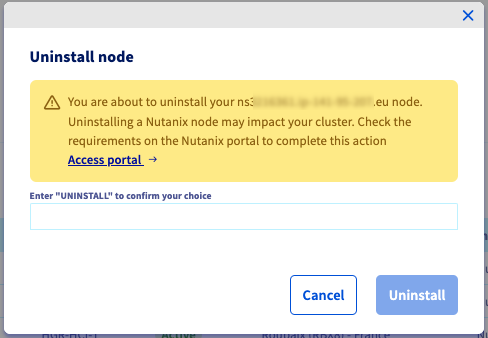Une bannière de confirmation apparaîtra.

**API OVHcloud**
Pour désinstaller un nœud via l’[API OVHcloud](https://eu.api.ovh.com/), utilisez l’appel suivant :
🇪🇺EU▾
[POST/nutanix/{serviceName}/node/{server}/terminate](https://eu.api.ovh.com/console/?section=/nutanix&branch=v1#post-/nutanix/-serviceName-/node/-server-/terminate)
#### Supprimer le nœud
Une fois le nœud désinstallé, cliquez sur le bouton `...
` puis sélectionnez `Résilier
`.
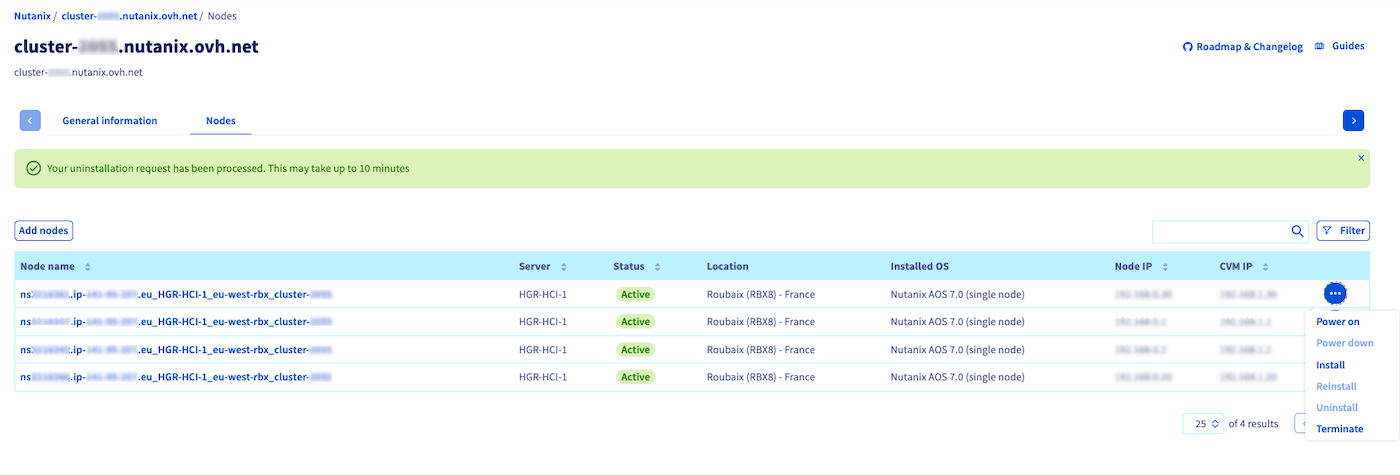
Une fenêtre d’avertissement apparaîtra. Saisissez le terme requis puis cliquez sur `Confirmer
`.
:::info
Le service suspendu restera visible dans la liste des nœuds pendant environ une semaine avant suppression définitive. Vous pouvez annuler la suppression pendant ce délai.
:::
## Aller plus loin
Pour aller plus loin, vous pouvez consulter :
[Nutanix Hyperconvergence](/fr/guides/hosted-private-cloud/nutanix-on-ovhcloud/nutanix-hci.md)
[Guide d’ajout de nœud Nutanix](https://portal.nutanix.com/page/documents/details?targetId=Web-Console-Guide-Prism-v7_0:wc-cluster-expand-wc-t.html)
Si vous avez besoin d'une formation ou d'une assistance technique pour la mise en œuvre de nos solutions, contactez votre Technical Account Manager ou demandez une analyse personnalisée de votre projet à nos experts de l’équipe [Professional Services](https://www.ovhcloud.com/fr/professional-services/).
Posez des questions, donnez votre avis et interagissez directement avec l’équipe qui construit nos services Hosted Private Cloud sur le canal [Discord](https://discord.gg/ovhcloud) dédié.
Échangez avec notre [communauté d'utilisateurs](https://community.ovhcloud.com/community/fr).