---
title: "Créer une VM Windows Server"
description: "Découvrez comment créer une VM Windows Server sur SNC Cloud Platform à partir d'une ISO d'évaluation Microsoft, de l'import dans Glance à la connexion RDP"
url: https://docs.ovhcloud.com/fr/guides/hosted-private-cloud/cloud-platform/create-windows-server-vm
lang: fr
lastUpdated: 2026-09-28
---
> For AI agents: the complete documentation index is available at https://docs.ovhcloud.com/fr/llms.txt, the full documentation bundle is available at https://docs.ovhcloud.com/fr/llms-full.txt.
# Créer une VM Windows Server
## Objectif
Guide pratique pour importer une image Windows dans Glance et provisionner une VM Windows Server sur la plateforme OpenStack SNC Cloud Platform, en l'absence d'image Windows prête à l'emploi. Public cible : toute personne à l'aise avec la ligne de commande ; une expérience préalable d'OpenStack est utile mais pas indispensable.
Ce guide couvre le provisionnement complet d'une VM Windows Server sur une plateforme OpenStack qui ne propose pas d'image Windows prête à l'emploi dans Glance : téléchargement de l'ISO d'évaluation Microsoft, import dans Glance, provisionnement réseau/stockage, installation automatisée (ou manuelle) de l'OS et configuration réseau post-installation. Windows n'ayant pas d'équivalent à cloud-init, plusieurs étapes qui sont automatiques sur une VM Linux doivent être faites à la main.
:::warning
**Licences Microsoft** : la plateforme ne fournit pas, à ce jour, de licences Microsoft. Ce guide utilise une ISO d'évaluation Microsoft (licence temporaire, à des fins de test) — l'acquisition, la gestion et la conformité de toute licence Microsoft (Windows Server ou autre) restent entièrement à la charge du client.
:::
## Prérequis
- Disposer d'un accès à la plateforme via un `clouds.yaml` (application credential OpenStack), rôle `member` au minimum.
- Disposer de la CLI `openstack` (`python-openstackclient`), installable via `pip`.
- Disposer d'un poste avec suffisamment d'espace disque libre pour stocker l'ISO Windows localement (\~10 Go) — l'import se fait **depuis le poste local vers Glance**, pas via téléchargement côté serveur (reportez-vous à l'[étape 3](#étape-3--importer-liso-dans-glance) pour savoir pourquoi).
- Disposer d'un compte Microsoft (gratuit) pour télécharger une ISO d'évaluation Windows Server.
:::info
**Note TLS** : selon l'ancienneté de l'OpenSSL/LibreSSL de votre poste, la CLI `openstack` peut échouer à négocier TLS 1.3 avec l'API de la plateforme. Si `openstack token issue` échoue avec une erreur de type `SSL routines` ou `handshake failure`, reportez-vous aux [pièges connus](#pièges-connus-dépannage).
:::
## En pratique
### Vue d'ensemble : pourquoi une VM Windows demande plus d'étapes manuelles qu'une VM Linux
Une VM Linux provisionnée sur cette plateforme utilise une image **cloud-init** prête à l'emploi : au premier démarrage, l'agent cloud-init lit les métadonnées OpenStack (clé SSH, réseau, `user_data`) et configure la machine automatiquement, y compris l'adressage IP.
Une ISO Windows n'a pas cet agent. Deux conséquences directes :
1. **L'installation elle-même n'est pas automatique** par défaut — l'ISO lance l'assistant d'installation interactif (Windows Setup). Ce guide montre comment l'automatiser via un fichier de réponses (`autounattend.xml`), mais une installation manuelle via la console graphique reste possible et est décrite en alternative.
2. **La configuration réseau post-installation est manuelle.** Le réseau public `Ext-Net` de cette plateforme n'a **pas de serveur DHCP** (`enable_dhcp = false` sur son sous-réseau) — les VM Linux contournent cette limite car cloud-init configure l'IP statiquement à partir des métadonnées OpenStack. Windows n'a pas cette capacité : il faut saisir l'adresse IP à la main une fois l'OS installé (reportez-vous à l'[étape 9](#étape-9--trouver-lip-et-configurer-le-réseau-manuel)).
### Étape 1 — Télécharger l'ISO Windows
Microsoft distribue des ISO d'évaluation Windows Server (licence limitée dans le temps, généralement 180 jours) via l'[Evaluation Center](https://www.microsoft.com/fr-fr/evalcenter/) — nécessite un compte Microsoft.
1. Choisissez l'édition (ex. Windows Server 2025) et la langue.
2. Téléchargez l'ISO en local (\~7-8 Go selon l'édition).
3. Notez le chemin local, ex. `~/Downloads/windows-server-2025-eval.iso`.
:::info
Une ISO Windows contient en général **plusieurs éditions** dans un seul fichier `install.wim` (Standard/Datacenter, avec/sans Expérience de bureau). L'étape 4 les liste pour que vous choisissiez celle à installer.
:::
### Étape 2 — Installer et configurer la CLI OpenStack
```bash
pip install python-openstackclient
export OS_CLIENT_CONFIG_FILE=/chemin/vers/clouds.yaml
export OS_CLOUD=openstack # nom de la section dans clouds.yaml
openstack token issue # vérifie l'authentification
openstack image list # test de bon fonctionnement
```
### Étape 3 — Importer l'ISO dans Glance
Plusieurs méthodes existent pour importer une image dans Glance. Sur cette plateforme, seule `openstack image create --file` (import direct depuis le poste local) est prise en charge — c'est la méthode recommandée :
| Méthode | Fonctionnement | Sur cette plateforme |
| ---------------------------------------------------- | --------------------------------------------------------------------------- | ----------------------------------------------------------------------------------------------------------------------------------------------------------------------------------------------------------------- |
| `openstack image create --file` (import direct, CLI) | Le fichier est envoyé **depuis le poste local** vers Glance en HTTP | ✅ Méthode recommandée, utilisée dans ce guide. |
| `web_download` | Glance télécharge l'image **depuis le serveur**, à partir d'une URL fournie | Nécessite un accès sortant vers Internet depuis les services internes de la plateforme, volontairement non ouvert dans le cadre de la qualification SecNumCloud en cours — privilégiez l'import direct ci-dessus. |
| Import manuel via l'interface Horizon | Import d'un fichier local via le formulaire web « Créer une image » | Pas encore fonctionnel sur cette plateforme — utilisez la CLI (`openstack image create --file`) en attendant. |
```bash
openstack image create \
--disk-format iso \
--container-format bare \
--private \
--progress \
--file ~/Downloads/windows-server-2025-eval.iso \
windows-server-2025-eval
```
L'import d'une ISO de \~7-8 Go prend en général 1 à 3 minutes selon la bande passante montante du poste local. `--private` restreint la visibilité de l'image à votre projet.
Vérifiez le résultat :
```bash
openstack image show windows-server-2025-eval -f value -c status -c size
# status doit valoir "active"
```
### Étape 4 — Préparer un média d'installation automatisée
Cette étape est **optionnelle** : Windows Setup peut aussi être piloté à la main via la console graphique (voir la note en fin de section). L'automatiser via un fichier de réponses (`autounattend.xml`) évite l'interaction manuelle et est reproductible.
#### 4.1 Identifier les éditions disponibles dans l'ISO
```bash
# macOS
hdiutil attach -nobrowse -readonly ~/Downloads/windows-server-2025-eval.iso
# notez le point de montage retourné, ex. /Volumes/XXXXX
```
Le fichier `sources/install.wim` contient les métadonnées de chaque édition (nom, index, description) dans un bloc XML interne. Si `wimlib-imagex` n'est pas installé, un script court l'extrait :
```python
import mmap
with open("/Volumes/XXXXX/sources/install.wim", "rb") as f:
mm = mmap.mmap(f.fileno(), 0, access=mmap.ACCESS_READ)
matches = []
pos = 0
while True:
start = mm.find("".encode("utf-16-le"), pos)
if start == -1: break
end = mm.find("".encode("utf-16-le"), start)
matches.append((start, end - start))
pos = end
# le plus grand bloc est le catalogue complet des éditions
matches.sort(key=lambda t: -t[1])
s, l = matches[0]
print(mm[s:s+l].decode("utf-16-le", errors="ignore"))
```
Chaque bloc `` du résultat contient une balise `` lisible (ex. _« Windows Server 2025 Standard Evaluation (Expérience de bureau) »_) — notez l'`INDEX` de l'édition voulue, il sera utilisé dans le fichier de réponses.
#### 4.2 Télécharger les pilotes VirtIO
Les disques et cartes réseau de cette plateforme sont émulés en **VirtIO** par l'hyperviseur KVM/QEMU sous-jacent — Windows n'intègre pas ces pilotes (contrairement au stockage IDE/SATA classique, pris en charge nativement). Le paquet officiel de pilotes (projet Fedora/Red Hat, signés Microsoft) :
```bash
curl -L -o virtio-win.iso \
https://fedorapeople.org/groups/virt/virtio-win/direct-downloads/stable-virtio/virtio-win.iso
hdiutil attach -nobrowse -readonly virtio-win.iso
```
Les dossiers utiles sont organisés par version d'OS puis architecture, ex. `NetKVM/2k25/amd64/`, `viostor/2k25/amd64/`, `vioscsi/2k25/amd64/` (adaptez `2k25` à la version Windows ciblée si différente).
#### 4.3 Construire le média secondaire (`autounattend.xml` + pilotes)
Le modèle de fichier de réponses complet est disponible au téléchargement : [autounattend.xml
](/images/hosted-private-cloud/cloud-platform/create-windows-server-vm/resources/autounattend.xml). Points clés à adapter avant usage :
- `/IMAGE/INDEX` : l'index d'édition identifié en 4.1.
- `AdministratorPassword/Value` : un mot de passe généré (jamais en clair dans un dépôt versionné une fois renseigné — reportez-vous à la section « [Secrets et données sensibles](https://docs.ovhcloud.com/fr/guides/hosted-private-cloud/cloud-platform/terraform.md#secrets-et-donn%C3%A9es-sensibles) » du guide Terraform).
- `UILanguage`, `InputLocale`, `SystemLocale`, `UserLocale` et `TimeZone` : réglez-les sur la langue de votre ISO Windows et sur votre région (le modèle utilise `fr-FR` et `Romance Standard Time`).
- `ComputerName` : le nom de la machine (le modèle utilise `win-test`).
- `DriverPaths` : liste plusieurs lettres de lecteur candidates (`D:`, `E:`, `F:`) — voir l'encadré ci-dessous.
:::warning
**Pourquoi plusieurs lettres candidates ?** La lettre réellement attribuée au média des pilotes dépend du nombre de lecteurs CD-ROM attachés à l'instance, qui varie selon la configuration, et ne peut pas être prédite avec certitude. Windows Setup ignore silencieusement les chemins qui n'existent pas : la pratique courante consiste donc à lister 2-3 lettres plausibles plutôt qu'à essayer de deviner la bonne.
:::
Organisez le média :
```text
media/
├── autounattend.xml
└── drivers/
├── NetKVM/amd64/ (copié depuis virtio-win.iso)
├── viostor/amd64/
└── vioscsi/amd64/
```
Construisez l'ISO (macOS, sans outil tiers) :
```bash
hdiutil makehybrid -iso -joliet -default-volume-name UNATTEND \
-o unattend.iso media/
```
Sur Linux : `genisoimage -o unattend.iso -J -R -V UNATTEND media/` (ou l'équivalent avec `xorriso`).
:::info
**Alternative sans automatisation**
: sans `autounattend.xml`
, Windows Setup se pilote entièrement à la main via la console graphique noVNC (reportez-vous à l'[étape 8](#étape-8--suivre-linstallation-via-la-console)
) — plus lent mais suffisant pour un test ponctuel. Les pilotes VirtIO restent nécessaires (à charger manuellement via `Charger un pilote
` pendant l'installation, ou après coup via le Gestionnaire de périphériques — reportez-vous aux [pièges connus](#pièges-connus-dépannage)
).
:::
### Étape 5 — Importer le média secondaire dans Glance
Même méthode qu'à l'étape 3 :
```bash
openstack image create \
--disk-format iso \
--container-format bare \
--private \
--file unattend.iso \
windows-autounattend
```
### Étape 6 — Provisionner le réseau et les volumes
#### 6.1 Réseau et groupe de sécurité
```bash
openstack network create win-network
openstack subnet create win-subnet --network win-network \
--subnet-range 192.168.120.0/24 --dns-nameserver 8.8.8.8
openstack security group create win-secgroup
openstack security group rule create win-secgroup \
--protocol tcp --dst-port 3389 --remote-ip
```
:::warning
N'ouvrez jamais RDP en `0.0.0.0/0` sur une VM Windows — c'est une cible de choix pour les attaques par force brute. Restreignez `--remote-ip` à une plage connue (VPN, IP fixe).
:::
#### 6.2 Port réseau public — indépendant de l'instance
Sur cette plateforme, une IP publique s'obtient en attachant une **deuxième interface réseau directement au réseau externe partagé `Ext-Net`** (pas de floating IP classique). Créer ce port **séparément**, avant l'instance, permet de le détacher/rattacher à une autre instance plus tard sans perdre l'adresse IP :
```bash
openstack network show Ext-Net -f value -c id # notez l'ID
openstack port create --network --security-group win-secgroup win-extnet-port
```
:::warning
Un `openstack port create` avec `--fixed-ip ip-address=` sur `Ext-Net` est refusé par la politique de la plateforme (`403 Forbidden`) — il n'est pas possible de choisir une IP publique spécifique sur cette plateforme, l'IP est attribuée automatiquement depuis le pool. C'est un point important si vous devez un jour recréer l'instance : un port créé séparément, comme ci-dessus, **survit** à la suppression de l'instance ; un port créé implicitement via `--nic net-id=` au moment du `server create` est, lui, supprimé automatiquement en même temps que l'instance (et l'IP repart dans le pool).
:::
#### 6.3 Volume système — marqué `bootable` avant utilisation
```bash
openstack volume create --size 60 win-system-volume
openstack volume set --bootable win-system-volume
```
:::warning
Un volume vierge (`source_type=blank`) n'est **jamais** marqué `bootable` automatiquement par Cinder, même après qu'un OS y a été installé depuis l'intérieur d'une VM. Sans cet attribut, `openstack server create` refuse de démarrer dessus avec l'erreur `Block Device is not bootable` — positionnez-le **avant** la création de l'instance.
:::
### Étape 7 — Créer l'instance
Point le plus important de ce guide : l'ordre de `boot_index` détermine quel périphérique devient le **root device** de l'instance — et un root device ne peut **jamais** être détaché via l'API, ni à chaud ni à froid, pour toute la durée de vie de l'instance.
```bash
# récupérer les IDs nécessaires
WIN_ISO_ID=$(openstack image show windows-server-2025-eval -f value -c id)
UNATTEND_ID=$(openstack image show windows-autounattend -f value -c id)
VOLUME_ID=$(openstack volume show win-system-volume -f value -c id)
EXTNET_PORT_ID=$(openstack port show win-extnet-port -f value -c id)
NETWORK_ID=$(openstack network show win-network -f value -c id)
openstack server create \
--flavor b3-8 \
--security-group win-secgroup \
--nic net-id=$NETWORK_ID \
--nic port-id=$EXTNET_PORT_ID \
--block-device uuid=$VOLUME_ID,source_type=volume,destination_type=volume,disk_bus=sata,boot_index=0,delete_on_termination=false \
--block-device uuid=$WIN_ISO_ID,source_type=image,destination_type=volume,disk_bus=sata,device_type=cdrom,boot_index=1,delete_on_termination=false,volume_size=9 \
--block-device uuid=$UNATTEND_ID,source_type=image,destination_type=volume,disk_bus=sata,device_type=cdrom,boot_index=-1,delete_on_termination=false,volume_size=1 \
win-test-instance
```
Points clés de cette commande :
- **`boot_index=0` sur le volume système (vide), pas sur l'ISO.** Au premier démarrage, le firmware (BIOS/UEFI) essaie le disque à l'index 0 : vide, aucun système trouvé, il passe automatiquement au périphérique suivant (l'ISO, index 1) et démarre Windows Setup. Une fois l'installation terminée, le disque à l'index 0 est amorçable et devient la cible naturelle des démarrages suivants. **Conséquence directe : c'est le disque système, pas l'ISO, qui devient le root device — l'ISO reste un volume ordinaire, détachable normalement une fois l'installation terminée** (reportez-vous à l'[étape 11](#étape-11--nettoyage-post-installation)).
- **`disk_bus=sata` partout**, pas `ide`. Le bus IDE de QEMU n'expose que 4 emplacements au total ; cette plateforme injecte automatiquement un volume de configuration (`config-2`, visible dans l'OS comme un lecteur CD-ROM supplémentaire) qui consomme un emplacement à lui seul. Avec 2 CD-ROM + 1 disque + ce volume de configuration, le bus IDE est saturé — l'instance reste alors bloquée en boucle `scheduling`/`spawning` sans jamais atteindre `ACTIVE`, sans message d'erreur explicite. SATA offre 6 emplacements, ce qui est largement suffisant, et reste nativement pris en charge par Windows Setup (pas besoin d'y charger un pilote).
- **`--nic port-id=` pour `Ext-Net`**, jamais `--nic net-id=` — pour la raison expliquée en 6.2 (portabilité du port/IP).
### Étape 8 — Suivre l'installation via la console
```bash
openstack console url show --novnc win-test-instance
```
Ouvrez l'URL retournée dans un navigateur. Si un `autounattend.xml` valide a été fourni (étape 4), l'installation se déroule sans interaction. Sinon, suivez l'assistant Windows Setup manuellement :
1. Choisissez la langue et l'édition (la même édition que celle que vous indiqueriez dans `/IMAGE/INDEX`, reportez-vous à l'[étape 4.1](#41-identifier-les-éditions-disponibles-dans-liso)).
2. Sélectionnez Installation personnalisée, puis le disque vide (60 Go) comme cible.
3. Si le disque n'apparaît pas dans la liste : cliquez sur Charger un pilote, parcourez jusqu'au média des pilotes (`viostor` ou `vioscsi` selon le bus configuré ; nécessaire uniquement si vous avez remplacé le bus `sata` de l'étape 7 par un bus VirtIO) et chargez le pilote correspondant à l'architecture (`amd64`).
4. Laissez l'installation se dérouler (plusieurs redémarrages automatiques).
### Étape 9 — Trouver l'IP et configurer le réseau (manuel)
#### Où trouver l'IP publique de l'instance
```bash
openstack server show win-test-instance -f value -c addresses
# ou, plus lisible :
openstack server list -f table -c Name -c Networks
```
Ces commandes donnent l'IP **attribuée côté OpenStack** — mais tant que Windows n'est pas configuré pour l'utiliser, la VM n'est **pas joignable** depuis l'extérieur. Les sections suivantes font le lien.
#### Pourquoi une configuration manuelle est nécessaire
Rappel de la [vue d'ensemble](#vue-densemble-pourquoi-une-vm-windows-demande-plus-détapes-manuelles-quune-vm-linux) : le sous-réseau `Ext-Net` n'a pas de DHCP. `ipconfig` affiche une adresse **auto-attribuée** (`169.254.x.x`, APIPA) sur la carte réseau publique tant que rien n'est configuré :
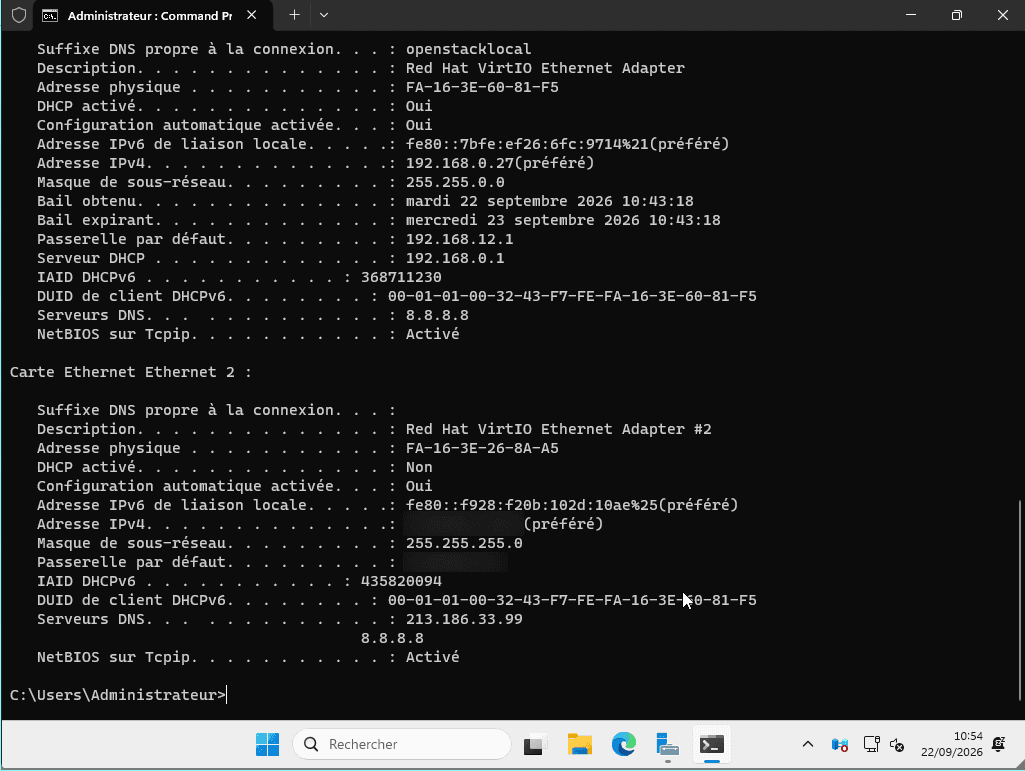
_(dans cet exemple, la carte « Ethernet 2 », listée en second, a déjà été configurée manuellement — voir la capture suivante)_
#### Configurer l'IP statique (interface graphique recommandée)
Depuis la console (la console saisit le texte collé comme un clavier QWERTY US, qui peut différer de la disposition configurée dans Windows — reportez-vous aux [pièges connus](#pièges-connus-dépannage) si des caractères spéciaux sont mal interprétés en collant des commandes) :
`Panneau de configuration
` > `Centre Réseau et partage
` > `Modifier les paramètres de la carte
` > [carte réseau publique] > `Propriétés
` > `Protocole Internet version 4 (TCP/IPv4)
` > `Propriétés
`
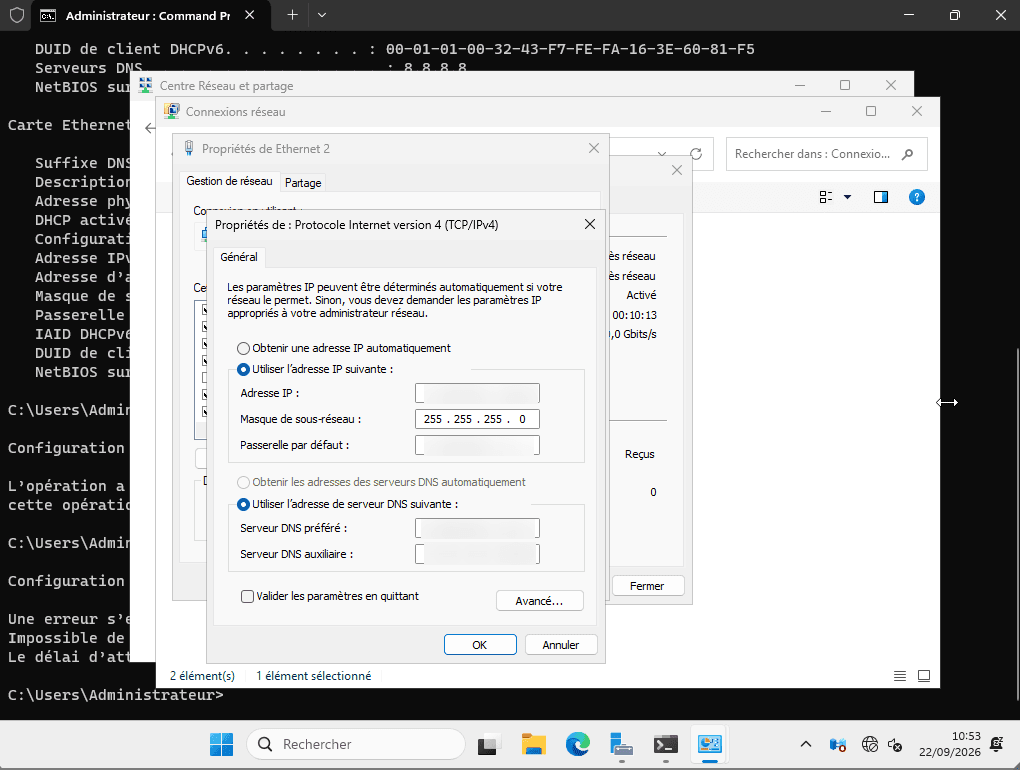
Renseignez :
- **Adresse IP** : celle retournée par `openstack server show` (ci-dessus)
- **Masque de sous-réseau** : à lire avec le CIDR de `Ext-Net` via `openstack subnet show -f value -c cidr`, puis à convertir en masque (un sous-réseau `/24` correspond par exemple à `255.255.255.0`)
- **Passerelle par défaut** : récupérable via `openstack subnet show -f value -c gateway_ip` (ID du sous-réseau via `openstack subnet list --network Ext-Net`)
- **DNS** : récupérable via `openstack subnet show -f value -c dns_nameservers`
#### Vérifier les cartes réseau (pilotes VirtIO)
Si une carte réseau n'apparaît pas du tout dans `Get-NetAdapter` (PowerShell) ou affiche une erreur `Code 28` dans le Gestionnaire de périphériques (pilote manquant) :
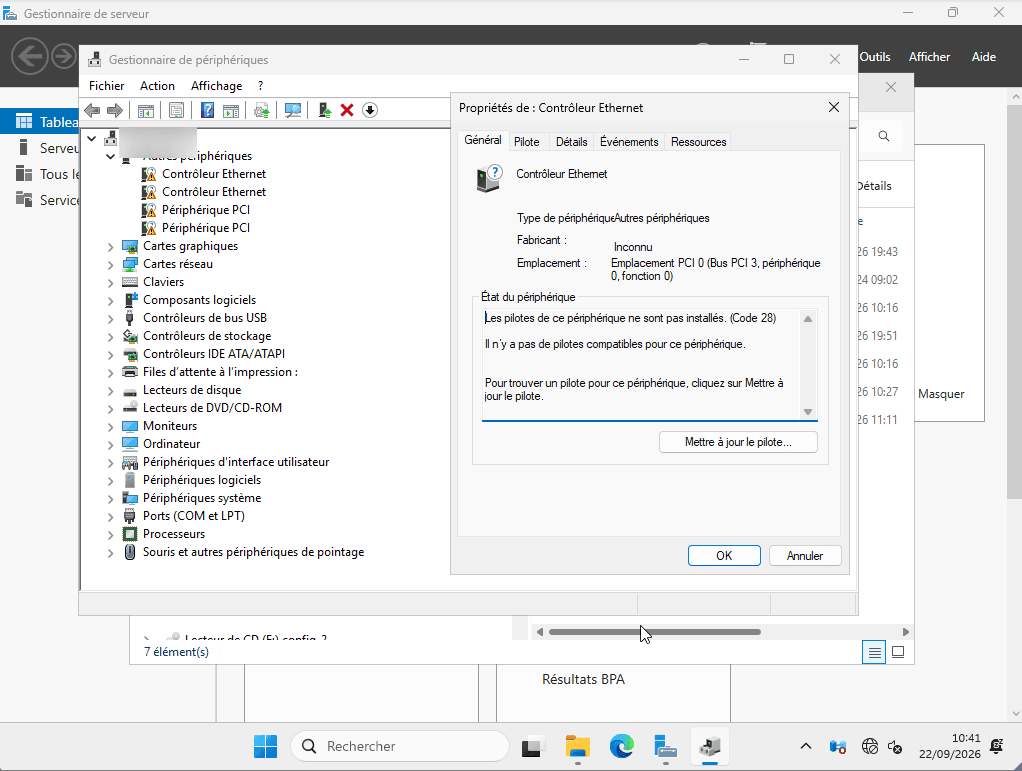
Installez manuellement le pilote NetKVM (fourni dans le média préparé à l'étape 4) :
`Gestionnaire de périphériques
` > clic droit sur le périphérique > `Mettre à jour le pilote
` > `Rechercher sur mon ordinateur
` > parcourir jusqu'à `[lettre]:\drivers\NetKVM\amd64`
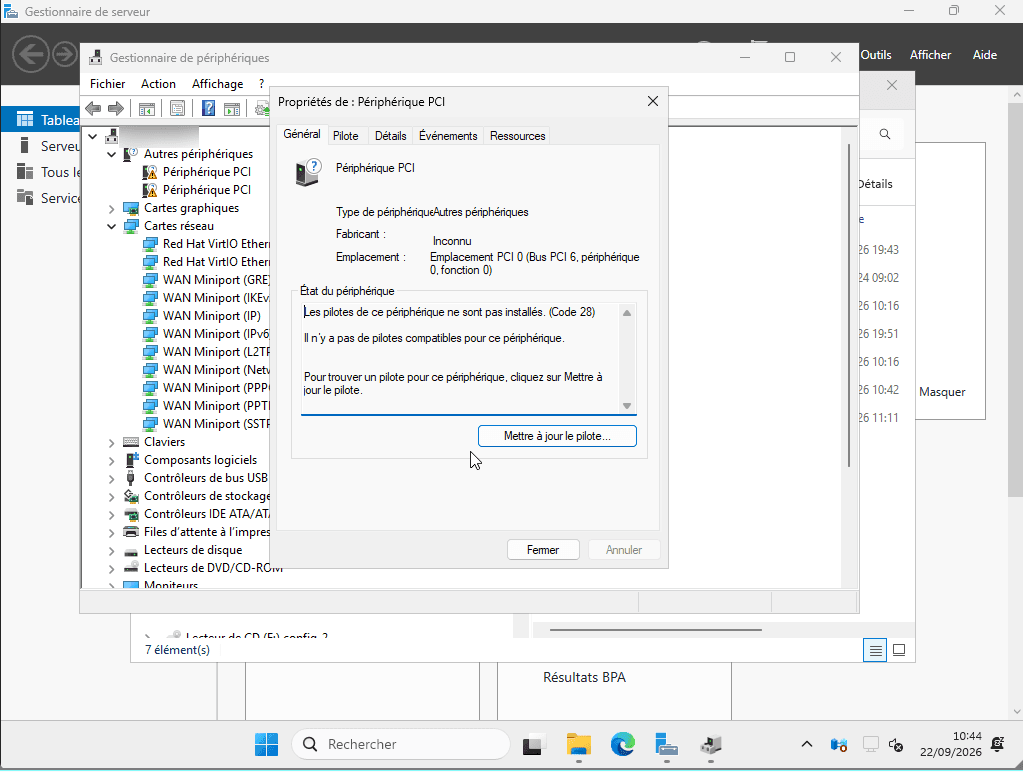
Une fois fait, la carte apparaît correctement identifiée :
### Étape 10 — Se connecter en RDP
RDP est désactivé par défaut sur Windows. S'il n'a pas été activé automatiquement via `autounattend.xml` (`FirstLogonCommands`, voir le modèle fourni), activez-le à la main :
`Système
` > `Bureau à distance
` > `Activer
`
Puis, dans le Pare-feu Windows Defender, assurez-vous que la règle « Bureau à distance » est autorisée sur **tous les profils réseau**, pas seulement Privé/Domaine — une carte réseau nouvellement configurée est souvent classée « Public », profil sur lequel la règle RDP n'est pas active par défaut. La commande suivante l'active sur tous les profils :
```powershell
netsh advfirewall firewall set rule group="@FirewallAPI.dll,-28752" new enable=yes profile=any
```
Connectez-vous ensuite avec un client RDP standard (Microsoft Remote Desktop, `mstsc`, etc.) sur l'IP configurée à l'étape 9, port 3389.
:::info
Le nom du compte administrateur intégré peut être **localisé** selon la langue d'installation (ex. `Administrateur` sur une installation fr-FR, pas `Administrator`) — vérifiez-le via `whoami` ou `net user` une fois connecté.
:::
### Étape 11 — Nettoyage post-installation
Comme `boot_index=0` a été placé sur le volume système à l'étape 7, ni l'ISO d'installation ni le média d'installation automatisée ne sont des root devices — tous deux se détachent normalement, sans recréer l'instance :
```bash
openstack server remove volume win-test-instance
openstack server remove volume win-test-instance
# puis, une fois détachés (vérifier via `openstack volume show -c status`)
openstack volume delete
openstack volume delete
```
Ce point a un impact direct sur la facturation : ces volumes restent facturés tant qu'ils existent, qu'ils soient attachés ou non.
### Pièges connus (dépannage)
| Symptôme | Cause | Solution |
| ------------------------------------------------------------------------------------------------------------------- | -------------------------------------------------------------------------------------------------------------------------------------------------------------------------------------------------------------------------------------------------------------------- | ------------------------------------------------------------------------------------------------------------------------------------------------------------------------------------------------------------------------------------------------------------------------------------------------ |
| Import Glance bloqué en statut `queued` | `web_download` tenté depuis une URL externe — méthode non prise en charge sur cette plateforme | Utilisez l'import direct depuis le poste local (`openstack image create --file`, [étape 3](#étape-3--importer-liso-dans-glance)) |
| `openstack token issue` échoue avec une erreur `SSL`/`handshake failure` | OpenSSL/LibreSSL du poste local trop ancien pour négocier TLS 1.3 | Installez `pyOpenSSL` et injectez le patch `urllib3.contrib.pyopenssl.inject_into_urllib3()` (ex. via un fichier `sitecustomize.py` dans le venv Python utilisé) |
| `Block Device is not bootable` à la création de l'instance | Volume vierge non marqué `bootable` côté Cinder | `openstack volume set --bootable ` avant `server create` ([étape 6.3](#63-volume-système--marqué-bootable-avant-utilisation)) |
| Instance bloquée en boucle `task_state=scheduling`/`spawning` sans jamais atteindre `ACTIVE`, sans erreur explicite | Bus IDE saturé (4 emplacements max, dont un consommé par le volume de configuration auto-injecté par la plateforme) | Utilisez `disk_bus=sata` sur tous les `block_device` ([étape 7](#étape-7--créer-linstance)) |
| `Cannot detach a root device volume` | Tentative de détacher le périphérique avec `boot_index=0` — impossible pour toute la durée de vie de l'instance, à chaud comme à froid | Anticipez dès la création : mettez `boot_index=0` sur le disque système, pas sur l'ISO ([étape 7](#étape-7--créer-linstance)). Si l'instance a déjà été créée ainsi, la seule solution est de recréer l'instance en pointant sur le même volume système (déjà installé, aucune perte de données) |
| Carte réseau absente de `Get-NetAdapter`, ou `Code 28` dans le Gestionnaire de périphériques | Pilote VirtIO (NetKVM) non chargé pendant l'installation | Chargez le pilote manuellement depuis le média préparé ([étape 9](#vérifier-les-cartes-réseau-pilotes-virtio)) |
| `ipconfig` affiche une adresse `169.254.x.x` (APIPA) sur la carte publique | Le sous-réseau `Ext-Net` de cette plateforme n'a pas de serveur DHCP (contrairement aux VM Linux qui utilisent cloud-init pour l'adressage statique) | Configurez l'IP manuellement ([étape 9](#configurer-lip-statique-interface-graphique-recommandée)) |
| Caractères mal interprétés en collant une commande dans la console noVNC (`,` devient `;`, `.` devient `/`, etc.) | Écart de disposition clavier entre le QWERTY US émulé par le presse-papier de la console et celle configurée dans Windows (ex. fr-FR/AZERTY) | Évitez les caractères spéciaux dans les commandes collées (ex. syntaxe PowerShell `-Property X -EQ Y` plutôt que `$_.X -eq Y`), ou changez temporairement la disposition clavier active dans Windows |
| En administration à distance via WinRM, des identifiants corrects sont rejetés avec `401 Unauthorized` | Deux causes possibles : (1) le compte `Administrator` n'existe pas sous ce nom — localisé selon la langue d'installation (ex. `Administrateur` en fr-FR) ; (2) `LocalAccountTokenFilterPolicy` non positionné, WinRM Basic Auth refuse par défaut les comptes locaux | Vérifiez le nom exact via `whoami`/`net user` ; positionnez `reg add HKLM\SOFTWARE\Microsoft\Windows\CurrentVersion\Policies\System /v LocalAccountTokenFilterPolicy /t REG_DWORD /d 1 /f` puis redémarrez le service WinRM |
| `openstack port create --fixed-ip ip-address=...` sur `Ext-Net` échoue en `403 Forbidden` | Politique de la plateforme : le choix d'une IP publique spécifique n'est pas possible | Acceptez l'IP auto-attribuée par le pool ; si l'instance doit être recréée plus tard, créez le port en amont ([étape 6.2](#62-port-réseau-public--indépendant-de-linstance)) pour au moins garantir sa portabilité entre instances |
## Aller plus loin
Modèle de fichier de réponses complet : [autounattend.xml
](/images/hosted-private-cloud/cloud-platform/create-windows-server-vm/resources/autounattend.xml).
Pilotes VirtIO officiels (projet Fedora) : [virtio-win.iso sur fedorapeople.org](https://fedorapeople.org/groups/virt/virtio-win/direct-downloads/stable-virtio/virtio-win.iso).
ISO d'évaluation Windows Server : [Microsoft Evaluation Center](https://www.microsoft.com/fr-fr/evalcenter/).
Documentation Microsoft sur les fichiers de réponses (`unattend.xml`) : [learn.microsoft.com — Vue d'ensemble de l'automatisation du programme d'installation de Windows](https://learn.microsoft.com/fr-fr/windows-hardware/manufacture/desktop/windows-setup-automation-overview).
[Guide Terraform](https://docs.ovhcloud.com/fr/guides/hosted-private-cloud/cloud-platform/terraform.md)
— VM Linux, S31
, réseau.
[Gestion des images Glance](https://docs.ovhcloud.com/fr/guides/hosted-private-cloud/cloud-platform/glance-image-management.md) — importer, vérifier et partager des images, et en créer des volumes.
[Gestion des IP publiques](https://docs.ovhcloud.com/fr/guides/hosted-private-cloud/cloud-platform/public-ip-management.md) — conserver la même IP publique d'une instance à l'autre.
Pour une formation ou une assistance technique sur la mise en œuvre de nos solutions, contactez votre commercial ou consultez la page [Professional Services](https://www.ovhcloud.com/fr/professional-services/) pour obtenir un devis et faire analyser votre projet par nos experts.
Échangez avec notre [communauté d'utilisateurs](https://community.ovhcloud.com/).
1
: S3 est une marque déposée appartenant à Amazon Technologies, Inc. Les services de OVHcloud ne sont pas sponsorisés, approuvés, ou affiliés de quelque manière que ce soit.