---
title: "Premiers pas avec le Game Panel"
description: "Déployez et administrez vos serveurs de jeu sur votre VPS ou serveur dédié OVHcloud avec le Game Panel. Plus de 140 titres pris en charge, dont Minecraft, ARK, CS2 et Rust."
url: https://docs.ovhcloud.com/fr/guides/bare-metal-cloud/virtual-private-servers/game-panel-getting-started
lang: fr
lastUpdated: 2026-06-30
---
# Premiers pas avec le Game Panel
## Objectif
Le Game Panel OVHcloud vous permet de déployer et d'administrer des serveurs de jeu pour un large éventail de titres populaires. Grâce à son interface simplifiée et à ses outils automatisés, vous pouvez lancer des instances, personnaliser les configurations et surveiller les performances.
Pourquoi choisir le Game Panel OVHcloud :
- **Facilité d'utilisation** : conçu aussi bien pour les débutants que pour les utilisateurs expérimentés.
- **Déploiement automatisé** : configurez et maintenez vos serveurs rapidement.
- **Prise en charge multi-jeux** : exécutez plusieurs serveurs de jeu sur un seul VPS.
- **Visibilité sur les ressources** : gardez un contrôle complet sur les performances système.
Avec l'infrastructure OVHcloud, l'hébergement de serveurs de jeu devient simple et fiable. Que vous lanciez des sessions sur Rust, ARK, Minecraft, Counter-Strike ou d'autres titres, ce guide vous donne les bases pour démarrer et administrer vos serveurs efficacement.
**Ce guide vous accompagne dans les premiers pas d'utilisation du Game Panel OVHcloud.**
## Prérequis
- Un [VPS](https://www.ovhcloud.com/fr/vps/) ou un [serveur dédié](https://www.ovhcloud.com/fr/bare-metal/) dans votre compte OVHcloud avec la fonctionnalité Game Panel activée.
***
### Accès à l'espace client OVHcloud
- **Lien direct :** [Gestion du VPS](https://manager.eu.ovhcloud.com/#/dedicated/vps)
- **Chemin de navigation :** Bare Metal Cloud > Serveurs Privés Virtuels > Sélectionnez votre VPS
***
## En pratique
### Étape 1 — Accéder au Game Panel
Depuis votre [page de gestion du VPS](https://manager.eu.ovhcloud.com/#/dedicated/vps)
, repérez la fonctionnalité de gestion de jeu liée à votre serveur et cliquez sur `Open Panel
` pour accéder à l'interface du Game Panel.
### Étape 2 — Déployer votre premier serveur de jeu
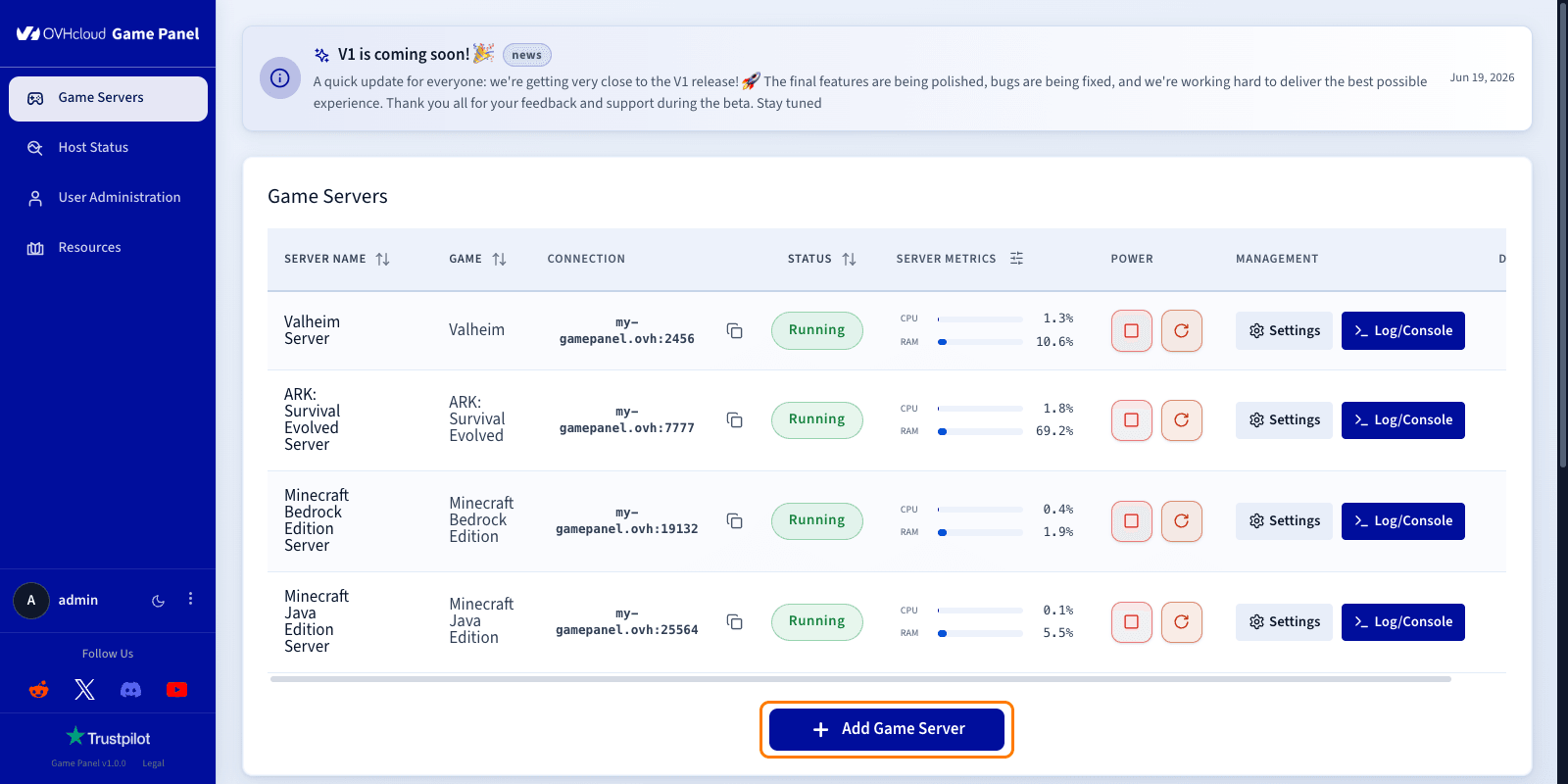
Depuis le tableau de bord Game Servers, sélectionnez l'option permettant d'ajouter une nouvelle instance.
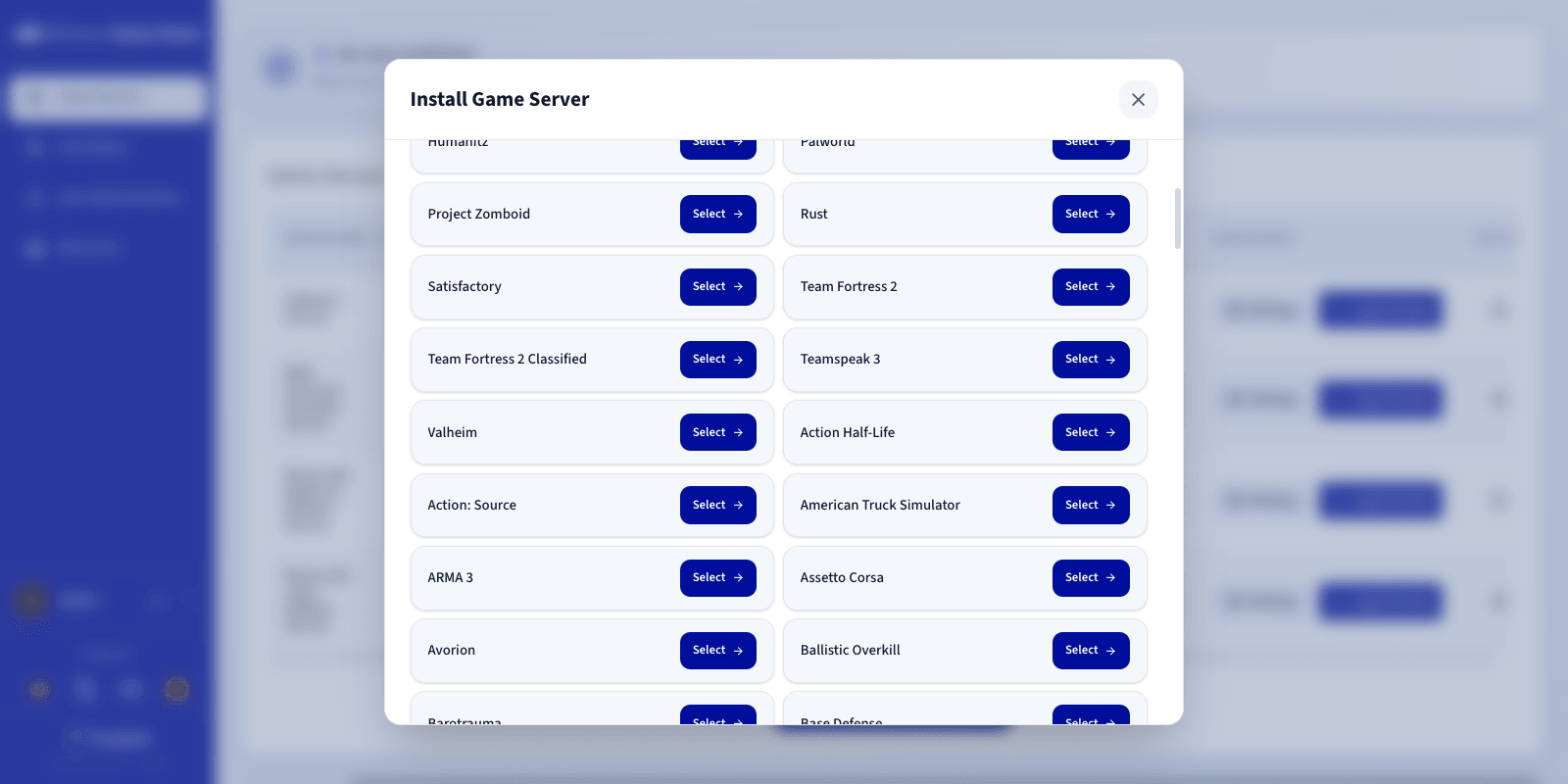
Choisissez le jeu à héberger dans la liste (plus de 140 jeux) et cliquez sur `Select
`. La configuration peut varier en fonction du jeu.
- Attribuez un nom à votre serveur.
- Configurez les ports si nécessaire.
- Lancez le processus de déploiement.
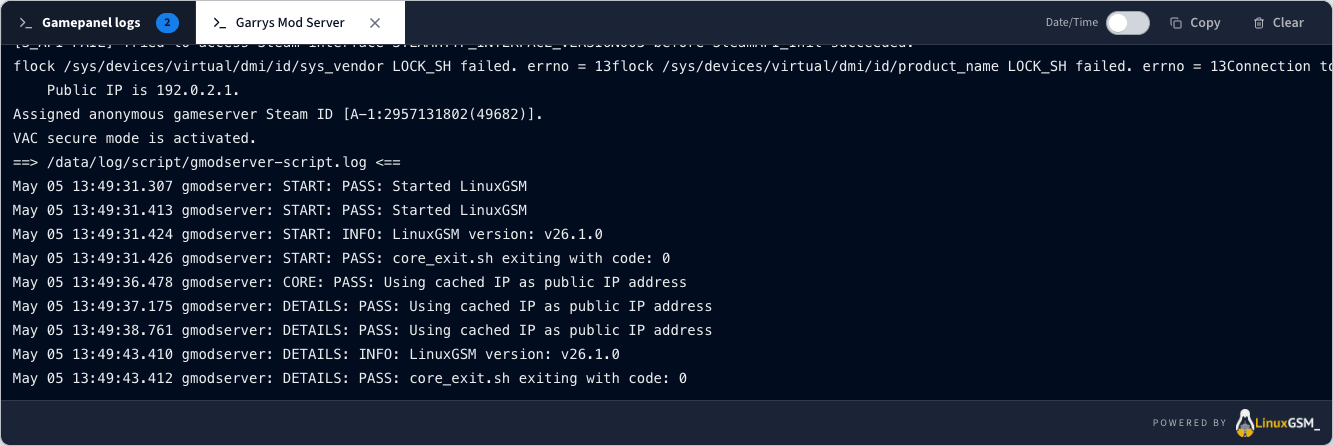
Le panel télécharge et configure automatiquement les fichiers requis. Suivez la progression depuis l'onglet des logs.
### Étape 3 — Administrer votre serveur
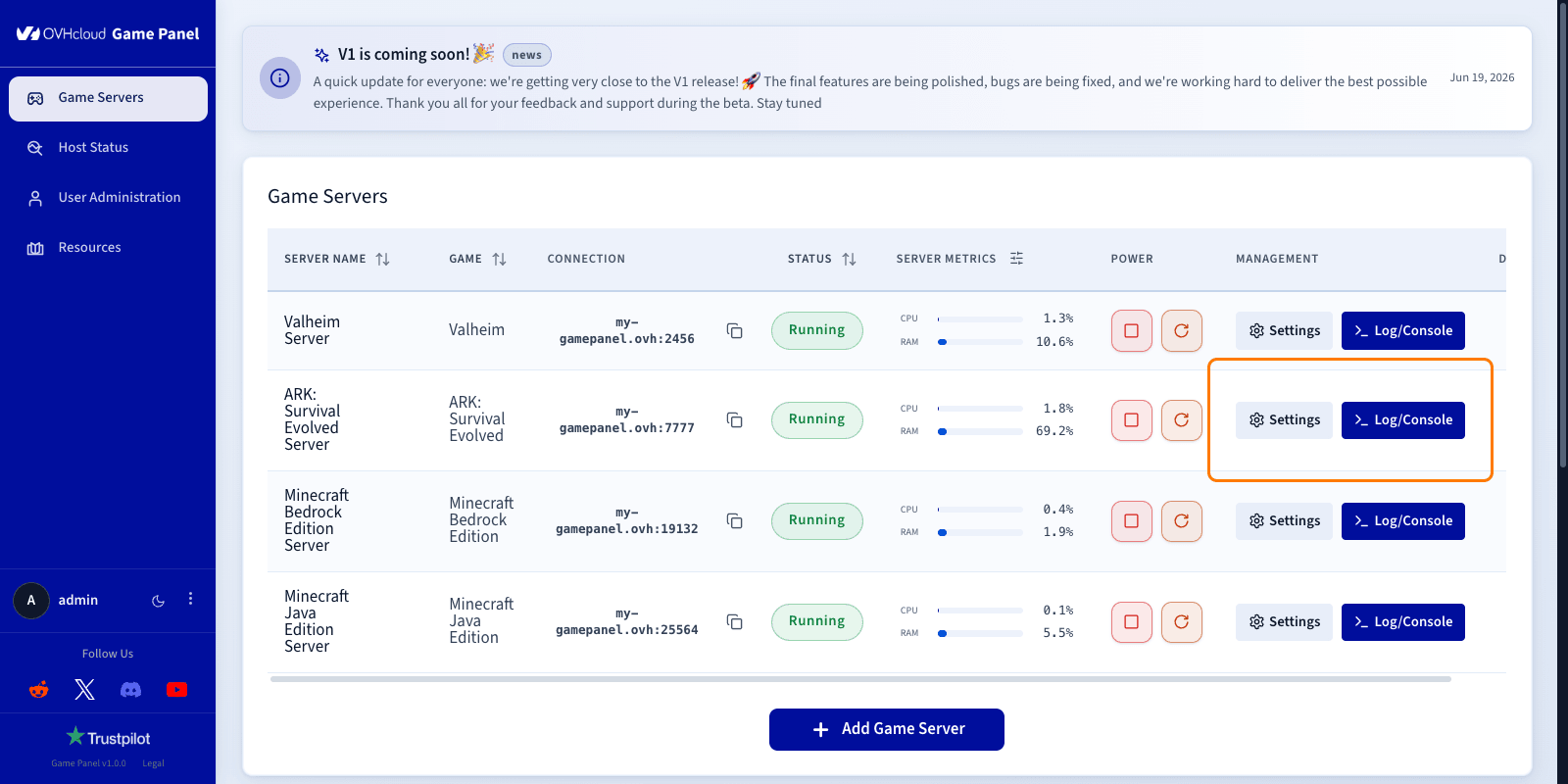
Une fois déployé, le panel offre les contrôles suivants pour votre serveur de jeu :
- **Démarrer/Arrêter/Redémarrer** le serveur.
- **Modifier** le nom du serveur.
- **Copier l'adresse IP**.
- **Visualiser la consommation de ressources** (CPU, RAM, disque et réseau).
- **Accéder aux logs et à la console**.
- **Supprimer** le serveur.
### Étape 4 — Configurer les paramètres du jeu
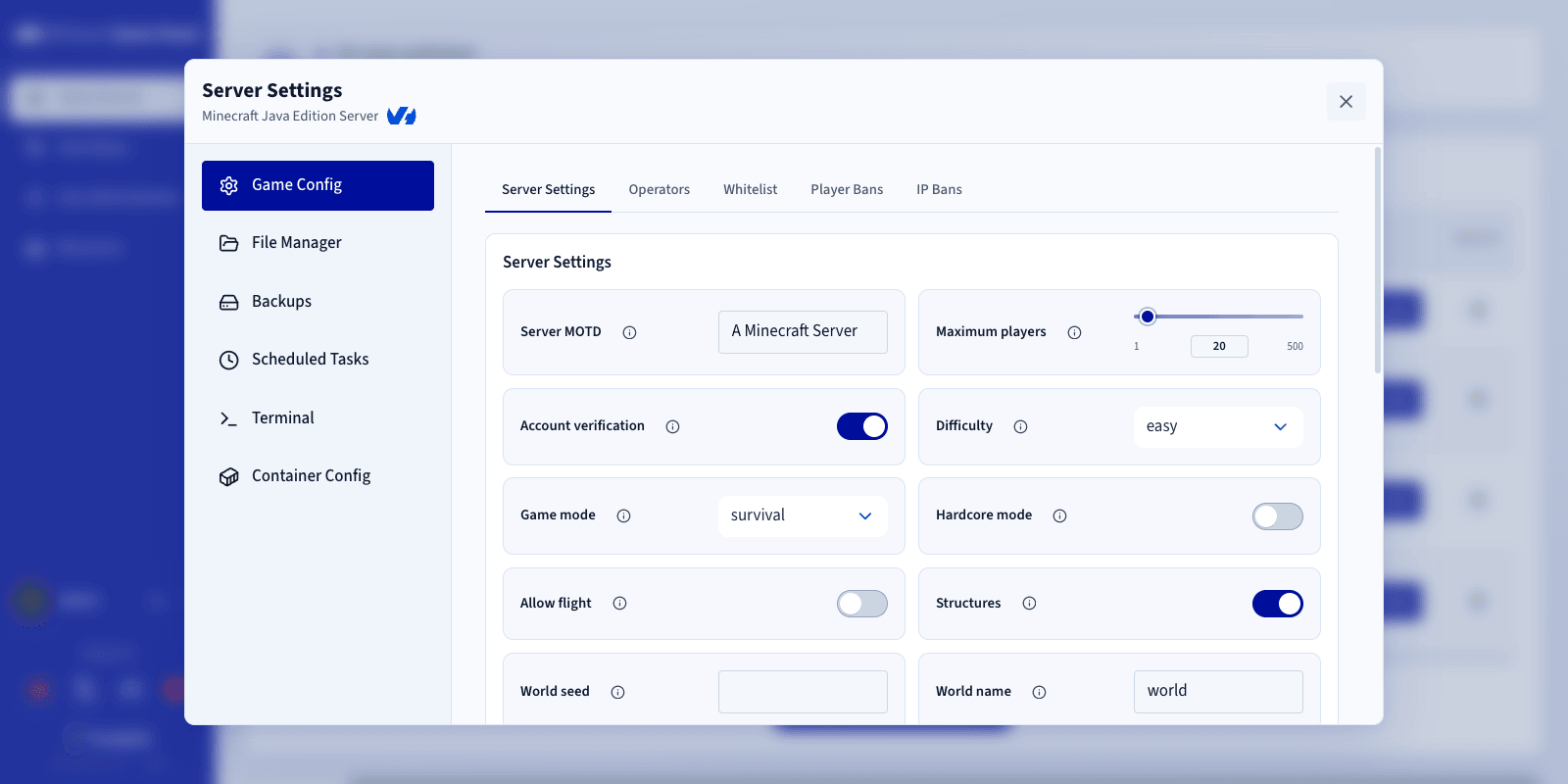
Selon le jeu, vous pouvez configurer les options en cliquant sur le bouton `Settings
`. Les onglets suivants sont disponibles :
- **Game Config** : ajustez les paramètres spécifiques au jeu qui influent sur le gameplay.
- **File Manager** : parcourez et modifiez les fichiers du serveur.
- **Backups** : configurez les sauvegardes et leur rétention pour votre serveur de jeu.
- **Scheduled Tasks** : automatisez les actions récurrentes sur votre serveur.
- **Terminal** : accédez à un shell complet à l'intérieur du conteneur du serveur.
- **Container Config** : gérez l'image du conteneur, les ports, les variables d'environnement, les volumes et les limites de ressources.
:::warning
Le Terminal donne un accès shell complet à l'intérieur du conteneur du serveur. Une mauvaise utilisation peut endommager le serveur de jeu, supprimer des fichiers ou exposer des données sensibles. À utiliser avec précaution.
:::
### Étape 5 — Surveiller les performances
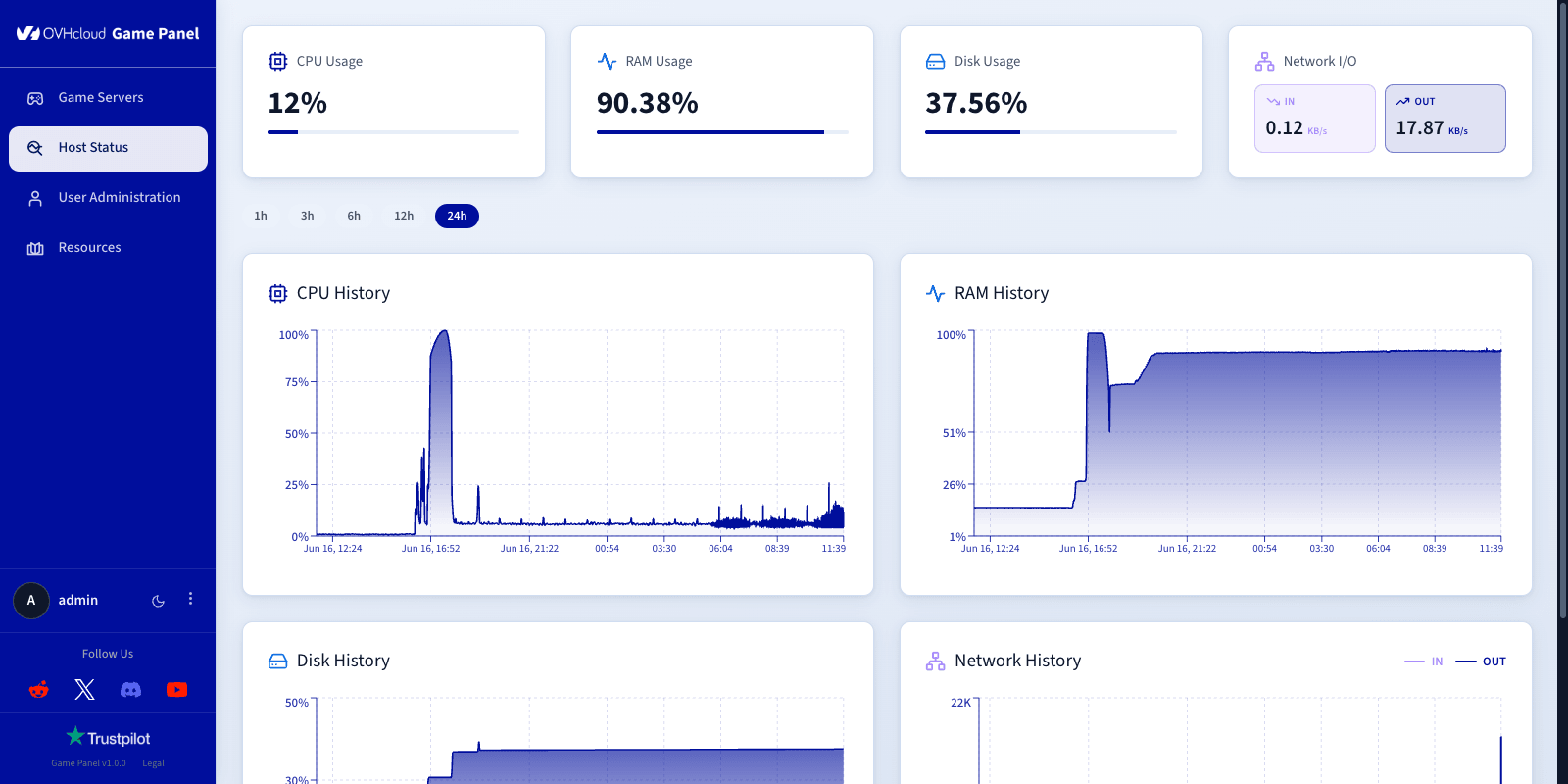
La section de monitoring affiche l'état de santé de votre serveur de jeu :
- Surveillez l'utilisation du **CPU, de la RAM, du disque et du réseau**.
- Vérifiez **l'état de santé global du serveur**.
### Étape 6 — Gérer les utilisateurs
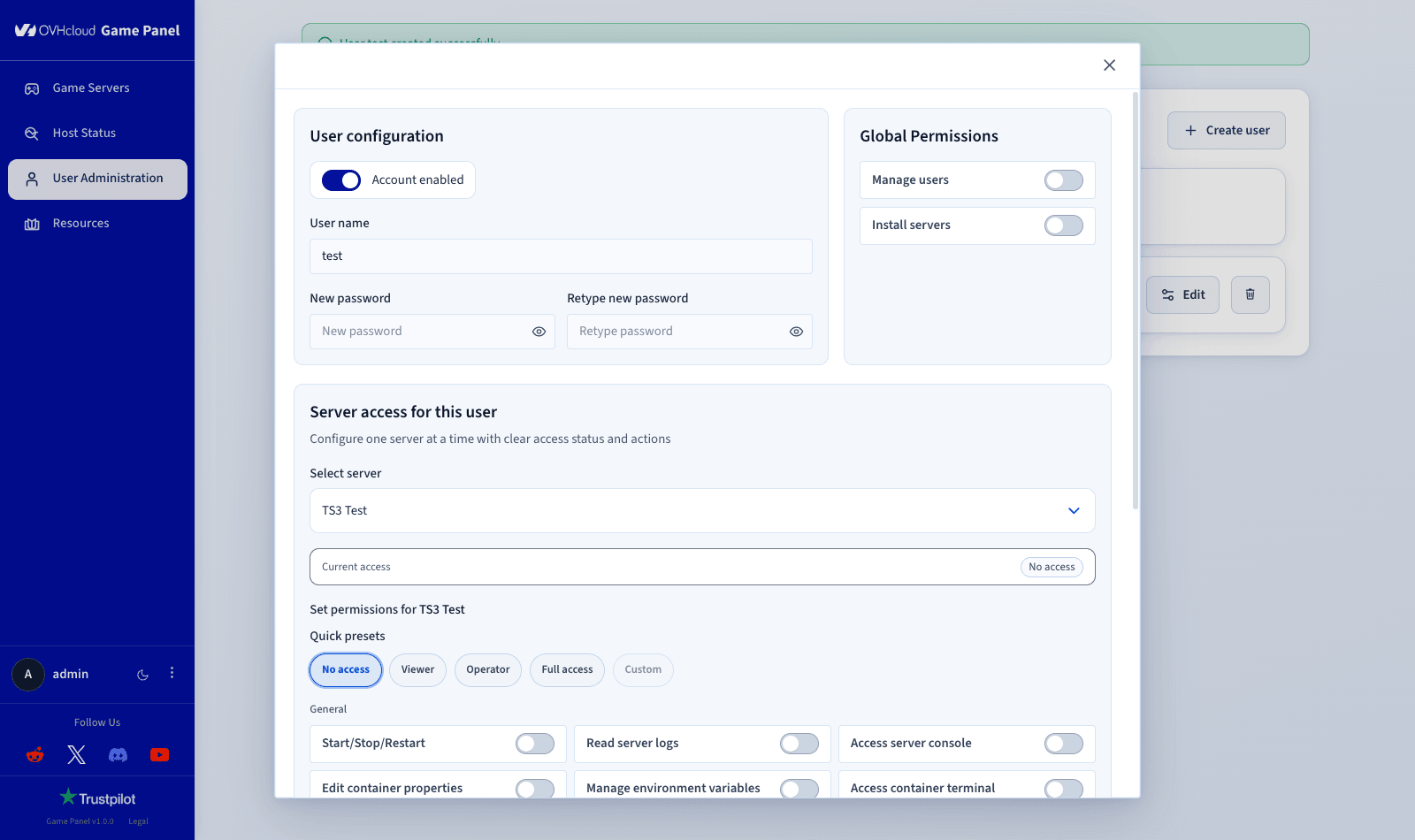
La fonctionnalité de gestion des utilisateurs contrôle et personnalise l'accès à vos serveurs de jeu. Pour plus de détails, consultez le guide [Gérer les utilisateurs sur le Game Panel](/fr/guides/bare-metal-cloud/virtual-private-servers/game-panel-manage-users/index.md).
Via cette interface, vous pouvez créer et gérer des comptes utilisateurs, activer ou désactiver les accès et attribuer des identifiants. Chaque utilisateur peut ensuite recevoir des autorisations spécifiques, à la fois au niveau global et par serveur.
**Autorisations au niveau global :**
- Gérer les autres utilisateurs.
- Installer des serveurs.
**Autorisations au niveau du serveur :**
Rôles prédéfinis (visualisation, opérateur ou accès complet) ou autorisations personnalisées, parmi lesquelles :
- Accéder à la console du serveur.
- Démarrer, arrêter ou redémarrer le serveur.
- Gérer les mises à jour du jeu.
- Lire et modifier des fichiers.
- Gérer les sauvegardes (créer, restaurer, télécharger, supprimer).
- Accéder aux logs.
- Accéder au terminal du conteneur.
Cela garantit que chaque administrateur n'accède qu'aux fonctionnalités dont il a besoin, ce qui améliore la sécurité et l'efficacité opérationnelle. C'est particulièrement utile pour les équipes qui administrent plusieurs serveurs ou collaborent sur des projets d'hébergement de jeux.
## Aller plus loin
- [Premiers pas avec un VPS](/fr/guides/bare-metal-cloud/virtual-private-servers/starting-with-a-vps/index.md)
- [Sécuriser un VPS](/fr/guides/bare-metal-cloud/virtual-private-servers/secure-your-vps/index.md)
Échangez avec notre [communauté d'utilisateurs](https://community.ovhcloud.com/).