---
title: "Déployer cPanel sur un VPS"
description: "Découvrez comment instancier un VPS avec l’application cPanel pré-installée."
url: https://docs.ovhcloud.com/fr/guides/bare-metal-cloud/virtual-private-servers/cpanel
lang: fr
lastUpdated: 2025-09-11
---
# Déployer cPanel sur un VPS
## Objectif
cPanel est un panneau de configuration qui facilite la gestion d'hébergements web. Il rend les tâches complexes plus accessibles, y compris pour les nouveaux utilisateurs. Il offre une vaste gamme de fonctionnalités comme, par exemple, pour la gestion :
- des e-mails
- des domaines
- des bases de données
- de la sécurité
- etc.
Grâce à une interface graphique permettant l'automatisation des paramètres, l'hébergement de sites web est ainsi simplifié.
**Découvrez comment déployer cPanel avec les applications pré-installées sur un VPS.**
## Prérequis
- Disposer d'une offre [VPS](https://www.ovhcloud.com/fr/vps/) avec une distribution [compatible](https://www.ovhcloud.com/fr/vps/os/).
***
### Accès à l'espace client OVHcloud
- **Lien direct :** Gestion VPS
- **Pour accéder à vos services :** Bare Metal Cloud > Serveurs Privés Virtuels > Sélectionnez votre VPS
***
:::warning
Cette fonctionnalité est actuellement indisponible pour les serveurs privés virtuels dans les [Local Zones](https://www.ovhcloud.com/fr/lp/vps-localzone/).
:::
## En pratique
Si vous disposez déjà d'un VPS et que vous souhaitez y installer cPanel, vous pouvez réinstaller le VPS à partir de votre espace client OVHcloud
via un [OS compatible avec cPanel](https://www.ovhcloud.com/fr/vps/os/)
.
:::warning
Si vous réinstallez un VPS, toutes les données stockées sur le VPS seront perdues.
:::
Pour installer votre serveur cPanel, commandez un VPS avec la distribution cPanel.
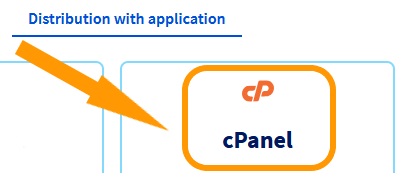
Quand votre VPS est prêt, vous recevez un e-mail vous donnant les accès pour vous connecter à votre serveur cPanel :
```
| Vos application(s):
| Application: cpanel
| Vous pouvez vous connecter à cpanel depuis https://:2087/
```
### Première connexion
Une fois que vous avez reçu l'e-mail contenant le lien unique, cliquez sur ce lien pour effectuer la configuration initiale. Si le lien a déjà expiré, connectez-vous en [SSH](/fr/guides/bare-metal-cloud/dedicated-servers/ssh-introduction.md) au serveur et exécutez la commande `sudo whmlogin` pour générer un nouveau lien.
L'URL générée par la commande `sudo whmlogin` vous permet de vous connecter à WHM sans identifiants. WHM est une surcouche de cPanel. Vous pourrez accéder à cPanel après avoir effectué les étapes suivantes.
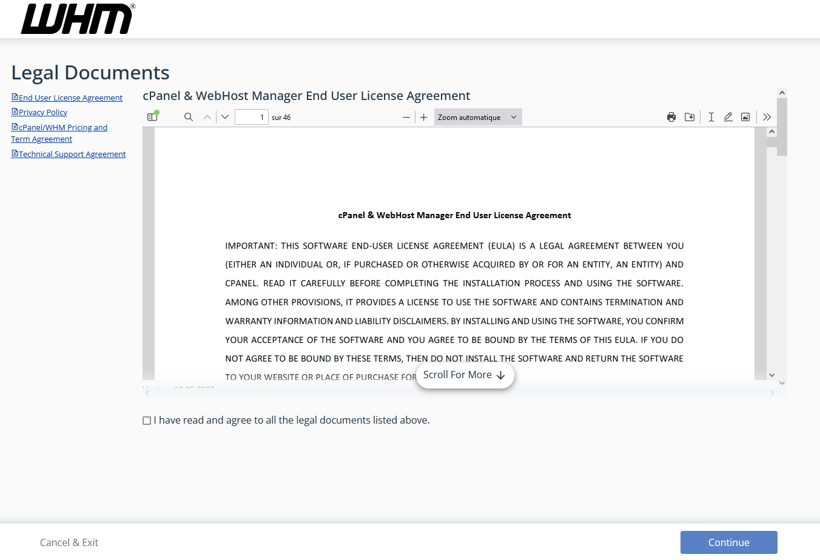
#### Étape 1 : lire et accepter les conditions d'utilisation de cPanel
Lisez et acceptez les conditions d'utilisation de cPanel.
#### Étape 2 : compléter les champs requis
Indiquez les serveurs de messagerie et de noms (nameservers) que vous souhaitez définir sur le serveur VPS.

#### Étape 3 : définir le mot de passe root
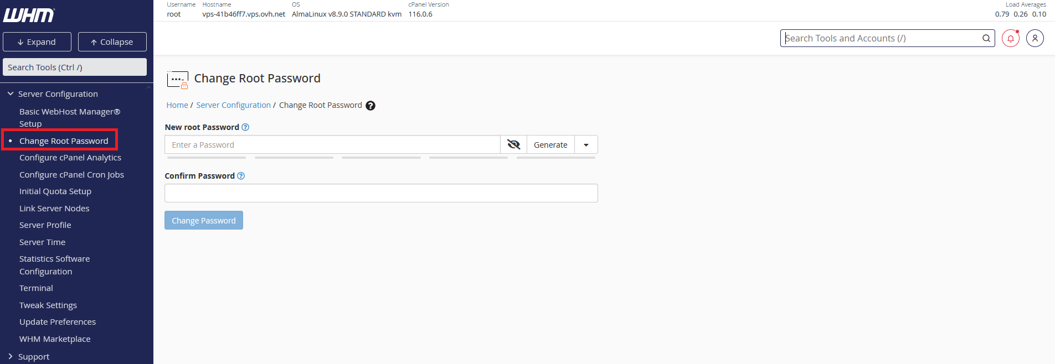
Désormais, vous pouvez vous connecter à votre serveur en SSH en utilisant l'utilisateur root avec le mot de passe que vous venez de définir.
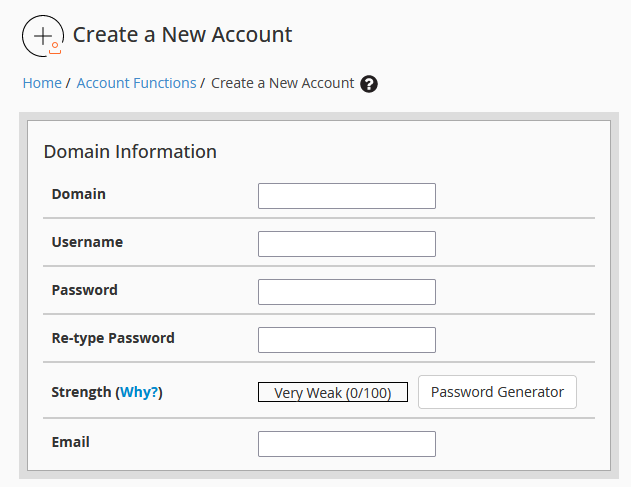
### Créer un compte cPanel depuis l’interface WHM
Une fois connecté à votre interface WHM, cliquez sur `Create a New Account
` pour créer un compte cPanel.
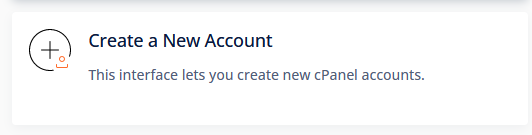
Remplissez le formulaire puis validez pour confirmer la création de votre compte cPanel.
Sur le nouvel écran qui s'affiche, cliquez sur le bouton `Go to cPanel
` à droite de l'écran.

Vous êtes redirigé vers votre interface cPanel.
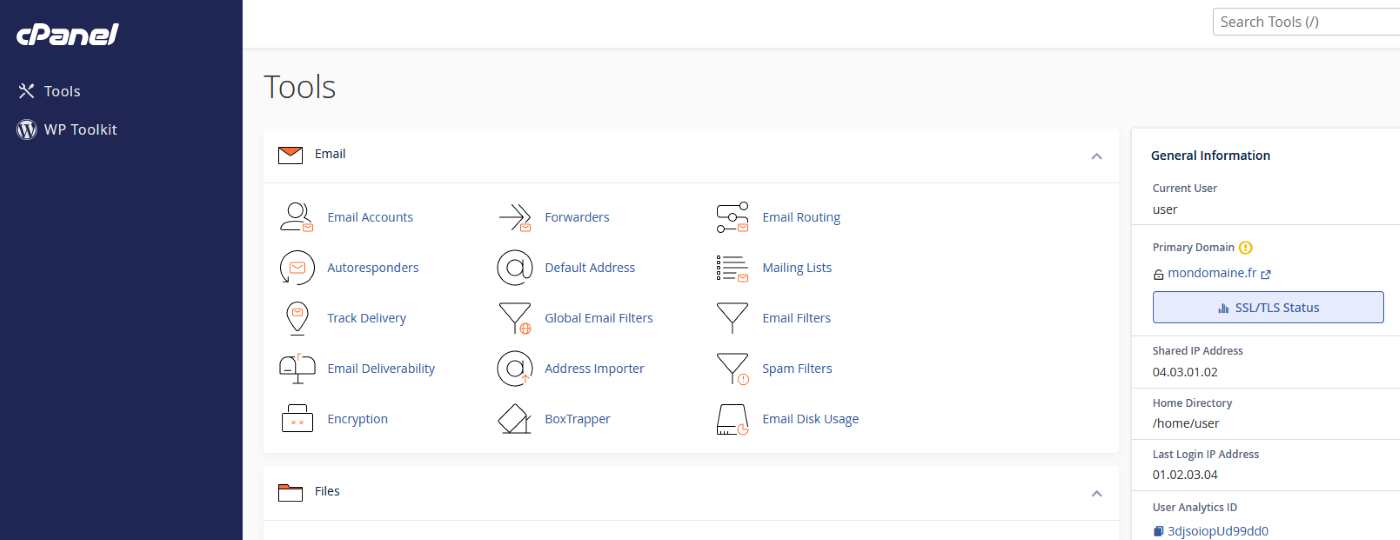
Vous pouvez désormais utiliser cPanel. Pour plus d'informations sur cPanel, consultez la [documentation officielle](https://docs.cpanel.net/).
:::info
Dans la barre de navigation de votre navigateur, entrez les URLs suivantes pour vous connecter à :
- cPanel : https\://\:2083/ (utilisez les identifiants qui viennent d'être créés dans l'interface WHM)
- WHM : https\://\:2087/ (utilisez le nom d'utilisateur « root » ainsi que le mot de passe reçu dans l’e-mail d’achat du service ou le mot de passe SSH qui a été modifié dans l’interface WHM)
Votre adresse IPv4 figure dans l'e-mail reçu lors de la commande de votre VPS avec la distribution cPanel.
:::
### Sécurisation de votre service
Nous vous recommandons de prendre toutes les mesures nécessaires pour sécuriser votre WHM et votre VPS. Pour cela, nous vous recommandons de lire [les recommandations de cPanel](https://docs.cpanel.net/knowledge-base/security/tips-to-make-your-server-more-secure/).
Nous vous recommandons également de consulter notre guide pour [sécuriser un VPS](/fr/guides/bare-metal-cloud/virtual-private-servers/secure-your-vps.md), d'utiliser [nos solutions de sauvegarde](/fr/guides/bare-metal-cloud/virtual-private-servers/overview.md) et de configurer le [Edge Network Firewall](/fr/guides/bare-metal-cloud/dedicated-servers/firewall-network.md).
## Aller plus loin
Échangez avec notre [communauté d’utilisateurs](https://community.ovhcloud.com/).