---
title: "Configurer votre NIC pour la fonctionnalité OVHcloud Link Aggregation sur Windows Server 2019"
description: "Activer OVHcloud Link Aggregation sur votre serveur « Windows Server 2019 »"
url: https://docs.ovhcloud.com/fr/guides/bare-metal-cloud/dedicated-servers/ola-enable-w2k19
lang: fr
lastUpdated: 2026-05-28
---
# Configurer votre NIC pour la fonctionnalité OVHcloud Link Aggregation sur Windows Server 2019
## Objectif
La technologie OVHcloud Link Aggregation (OLA) est conçue par nos équipes pour augmenter la disponibilité de votre serveur et améliorer l'efficacité de vos connexions réseau. En quelques clics, vous pouvez agréger vos cartes réseau et rendre vos liaisons réseau redondantes. Cela signifie que si une liaison tombe en panne, le trafic est automatiquement redirigé vers une autre liaison disponible. La bande passante disponible est également doublée grâce à l'agrégation.
L'agrégation est basée sur la technologie IEEE 802.3ad, Link Aggregation Control Protocol (LACP).
**Ce guide explique comment configurer le NIC Teaming pour OLA sous Windows Server 2019.**
## Prérequis
- [Avoir configuré votre NIC pour la fonctionnalité OVHcloud Link Aggregation depuis l’espace client OVHcloud](/fr/guides/bare-metal-cloud/dedicated-servers/ola-enable-manager.md)
***
### Accès à l’espace client OVHcloud
- **Lien direct :** Serveurs dédiés
- **Pour accéder à vos services :** Bare Metal Cloud > Serveurs dédiés > Sélectionnez votre serveur
***
## En pratique
Étant donné que nous avons une configuration privée-privée pour nos NIC sur OLA, il est impossible de se connecter en SSH au serveur. Par conséquent, vous devrez utiliser l’outil IPMI pour accéder au serveur.
Pour cela, cliquez sur l’onglet `IPMI
` (1) puis sur le bouton `Depuis un applet Java (KVM)
` (2).
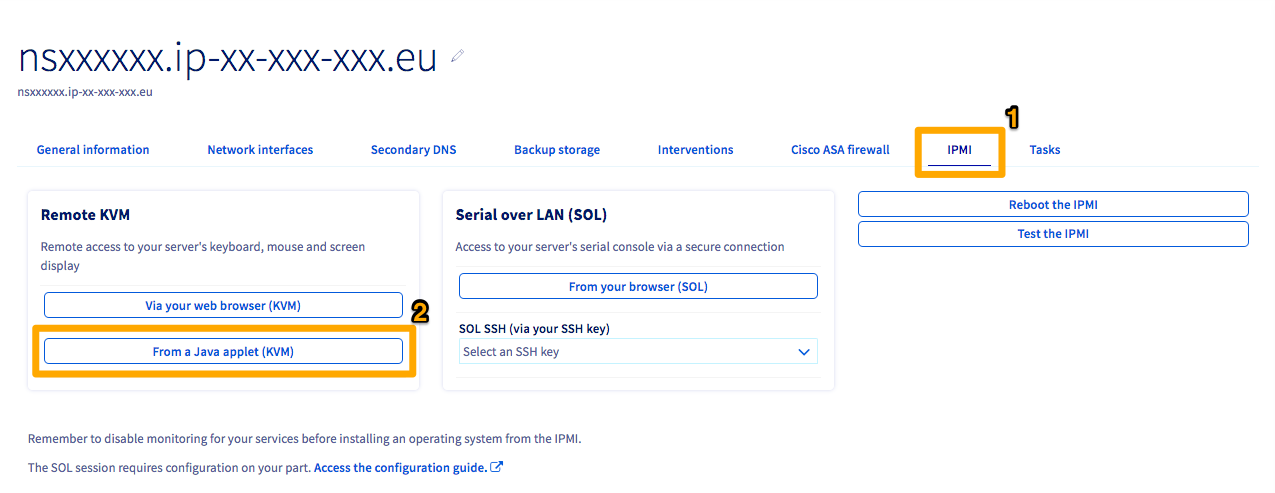
Un logiciel JNLP sera téléchargé. Lancez le logiciel pour accéder à l’IPMI. Connectez-vous en utilisant les informations d’identification associées au serveur.
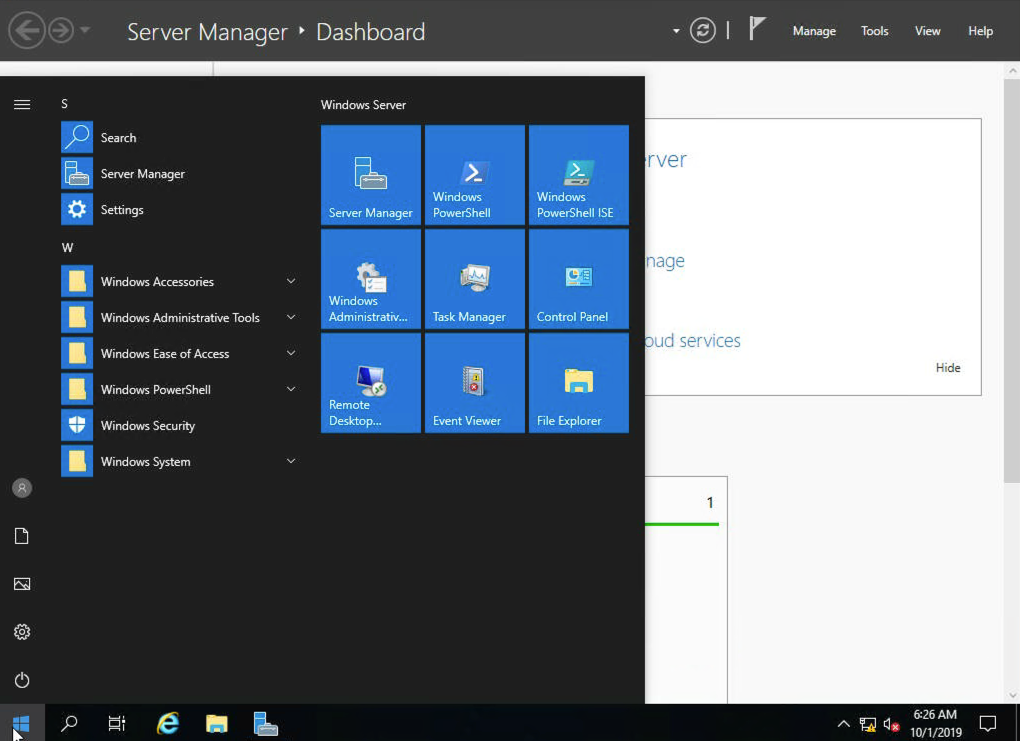
Une fois connecté au serveur, ouvrez le « Gestionnaire de serveur ». S’il n’est pas ouvert par défaut, il sera affiché dans le menu « Démarrer ».
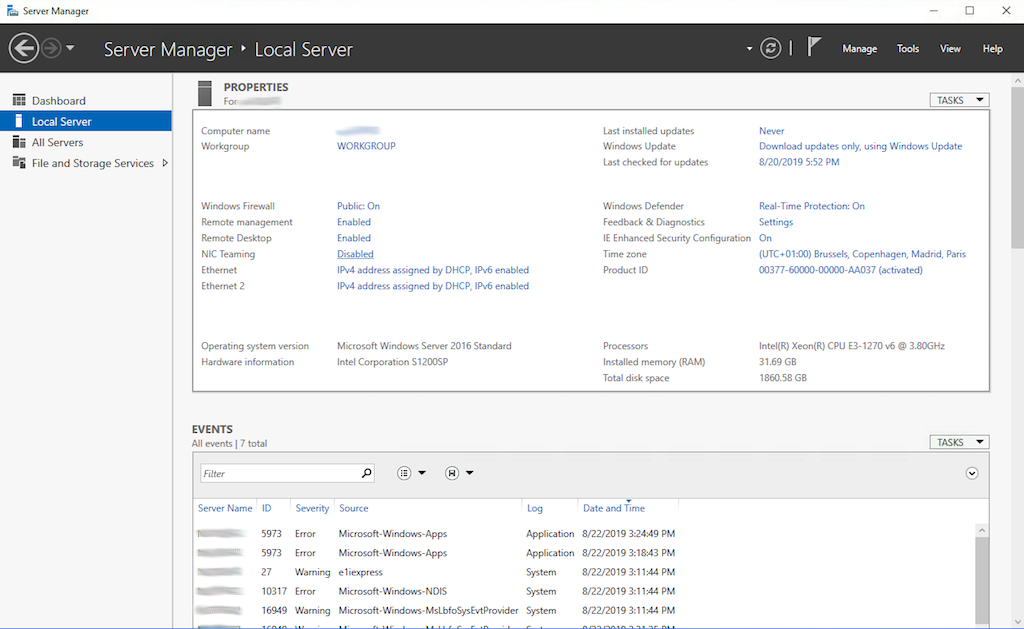
Une fois le « Gestionnaire de serveur » ouvert, cliquez sur l’onglet `Serveur local
` de la barre latérale de gauche. Cliquez alors sur le bouton `Désactivé
` à côté de « NIC Teaming ».
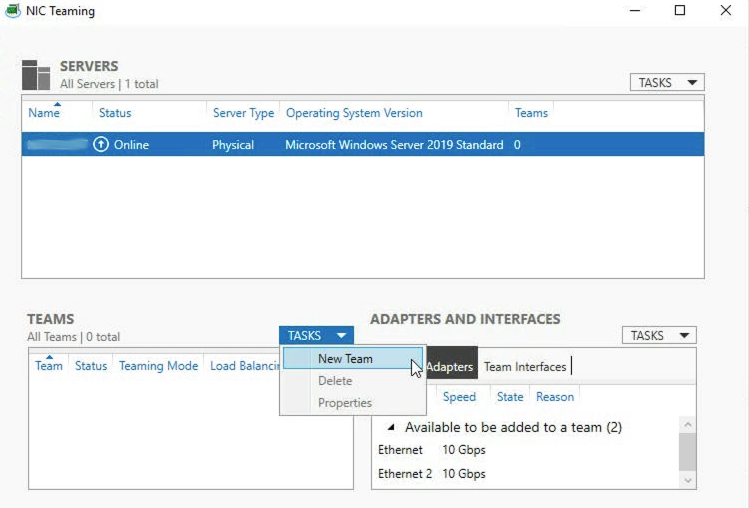
Dans la fenêtre de NIC Teaming qui s'ouvre alors, cliquez sur `Nouvelle équipe
` dans le menu déroulant « TÂCHES » sous la section « ÉQUIPES ».
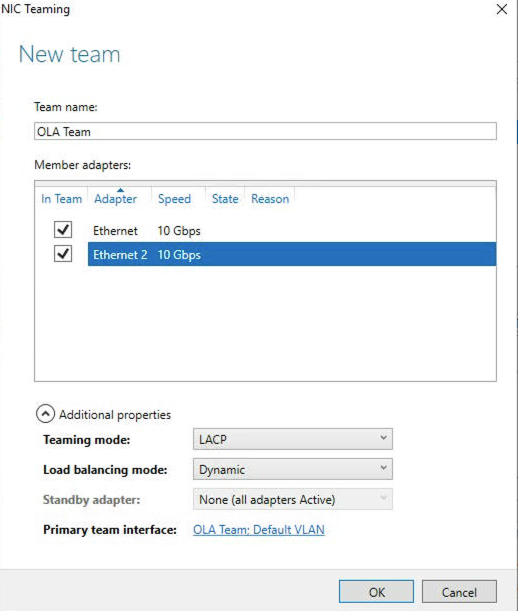
Choisissez un nom pour votre équipe et vérifiez les NIC que vous souhaitez utiliser avec OLA. Cliquez sur la flèche déroulante à côté de « Propriétés supplémentaires » et passez le « mode Teaming » à LACP. Cliquez sur `OK
` si l’information est correcte.
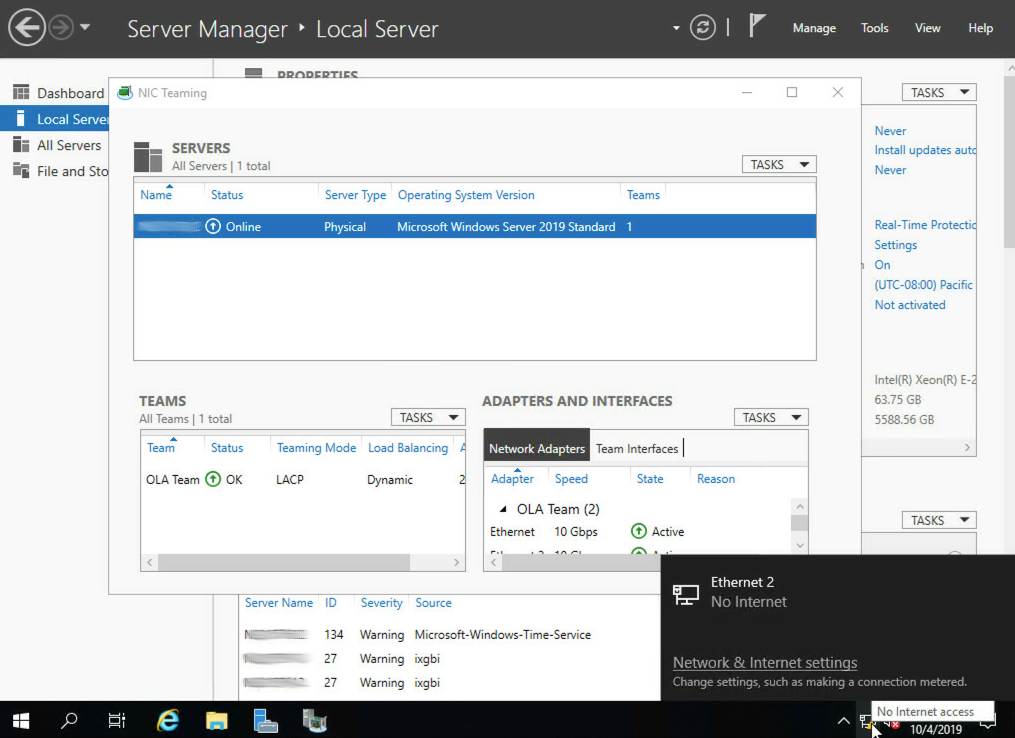
La mise en ligne de l’équipe NIC peut prendre deux minutes. Cliquez ensuite sur l’icône de connexion du réseau en bas à droite. Cliquez sur `Paramètres Réseau et Internet
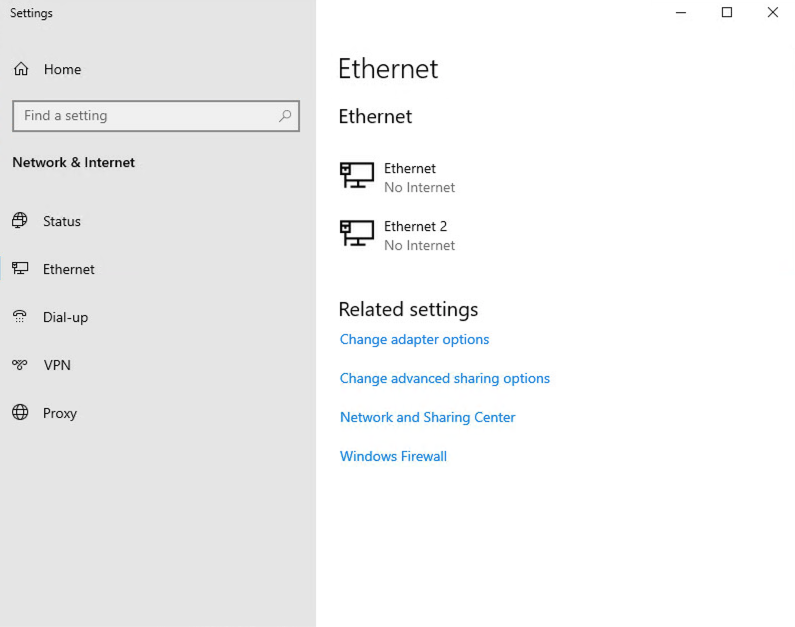
`. Dans la fenêtre qui s'ouvre, cliquez sur `Ethernet
` dans le menu de gauche.
Cliquez alors sur le bouton `Changer les options de l’adaptateur
`.
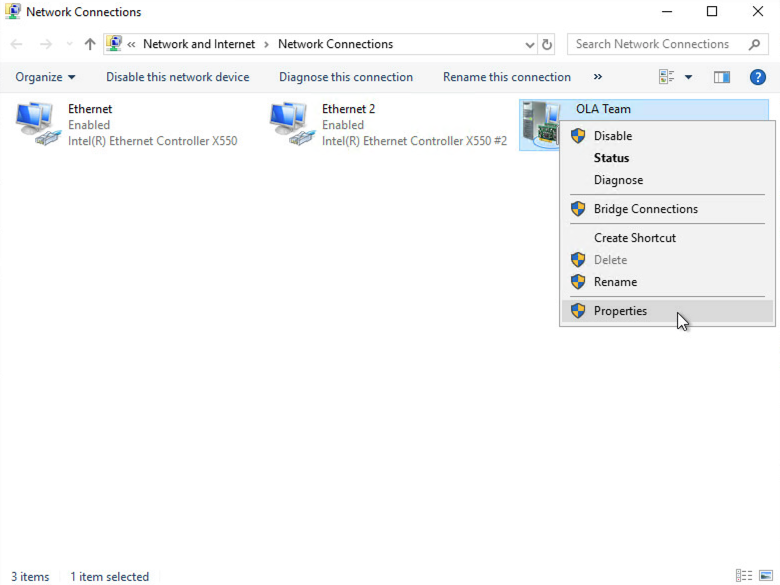
Faites ensuite un clic droit sur votre équipe NIC et sélectionnez `Propriétés
` dans le menu déroulant.
Dans la fenêtre qui s’ouvre, faites un double clic sur `Protocole Internet Version 4 (TCP/IPv4)
`.
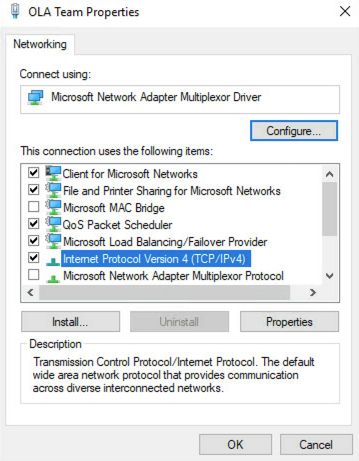
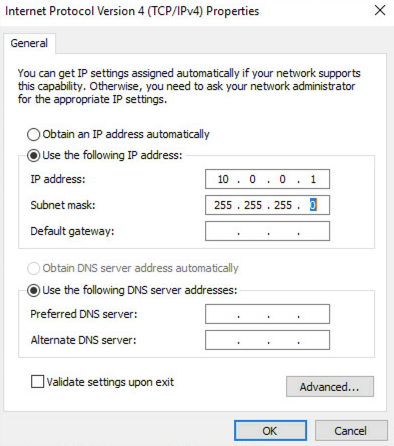
Cliquez sur le bouton à côté de « Utiliser l’adresse IP suivante » et ajoutez l’IP et le sous-réseau privés que vous avez choisis. Cliquez sur le bouton `OK
` après avoir vérifié que vos paramètres sont corrects.
Pour vérifier que votre équipe NIC fonctionne, effectuez un ping vers un autre serveur sur le même vRack. Si cela fonctionne, le processus de configuration est terminé. Si ce n’est pas le cas, vérifiez vos configurations ou essayez de redémarrer le serveur.
## Aller plus loin
[Configurer l'agrégation de liens OLA dans votre espace client](/fr/guides/bare-metal-cloud/dedicated-servers/ola-enable-manager.md)
[Comment configurer votre NIC pour OVHcloud Link Aggregation sous Debian 12 ou Ubuntu 24.04 avec Netplan](/fr/guides/bare-metal-cloud/dedicated-servers/lacp-enable-netplan.md)
[Comment configurer votre NIC pour l'agrégation de liens OVHcloud sous Debian 9 à 11](/fr/guides/bare-metal-cloud/dedicated-servers/ola-enable-debian9.md)
[Comment configurer votre NIC pour OVHcloud Link Aggregation sous SLES 15](/fr/guides/bare-metal-cloud/dedicated-servers/ola-enable-sles15.md)
Échangez avec notre [communauté d’utilisateurs](https://community.ovhcloud.com/).