---
title: "Assigner une adresse MAC virtuelle à une Additional IP"
description: "Découvrez comment créer une adresse MAC virtuelle et comment l’associer à une Additional IP"
url: https://docs.ovhcloud.com/fr/guides/bare-metal-cloud/dedicated-servers/network-virtual-mac
lang: fr
lastUpdated: 2025-05-15
---
# Assigner une adresse MAC virtuelle à une Additional IP
## Objectif
OVHcloud vous permet d’associer une adresse MAC virtuelle à une adresse IP, afin de pouvoir mettre en place des machines virtuelles avec une configuration bridge sur votre serveur.
**Ce guide vous explique comment créer une adresse MAC virtuelle et comment l’associer à une adresse Additional IP.**
## Prérequis
- Posséder [un serveur dédié](https://www.ovhcloud.com/fr/bare-metal/) qui supporte les MAC virtuelles. Consultez [ce guide](/fr/guides/bare-metal-cloud/dedicated-servers/network-support-virtual-mac.md) afin de le déterminer.
- Disposer d’une [adresse Additional IP](https://www.ovhcloud.com/fr/network/additional-ip/) ou un bloc d’Additional IP (RIPE).
***
### Accès à l'espace client OVHcloud
- **Lien direct :** IP publiques
- **Pour accéder à vos services :** Network > Adresses IP Publiques
***
:::warning
- Cette fonctionnalité peut être indisponible ou limitée sur les [serveurs dédiés **Eco**](https://eco.ovhcloud.com/fr/about/). Consultez notre [comparatif](https://eco.ovhcloud.com/fr/compare/) pour plus d’informations.
- Les serveurs Advance de troisième génération (équipés de processeurs EPYC 4004 Series) supportent 32 vMACs différentes.
- Depuis mai 2025, cette fonctionnalité est disponible sur les gammes Scale et High Grade.
:::
:::info
Si vous n'êtes pas familier avec l'utilisation de l'API OVHcloud, consultez notre guide « [Premiers pas avec les API OVHcloud](/fr/guides/manage-and-operate/api/first-steps.md) ».
:::
## En pratique
### Assigner une adresse MAC
:::warning
Si un bloc IP a été déplacé dans le vRack, il n’est plus assigné à un serveur physique à ce titre, il n’est plus possible d’assigner une MAC virtuelle à une IP.
:::
#### Via l'espace client OVHcloud
Cliquez sur l'onglet `Additional IP
`.
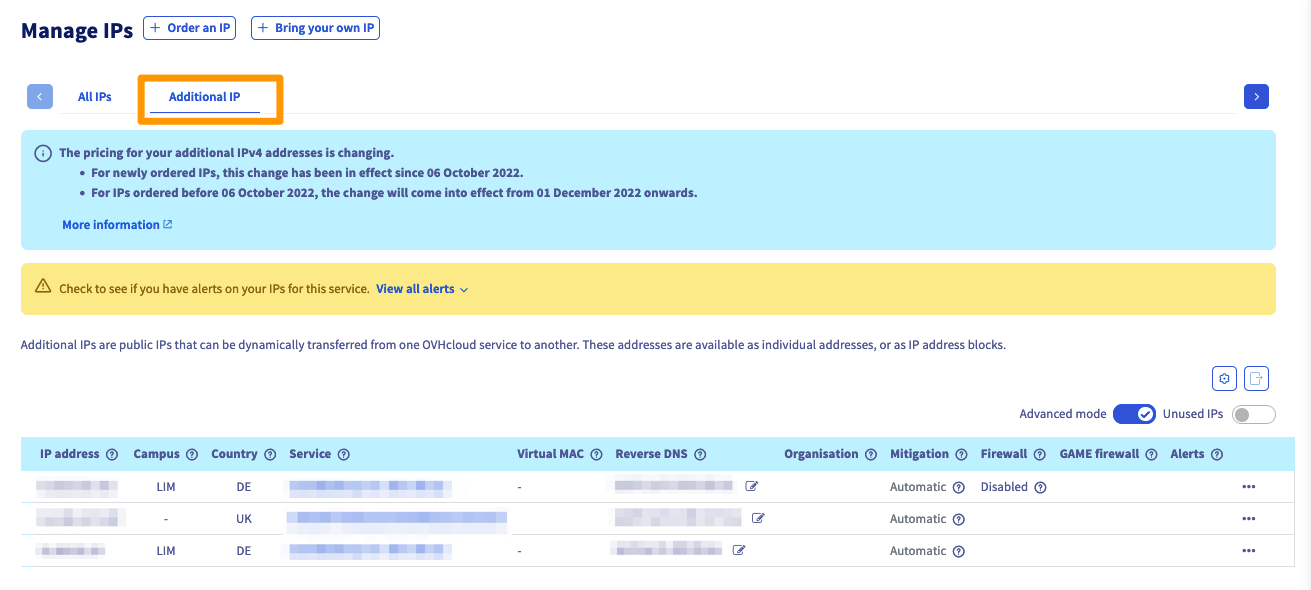
Localisez ensuite votre adresse Additional IP (ou votre bloc) dans la liste, puis cliquez sur le bouton `...
` pour afficher la liste des options.
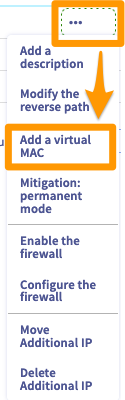
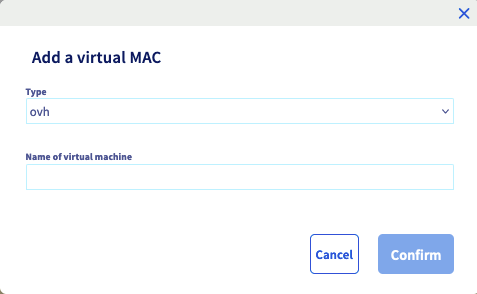
Lorsque la boîte de dialogue « Ajouter une MAC virtuelle » apparaît, sélectionnez un type dans la liste déroulante, entrez un nom de machine virtuelle, puis cliquez sur `Confirmer
`.
:::info
**Type** : il s'agit du type d’adresse MAC virtuelle (« VMware » sera une adresse MAC faite pour le système VMware ESXi tandis qu'« ovh » conviendra à tous les autres types de systèmes de virtualisation).
**Nom de la machine virtuelle** : il s'agit du nom souhaité pour l’adresse MAC virtuelle, pour retrouver ensuite plus facilement ce couple IP/MAC.
:::
:::info
N’oubliez pas d’assigner l’adresse MAC virtuelle créée lors de la configuration de votre machine virtuelle.
:::
#### Via l'API OVHcloud
Utilisez l'appel API suivant :
🇪🇺EU▾
[POST/dedicated/server/{serviceName}/virtualMac/{macAddress}/virtualAddress/{ipAddress}](https://eu.api.ovh.com/console/?section=/dedicated/server&branch=v1#post-/dedicated/server/-serviceName-/virtualMac/-macAddress-/virtualAddress/-ipAddress-)
### Supprimer une adresse MAC
:::warning
La suppression d'une adresse MAC est définitive, aucune récupération ultérieure ne sera possible.
:::
#### Via l'espace client OVHcloud
Connectez-vous à votre espace client OVHcloud
, cliquez sur `Network
` dans le menu situé à gauche de l'écran, puis sur `Adresses IP Publiques
`.
Pour finir, cliquez sur le bouton `...
` à droite puis cliquez sur `Supprimer la MAC virtuelle
`.
#### Via l'API OVHcloud
Utilisez l'appel API suivant :
🇪🇺EU▾
[DELETE/dedicated/server/{serviceName}/virtualMac/{macAddress}/virtualAddress/{ipAddress}](https://eu.api.ovh.com/console/?section=/dedicated/server&branch=v1#delete-/dedicated/server/-serviceName-/virtualMac/-macAddress-/virtualAddress/-ipAddress-)
## FAQ
- **Que se passe-t-il si je déplace un bloc avec des vMACs sur un serveur Advance de troisième génération (équipé d'un processeur EPYC 4004 Series) possédant déjà 32 vMACs ?**
Le bloc ne sera pas déplacé.
Exemple : si vous tentez de déplacer un bloc de 4 IP avec des vMACs différentes attachées sur un serveur ayant déjà 30 vMACs le bloc ne sera pas déplacé car le total de vMACs serait supérieur aux 32 vMACs autorisées.
## Aller plus loin
Échangez avec notre [communauté d’utilisateurs](https://community.ovhcloud.com/).