---
title: "Configurer une adresse IPv6 principale sur un serveur dédié"
description: "Découvrez comment configurer des adresses IPv6 sur notre infrastructure."
url: https://docs.ovhcloud.com/fr/guides/bare-metal-cloud/dedicated-servers/network-ipv6
lang: fr
lastUpdated: 2026-06-18
---
# Configurer une adresse IPv6 principale sur un serveur dédié
## Objectif
Internet Protocol version 6 (IPv6) est le successeur d'Internet Protocol version 4 (IPv4). Mis en place pour résoudre l’épuisement des adresses IPv4, IPv6 utilise des adresses de 128 bits au lieu d’adresses de 32 bits. Les serveurs des gammes High Grade, Scale et Advance (depuis juillet 2024) sont livrés avec un bloc /56 IPv6. Les anciens serveurs sont quant à eux livrés avec un bloc /64 IPv6. Un serveur livré avec un bloc /56 IPv6 permet de disposer jusqu'à 18 quintillions d’adresses IP.
**Ce guide vous explique comment configurer des adresses IPv6 sur votre serveur.**
:::info
Cet article détaille la configuration d'une adresse IP principale. Sur les serveurs qui sont compatibles vRack, vous pouvez aussi configurer des adresses Additional IP sur un vRack plutôt que sur l'interface publique de votre serveur. Retrouvez les instructions correspondantes dans les articles suivants :
- IPv4: [Configurer un bloc IP dans un vRack](/fr/guides/bare-metal-cloud/dedicated-servers/configuring-an-ip-block-in-a-vrack.md).
- IPv6: [Configurer un bloc IPv6 dans un vRack](/fr/guides/bare-metal-cloud/dedicated-servers/configure-ipv6-in-vrack.md).
:::
:::warning
OVHcloud met à votre disposition des services dont la responsabilité vous revient. En effet, n’ayant aucun accès à ces machines, nous n’en sommes pas les administrateurs et ne pourrons vous fournir d’assistance. Il vous appartient de ce fait d’en assurer la gestion logicielle et la sécurisation au quotidien.
Nous mettons à votre disposition ce guide afin de vous accompagner au mieux sur des tâches courantes. Néanmoins, nous vous recommandons de faire appel à un [prestataire spécialisé](https://partner.ovhcloud.com/fr/directory/) si vous éprouvez des difficultés ou des doutes concernant l’administration, l’utilisation ou la sécurisation d’un serveur. Plus d’informations dans la section [« Aller plus loin »](#go-further) de ce guide.
:::
## Prérequis
- Disposer d’un [serveur dédié](https://www.ovhcloud.com/fr/bare-metal/) dans votre compte OVHcloud.
- Avoir toutes les informations relatives à votre IPv6 (préfixe, passerelle...).
- Avoir des connaissances de base en [SSH](/fr/guides/bare-metal-cloud/dedicated-servers/ssh-introduction.md) et en réseau.
***
### Accès à l’espace client OVHcloud
- **Lien direct :** Serveurs dédiés
- **Pour accéder à vos services :** Bare Metal Cloud > Serveurs dédiés > Sélectionnez votre serveur
***
:::warning
À noter que les serveurs Kimsufi sont fournis avec un seul bloc IPv6 (/128). IPv6 sera configuré automatiquement à l’installation du système d’exploitation.
:::
## En pratique
Les sections suivantes contiennent les configurations des distributions que nous proposons actuellement et les distributions/systèmes d’exploitation les plus couramment utilisés. La première étape consiste toujours à vous connecter à votre serveur en SSH ou via une session de connexion GUI (RDP pour un serveur Windows).
Sur les serveurs dédiés, la première IPv6 est déclarée comme 2607:5300:xxxx:xxxx::/64. Par exemple, si nous avons attribué à votre serveur la plage IPv6 : `2607:5300:abcd:efgh::/64`, la première IPv6 de votre serveur est : `2607:5300:abcd:efgh::`.
Par défaut, la première IPv6 est configurée sur la plupart des distributions Linux récentes que nous proposons à l'installation, donc la passerelle est déjà incluse dans le fichier de configuration. Dans la plupart des cas, vous n'aurez pas besoin de l'ajouter manuellement.
Notez les termes suivants, utilisés dans les exemples de code et instructions :
| Terme | Description | Exemple |
| ------------- | -------------------------------------------------------------------------- | ---------------------------------------- |
| YOUR\_IPV6 | Il s'agit d'une adresse IPv6 du bloc IPv6 attribué à votre serveur | 2607:5300:xxxx:xxxx::1 |
| IPv6\_PREFIX | Il s'agit du préfixe (ou _netmask_) de votre bloc IPv6, généralement de 64 | 2607:5300:xxxx:xxxx::/64 |
| IPv6\_GATEWAY | Il s'agit de la passerelle (ou _gateway_) de votre bloc IPv6 | 2607:5300:xxxx:ff:ff:ff:ff:ff ou fe80::1 |
Dans nos exemples, nous utiliserons l'éditeur de texte `nano`. Vous pouvez bien entendu utiliser l'éditeur de texte de votre choix.
### Passerelle par défaut (Gateway)
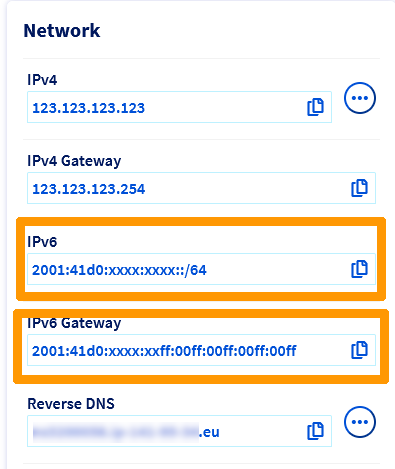
La première étape consiste à récupérer la passerelle (gateway) IPv6 assignée à votre serveur.
**Via votre espace client**
La passerelle IPv6 assignée à votre serveur est affichée dans la section `Réseau` de l'onglet Informations générales. Une fois copiés, poursuivez vers l'application de la configuration IPv6.
**Via les API OVHcloud**
Une autre façon de récupérer les informations réseau de votre serveur est d'[utiliser l'API OVHcloud](/fr/guides/manage-and-operate/api/first-steps.md).
Exécutez l'appel API suivant, en indiquant le nom interne du serveur (exemple : `ns3956771.ip-169-254-10.eu`) :
🇪🇺EU▾
[GET/dedicated/server/{serviceName}/specifications/network](https://eu.api.ovh.com/console/?section=/dedicated/server&branch=v1#get-/dedicated/server/-serviceName-/specifications/network)
Les « 0 » de tête peuvent être supprimés dans une passerelle IPv6.
Exemple :
IPv6\_GATEWAY : `2607:5300:60:62FF:00FF:00FF:00FF:00FF` peut aussi être écrit comme `2607:5300:60:62FF:FF:FF:FF:FF`.
:::warning
Avant de modifier un fichier de configuration, créez toujours une sauvegarde de l’original, pour pouvoir y revenir en cas de problème.
:::
:::info
Avec certains systèmes d'exploitation, l'ajout de routes IPv6 statiques dans le fichier de configuration d'origine est nécessaire et se fait par défaut. Si c'est le cas, ajoutez simplement votre configuration pour IPv6 comme indiqué dans le guide, ne modifiez aucune ligne du fichier d'origine.
:::
**Debian et ses dérivés (à l'exception de Debian 12)**
L'exemple de configuration ci-dessous est basé sur Debian 11 (Bullseye).
:::warning
Avant de suivre les étapes ci-dessous, nous vous recommandons fortement de désactiver l’autoconf IPv6 et l’annonce de routage afin d’éviter des problèmes déjà connus. Vous pouvez le faire en ajoutant les lignes suivantes à votre fichier `sysctl.conf`, fichier se trouvant dans `/etc/sysctl.conf` :
`net.ipv6.conf.all.autoconf=0`
`net.ipv6.conf.all.accept_ra=0`
Une fois que cela a été fait, vous pouvez appliquer ces règles en exécutant la commande suivante : `sudo sysctl -p`.
:::
**Étape 1 : Utiliser SSH pour vous connecter à votre serveur**
```sh
ssh user@serverIP
```
**Étape 2 : Créer une sauvegarde**
Le fichier de configuration réseau de votre serveur est situé dans `/etc/network/interfaces.d`. Dans notre exemple, il s'appelle `50-cloud-init`. Avant de continuer, créez une sauvegarde de votre fichier en utilisant la commande suivante :
```sh
sudo cp /etc/network/interfaces.d/50-cloud-init /etc/network/interfaces.d/50-cloud-init.bak
```
**Étape 3 : Modifier le fichier de configuration réseau**
Ne modifiez pas les lignes existantes dans le fichier de configuration. Ajoutez les lignes pour votre configuration IPv6, en remplaçant `YOUR_IPv6` et `IPv6_PREFIX` par vos propres valeurs. Dans cet exemple, l'interface réseau est appelée `eth0`. L'interface de votre serveur peut être différente.
```console
auto eth0
iface eth0 inet dhcp
accept_ra 0
iface eth0 inet6 static
address YOUR_IPv6
netmask IPv6_PREFIX
# control-alias eth0
iface eth0 inet6 static
address 2607:5300:xxxx:xxxx::/xx
dns-nameservers 2001:41d0:3:163::1
gateway 2607:5300:xxxx:xxff:ff:ff:ff:ff
```
**Debian 10**
```console
iface eth0 inet6 static
address YOUR_IPv6
netmask 64
post-up /sbin/ip -f inet6 route add IPv6_GATEWAY dev eth0
post-up /sbin/ip -f inet6 route add default via IPv6_GATEWAY
pre-down /sbin/ip -f inet6 route del IPv6_GATEWAY dev eth0
pre-down /sbin/ip -f inet6 route del default via IPv6_GATEWAY
```
Des adresses IPv6 supplémentaires peuvent être ajoutées avec les lignes suivantes dans le fichier de configuration : `up ip -6 addr add ADDITIONAL_IPV6_1/IPv6_PREFIX dev eth0`, `up ip -6 addr add ADDITIONAL_IPV6_2/IPv6_PREFIX dev eth0`, etc.
Pour s'assurer que l'IPv6 est activée ou désactivée lorsque l'interface eth0 est activée ou désactivée, vous devez ajouter la ligne suivante à la configuration :
`down ip -6 addr del ADDITIONAL_IPV6_1/IPv6_PREFIX dev eth0`
`down ip -6 addr del ADDITIONAL_IPV6_2/IPv6_PREFIX dev eth0`
Exemple de configuration
```console
auto eth0
iface eth0 inet dhcp
accept_ra 0
iface eth0 inet6 static
address 2607:5300:adce:f2cd::1
netmask 64
# control-alias eth0
iface eth0 inet6 static
address 2607:5300:xxxx:xxxx::/xx
dns-nameservers 2001:41d0:3:163::1
gateway 2607:5300:xxxx:xxff:ff:ff:ff:ff
```
- Ajout d'adresses IPv6 supplémentaires :
```console
auto eth0
iface eth0 inet dhcp
accept_ra 0
iface eth0 inet6 static
address 2607:5300:adce:f2cd::1
netmask 64
up ip -6 addr add 2607:5300:adce:f2cd::2/64 dev eth0
up ip -6 addr add 2607:5300:adce:f2cd::3/64 dev eth0
down ip -6 addr del 2607:5300:adce:f2cd::2/64 dev eth0
down ip -6 addr del 2607:5300:adce:f2cd::3/64 dev eth0
# control-alias eth0
iface eth0 inet6 static
address 2607:5300:xxxx:xxxx::/xx
dns-nameservers 2001:41d0:3:163::1
gateway 2607:5300:xxxx:xxff:ff:ff:ff:ff
```
**Étape 4 : Enregistrer le fichier et appliquer les modifications**
Enregistrez les modifications apportées au fichier, puis relancez le réseau ou redémarrez votre serveur afin d’appliquer ces modifications.
```sh
sudo /etc/init.d/networking restart
```
**Fedora 42+, AlmaLinux & Rocky Linux (10)**
L'exemple de configuration ci-dessous est basé sur Fedora 42.
Fedora utilise dorénavant des fichiers clés (_keyfiles_).
Fedora utilisait auparavant des profils réseau stockés par NetworkManager au format ifcfg dans le répertoire `/etc/sysconfig/network-scripts/`.
Le format ifcfg étant déprécié, NetworkManager ne crée plus par défaut les nouveaux profils dans ce format. Le fichier de configuration se trouve dans `/etc/NetworkManager/system-connections/`.
Dans cet exemple, notre fichier s'appelle `cloud-init-eno1.nmconnection`.
**Étape 1 : Utiliser SSH pour vous connecter à votre serveur**
```sh
ssh user@serverIP
```
**Étape 2 : Créer une sauvegarde**
:::info
Notez que le nom du fichier réseau dans notre exemple peut être différent du vôtre. Veuillez le remplacer par le nom de votre fichier.
:::
Effectuez d'abord une copie du fichier source pour pouvoir revenir en arrière :
```sh
sudo cp -r /etc/NetworkManager/system-connections/cloud-init-eno1.nmconnection /etc/NetworkManager/system-connections/cloud-init-eno1.nmconnection.bak
```
**Étape 3 : Modifier le fichier de configuration réseau**
Modifiez le fichier en y ajoutant les lignes suivantes, sans rien modifier dans le fichier original. Remplacez les éléments génériques (c'est-à-dire `YOUR_IPV6` et `IPv6_PREFIX`) par vos valeurs spécifiques. Nous avons également omis la configuration IPv4 pour éviter toute confusion, mais la configuration IPv6 se fait dans le même fichier de configuration.
```console
[ipv6]
method=manual
may-fail=false
address1=2607:5300:xxxx:xxxx::/xx
address2=YOUR_IPV6/IPv6_PREFIX
gateway=2607:5300:xxxx:xxff:ff:ff:ff:ff
```
Si vous avez besoin de configurer plus d'adresses IPv6, votre configuration devrait ressembler à ceci :
```console
[ipv6]
method=manual
may-fail=false
address1=2607:5300:xxxx:xxxx::/xx
address2=ADDITIONAL_IPV6_1/IPv6_PREFIX
address3=ADDITIONAL_IPV6_2/IPv6_PREFIX
gateway=2607:5300:xxxx:xxff:ff:ff:ff:ff
```
Exemple de configuration
```sh
sudo nano /etc/NetworkManager/system-connections/cloud-init-eno1.nmconnection
```
```console
[ipv6]
method=manual
may-fail=false
address1=2607:5300:xxxx:xxxx::/xx
address2=2607:5300:adce:f2cd::1/64
gateway=2607:5300:xxxx:xxff:ff:ff:ff:ff
```
- Ajout d'adresses IPv6 supplémentaires :
```console
[ipv6]
method=manual
may-fail=false
address1=2607:5300:xxxx:xxxx::/xx
address2=2607:5300:adce:f2cd::1/64
address3=2607:5300:adce:f2cd::2/64
gateway=2607:5300:xxxx:xxff:ff:ff:ff:ff
```
**Étape 4 : Enregistrer le fichier et appliquer les modifications**
Enregistrez les modifications apportées au fichier puis relancez le réseau ou redémarrez votre serveur afin d’appliquer ces modifications.
```sh
sudo systemctl restart NetworkManager
```
**Debian 12, Ubuntu 22.04 et versions ultérieures**
L'exemple de configuration ci-dessous est basé sur Ubuntu 22.04 (Jammy Jellyfish).
Les fichiers de configuration du réseau sont situés dans le répertoire `/etc/netplan/`. Par défaut, le fichier de configuration principal est appelé `50-cloud-init.yaml`.
**Étape 1 : Utilisez SSH pour vous connecter à votre serveur**
```sh
ssh user@serverIP
```
**Étape 2 : Créer le fichier de configuration réseau**
La meilleure approche est de créer un fichier de configuration séparé avec une extension .yaml pour configurer les adresses IPv6 dans le répertoire `/etc/netplan/`. De cette façon, vous pouvez facilement revenir sur les changements en cas d'erreur.
Dans notre exemple, notre fichier est nommé `51-cloud-init-ipv6.yaml` :
```sh
sudo touch /etc/netplan/51-cloud-init-ipv6.yaml
```
**Étape 3 : Modifier le fichier de configuration réseau**
En utilisant un éditeur de texte, modifiez le fichier `51-cloud-init-ipv6.yaml` en ajoutant les lignes suivantes au fichier, comme montré dans l'exemple ci-dessous.
Remplacez les éléments génériques (c'est-à-dire `YOUR_IPV6` et `IPV6_PREFIX`) ainsi que l'interface réseau (si votre serveur n'utilise pas **eno3**) par vos valeurs spécifiques.
```yaml
network:
version: 2
ethernets:
eno3:
dhcp6: no
match:
name: eno3
addresses:
- YOUR_IPV6/IPV6_PREFIX
```
Si vous devez configurer plusieurs adresses IPv6, votre configuration devrait ressembler à ceci :
```yaml
network:
version: 2
ethernets:
eno3:
dhcp6: no
match:
name: eno3
addresses:
- YOUR_IPV6/IPv6_PREFIX
- ADDITIONAL_IPV6_1/IPv6_PREFIX
- ADDITIONAL_IPV6_2/IPv6_PREFIX
```
:::warning
Il est important de respecter l’alignement de chaque élément de ce fichier tel que représenté dans l’exemple ci-dessus. N’utilisez pas la touche de tabulation pour créer votre espacement. Seule la touche espace est nécessaire.
:::
Exemple de configuration
```sh
sudo nano /etc/netplan/51-cloud-init-ipv6.yaml
```
```yaml
network:
version: 2
ethernets:
eno3:
dhcp6: no
match:
name: eno3
addresses:
- 2607:5300:adce:f2cd::1/64
```
- Pour plusieurs adresses IPv6 :
```yaml
network:
version: 2
ethernets:
eno3:
dhcp6: no
match:
name: eno3
addresses:
- 2607:5300:adce:f2cd::1/64
- 2607:5300:adce:f2cd::2/64
- 2607:5300:adce:f2cd::3/64
```
**Étape 4 : Tester et appliquer la configuration**
Vous pouvez tester votre configuration à l’aide de la commande suivante :
```sh
sudo netplan try
```
Si elle est correcte, appliquez-la à l’aide de la commande suivante :
```sh
sudo netplan apply
```
**AlmaLinux (8/9) et Rocky Linux (8/9)**
L'exemple de configuration ci-dessous est basé sur AlmaLinux 9.
Le fichier de configuration réseau est situé dans le répertoire `/etc/sysconfig/network-scripts`. Dans notre exemple, il s'appelle `ifcfg-eth0`.
**Étape 1 : Utiliser SSH pour vous connecter à votre serveur**
```sh
ssh user@serverIP
```
**Étape 2 : Créer une sauvegarde**
:::info
Notez que le nom du fichier réseau dans notre exemple peut être différent du vôtre. Veuillez l'adapter à votre nom de fichier.
:::
Tout d'abord, faites une copie du fichier de configuration, afin de pouvoir revenir en arrière à tout moment :
```sh
sudo cp -r /etc/sysconfig/network-scripts/ifcfg-eth0 /etc/sysconfig/network-scripts/ifcfg-eth0.bak
```
**Étape 3 : Modifier le fichier de configuration du réseau**
Dans le fichier de configuration ouvert, ajoutez les lignes suivantes si elles manquent. Remplacez les éléments génériques (c'est-à-dire `YOUR_IPv6`, `IPV6_GATEWAY` et `IPV6_PREFIX`) par vos valeurs spécifiques. Par ailleurs, nous avons omis la configuration IPv4 pour éviter toute confusion, mais la configuration IPv6 se fait dans le même fichier de configuration.
```console
IPV6INIT=yes
IPV6ADDR=YOUR_IPV6/IPV6_PREFIX
IPV6_DEFAULTGW=IPV6_GATEWAY
```
Le contenu du fichier de configuration peut différer de celui indiqué ci-dessus, auquel cas il suffit d'ajouter les éléments manquants. Ne remplacez rien dans le fichier original.
Si vous devez configurer plusieurs adresses IPv6, ajoutez la ligne suivante :
```console
IPV6ADDR_SECONDARIES="ADDITIONAL_IPV6_1/IPV6_PREFIX ADDITIONAL_IPV6_2/IPV6_PREFIX etc..."
```
Exemple de configuration
```sh
sudo nano /etc/sysconfig/network-scripts/ifcfg-eth0
```
```console
IPV6INIT=yes
IPV6ADDR=2607:5300:adce:f2cd::/64
IPV6_DEFAULTGW=2607:5300:adce:f2ff:ff:ff:ff:ff
```
- Pour plusieurs adresses IPv6 :
```console
IPV6INIT=yes
IPV6ADDR=2607:5300:adce:f2cd::
IPV6_DEFAULTGW=2607:5300:adce:f2ff:ff:ff:ff:ff
IPV6ADDR_SECONDARIES="2607:5300:adce:f2cd::1/64 2607:5300:adce:f2cd::2/64"
```
**Étape 4 : Enregistrer le fichier et appliquer les modifications**
Enregistrez vos modifications dans le fichier puis redémarrez le réseau à l'aide de l'une des commandes suivantes :
```sh
sudo systemctl restart NetworkManager
```
**Pour CentOS 7**
```sh
sudo systemctl restart network
```
Vous pouvez également redémarrer votre serveur pour appliquer les changements.
**Windows Server 2019 et versions ultérieures**
**Étape 1 : Utiliser RDP pour vous connecter à votre serveur**
Retrouvez plus d'informations dans [ce guide](/fr/guides/bare-metal-cloud/dedicated-servers/getting-started-with-dedicated-server.md).
**Étape 2 : Ouvrir la configuration réseau de votre serveur**
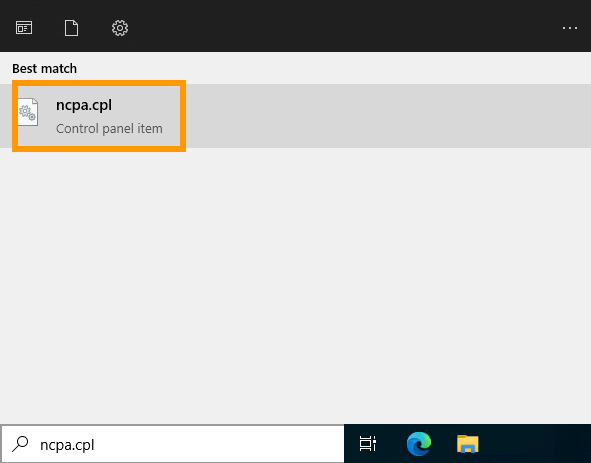
Ouvrez le menu Démarrer de Windows, saisissez `ncpa.cpl`, puis cliquez sur le résultat de recherche proposé.
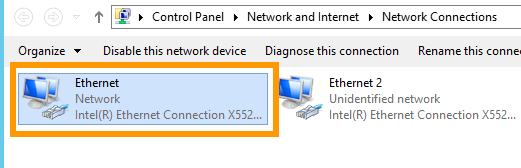
Cliquez avec le bouton droit sur votre adaptateur réseau, puis cliquez sur Propriétés.
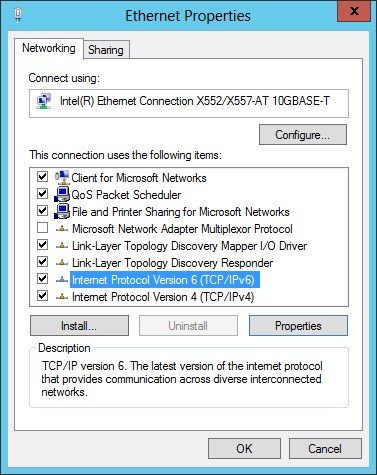
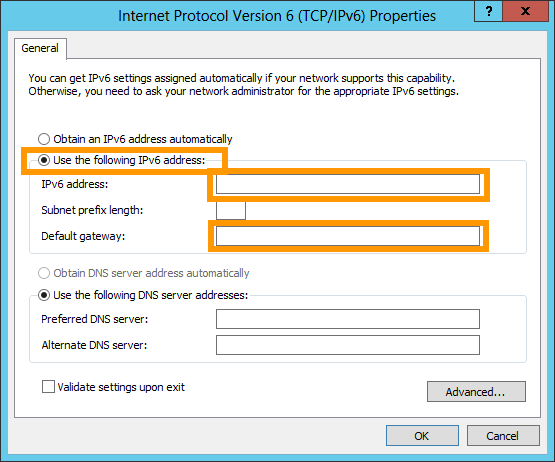
Sélectionnez Internet Protocol Version 6, puis cliquez sur Propriétés.
**Étape 3 : Modifier la configuration réseau**
Entrez votre configuration IPv6 (`Adresse IPv6` et `Default Gateway`), cochez la case `Valider les paramètres en quittant` et cliquez sur le bouton OK pour valider vos changements.
**Étape 4 : Désactiver les identifiants d'interface IPv6 aléatoires**
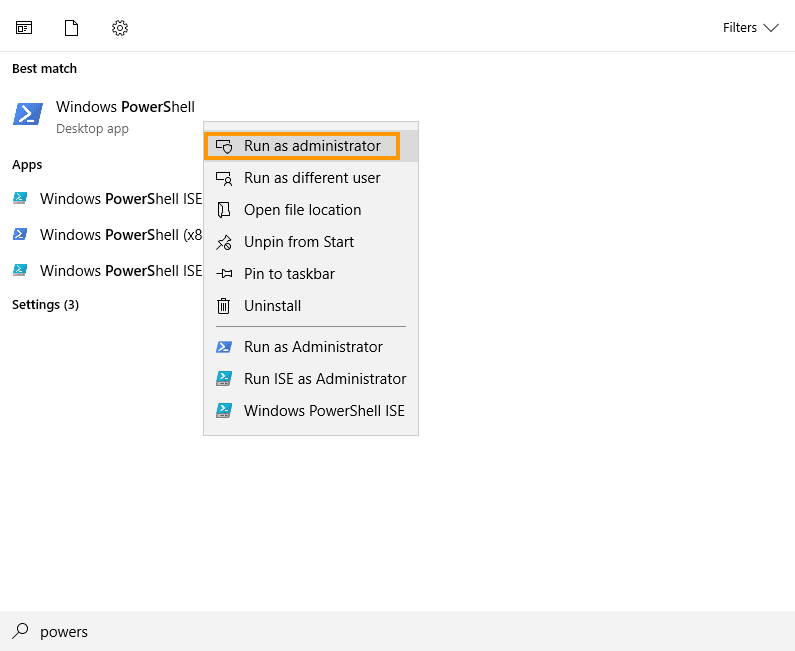
Ouvrez le menu Démarrer, recherchez Windows PowerShell, faites un clic droit dessus et sélectionnez Exécuter en tant qu'administrateur.
Dans la fenêtre PowerShell, exécutez la commande suivante :
```powershell
Set-NetIPv6Protocol -RandomizeIdentifiers Disabled
```
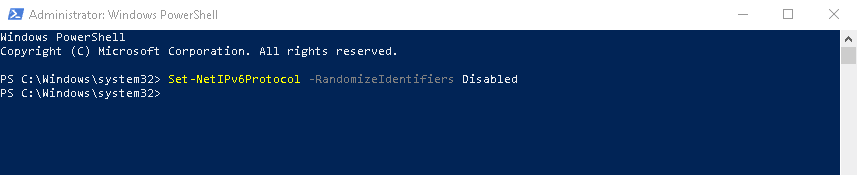Cette étape est nécessaire pour la connectivité IPv6 sur l'infrastructure OVHcloud. Elle indique à Windows de calculer les adresses IPv6 link-local à partir de l'adresse MAC de l'adaptateur (EUI-64) au lieu d'utiliser des valeurs aléatoires. Le changement prend effet immédiatement et persiste après redémarrage.
### Vérifier la configuration et tester la connexion
Pour vérifier que la configuration est fonctionnelle, il existe plusieurs commandes possibles, selon le système d'exploitation.
- **Pour un système GNU/Linux**, voici deux exemples pour l'interface **eth0** (à adapter si nécessaire) :
```bash
ip -6 addr show eth0
2: eth0: mtu 1500 qdisc mq state UP group default qlen 1000
altname enxa8a1598c6836
inet6 2607:5300:201:abcd::/64 scope global noprefixroute
valid_lft forever preferred_lft forever
inet6 2607:5300:201:abcd::1/64 scope global noprefixroute
valid_lft forever preferred_lft forever
inet6 fe80::f816:3eff:fec0:c336/64 scope link noprefixroute
valid_lft forever preferred_lft forever
```
```bash
ifconfig eth0
eth0 Link encap:Ethernet HWaddr ab:cd:ef:gf:ij:kl
inet addr:aa.bb.cc.dd Bcast:aa.bb.cc.ee Mask:255.255.255.255
inet6 addr: 2607:5300:201:abcd::/64
Scope:Global
inet6 addr: 2607:5300:201:abcd::1/64
Scope:Global
inet6 addr: fe80::f816:3eff:fec0:c336/64 Scope:Link
UP BROADCAST RUNNING MULTICAST MTU:1500 Metric:1
[...]
```
Pour tester la connexion, vous pouvez utiliser la commande suivante :
```bash
ping6 -c 4 proof.ovh.net
```
- **Pour un système Windows**, utilisez la commande suivante :
```powershell
ipconfig
Windows IP Configuration
Ethernet adapter Ethernet:
Connection-specific DNS Suffix . : openstacklocal
IPv6 Address. . . . . . . . . . . : 2607:5300:201:abcd::/64
IPv6 Address. . . . . . . . . . . : 2607:5300:201:abcd::1/64
Link-local IPv6 Address . . . . . : fe80::d928:7a00:5ba6:951b%3
IPv4 Address. . . . . . . . . . . : 51.xxx.xxx.xxx
Subnet Mask . . . . . . . . . . . : 255.255.255.255
Default Gateway . . . . . . . . . : 2607:5300:201:abcd:ff:ff:ff:ff:ff
51.xxx.xxx.y
```
Pour tester la connexion, vous pouvez utiliser la commande suivante :
```powershell
ping -6 proof.ovh.net
```
Vous pouvez également tester la connexion à un autre serveur distant. Cependant, il est nécessaire que l'adresse IPv6 soit active sur le serveur distant pour que cette opération fonctionne.
### Diagnostic
Vous avez configuré votre IPv6 mais rien ne fonctionne ?
Cette manipulation permet de déterminer si le problème vient de votre configuration ou du réseau OVHcloud.
Dans un premier temps, [mettez votre serveur en mode rescue](/fr/guides/bare-metal-cloud/dedicated-servers/rescue-mode.md).
Inspirez-vous ensuite des commandes suivantes pour configurer votre IPv6 de manière non-persistante, en remplaçant `YOUR_IPV6`, `IPV6_PREFIX` et `IPV6_GATEWAY` par vos propres informations :
```sh
ip addr add YOUR_IPV6/IPV6_PREFIX dev eth0
ip -6 route add IPV6_GATEWAY dev eth0
ip -6 route add default via IPV6_GATEWAY dev eth0
```
Testez de nouveau votre réseau via un ping6 par exemple :
```sh
ping6 ipv6.google.com
```
Si votre serveur répond, il est probable qu'une des étapes de votre configuration initiale n'ait pas été rigoureusement suivie.
Dans tous les cas, n'hésitez pas à [contacter notre équipe de support](https://help.ovhcloud.com/csm?id=csm_get_help) pour demander à examiner vos configurations. Vous devrez fournir :
- le nom et la version du système d'exploitation que vous utilisez sur votre serveur ;
- le nom et le répertoire du fichier de configuration du réseau ;
- le contenu de ce fichier.
## Aller plus loin [](#)
Échangez avec notre [communauté d'utilisateurs](https://community.ovhcloud.com/).