---
title: "Configurer des Additional IP en mode bridge sur vos machines virtuelles"
description: "Apprenez à utiliser le mode bridge pour configurer l’accès à Internet de vos machines virtuelles"
url: https://docs.ovhcloud.com/fr/guides/bare-metal-cloud/dedicated-servers/network-bridging
lang: fr
lastUpdated: 2026-01-06
---
# Configurer des Additional IP en mode bridge sur vos machines virtuelles
:::info
Cet article concerne la configuration d'adresses Additional IPv4 sur une interface publique. Vous pouvez également configurer des adresses IPv6 sur vos serveurs virtuels en utilisant [ce guide](/fr/guides/bare-metal-cloud/dedicated-servers/configure-an-ipv6-on-a-vm.md).
Veuillez noter que les Additional IP peuvent également être configurées dans un vRack (réseau privé), ce qui permet d'interconnecter une large gamme de services OVHcloud, offrant plus de flexibilité.
Apprenez à configurer des Additional IP dans un vRack avec nos guides pour [IPv4](/fr/guides/bare-metal-cloud/dedicated-servers/configuring-an-ip-block-in-a-vrack.md) et [IPv6](/fr/guides/bare-metal-cloud/dedicated-servers/configure-ipv6-in-vrack.md).
:::
## Objectif
La mise en réseau en mode bridge peut être utilisée pour configurer vos machines virtuelles. Quelques modifications sont nécessaires pour que la configuration fonctionne sur notre réseau.
**Ce guide vous montre comment utiliser le mode bridge pour configurer l'accès à Internet pour vos machines virtuelles.**
## Prérequis
- Posséder un serveur dédié avec un hyperviseur installé (Citrix Xen Server, Proxmox, par exemple).
- Bénéficier d'au moins une adresse [Additional IP](https://www.ovhcloud.com/fr/network/additional-ip/) routée vers le serveur.
***
### Accès à l'espace client OVHcloud
- **Lien direct :** IP publiques
- **Pour accéder à vos services :** Network > Adresses IP Publiques
***
:::warning
Cette fonctionnalité peut être indisponible ou limitée sur les [serveurs dédiés **Eco**](https://eco.ovhcloud.com/fr/about/).
Consultez notre [comparatif](https://eco.ovhcloud.com/fr/compare/) pour plus d’informations.
Depuis mai 2025, ce guide peut être utilisé pour les serveurs des gammes [Scale](https://www.ovhcloud.com/fr/bare-metal/scale/) et [High Grade](https://www.ovhcloud.com/fr/bare-metal/high-grade/).
Il est aussi possible de configurer les Additional IP en mode routé ou via le vRack. Pour cela, vous pouvez consulter: [Configurer le réseau sur Proxmox VE sur les gammes High Grade & SCALE](/fr/guides/bare-metal-cloud/dedicated-servers/proxmox-network-hg-scale.md) et [Configurer le réseau sur Windows Server avec Hyper-V sur les gammes High Grade & SCALE](/fr/guides/bare-metal-cloud/dedicated-servers/hyperv-network-hg-scale.md).
:::
## En pratique
Les étapes de base sont toujours les mêmes, indépendamment des systèmes utilisés :
- création d'une adresse MAC virtuelle pour une [Additional IP](https://www.ovhcloud.com/fr/network/additional-ip/);
- régler l'adresse MAC de la machine virtuelle (VM) sur cette nouvelle adresse ;
- configurer **l'adresse IP**, **le masque réseau**, **la passerelle** et **la route vers la passerelle** à l'intérieur de la machine virtuelle.
Pour cet exemple, nous utiliserons les valeurs suivantes dans nos exemples de code. Celles-ci devront être remplacées par vos propres valeurs :
- « SERVER\_IP » : l’adresse IP principale de votre serveur ;
- « ADDITIONAL\_IP » : votre adresse Additional IP ;
- « GATEWAY\_IP » : l’adresse de votre passerelle par défaut.
### Assigner une adresse MAC virtuelle
:::warning
Dans le cas d'un bloc d'IP, les adresses MAC virtuelles se créent sur chaque IP individuelle dans le bloc.
:::
Vous pouvez utiliser le menu déroulant sous **Mes adresses IP publiques et services associés** et séléctionner **Toutes les Additional IP** pour filtrer vos services, ou taper directement l'adresse IP désirée dans la barre de recherche.

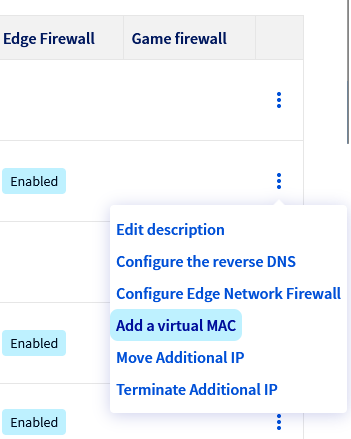
Cliquez sur le bouton `⁝
` à côté de l'Additional IP de votre choix puis sur `Ajouter une MAC virtuelle
`.
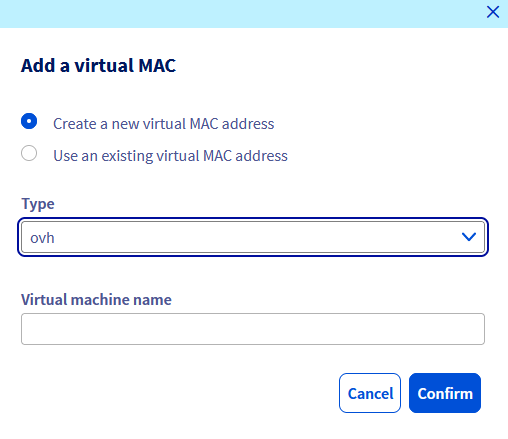
Sélectionnez « ovh » (ou « vmware » si le système est un ESXI) dans la liste déroulante « Type ». Entrez un nom dans le champ « Nom de la machine virtuelle », puis cliquez sur `Valider
`.
Après quelques secondes, une adresse MAC virtuelle apparaîtra dans la colonne "MAC virtuelle" de la rangée votre adresse Additional IP. Cette adresse MAC virtuelle sera nécessaire lors de la configuration de votre VM sur l'hôte.
### Déterminer l'adresse de la passerelle (gateway) [](#)
Pour configurer vos machines virtuelles pour l'accès à Internet, vous devez connaître la passerelle de votre machine hôte, c’est-à-dire votre serveur dédié.
Vous pouvez récupérer l'adresse de la passerelle via [votre espace client](#viacontrolpanel) ou l’[API OVHcloud](#viaapi).
**Via votre espace client**
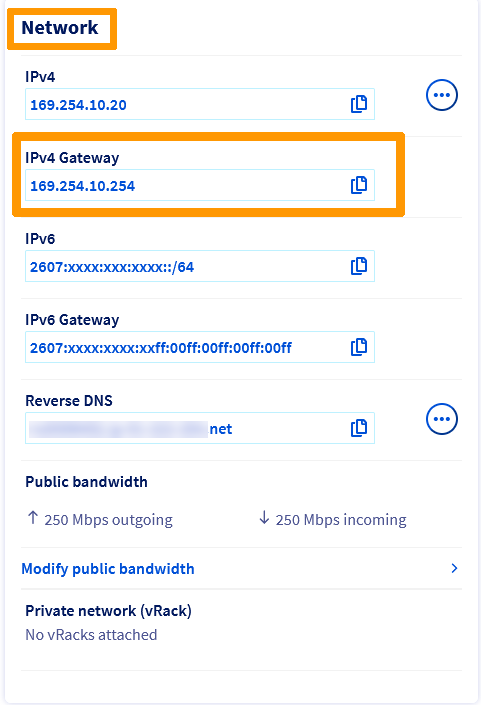
La gateway IPv4 assignée à votre serveur est affichée dans la section `Réseau` de l'onglet Informations générales. Une fois copié, poursuivez l'application de la configuration.
**Via les API OVHcloud**
Sur la [page API OVHcloud](https://eu.api.ovh.com/console/), cliquez en haut à droite sur Login. Sur la page suivante, saisissez votre identifiant client OVHcloud.
Exécutez l'appel API suivant, en indiquant le nom interne du serveur (exemple : `ns3956771.ip-169-254-10.eu`) :
🇪🇺EU▾
[GET/dedicated/server/{serviceName}/specifications/network](https://eu.api.ovh.com/console/?section=/dedicated/server&branch=v1#get-/dedicated/server/-serviceName-/specifications/network)
### Préparer l'hôte
:::info
Pour tous les systèmes d'exploitation et distributions, vous devez configurer votre machine virtuelle avec l'adresse MAC virtuelle créée dans votre espace client OVHcloud.
:::
**Proxmox**
:::warning
Les instructions suivantes s'appliquent à une machine virtuelle créée précédemment avec un système d'exploitation déjà installé. Si vous n'avez pas créé de VM, veuillez consulter les options sur la page [Qemu/KVM Virtual Machine](https://pve.proxmox.com/wiki/Qemu/KVM_Virtual_Machines) (EN) de Proxmox.
:::
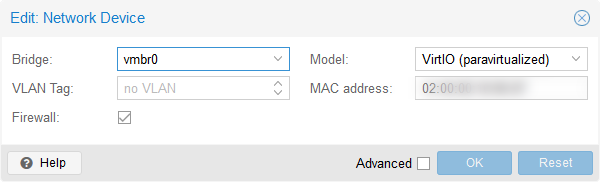
Après avoir créé la machine virtuelle et lorsque celle-ci est encore éteinte :
1. Sélectionnez la machine virtuelle.
2. Ouvrez la section « Matériel ».
3. Sélectionnez Périphérique réseau.
4. Cliquez sur le bouton Modifier.
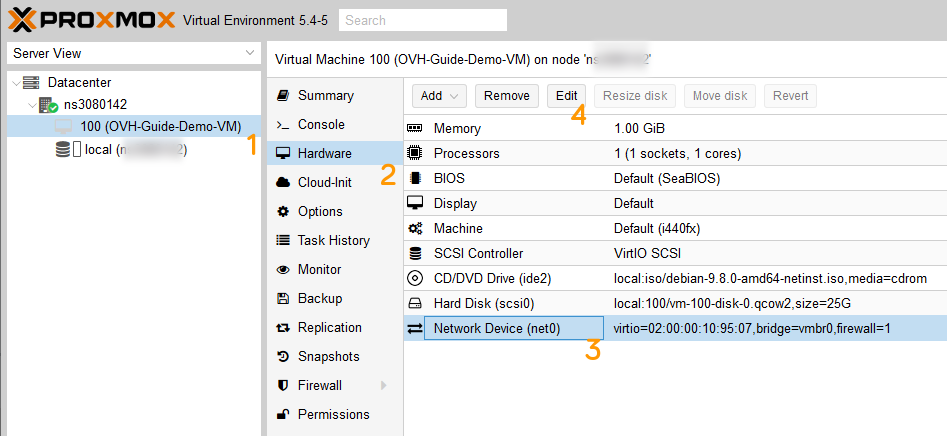Ajoutez ensuite l'adresse MAC que vous avez créée précédemment.
Vous pouvez maintenant démarrer votre machine virtuelle et passer aux étapes suivantes, en fonction du système d'exploitation choisi.
**VMware ESXi**
:::warning
Les instructions suivantes s'appliquent à une machine virtuelle créée précédemment avec un système d'exploitation déjà installé. Si vous n'avez pas créé de VM, consultez le guide [Créer une machine virtuelle dans le client hôte VMware](https://docs.vmware.com/en/VMware-vSphere/7.0/com.vmware.vsphere.hostclient.doc/GUID-77AB6625-F968-4983-A230-A020C0A70326.html) (EN) sur la page VMware.
:::
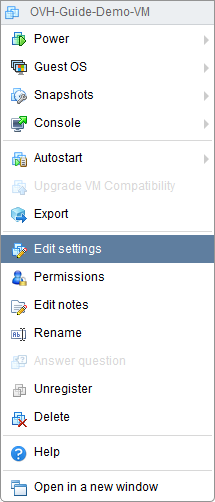
Après avoir créé la machine virtuelle et lorsqu'elle est hors tension, effectuez un clic droit sur celle-ci et cliquez sur Modifier les paramètres.
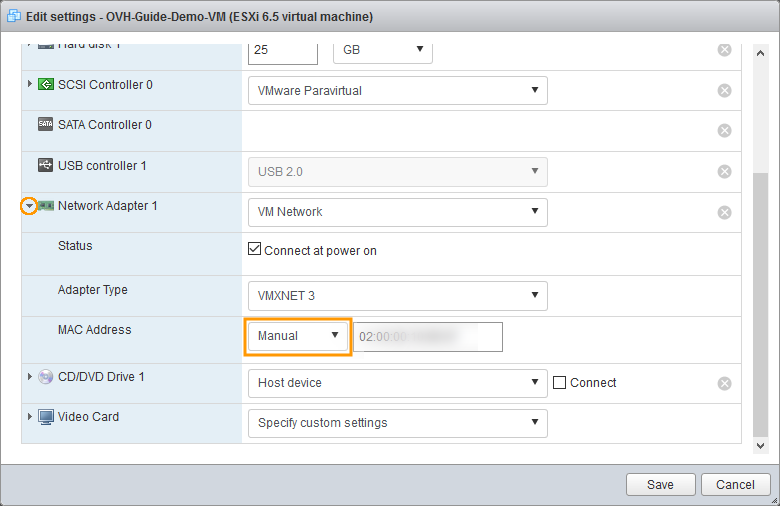
Dépliez Network Adapter 1 et changez la valeur dans le menu déroulant Adresse MAC en mode « Manuel » et entrez l'adresse MAC VMware créée précédemment.
Vous pouvez maintenant démarrer votre machine virtuelle et passer aux étapes suivantes, selon votre système d'exploitation.
### Configurer les machines virtuelles [](#)
:::warning
Veuillez noter que les exemples suivants supposent que vous êtes connecté en tant qu'utilisateur avec des privilèges limités, d'où l'utilisation de _sudo_ devant chaque commande. Si vous êtes connecté en tant que _root_, vous n'avez pas besoin de le faire.
:::
:::tip
Sélectionnez l'onglet correspondant à votre système d'exploitation.
:::
**Debian**
Par défaut, le fichier de configuration réseau de la machine virtuelle est situé dans `/etc/network/interfaces`.
Une fois connecté au shell de votre machine virtuelle, exécutez la commande suivante pour identifier le nom de votre interface :
```bash
ls /sys/class/net
```
Effectuez ensuite une copie du fichier de configuration, afin de pouvoir revenir en arrière à tout moment :
```bash
sudo cp /etc/network/interfaces /etc/network/interfaces.bak
```
En cas d'erreur, vous pourrez revenir en arrière grâce aux commandes ci-dessous :
```bash
sudo rm -f /etc/network/interfaces
sudo cp /etc/network/interfaces.bak /etc/network/interfaces
```
Modifiez le fichier pour qu'il reflète la configuration ci-dessous, remplacez `INTERFACE_NAME`, `ADDITIONAL_IP` et `GATEWAY_IP` par vos propres valeurs.
```bash
sudo nano /etc/network/interfaces
```
```console
auto lo
iface lo inet loopback
# The primary network interface
auto INTERFACE_NAME
iface INTERFACE_NAME inet static
address ADDITIONAL_IP
netmask 255.255.255.255
gateway GATEWAY_IP
```
Exemple de configuration
```console
auto lo
iface lo inet loopback
# The primary network interface
auto ens192
iface ens192 inet static
address 192.0.2.1
netmask 255.255.255.255
gateway 203.0.113.254
```
Enregistrez et fermez le fichier.
Ensuite, éditez ou créez le fichier `/etc/resolv.conf` :
```bash
sudo nano /etc/resolv.conf
```
Ajoutez la ligne suivante :
```console
nameserver 213.186.33.99
```
Enregistrez et fermez le fichier.
Vous devez maintenant mettre en ligne votre interface réseau. Pour ce faire, entrez la commande suivante (remplacez `ens192` par vos propres valeurs) :
```bash
sudo ip link set ens192 up
```
Enfin, redémarrez votre service réseau à l'aide de la commande suivante :
```bash
sudo systemctl restart networking
```
**Systèmes d'exploitation Red Hat et basés sur Red Hat**
CentOS, Rocky Linux 8/9, Alma Linux 8/9, etc.)]
Par défaut, le fichier de configuration réseau de la machine virtuelle se trouve dans `/etc/sysconfig/network-scripts/`.
Une fois connecté au shell de votre machine virtuelle, exécutez la commande suivante pour identifier le nom de votre interface :
```bash
ip a
```
Effectuez ensuite une copie du fichier de configuration, afin de pouvoir revenir en arrière à tout moment :
```bash
sudo cp /etc/sysconfig/network-scripts/ifcfg-eth0 /etc/sysconfig/network-scripts/ifcfg-eth0.bak
```
En cas d'erreur, vous pourrez revenir en arrière grâce aux commandes ci-dessous :
```bash
sudo rm -f etc/sysconfig/network-scripts/ifcfg-eth0
sudo cp /etc/sysconfig/network-scripts/ifcfg-eth0.bak etc/sysconfig/network-scripts/ifcfg-eth0
```
Vous pouvez ensuite éditer ce fichier via le gestionnaire `nmcli`, remplacez `ADDITIONAL_IP` et `GATEWAY_IP`par vos propres valeurs.
- Ajoutez l'adresse IP :
```bash
sudo nmcli connection modify interface_name IPv4.address ADDITIONAL_IP/32
```
- Ajoutez la Gateway :
```bash
sudo nmcli connection modify interface_name IPv4.gateway GATEWAY_IP
```
- Ajoutez un serveur DNS :
```bash
sudo nmcli connection modify interface_name IPv4.dns 213.186.33.99
```
- Changez la configuration en manuelle :
```bash
sudo nmcli connection modify interface_name IPv4.method manual
```
- Rendez la configuration persistante :
```bash
sudo nmcli con mod interface_name connection.autoconnect true
```
- Redémarrez votre réseau à l'aide de la commande suivante :
```bash
sudo nmcli device down interface_name;nmcli device up interface_name
```
Si vous souhaitez plus d'informations sur `nmcli`, consultez [cette page (EN)](https://docs.redhat.com/en/documentation/red_hat_enterprise_linux/7/html/networking_guide/sec-configuring_ip_networking_with_nmcli).
**FreeBSD**
Par défaut, le fichier de configuration réseau de la machine virtuelle est situé dans `/etc/rc.conf`.
Une fois connecté au shell de votre machine virtuelle, exécutez la commande suivante pour identifier le nom de votre interface :
```bash
ifconfig
```
Effectuez ensuite une copie du fichier de configuration, afin de pouvoir revenir en arrière à tout moment :
```bash
sudo cp /etc/rc.conf /etc/rc.conf.bak
```
En cas d'erreur, vous pourrez revenir en arrière grâce aux commandes ci-dessous :
```bash
sudo rm -f /etc/rc.conf
sudo cp /etc/rc.conf.bak /etc/rc.conf
```
Modifiez le fichier pour qu'il reflète la configuration ci-dessous, remplacez `ADDITIONAL_IP` et `GATEWAY_IP` par vos propres valeurs. Dans cet exemple, le nom de l'interface est `em0`. Remplacez cette valeur si elle ne s'applique pas.
```console
ifconfig_em0="inet ADDITIONAL_IP netmask 255.255.255.255 broadcast ADDITIONAL_IP"
static_routes="net1 net2"
route_net1="-net GATEWAY_IP/32 -interface em0"
route_net2="default GATEWAY_IP"
```
Enregistrez et fermez le fichier. Ensuite, éditez le fichier `/etc/resolv.conf`. Créez-le si nécessaire.
```console
nameserver 213.186.33.99
```
Enregistrez et fermez le fichier, puis redémarrez la machine virtuelle.
**Ubuntu**
Tout d'abord, désactivez cloud-init :
```bash
touch /etc/cloud/cloud.cfg.d/99-disable-network-config.cfg
```
:::warning
Si vous souhaitez configurer votre VM avec cloud-init, consultez vers [cette page](https://cloud-init.io/)
:::
Ajoutez cette ligne au fichier `99-disable-network-config.cfg` :
```bash
network: {config: disabled}
```
Créez ensuite le fichier de configuration réseau dans `/etc/netplan/` avec la commande suivante :
```bash
touch /etc/netplan/00-installer-config.yaml
```
Puis appliquez ces permissions sur `/etc/netplan` :
```bash
cd /etc/netplan
sudo chmod 600 *.yaml
```
Exécutez la commande suivante pour identifier le nom de votre interface :
```bash
ip addr
```
Ensuite, faites une copie du fichier de configuration, afin de pouvoir revenir en arrière à tout moment :
```bash
sudo cp /etc/netplan/00-installer-config.yaml /etc/netplan/00-installer-config.yaml.bak
```
En cas d'erreur, vous pourrez revenir en arrière grâce aux commandes ci-dessous :
```bash
sudo rm -f /etc/netplan/00-installer-config.yaml
sudo cp /etc/netplan/00-installer-config.yaml.bak /etc/netplan/00-installer-config.yaml
```
Ensuite, ouvrez le fichier de configuration réseau :
```bash
sudo nano /etc/netplan/00-installer-config.yaml
```
Modifiez le fichier pour qu'il reflète la configuration ci-dessous, remplacez `INTERFACE-NAME`, `ADDITIONAL_IP` et `GATEWAY_IP` par vos propres valeurs.
```yaml
network:
ethernets:
INTERFACE-NAME:
dhcp4: true
addresses:
- ADDITIONAL_IP/32
nameservers:
addresses:
- 213.186.33.99
routes:
- to: 0.0.0.0/0
via: GATEWAY_IP
on-link: true
version: 2
```
Exemple de configuration
```yaml
network:
ethernets:
ens18:
dhcp4: true
addresses:
- 192.0.2.1/32
nameservers:
addresses:
- 213.186.33.99
routes:
- to: 0.0.0.0/0
via: 203.0.113.254
on-link: true
version: 2
```
Enregistrez et fermez le fichier. Vous pouvez tester la configuration avec la commande suivante :
```bash
sudo netplan try
```
Si elle est correcte, appliquez-la à l'aide de la commande suivante :
```bash
sudo netplan apply
```
**Windows Server/Hyper-V**
Avant de configurer votre machine virtuelle, vous devrez créer un commutateur virtuel.
Depuis la ligne de commande de votre serveur dédié, exécutez la commande suivante et notez le nom de la carte réseau qui contient l'adresse IP principale du serveur :
```powershell
ipconfig /all
```
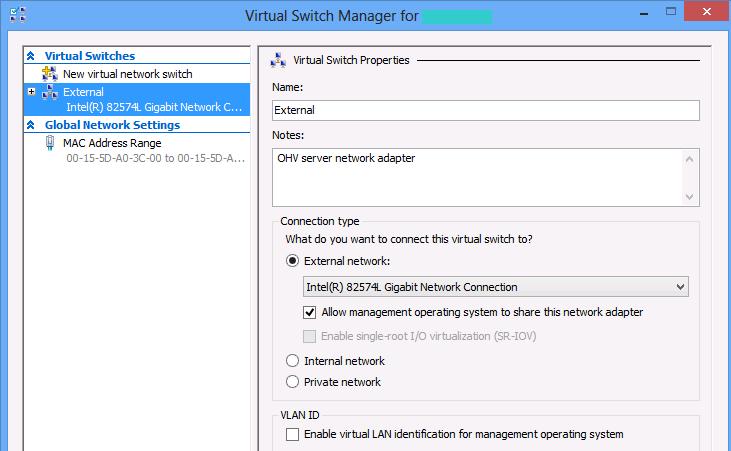
Dans le panneau de configuration Hyper-V, créez un nouveau commutateur virtuel et définissez le type de connexion sur External.
Sélectionnez l'adaptateur avec l'adresse IP du serveur, puis cochez Autoriser le système d'exploitation à partager cette carte réseau.
:::info
Cette étape n'est requise qu'une seule fois pour un serveur Hyper-V. Pour toutes les machines virtuelles, un commutateur virtuel est nécessaire pour connecter les cartes réseau virtuelles de la machine virtuelle à la carte physique du serveur.
:::
Ensuite, sélectionnez la machine virtuelle à laquelle vous souhaitez ajouter l'Additional IP. Utilisez le panneau de configuration Hyper-V pour modifier les paramètres de la machine virtuelle, puis fermez-le.
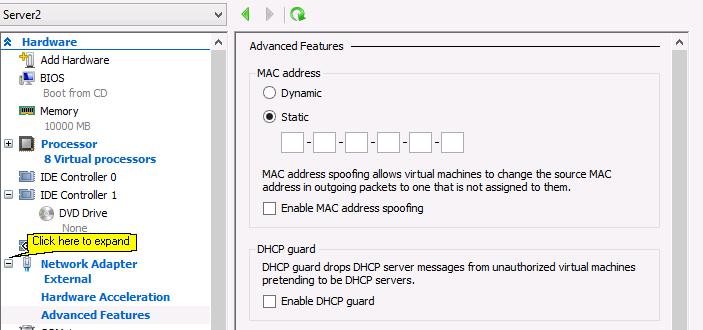
Déployez ensuite la carte réseau et cliquez sur Advanced Features, définissez l'adresse MAC sur Static et entrez l'adresse MAC virtuelle pour l'adresse Additional IP. Une fois que vous avez entré ces paramètres, appuyez sur OK pour appliquer les modifications.
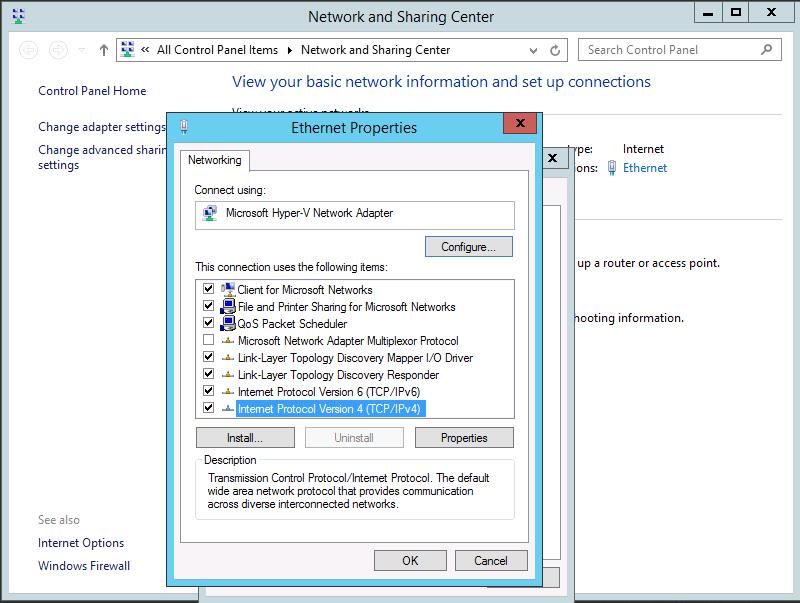
Démarrez maintenant la machine virtuelle et connectez-vous en tant qu'administrateur, puis accédez à Control Panel et Network and Sharing Center. Cliquez sur le lien Connections : Ethernet, puis cliquez sur le bouton Properties pour afficher les propriétés Ethernet.
Sélectionnez Internet Protocol Version 4 (TCP/IPv4), puis cliquez sur le bouton Properties pour afficher les propriétés IPv4.
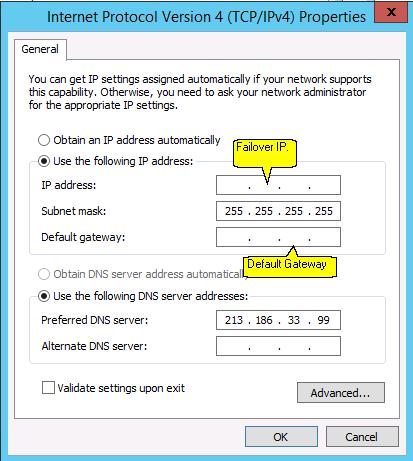
Dans la fenêtre de propriétés de l’IPv4, sélectionnez Use the following IP address. Entrez l'adresse Additional IP dans le champ d'adresses IP et entrez « 255.255.255.255 » dans le masque de sous-réseau.
Entrez ensuite l’adresse IP de la passerelle de votre serveur dans la passerelle par défaut (par exemple, l’IP de votre serveur se terminant par 254) et entrez « 213.186.33.99 » dans le champ Preferred DNS Server.
Cliquez sur OK et ignorez le message d'avertissement relatif à l'adresse IP de la passerelle et à l'adresse IP attribuée qui ne figurent pas dans le même sous-réseau.
Finalement, redémarrez le serveur. La machine virtuelle doit alors être connectée à Internet à l'aide de l'adresse Additional IP.
Pour vérifier que la machine virtuelle est entièrement connectée à Internet, utilisez la commande suivante :
**Pour Linux**
```bash
ping -c 4 example.com
PING example.com (93.184.215.14) 56(84) bytes of data.
64 bytes from 93.184.215.14 (93.184.215.14): icmp_seq=1 ttl=55 time=29.3 ms
64 bytes from 93.184.215.14 (93.184.215.14): icmp_seq=2 ttl=55 time=24.9 ms
64 bytes from 93.184.215.14 (93.184.215.14): icmp_seq=3 ttl=55 time=30.8 ms
64 bytes from 93.184.215.14 (93.184.215.14): icmp_seq=4 ttl=55 time=27.0 ms
--- example.com ping statistics ---
4 packets transmitted, 4 received, 0% packet loss, time 3004ms
rtt min/avg/max/mdev = 24.925/28.028/30.840/2.254 ms
```
**For Windows**
```powershell
ping example.com
Pinging example.com [93.184.215.14] with 32 bytes of data:
Reply from 93.184.215.14: bytes=32 time=74ms TTL=50
Reply from 93.184.215.14: bytes=32 time=73ms TTL=50
Reply from 93.184.215.14: bytes=32 time=73ms TTL=50
Reply from 93.184.215.14: bytes=32 time=73ms TTL=50
Ping statistics for 93.184.215.14:
Packets: Sent = 4, Received = 4, Lost = 0 (0% loss),
Approximate round trip times in milli-seconds:
Minimum = 73ms, Maximum = 74ms, Average = 73ms
```
Si vous recevez une réponse, cela signifie que l’Additional IP a été correctement configurée. Si ce n'est pas le cas, redémarrez votre machine virtuelle et recommencez la commande ping.
#### Résolution des défauts
Si vous ne parvenez pas à établir une connexion entre votre machine virtuelle et le réseau public et que vous soupçonnez un problème de réseau, redémarrez le serveur en mode rescue et configurez l'interface réseau passerelle directement sur l'hôte.
Pour ce faire, une fois que vous avez redémarré votre serveur en mode rescue, entrez les commandes suivantes :
```bash
ip link add name test-bridge link eth0 type macvlan
ip link set dev test-bridge address MAC_ADDRESS
ip link set test-bridge up
ip addr add ADDITIONAL_IP/32 dev test-bridge
```
Remplacez « MAC\_ADDRESS » par l'adresse MAC virtuelle générée dans le panneau de configuration et « ADDITIONAL\_IP » par l'Additional IP réel.
Ensuite, il vous suffit d'effectuer un ping sur votre Additional IP depuis l'extérieur. Si cela fonctionne, cela signifie probablement qu'il y a une erreur de configuration sur la machine virtuelle ou sur l'hôte qui empêche l'Additional IP de fonctionner en mode normal. Si, au contraire, l'IP ne fonctionne toujours pas, veuillez ouvrir un ticket d'assistance via le [centre d'aide](https://help.ovhcloud.com/csm?id=csm_cases_requests).
## Aller plus loin
Échangez avec notre [communauté d’utilisateurs](https://community.ovhcloud.com/).