---
title: "Comment configurer l'agrégation de liens LACP dans SLES 15"
description: "Configurer l'agrégation de liens LACP sur votre serveur SLES 15"
url: https://docs.ovhcloud.com/fr/guides/bare-metal-cloud/dedicated-servers/lacp-enable-sles15
lang: fr
lastUpdated: 2026-07-01
---
# Comment configurer l'agrégation de liens LACP dans SLES 15
## Objectif
L'agrégation de liens augmente la disponibilité de votre serveur et améliore l'efficacité de vos connexions réseau. En agrégeant vos interfaces réseau, vous rendez vos liens réseau redondants : si un lien tombe en panne, le trafic est automatiquement redirigé vers un autre lien disponible. La bande passante disponible est également augmentée grâce à l'agrégation.
L'agrégation est basée sur la technologie IEEE 802.3ad, Link Aggregation Control Protocol (LACP).
**Ce guide explique comment configurer l'agrégation de liens LACP dans SLES 15.**
## Prérequis
- Un serveur dédié disposant de plusieurs interfaces réseau. Sur les gammes Scale et High Grade, les agrégations publique et privée sont activées par défaut. Sur les autres gammes, vous devez d'abord [activer OLA](/fr/guides/bare-metal-cloud/dedicated-servers/ola-enable-manager.md) pour agréger vos interfaces.
***
### Accès à l’espace client OVHcloud
- **Lien direct :** Serveurs dédiés
- **Pour accéder à vos services :** Bare Metal Cloud > Serveurs dédiés > Sélectionnez votre serveur
***
## En pratique
Si vous configurez une agrégation entièrement privée (OLA), le serveur n'a plus de connectivité publique et vous ne pourrez pas y accéder en SSH. Dans tous les cas, votre connexion peut être interrompue pendant la configuration de l'agrégat : nous vous recommandons donc d'utiliser la console IPMI/KVM pour accéder au serveur.
Cliquez ensuite sur l'onglet `IPMI
` (1) puis sur le bouton `Depuis un applet Java (KVM)
` (2).
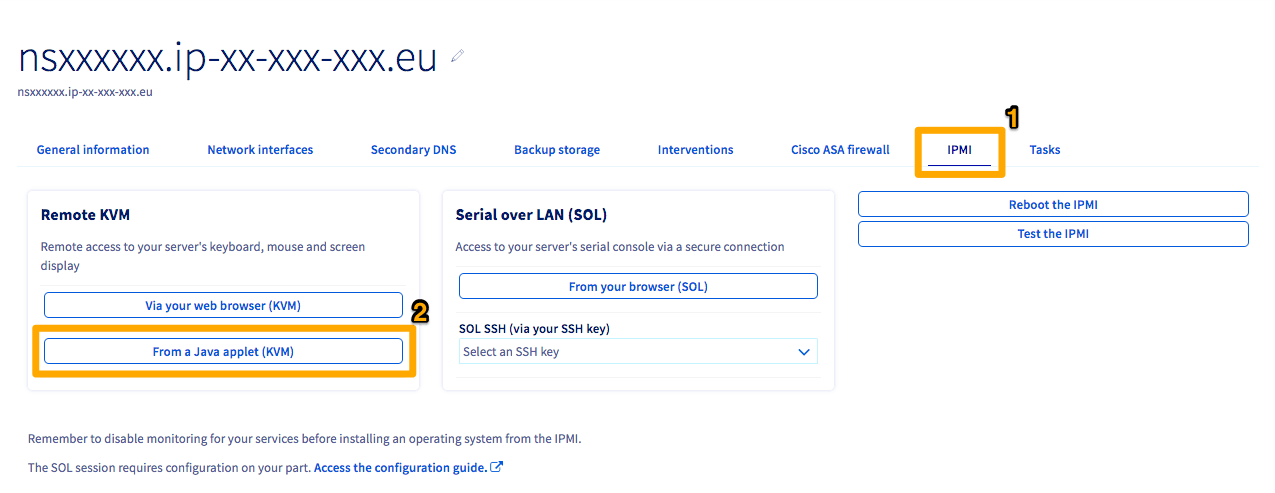
Un logiciel JNLP sera téléchargé. Lancez le logiciel pour accéder à l’IPMI. Connectez-vous en utilisant les informations d’identification associées au serveur.
Par défaut, en utilisant un modèle OVHcloud, les NIC seront nommés _eth0_ et _eth1_. Si vous n’utilisez pas un modèle OVHcloud, vous pouvez retrouver les noms de vos interfaces en utilisant la commande suivante :
```bash
ip a
```
:::info
Cette commande retournera plusieurs « interfaces ». Si vous avez du mal à identifier vos NIC physiques, la première interface aura toujours l’adresse IP publique du serveur assignée par défaut.
:::
### Récupération des adresses MAC
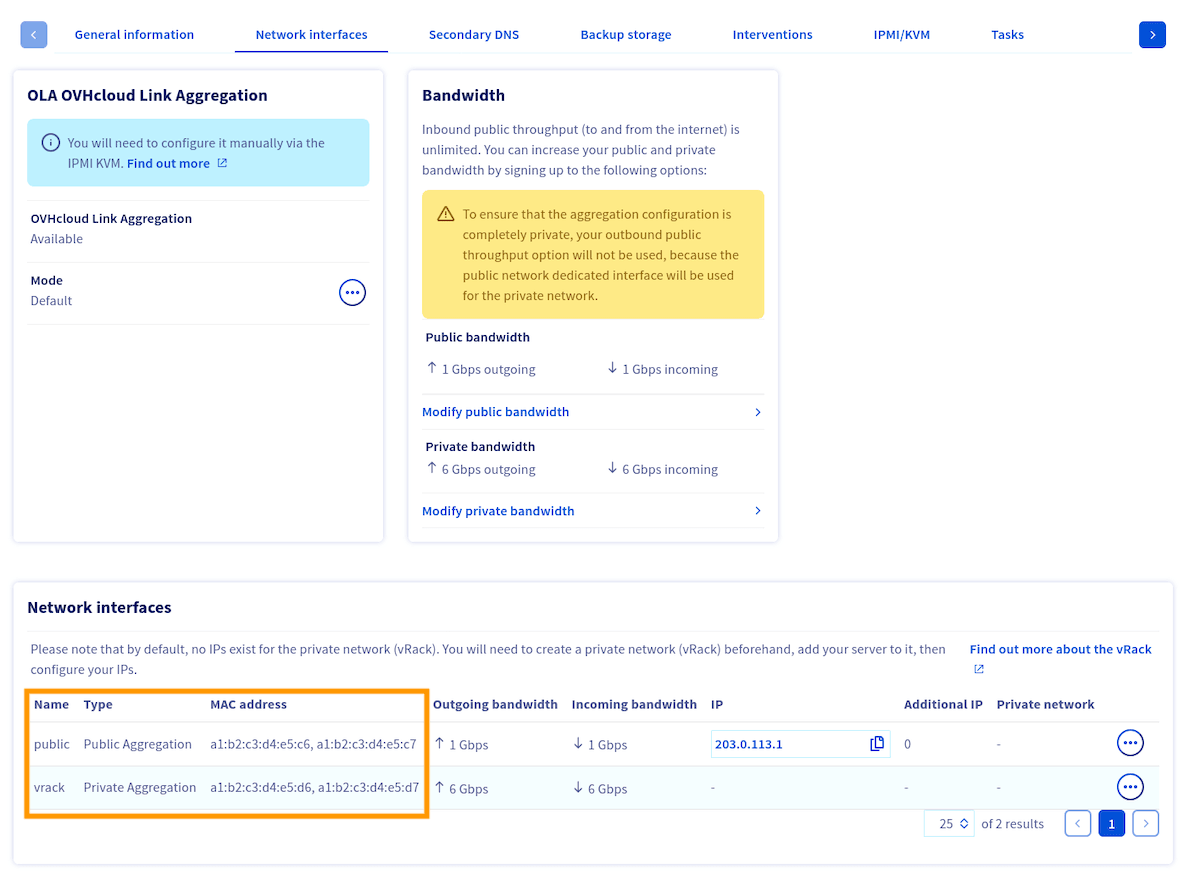
Cliquez sur l'onglet `Interfaces réseau
` et prenez note des adresses MAC de chaque interface (publique/privée) qui s'affichent en bas du menu.
:::info
L’adresse MAC de l’interface publique principale correspond à la valeur `aggregationFallback` de l’interface `public`, que vous pouvez récupérer avec la route d’API ci-dessous :
🇪🇺EU▾
[GET/dedicated/server/{serviceName}/networking](https://eu.api.ovh.com/console/?section=/dedicated/server&branch=v1#get-/dedicated/server/-serviceName-/networking)
:::
:::info
Vous pouvez utiliser n’importe quelle adresse IP et de sous-réseau privé souhaitées.
Si votre serveur possède plus que 2 interfaces réseau, vous pouvez les ajouter dans la configuration en incrémentant le numéro du paramètre `BONDING_SLAVE_`, par exemple `BONDING_SLAVE_2='eth2'`.
:::
Maintenant que vous savez quelles adresses MAC sont associées à chaque type (public/privé) d'interface, vous devez récupérer les noms des interfaces.
### Récupération des noms d'interfaces
:::warning
Les adresses IP seront différentes pour chaque serveur.
:::
Pour récupérer les noms des interfaces, lancez la commande suivante :
```bash
ip a
```
:::info
L’adresse matérielle (adresse MAC) du NIC peut être retrouvée à l’aide de la commande `ip a` utilisée précédemment. Ce sera le numéro à côté de `link/ether` du résultat affiché.
:::
Voici un exemple de sortie :
```text
1: lo: mtu 65536 qdisc noqueue state UNKNOWN group default qlen 1000
link/loopback 00:00:00:00:00:00 brd 00:00:00:00:00:00
inet 127.0.0.1/8 scope host lo
valid_lft forever preferred_lft forever
inet6 ::1/128 scope host noprefixroute
valid_lft forever preferred_lft forever
2: ens22f0np0: mtu 1500 qdisc mq state UP group default qlen 1000
link/ether a1:b2:c3:d4:e5:c6 brd ff:ff:ff:ff:ff:ff
inet 203.0.113.1/32 metric 100 scope global dynamic ens22f0np0
valid_lft 71613sec preferred_lft 71613sec
inet6 2001:db8:1:1b00:203:0:112:0/56 scope global
valid_lft forever preferred_lft forever
inet6 fe80::a6b2:c3ff:fed4:e5c6/64 scope link
valid_lft forever preferred_lft forever
3: ens22f1np1: mtu 1500 qdisc noop state DOWN group default qlen 1000
link/ether a1:b2:c3:d4:e5:c7 brd ff:ff:ff:ff:ff:ff
4: ens33f0np0: mtu 1500 qdisc noop state DOWN group default qlen 1000
link/ether a1:b2:c3:d4:e5:d6 brd ff:ff:ff:ff:ff:ff
5: ens33f1np1: mtu 1500 qdisc noop state DOWN group default qlen 1000
link/ether a1:b2:c3:d4:e5:d7 brd ff:ff:ff:ff:ff:ff
```
Une fois que vous avez déterminé les noms de vos interfaces, vous pouvez configurer l'agrégation d'interfaces dans le système d'exploitation.
### Configuration de l'agrégation d'interfaces
Sélectionnez l'onglet ci-dessous correspondant à la configuration de votre serveur :
- **Deux interfaces** : serveurs Advance avec deux cartes réseau physiques.
- **Quatre interfaces (par défaut)** : les serveurs Scale et High Grade sont livrés avec des agrégats public et privé déjà configurés. Aucune action n'est requise dans l'espace client OVHcloud.
- **Quatre interfaces (entièrement privé / OLA)** : toutes les interfaces sont regroupées en un seul agrégat privé (vRack). Cela nécessite l'[activation d'OLA](/fr/guides/bare-metal-cloud/dedicated-servers/ola-enable-manager.md) dans l'espace client OVHcloud.
**Deux interfaces**
Créez le fichier de configuration de l'agrégat `/etc/sysconfig/network/ifcfg-bond0` :
**IP fixe**
```bash
STARTMODE='onboot'
BOOTPROTO='static'
IPADDR='203.0.113.1/32'
BONDING_MASTER='yes'
BONDING_SLAVE_0='ens22f0np0'
BONDING_SLAVE_1='ens22f1np1'
BONDING_MODULE_OPTS='mode=802.3ad xmit_hash_policy=layer3+4 lacp_rate=fast'
```
Configurez ensuite chaque interface physique. Éditez `/etc/sysconfig/network/ifcfg-ens22f0np0` :
```bash
BOOTPROTO='none'
STARTMODE='hotplug'
LLADDR=a1:b2:c3:d4:e5:c6
```
Créez `/etc/sysconfig/network/ifcfg-ens22f1np1` :
```bash
BOOTPROTO='none'
STARTMODE='hotplug'
LLADDR=a1:b2:c3:d4:e5:c7
```
DHCP
```bash
STARTMODE='onboot'
BOOTPROTO='dhcp4'
BONDING_MASTER='yes'
BONDING_SLAVE_0='ens22f0np0'
BONDING_SLAVE_1='ens22f1np1'
BONDING_MODULE_OPTS='mode=802.3ad xmit_hash_policy=layer3+4 lacp_rate=fast'
```
Les fichiers de configuration des interfaces physiques restent les mêmes que ci-dessus.
**Quatre interfaces (par défaut)**
Cette configuration lie les interfaces publiques dans `bond0` (avec l'IP publique) et les interfaces privées dans `bond1` (pour le vRack).
Créez le fichier de configuration de l'agrégat public `/etc/sysconfig/network/ifcfg-bond0` :
**IP fixe**
```bash
STARTMODE='onboot'
BOOTPROTO='static'
IPADDR='203.0.113.1/32'
BONDING_MASTER='yes'
BONDING_SLAVE_0='ens22f0np0'
BONDING_SLAVE_1='ens22f1np1'
BONDING_MODULE_OPTS='mode=802.3ad xmit_hash_policy=layer3+4 lacp_rate=fast'
```
Créez le fichier de configuration de l'agrégat privé `/etc/sysconfig/network/ifcfg-bond1` :
```bash
STARTMODE='onboot'
BOOTPROTO='static'
IPADDR='10.0.0.1/24'
BONDING_MASTER='yes'
BONDING_SLAVE_0='ens33f0np0'
BONDING_SLAVE_1='ens33f1np1'
BONDING_MODULE_OPTS='mode=802.3ad xmit_hash_policy=layer3+4 lacp_rate=fast'
```
Configurez ensuite chaque interface physique. Éditez `/etc/sysconfig/network/ifcfg-ens22f0np0` :
```bash
BOOTPROTO='none'
STARTMODE='hotplug'
LLADDR=a1:b2:c3:d4:e5:c6
```
Créez `/etc/sysconfig/network/ifcfg-ens22f1np1` :
```bash
BOOTPROTO='none'
STARTMODE='hotplug'
LLADDR=a1:b2:c3:d4:e5:c7
```
Créez `/etc/sysconfig/network/ifcfg-ens33f0np0` :
```bash
BOOTPROTO='none'
STARTMODE='hotplug'
LLADDR=a1:b2:c3:d4:e5:d6
```
Créez `/etc/sysconfig/network/ifcfg-ens33f1np1` :
```bash
BOOTPROTO='none'
STARTMODE='hotplug'
LLADDR=a1:b2:c3:d4:e5:d7
```
DHCP (bond0 uniquement)
Pour l'agrégat public, utilisez DHCP :
```bash
STARTMODE='onboot'
BOOTPROTO='dhcp4'
BONDING_MASTER='yes'
BONDING_SLAVE_0='ens22f0np0'
BONDING_SLAVE_1='ens22f1np1'
BONDING_MODULE_OPTS='mode=802.3ad xmit_hash_policy=layer3+4 lacp_rate=fast'
```
L'agrégat privé (`ifcfg-bond1`) et tous les fichiers de configuration des interfaces physiques restent les mêmes que ci-dessus.
**Quatre interfaces (entièrement privé / OLA)**
Cette configuration agrège toutes les interfaces physiques dans un seul agrégat pour une utilisation vRack uniquement. Il n'y a pas de connectivité IP publique.
:::warning
Une fois OLA (entièrement privé) activé, l'IP publique n'est plus accessible. Assurez-vous de disposer d'un moyen d'accès alternatif (par exemple via un autre serveur dans le vRack, ou via KVM/IPMI) avant d'appliquer cette configuration.
:::
Créez le fichier de configuration de l'agrégat `/etc/sysconfig/network/ifcfg-bond0` :
```bash
STARTMODE='onboot'
BOOTPROTO='static'
IPADDR='10.0.0.1/24'
BONDING_MASTER='yes'
BONDING_SLAVE_0='ens22f0np0'
BONDING_SLAVE_1='ens22f1np1'
BONDING_SLAVE_2='ens33f0np0'
BONDING_SLAVE_3='ens33f1np1'
BONDING_MODULE_OPTS='mode=802.3ad xmit_hash_policy=layer3+4 lacp_rate=fast'
```
Configurez ensuite chaque interface physique. Éditez `/etc/sysconfig/network/ifcfg-ens22f0np0` :
```bash
BOOTPROTO='none'
STARTMODE='hotplug'
LLADDR=a1:b2:c3:d4:e5:c6
```
Créez `/etc/sysconfig/network/ifcfg-ens22f1np1` :
```bash
BOOTPROTO='none'
STARTMODE='hotplug'
LLADDR=a1:b2:c3:d4:e5:c7
```
Créez `/etc/sysconfig/network/ifcfg-ens33f0np0` :
```bash
BOOTPROTO='none'
STARTMODE='hotplug'
LLADDR=a1:b2:c3:d4:e5:d6
```
Créez `/etc/sysconfig/network/ifcfg-ens33f1np1` :
```bash
BOOTPROTO='none'
STARTMODE='hotplug'
LLADDR=a1:b2:c3:d4:e5:d7
```
:::info
Dans la configuration entièrement privée (OLA), l'agrégat utilise l'adresse MAC de l'interface **privée principale**. Le champ `IPADDR` doit être défini avec votre IP privée vRack.
:::
### Application de la configuration
Appliquez la configuration en rechargeant toutes les interfaces avec wicked :
```bash
wicked ifreload all
```
Cette opération peut prendre plusieurs secondes, car l'interface d'agrégat est en cours de construction. Pour vérifier que l'agrégat fonctionne, pingez un autre serveur sur le même vRack. Si cela fonctionne, la configuration est terminée. Si ce n'est pas le cas, vérifiez vos configurations ou essayez de redémarrer le serveur.
Vous pouvez également vérifier les paramètres de l'agrégat à l'aide de la commande suivante :
```bash
cat /proc/net/bonding/bond0
```
## Aller plus loin
[Configuration de l'agrégation de liens OVHcloud dans l'espace client OVHcloud](/fr/guides/bare-metal-cloud/dedicated-servers/ola-enable-manager.md)
[Comment configurer l'agrégation de liens LACP sur Debian 12 ou plus récent / Ubuntu 24.04 ou plus récent (Netplan)](/fr/guides/bare-metal-cloud/dedicated-servers/lacp-enable-netplan.md)
[Comment configurer l'agrégation de liens LACP sur Debian 9 à 11 (ifupdown)](/fr/guides/bare-metal-cloud/dedicated-servers/lacp-enable-ifupdown.md)
[Comment configurer le NIC Teaming pour OVHcloud Link Aggregation (OLA) sur Windows Server 2019](/fr/guides/bare-metal-cloud/dedicated-servers/ola-enable-w2k19.md)
Échangez avec notre [communauté d’utilisateurs](https://community.ovhcloud.com/).