---
title: "Configurer le stockage sur un serveur dédié HGR-STOR-2"
description: "Mettez en place et configurez le multipath dans le cadre de l'utilisation d'un serveur dédié HGR-STOR-2"
url: https://docs.ovhcloud.com/fr/guides/bare-metal-cloud/dedicated-servers/hgrstor2-system-configuration
lang: fr
lastUpdated: 2022-08-25
---
# Configurer le stockage sur un serveur dédié HGR-STOR-2
## Objectif
Votre serveur HGR-STOR-2 présente les mêmes disques sous différents périphérique logiques (_devices_) du système d'exploitation.
En fonction des systèmes, sans post-configuration spécifique, cette architecture peut être source de confusion (où sont mes données ?) ou même de collisions (accès involontaire au même disque physique pour des usages différents), ce qui pourrait causer la perte de vos données.
En fonction de votre système, une post-configuration peut être nécessaire afin de mettre en place les fonctionnalités _multipath_.
Le Multipath permet d’agréger les différentes possibilités d'accès au même disque (path) en tant que device logique unique.
Cette documentation détaille :
- les templates OVHcloud compatibles (testés par nos équipes);
- le mode opératoire de post-configuration par OS.
:::info
- Ce guide documente une configuration disposant de 102 disques mais les informations sont également valables pour les autres configurations.
- La configuration présentée dans ce guide n'est pas équipée de disques NVMe (ceux-ci sont optionnels).
- Vous ne trouverez que les versions les plus récentes des systèmes.
- Toutes les versions Debian testées ne détectent que 2 chemins et non 4, ce qui amènerait des collisions au niveau LVM notamment.
:::
## Prérequis
- Disposer d'un serveur de type [HGR-STOR-2](https://www.ovhcloud.com/fr/bare-metal/high-grade/hgr-stor-2/)
## En pratique
Le serveur, en plus de ses disques internes, expose jusqu'à 102 Disques de 14 To de type SAS.
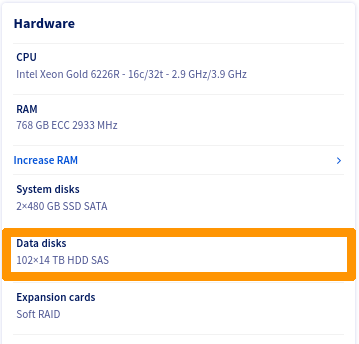
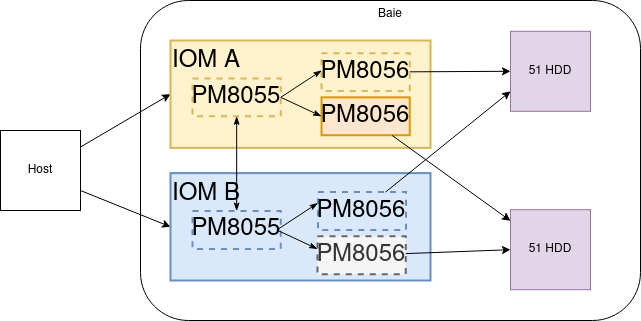
Les disques de stockages disposent de :
- 2 accès internes;
- 2 accès via contrôleur SAS.
Il y a donc en tout 4 manières d'accéder à un disque:
- Contrôleur SAS 1 - Chemin 1-> Disque
- Contrôleur SAS 1 - Chemin 2-> Disque
- Contrôleur SAS 2 - Chemin 1-> Disque
- Contrôleur SAS 2 - Chemin 2-> Disque
Voici une vue logique :
### Liste des templates OVHcloud
| Template | Procédure | Remarques |
| ----------------------- | -------------------------------------------------------------------------- | ------------------------------------ |
| ESXi 7 | [Procédure pour ESXI-7](#esxi7) | |
| AlmaLinux 8 | [Procédure pour AlmaLinux 8, Rocky Linux 8, Fedora 34 Server](#redhatlike) | |
| Rocky Linux 8 | [Procédure pour AlmaLinux 8, Rocky Linux 8, Fedora 34 Server](#redhatlike) | |
| Fedora 34 Server | [Procédure pour AlmaLinux 8, Rocky Linux 8, Fedora 34 Server](#redhatlike) | |
| Proxmox VE 7 | [Procédure pour Proxmox VE 7](#proxmoxve7) | |
| Ubuntu Server 22.04 LTS | [Procédure pour Ubuntu Server 22.04 LTS](#ubuntu22) | |
| Debian toutes versions | **Non supportée** | Ne détecte que la moitié des chemins |
| Windows Server 2019 | [Procédure pour Windows](#windows) | |
#### Avertissement concernant LVM sur Linux
:::warning
Ne créez vos PV **que** sur les devices en multipath de type `/dev/mapper/mpathXX`.
:::
Exemple :
- Création des PVs :
```bash
[root@nsxxxxxx ~]# pvcreate /dev/mapper/mpathb /dev/mapper/mpathc
Physical volume "/dev/mapper/mpathb" successfully created.
Physical volume "/dev/mapper/mpathc" successfully created.
```
- Création d'un VG :
```bash
[root@nsxxxxxx ~]# vgcreate vg_test01 /dev/mapper/mpathb /dev/mapper/mpathc
Volume group "vg_test01" successfully created
[root@nsxxxxxx ~]# vgs
VG #PV #LV #SN Attr VSize VFree
vg_test01 2 0 0 wz--n- <25.47t <25.47t
```
- Création d'un LV :
```bash
[root@nsxxxxxx ~]# lvcreate --name lv_test01 --size 1To vg_test01
Logical volume "lv_test01" created.
[root@nsxxxxxx ~]# lvs
LV VG Attr LSize Pool Origin Data% Meta% Move Log Cpy%Sync Convert
lv_test01 vg_test01 -wi-a----- 1.00t
```
#### Avertissement concernant ZFS sur Linux
:::warning
Ne créez vos zfspool **que** sur les devices en multipath de type `/dev/mapper/mpathXX`.
:::
Exemple :
```bash
[root@nsxxxxxx ~]# zpool create -f zfspool /dev/mapper/mpathe /dev/mapper/mpathf /dev/mapper/mpathg
[root@nsxxxxxx ~]# zpool status
pool: zfspool
state: ONLINE
config:
NAME STATE READ WRITE CKSUM
zfspool ONLINE 0 0 0
mpathe ONLINE 0 0 0
mpathf ONLINE 0 0 0
mpathg ONLINE 0 0 0
errors: No known data errors
[root@nsxxxxxx ~]# df -h
Filesystem Size Used Avail Use% Mounted on
devtmpfs 189G 0 189G 0% /dev
tmpfs 189G 0 189G 0% /dev/shm
tmpfs 189G 21M 189G 1% /run
tmpfs 189G 0 189G 0% /sys/fs/cgroup
/dev/md3 445G 2.0G 443G 1% /
/dev/md2 1017M 350M 668M 35% /boot
/dev/sdb1 511M 5.8M 505M 2% /boot/efi
tmpfs 38G 0 38G 0% /run/user/1000
zfspool 39T 128K 39T 1% /zfspool
```
### ESXi-7 [](#)
ESXi n'a pas besoin d'installation de composants supplémentaires, le multipath est automatiquement géré.
Si nécessaire, vous pouvez procéder aux vérifications décrites ci-dessous.
#### Vérifications
Connectez-vous via SSH en shell sur votre ESXi.
##### **Liste des adaptateurs**
Vérifiez que ESXi a bien détecté les deux contrôleurs SAS de types similaires à ce qui suit :
```bash
[root@nsxxxxxx:~] esxcli storage san sas list
Device Name: vmhba2
SAS Address: 50:06:05:b0:10:62:88:e0
Physical ID: 0
Minimum Link Rate: 3000 Mbps
Maximum Link Rate: 12000 Mbps
Negotiated Link Rate: 12000 Mbps
Model Description: HBA 9400-16e - 1000:ac:1000:3020
Hardware Version: 0x01
OptionROM Version:
Firmware Version: 20.00.00.00 - Firmware Package Version: 20.00.00.00
Driver Name: lsi_msgpt35
Driver Version: 19.00.02.00
Device Name: vmhba3
SAS Address: 50:06:05:b0:10:62:83:b0
Physical ID: 0
Minimum Link Rate: 3000 Mbps
Maximum Link Rate: 12000 Mbps
Negotiated Link Rate: 12000 Mbps
Model Description: HBA 9400-16e - 1000:ac:1000:3020
Hardware Version: 0x01
OptionROM Version:
Firmware Version: 20.00.00.00 - Firmware Package Version: 20.00.00.00
Driver Name: lsi_msgpt35
Driver Version: 19.00.02.00
```
##### **Liste des disques**
```bash
root@nsxxxxxx:~] esxcli storage core device list | grep 'Display Name: Local WDC Disk'
Display Name: Local WDC Disk (naa.5000cca259203a00)
Display Name: Local WDC Disk (naa.5000cca297221818)
Display Name: Local WDC Disk (naa.5000cca29bcce944)
Display Name: Local WDC Disk (naa.5000cca29bdb892c)
Display Name: Local WDC Disk (naa.5000cca29bdb7f8c)
Display Name: Local WDC Disk (naa.5000cca259200190)
Display Name: Local WDC Disk (naa.5000cca29bce8054)
Display Name: Local WDC Disk (naa.5000cca297220004)
Display Name: Local WDC Disk (naa.5000cca29bdb3440)
Display Name: Local WDC Disk (naa.5000cca29bdbb458)
...
Display Name: Local WDC Disk (naa.5000cca29bdb1114)
Display Name: Local WDC Disk (naa.5000cca29bcddf94)
Display Name: Local WDC Disk (naa.5000cca29bce7dd4)
Display Name: Local WDC Disk (naa.5000cca259201b40)
Display Name: Local WDC Disk (naa.5000cca264811f88)
Display Name: Local WDC Disk (naa.5000cca29bccc5ec)
```
Vous devez voir 102 ou 50 disques.
```bash
[root@nsxxxxxx:~] esxcli storage core device list | grep 'Display Name: Local WDC Disk' | wc -l
102
```
##### **Détails du multipath**
Afin de ne pas surcharger inutilement cette documentation, nous n'affichons qu'un des éléments retournés.
```bash
root@nsxxxxxx:~] esxcli storage hpp path list
...
naa.5000cca259203a00
Device Display Name: Local WDC Disk (naa.5000cca259203a00)
Path Selection Scheme: FIXED
Path Selection Scheme Config: {preferred=none;}
Current Path: vmhba3:C0:T72:L0
Working Path Set: vmhba3:C0:T72:L0, vmhba3:C0:T175:L0, vmhba2:C0:T72:L0, vmhba2:C0:T175:L0
Is SSD: false
Is Local: true
Paths: vmhba3:C0:T72:L0, vmhba3:C0:T175:L0, vmhba2:C0:T72:L0, vmhba2:C0:T175:L0
Use ANO: false
...
```
On note que pour chaque device, il existe bien 4 chemins d'accès (ligne _Paths_).
- Disque vu par le système : `Local WDC Disk (naa.5000cca259203a00)`
- Deux contrôleurs : `vmhba2` et \_`vmhba3`
- Deux disques terminaux: `T72` et `T175`
##### **Vue via l'interface WEB**
Sélectionnez `Storage
` puis l'onglet `Devices
`.
Filtrez les résultats avec le mot-clé `WDC`.
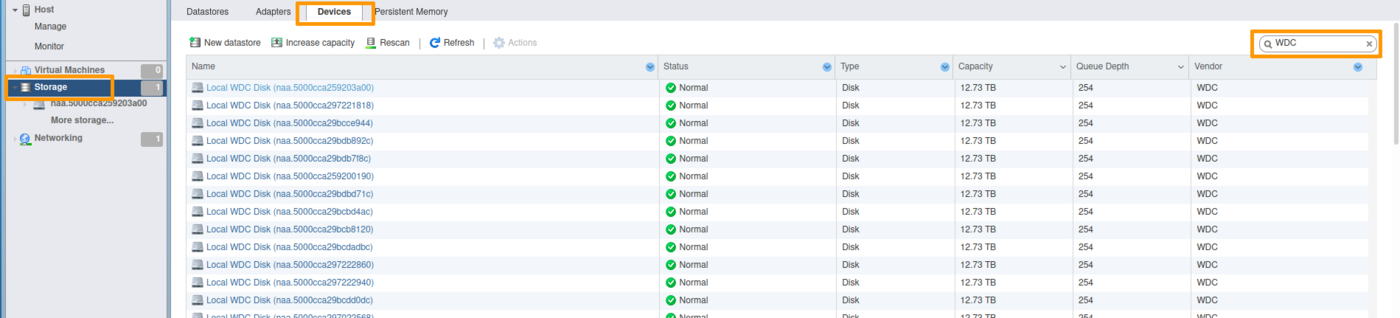
Descendez en bas de la liste, vous devez avoir un décompte de 102 disques (ou 50, en fonction de la configuration utilisée).

#### Ajout d'un Datastore [](#)
Sélectionnez `Storage
` puis l'onglet `Datastores
`.

Cliquez sur l’icône `New datastore
`.
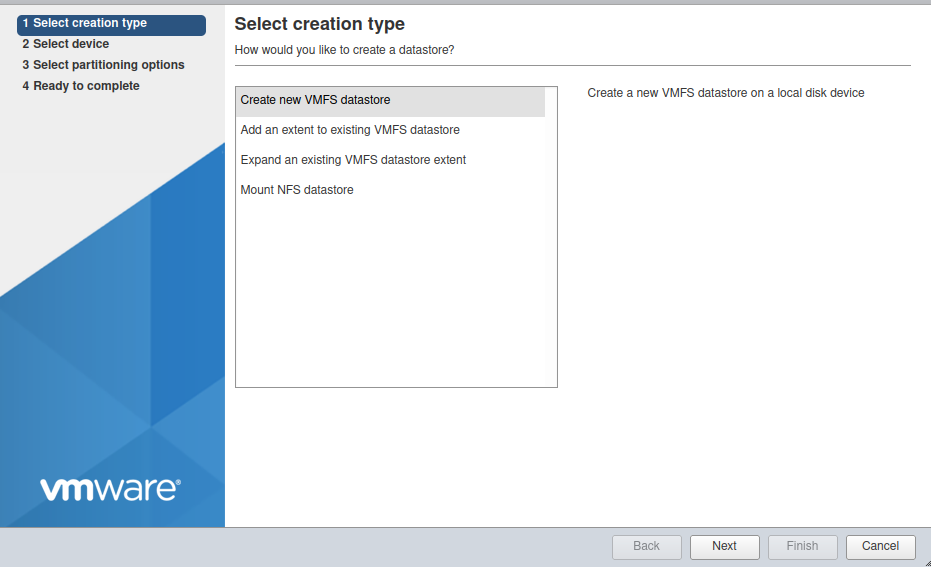
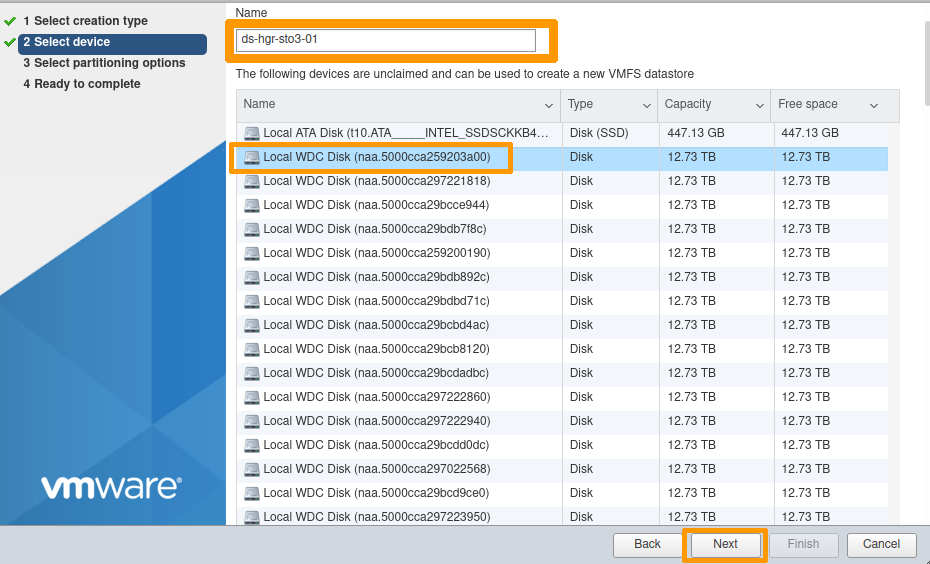
Nommez votre Datastore à votre convenance (`ds-hgr-sto3-01` dans l'exemple ci-dessous).
Sélectionnez l'un des disques présentés.
:::info
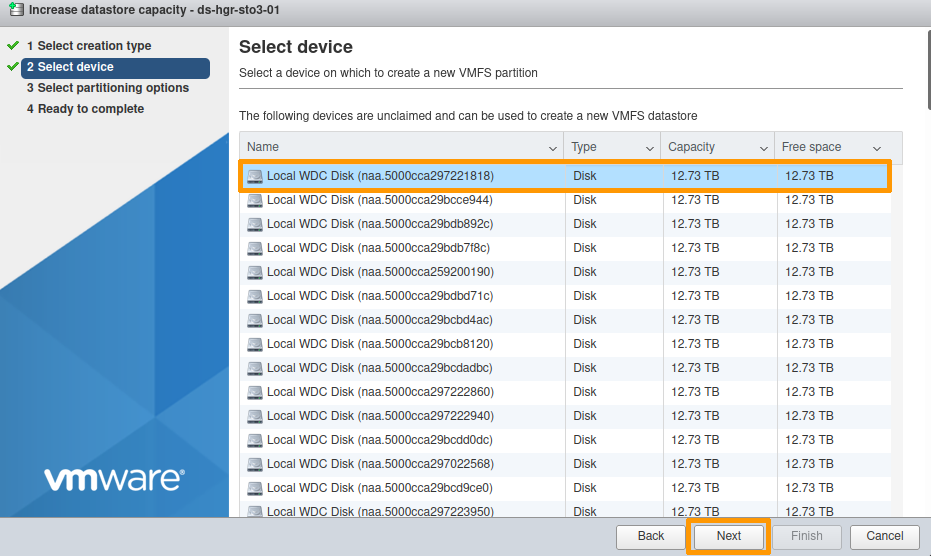
Les disques présentés par le HGR-STOR-2 sont nommés `Local WDC Disk (naa.xxxxxxxxxxxx)`.
:::
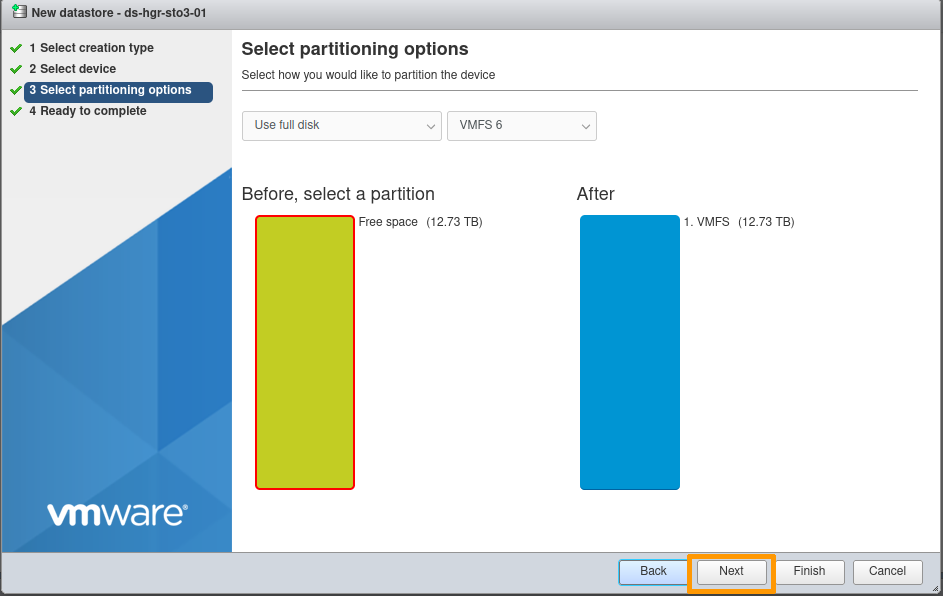
**Options de partitionnement :**
Par défaut, tout le disque est attribué (pas de partitionnement).
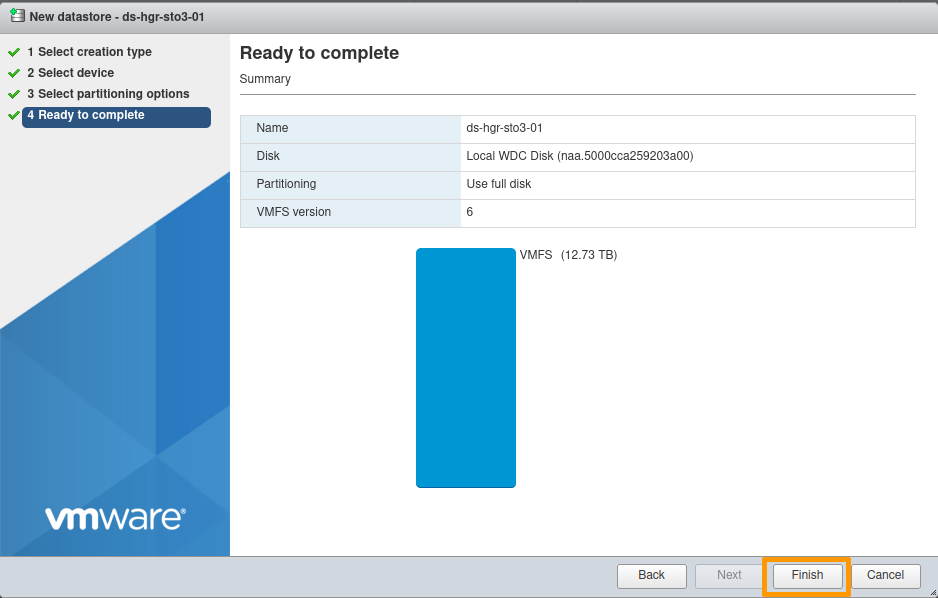
**Validation finale :**
A ce stade, vous pouvez modifier vos choix ou annuler la création du Datastore si besoin.
Dans le cas contraire, cliquez sur `Finish
`.
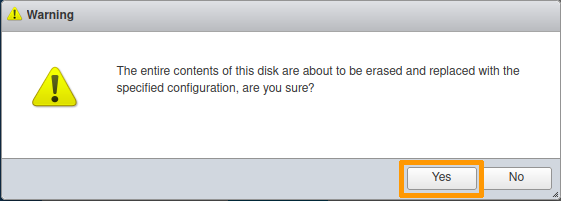
Un message d'information vous rappele que le disque sélectionné sera entièrement effacé.
Votre Datastore est alors disponible.

#### Extension d'un Datastore
Sélectionnez le datastore à étendre.
Cliquez sur l’icône `Increase capacity
`.
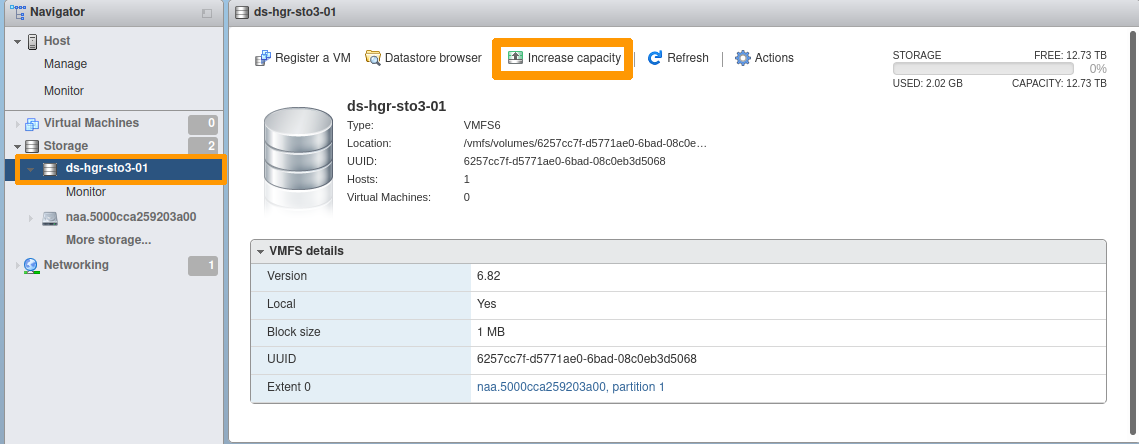
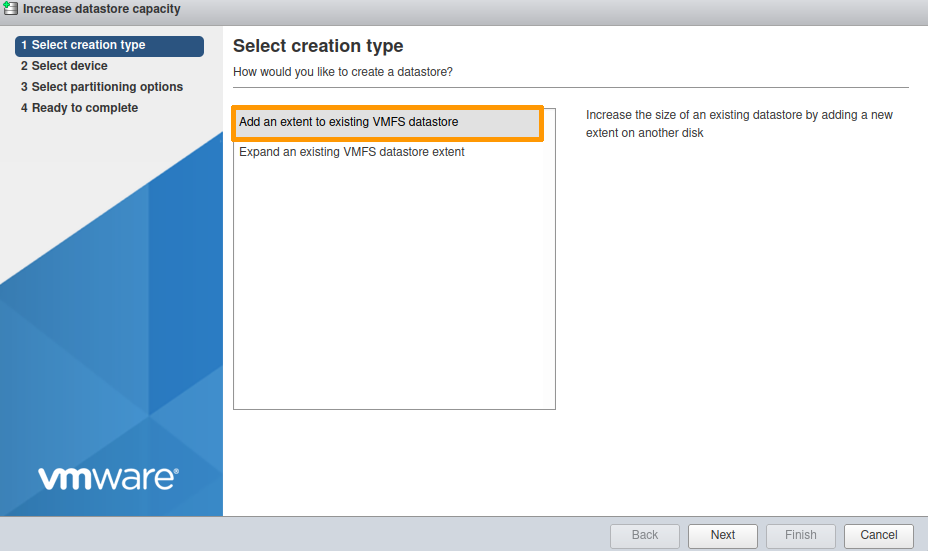
Sélectionnez `Add an extent to existing VMFS datastore
`.
Sélectionner l'un des _devices_ présentés.
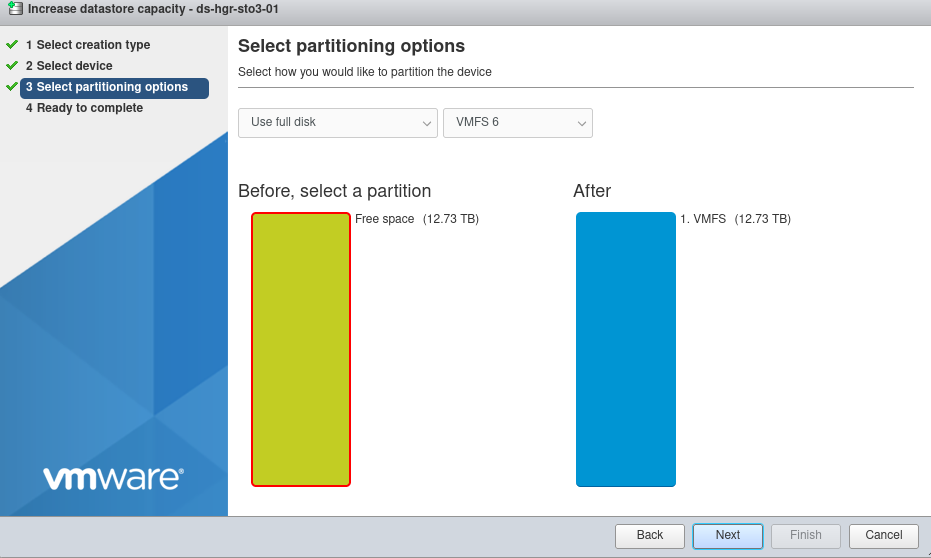
Par défaut, l'ensemble du disque sera utilisé.
Un message d'information vous rappele que le disque sélectionné sera entièrement effacé.

Votre Datastore est alors étendu.
L'exemple ci-dessous documente une augmentation de 12.73 TB à 25.47 TB.

### AlmaLinux 8, Rocky Linux 8, Fedora 34 Server [](#)
#### Post-configuration
Les paquets nécessaires sont déjà installés.
Exemple pour AlmaLinux :
```bash
[root@nsxxxxxx ~]# yum install device-mapper-multipath sg3_utils
AlmaLinux 8 - BaseOS 8.4 kB/s | 4.3 kB 00:00
AlmaLinux 8 - AppStream 11 kB/s | 4.7 kB 00:00
AlmaLinux 8 - AppStream 19 MB/s | 9.8 MB 00:00
AlmaLinux 8 - Extras 10 kB/s | 3.9 kB 00:00
Package device-mapper-multipath-0.8.4-17.el8.x86_64 is already installed.
Package sg3_utils-1.44-5.el8.x86_64 is already installed.
Dependencies resolved.
Nothing to do.
Complete!
```
En revanche, la configuration multipath reste à faire, le fichier `/etc/multipath.conf` n'étant pas présent.
```bash
[root@nsxxxxxx ~]# systemctl start multipathd
[root@nsxxxxxx ~]# systemctl status multipathd
● multipathd.service - Device-Mapper Multipath Device Controller
Loaded: loaded (/usr/lib/systemd/system/multipathd.service; enabled; vendor preset: enabled)
Active: inactive (dead)
Condition: start condition failed at Thu 2022-04-14 09:38:41 UTC; 3s ago
└─ ConditionPathExists=/etc/multipath.conf was not met
[root@nsxxxxxx ~]# multipath -ll
Apr 14 09:38:09 | /etc/multipath.conf does not exist, blacklisting all devices.
Apr 14 09:38:09 | You can run "/sbin/mpathconf --enable" to create
Apr 14 09:38:09 | /etc/multipath.conf. See man mpathconf(8) for more details
Apr 14 09:38:09 | DM multipath kernel driver not loaded
```
#### Configuration du service multipath
Activez le service :
```bash
[root@nsxxxxxx ~]# mpathconf --enable --with_multipathd y
```
Activez les options `user_friendly_names` ainsi que `find_multipaths`.
```bash
[root@nsxxxxxx ~]# mpathconf --enable --user_friendly_names y --find_multipaths y
```
Redémarrez le service `multipathd` :
```bash
[root@nsxxxxxx ~]# systemctl restart multipathd
```
Vérifiez le bon statut du service `multipathd` :
```bash
[root@nsxxxxxx ~]$ systemctl status multipathd
● multipathd.service - Device-Mapper Multipath Device Controller
Loaded: loaded (/usr/lib/systemd/system/multipathd.service; enabled; vendor preset: enabled)
Active: active (running) since Thu 2022-04-14 12:24:55 UTC; 45min ago
Process: 15531 ExecStartPre=/sbin/multipath -A (code=exited, status=0/SUCCESS)
Process: 15524 ExecStartPre=/sbin/modprobe -a scsi_dh_alua scsi_dh_emc scsi_dh_rdac dm-multipath (code=exited, status=0/SUCCESS)
Main PID: 15533 (multipathd)
Status: "up"
Tasks: 7
Memory: 74.7M
CGroup: /system.slice/multipathd.service
└─15533 /sbin/multipathd -d -s
```
Listez les devices multipath :
```bash
[root@nsxxxxxx ~]# multipath -l
mpathcu (35000cca29bcbba74) dm-100 WDC,WUH721414AL5201
size=13T features='0' hwhandler='0' wp=rw
|-+- policy='service-time 0' prio=0 status=active
| `- 4:0:58:0 sdbh 67:176 active undef running
|-+- policy='service-time 0' prio=0 status=enabled
| `- 4:0:161:0 sdff 130:16 active undef running
|-+- policy='service-time 0' prio=0 status=enabled
| `- 15:0:58:0 sdjd 8:368 active undef running
`-+- policy='service-time 0' prio=0 status=enabled
`- 15:0:161:0 sdnb 70:464 active undef running
mpathbp (35000cca297222ed8) dm-68 WDC,WUH721414AL5201
size=13T features='0' hwhandler='0' wp=rw
|-+- policy='service-time 0' prio=0 status=active
| `- 4:0:75:0 sdby 68:192 active undef running
|-+- policy='service-time 0' prio=0 status=enabled
| `- 4:0:178:0 sdfw 131:32 active undef running
|-+- policy='service-time 0' prio=0 status=enabled
| `- 15:0:75:0 sdju 65:384 active undef running
`-+- policy='service-time 0' prio=0 status=enabled
`- 15:0:178:0 sdns 71:480 active undef running
... snip ...
mpathax (35000cca29721389c) dm-49 WDC,WUH721414AL5201
size=13T features='0' hwhandler='0' wp=rw
|-+- policy='service-time 0' prio=0 status=active
| `- 4:0:9:0 sdk 8:160 active undef running
|-+- policy='service-time 0' prio=0 status=enabled
| `- 4:0:112:0 sddi 71:0 active undef running
|-+- policy='service-time 0' prio=0 status=enabled
| `- 15:0:9:0 sdhg 133:96 active undef running
`-+- policy='service-time 0' prio=0 status=enabled
`- 15:0:112:0 sdle 67:448 active undef running
```
On constate que nous avons bien 4 chemins pour chaque device mpathXX listé.
### Ubuntu Server 22.04 LTS [](#)
#### Post-configuration
Il n'y a pas de paquets additionnels à installer.
La configuration se fait automatiquement.
```bash
ubuntu@nsxxxxxx:~$ sudo systemctl status multipathd
● multipathd.service - Device-Mapper Multipath Device Controller
Loaded: loaded (/lib/systemd/system/multipathd.service; enabled; vendor preset: enabled)
Active: active (running) since Thu 2022-04-14 14:01:13 UTC; 16min ago
TriggeredBy: ● multipathd.socket
Process: 8010 ExecStartPre=/sbin/modprobe -a scsi_dh_alua scsi_dh_emc scsi_dh_rdac dm-multipath (code=exited, status=0/SUCCESS)
Main PID: 8020 (multipathd)
Status: "up"
Tasks: 7
Memory: 152.4M
CPU: 11.100s
CGroup: /system.slice/multipathd.service
└─8020 /sbin/multipathd -d -s
Apr 14 14:01:12 packer-output-aa7a287c-0b44-48b2-8087-614118424744 multipathd[8020]: mpathcp: addmap [0 27344764928 multipath 0 0 4 1 service-time 0 1 1 70:64 1 service-time 0 1 1 132:160 1 >
...
qApr 14 14:01:13 packer-output-aa7a287c-0b44-48b2-8087-614118424744 systemd[1]: Started Device-Mapper Multipath Device Controller.
```
### Proxmox VE 7 [](#)
#### Post-configuration
Installez le paquet `multipath-tools` :
```bash
root@nsxxxxxxx:~# apt-get install multipath-tools
Reading package lists... Done
Building dependency tree... Done
Reading state information... Done
The following additional packages will be installed:
kpartx libsgutils2-2 sg3-utils sg3-utils-udev
Suggested packages:
multipath-tools-boot
...snip...
Running hook script 'zz-proxmox-boot'..
Re-executing '/etc/kernel/postinst.d/zz-proxmox-boot' in new private mount namespace..
No /etc/kernel/proxmox-boot-uuids found, skipping ESP sync.
```
Générez la configuration initiale :
```bash
root@nsxxxxxxx:~# multipath -T > /etc/multipath.conf
```
Éditez le fichier `/etc/multipath.conf`
- Modifiez l'option `find_multipaths` à `on`.

- Modifiez l'option `use_friendly_names` à `yes`.

Sauvegardez le fichier `/etc/multipath.conf` puis redémarrez le service `multipathd`.
```bash
root@nsxxxxxxx:~# systemctl restart multipathd
```
Vérifiez le statut du service `multipathd` :
```bash
root@nsxxxxxxx:~# systemctl status multipathd
● multipathd.service - Device-Mapper Multipath Device Controller
Loaded: loaded (/lib/systemd/system/multipathd.service; enabled; vendor preset: enabled)
Active: active (running) since Tue 2022-04-19 08:44:47 UTC; 5min ago
TriggeredBy: ● multipathd.socket
Process: 23679 ExecStartPre=/sbin/modprobe -a scsi_dh_alua scsi_dh_emc scsi_dh_rdac dm-multipath (code=exited, status=0/SUC>
Main PID: 23680 (multipathd)
Status: "up"
Tasks: 7
Memory: 112.1M
CPU: 3.958s
CGroup: /system.slice/multipathd.service
└─23680 /sbin/multipathd -d -s
```
#### Ajout d'un node storage de type LVM sur Proxmox
Il est nécessaire de créer les Volumes Groupe (VG) manuellement afin que Proxmox puisse les utiliser.
Exemple : création d'un VG sur 3 PV multipath.
```bash
root@nsxxxxxxx:~# pvcreate /dev/mapper/mpathb
Physical volume "/dev/mapper/mpathb" successfully created.
root@nsxxxxxxx:~# pvcreate /dev/mapper/mpathc
Physical volume "/dev/mapper/mpathc" successfully created.
root@nsxxxxxxx:~# pvcreate /dev/mapper/mpathd
Physical volume "/dev/mapper/mpathd" successfully created.
root@nsxxxxxxx:~# vgcreate vg_hgrstore01 /dev/mapper/mpathb /dev/mapper/mpathc /dev/mapper/mpathd
Volume group "vg_hgrstore01" successfully created
root@nsxxxxxxx:~# vgs
WARNING: PV /dev/md5 in VG vg is using an old PV header, modify the VG to update.
VG #PV #LV #SN Attr VSize VFree
vg 1 1 0 wz--n- 424.50g 0
vg_hgrstore01 3 0 0 wz--n- 38.20t 38.20t
```
**Ajout du storage node :**
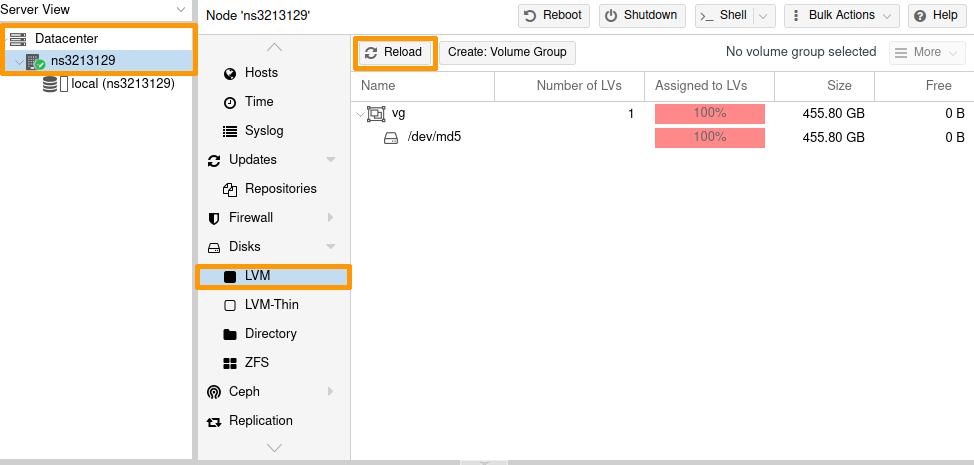
Dans l'interface Proxmox, sélectionnez votre node puis LVM.
Cliquez sur le bouton `Reload
`.
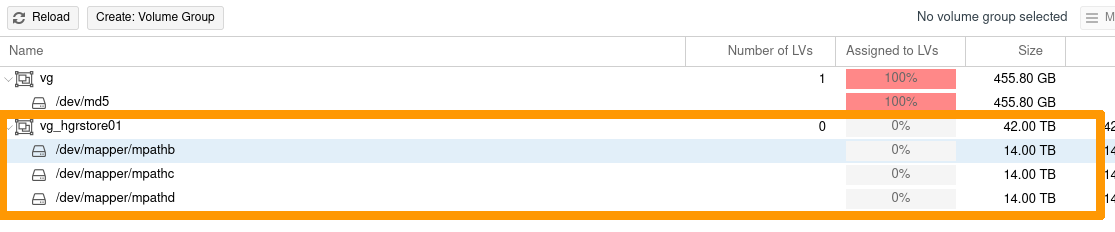
Le nouveau VG est maintenant listé.
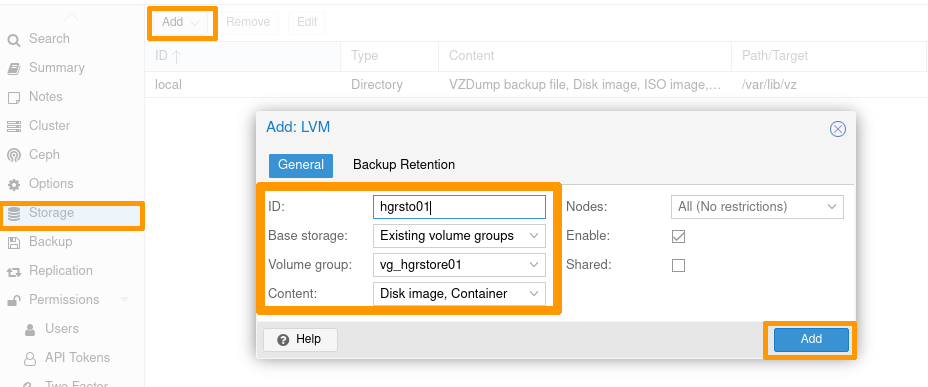
- Sélectionnez Datacenter -> Storage;
- puis cliquez sur le bouton Add -> LVM;
- renseignez l'ID avec le nom de votre stockage ainsi que le VG cible que vous venez de créer.
Une fois votre configuration définie, cliquez sur le bouton `Add
`.
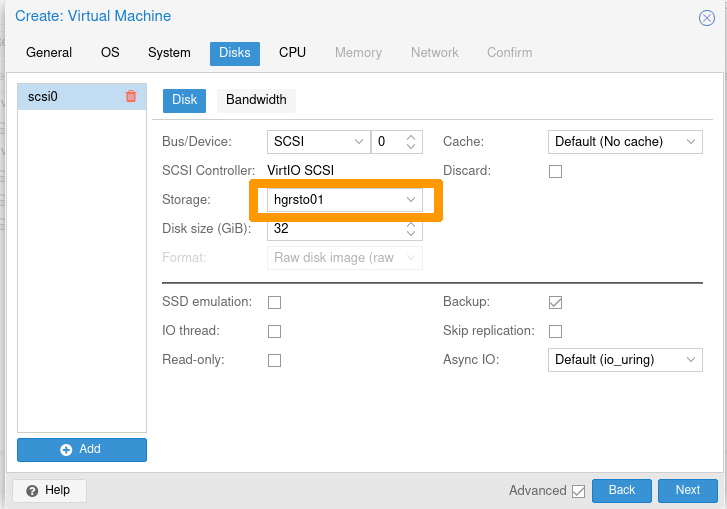
Le stockage est maintenant disponible.

Vous pouvez l'utiliser pour le déploiement de VMs ou autres.
#### Ajout d'un node storage de type ZFS sur Proxmox
Il est nécessaire de créer les pools ZFS manuellement afin que Proxmox puisse les utiliser.
Exemple: création d'un pool sur 2 disques multipath.
```bash
root@nsxxxxxxx:~# zpool status
pool: zfspool01
state: ONLINE
config:
NAME STATE READ WRITE CKSUM
zfspool01 ONLINE 0 0 0
mpathe ONLINE 0 0 0
mpathf ONLINE 0 0 0
errors: No known data errors
root@nsxxxxxxx:~# zfs create zfspool01/fs01
root@nsxxxxxxx:~# zfs create zfspool01/fs02
```
Dans l'interface Proxmox:
- sélectionnez Datacenter -> Storage;
- puis cliquez sur le bouton Add -> ZFS.
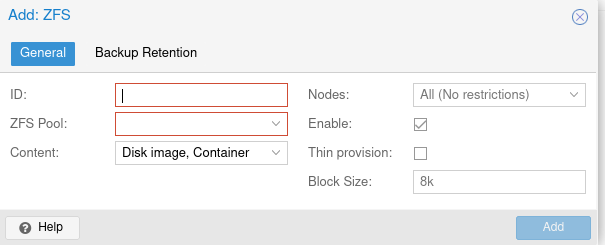
Renseignez l'ID avec le nom de votre stockage et sélectionnez l'un des ZFS Pools cibles que vous venez de créer.
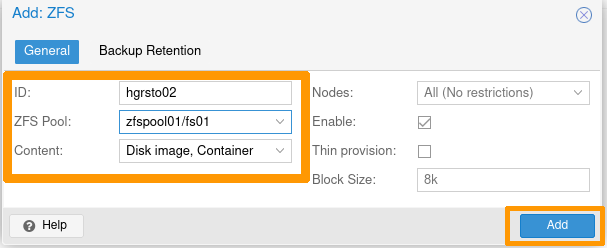
Votre stockage Proxmox est maintenant utilisable.

### Windows Server 2019 [](#)
#### Post-configuration
##### **Etape 1 - Installation de la fonctionnalité `MPIO`**
- **Via Powershell**
```powershell
Install-WindowsFeature -Name Multipath-IO
```
- **Via Server Manager**
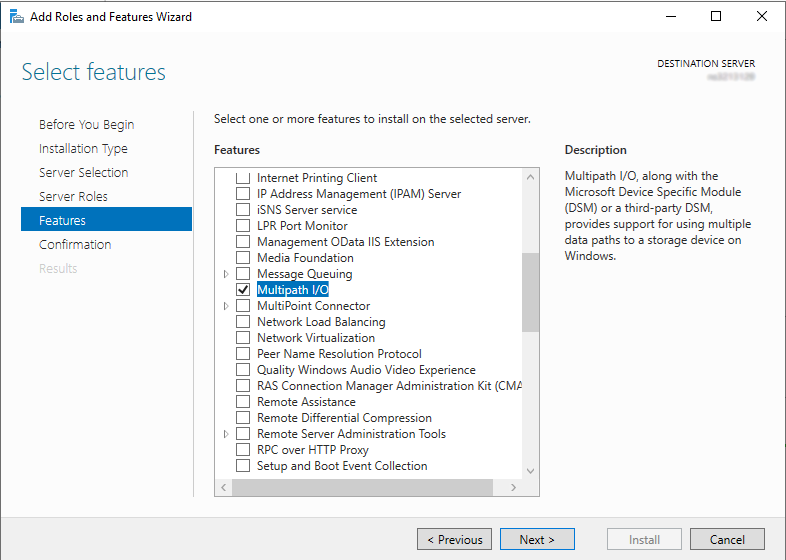
Quelle que soit la méthode utilisée, redémarrez le serveur pour finaliser l'installation du composant.
##### **Etape 2 - Ajout du stockage dans MPIO**
- **Via Powershell**
Récupérez les informations du stockage `VendorId` et `HardwareId` :
```powershell
PS C:\Windows\system32> Get-MPIOAvailableHW
VendorId ProductId IsMultipathed IsSPC3Supported BusType
-------- --------- ------------- --------------- -------
WDC WUH721414AL5201 False False SAS
```
Ajoutez le périphérique en utilisant les informations `VendorId` et `HardwareId` précédemment récupérées :
```powershell
PS C:\Windows\system32> New-MSDSMSupportedHw -VendorId WDC -ProductId WUH721414AL5201
VendorId ProductId
-------- ---------
WDC WUH721414AL5201
```
Vérifiez que le périphérique est maintenant bien pris en compte:
```powershell
PS C:\Windows\system32> Get-MSDSMSupportedHw
VendorId ProductId
-------- ---------
Vendor 8 Product 16
WDC WUH721414AL5201
```
:::info
Le stockage par défaut `Vendor 8 Product 16` n'est pas utilisé. Vous pouvez le laisser ou le retirer (dans ce dernier cas, utilisez la commande `Remove-MSDSMSupportedHw`).
:::
- **Via Server Manager**
Lancez le panneau de contrôle MPIO. Pour cela, accédez au menu `Démarrer
` et recherchez `MPIO`
.
Dans l'onglet `Discover Multi-Paths
`, sélectionnez le périphérique listé dans la fenètre `Others`
puis ajoutez-le en cliquant sur le bouton `Add
`:
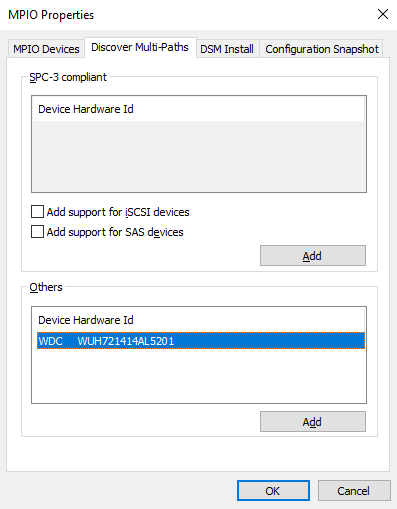
Quelle que soit la méthode utilisée, redémarrez le serveur pour appliquer le changement de configuration.
##### **Etape 3 - Configuration de la stratégie d'équilibrage (Policy) par défaut pour MPIO**
- **Via Powershell**
Il s'agit de la méthode recommandée car l'utilisation de Server Manager vous obligera à définir la stratégie pour chaque disque.
```powershell
PS C:\Windows\system32> Set-MSDSMGlobalDefaultLoadBalancePolicy -Policy RR
PS C:\Windows\system32> Get-MSDSMGlobalDefaultLoadBalancePolicy
RR
```
Les stratégies (Policy) possibles sont :
| Policy | Description |
| ------ | --------------------------------------------------------------------------------------------------------------------------------------------------------------------------- |
| None | Stratégie d'équilibrage de charge globale par défaut. |
| FDO | Fail Over Only: Stratégie qui n'effectue pas d'équilibrage de charge. Cette stratégie utilise un seul chemin actif, les autres chemins sont des chemins d'accès de secours. |
| RR | Round Robin: Stratégie d'équilibrage de charge qui permet d'utiliser tous les chemins disponibles pour MPIO de manière équilibrée. |
| LQD | Least Queue Depth: Stratégie d'équilibrage de charge qui envoie les E/S vers le chemin ayant le moins de demandes d'E/S actuellement en attente. |
| LB | Least Blocks: Stratégie d'équilibrage de charge qui envoie les E/S vers le chemin ayant le moins de blocs de données en cours de traitement. |
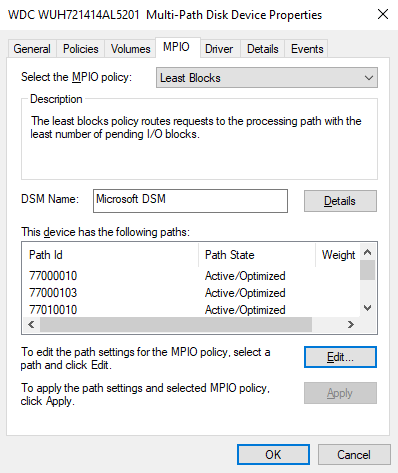
- **Via Server Manager**
Cette méthode n'est pas recommandée car elle nécessite de définir la stratégie pour chaque disque.
Vu que `MPIO` est déja installé, l'onglet MPIO est accessible dans les propriétés disque.
Ces trois étapes achevées, vous pouvez lister les disques :
```powershell
PS C:\Windows\system32> get-disk| Sort-Object -Property number |Where-Object -Property FriendlyName -Match WDC
Number Friendly Name Serial Number HealthStatus OperationalStatus Total Size Partition
Style
------ ------------- ------------- ------------ ----------------- ---------- ----------
6 WDC WUH721414AL5201 QGKN3K0T Healthy Offline 12.73 TB RAW
7 WDC WUH721414AL5201 QGKN5Y0T Healthy Offline 12.73 TB RAW
8 WDC WUH721414AL5201 QGKN9HTT Healthy Offline 12.73 TB RAW
9 WDC WUH721414AL5201 9KGKM0EL Healthy Offline 12.73 TB RAW
10 WDC WUH721414AL5201 QGKMHM8T Healthy Offline 12.73 TB RAW
11 WDC WUH721414AL5201 QGKN3GYT Healthy Offline 12.73 TB RAW
12 WDC WUH721414AL5201 QGKM1ART Healthy Offline 12.73 TB RAW
13 WDC WUH721414AL5201 QGKN9BZT Healthy Offline 12.73 TB RAW
14 WDC WUH721414AL5201
...
102 WDC WUH721414AL5201 X0GLPWBC Healthy Offline 12.73 TB RAW
103 WDC WUH721414AL5201 QGKWST0T Healthy Offline 12.73 TB RAW
104 WDC WUH721414AL5201 9RJ2T4RC Healthy Offline 12.73 TB RAW
105 WDC WUH721414AL5201 QGKM32VT Healthy Offline 12.73 TB RAW
106 WDC WUH721414AL5201 QGKM304T Healthy Offline 12.73 TB RAW
107 WDC WUH721414AL5201 QGKM9E0T Healthy Offline 12.73 TB RAW
```
## Aller plus loin
[Utiliser Backup Storage sur un serveur dédié](/fr/guides/bare-metal-cloud/dedicated-servers/services-backup-storage.md)
[API OVHcloud et Stockage](/fr/guides/bare-metal-cloud/dedicated-servers/partitioning-ovh.md)
Échangez avec notre [communauté d’utilisateurs](https://community.ovhcloud.com/).