---
title: "Mise à niveau du matériel sur un serveur dédié Advance, High Grade ou Scale"
description: "Découvrez comment demander une mise à niveau du matériel pour les gammes Advance, High Grade et SCALE via votre espace client"
url: https://docs.ovhcloud.com/fr/guides/bare-metal-cloud/dedicated-servers/hardware-upgrade-hg-scale
lang: fr
lastUpdated: 2026-06-04
---
# Mise à niveau du matériel sur un serveur dédié Advance, High Grade ou Scale
## Objectif
Nos serveurs High Grade et Scale vous proposent une option évolutive qui vous permet d’augmenter votre espace disque et la RAM.
**L'objectif de ce guide est de vous guider dans le processus de demande d'upgrade du matériel sur les serveurs dédiés High Grade et SCALE OVHcloud.**
:::info
Les étapes de ce guide ne s'appliquent qu'à nos nouvelles gammes (Advance, High Grade et Scale). Pour les gammes plus anciennes, la demande doit être effectuée via un ticket auprès du support client.
:::
## Prérequis
- Un serveur [Advance](https://www.ovhcloud.com/fr/bare-metal/advance/), [High Grade](https://www.ovhcloud.com/fr/bare-metal/high-grade/) ou [SCALE](https://www.ovhcloud.com/fr/bare-metal/scale/)
***
### Accès à l'espace client OVHcloud
- **Lien direct :** Serveurs dédiés
- **Pour accéder à vos services :** Bare Metal Cloud > Serveurs dédiés > Sélectionnez votre serveur
***
## En pratique
### Augmenter la RAM
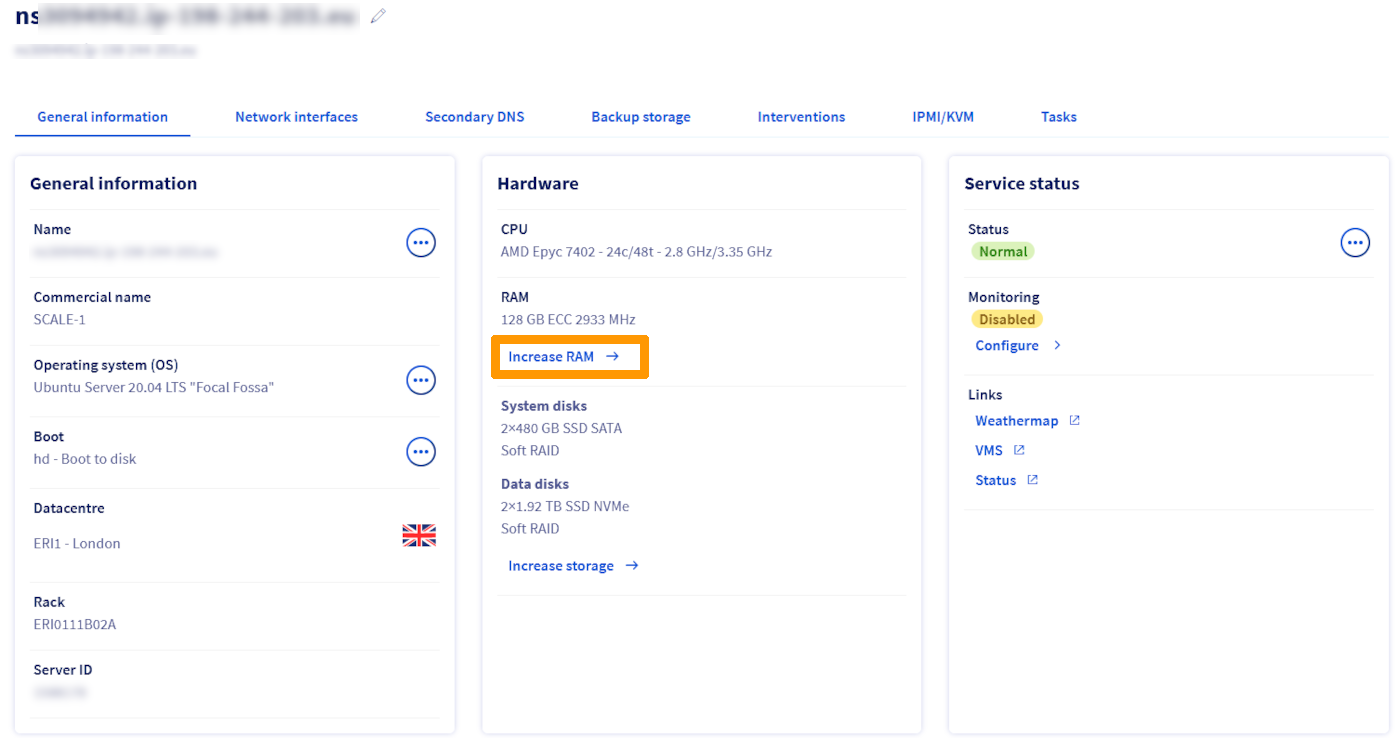
Dans l'onglet `Hardware
`, cliquez sur `Augmenter la RAM
`.
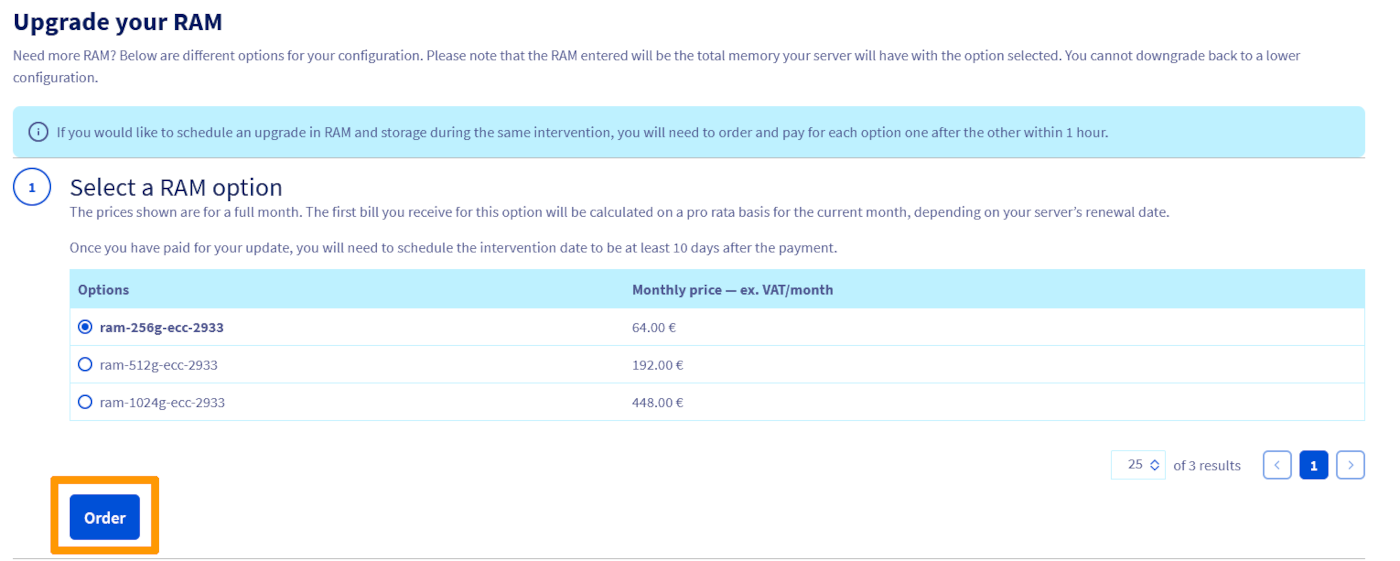
Dans l'onglet suivant, sélectionnez l'option de RAM souhaitée et cliquez sur `Commander
`.
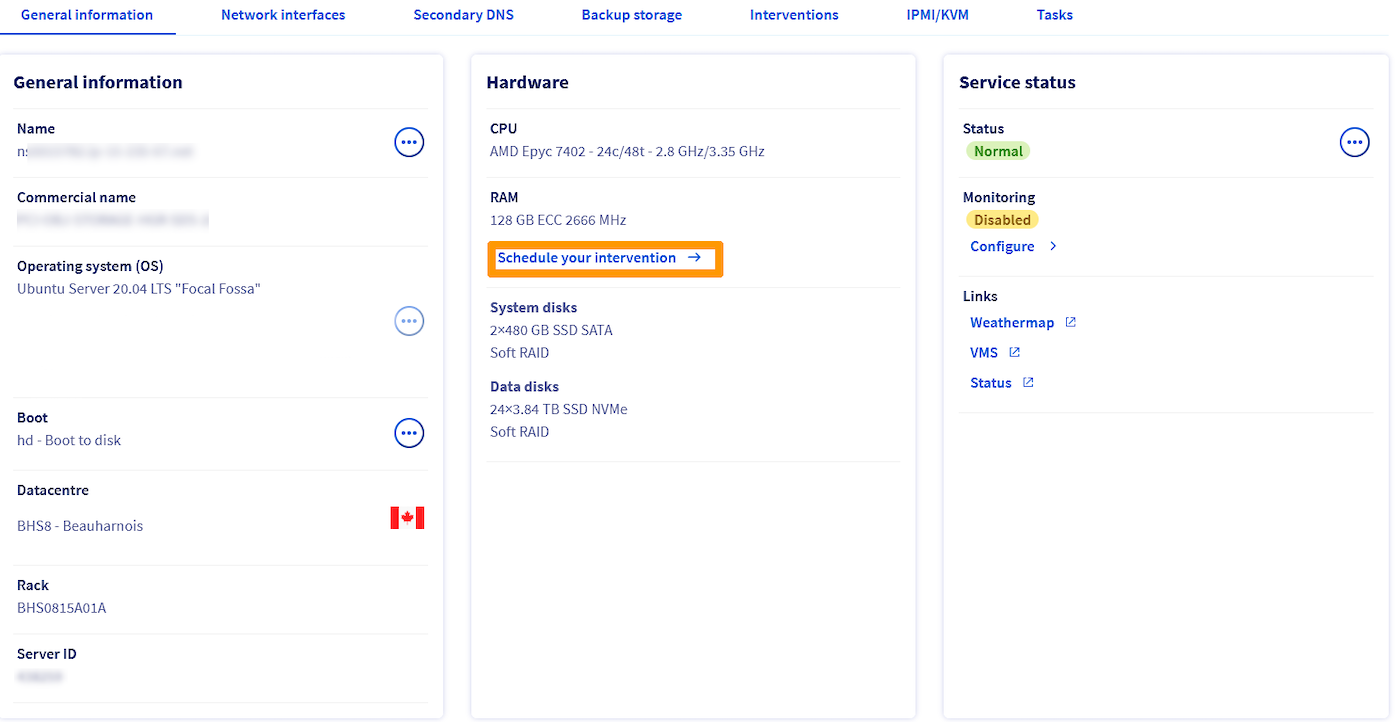
Une fois la commande payée, un e-mail de confirmation sera envoyé à votre compte avec un lien pour planifier l'intervention pour la mise à jour de la RAM.
Cliquez sur le lien présent dans l’e-mail, vous serez alors redirigé vers le tableau de bord du serveur dédié. Cette fois, cliquez sur `Planifier votre intervention
`.
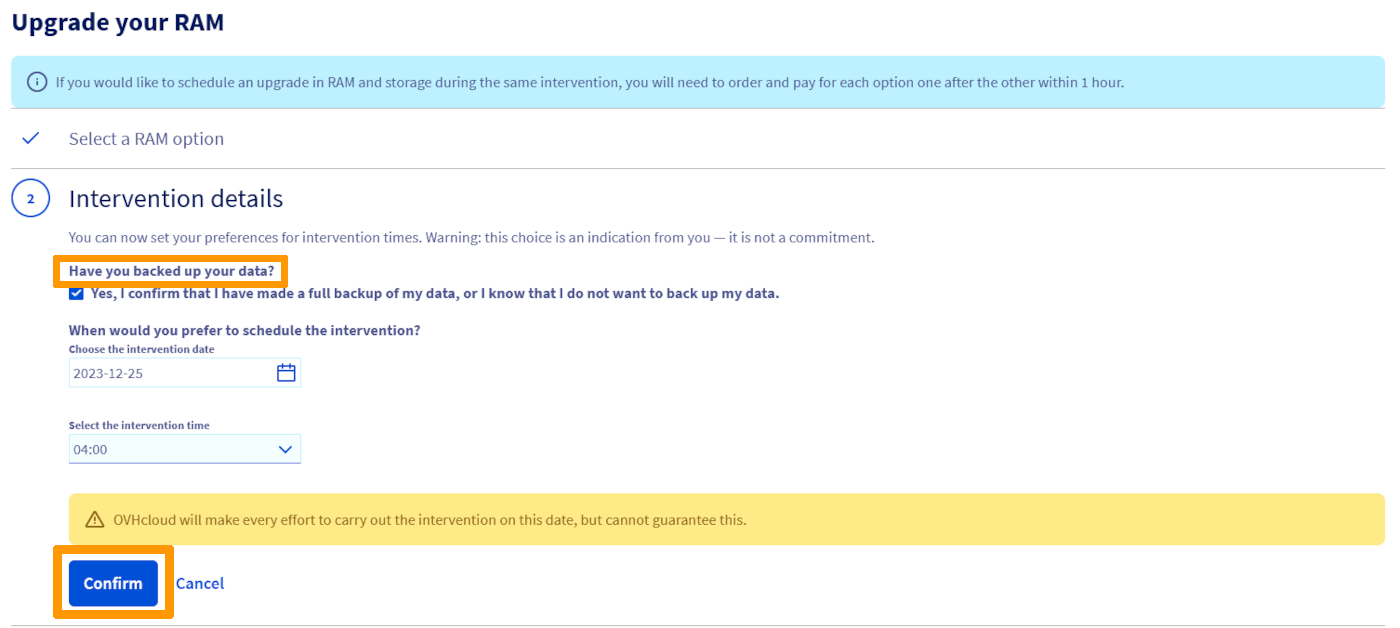
Cochez la case sous `Avez-vous effectué une sauvegarde de vos données ?
` et sélectionnez la date et l'heure parmi les créneaux proposés. Veuillez noter qu'une intervention des techniciens de nos datacenters nécessite une période de préparation. La première date de disponibilité est donc définie après une période minimale de 10 jours.
Cliquez ensuite sur `Valider
`.
Vous recevrez alors un e-mail confirmant la date et l'heure de l'intervention.
### Augmenter le stockage
Dans l'onglet `Hardware
`, cliquez sur `Augmenter le stockage
`.
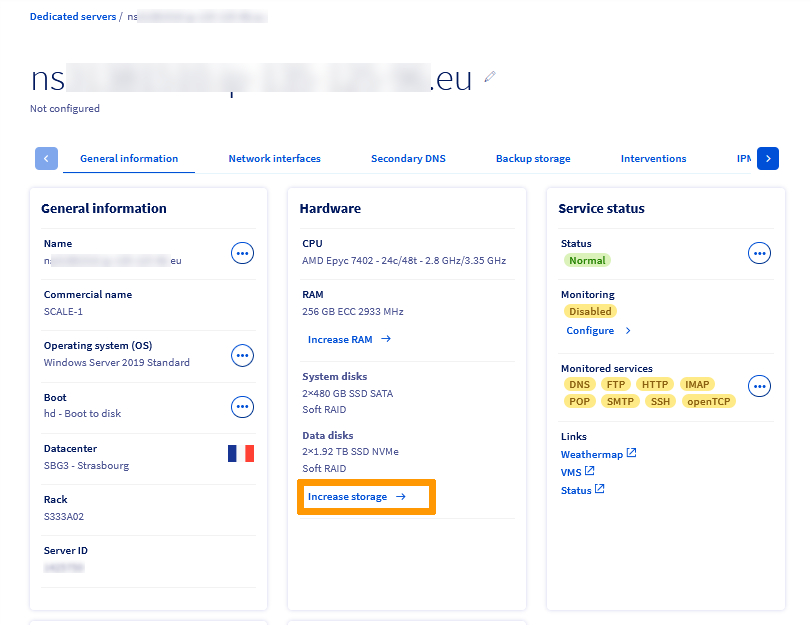
Dans l'onglet suivant, sélectionnez l'option de stockage souhaitée et cliquez sur `Commander
`.
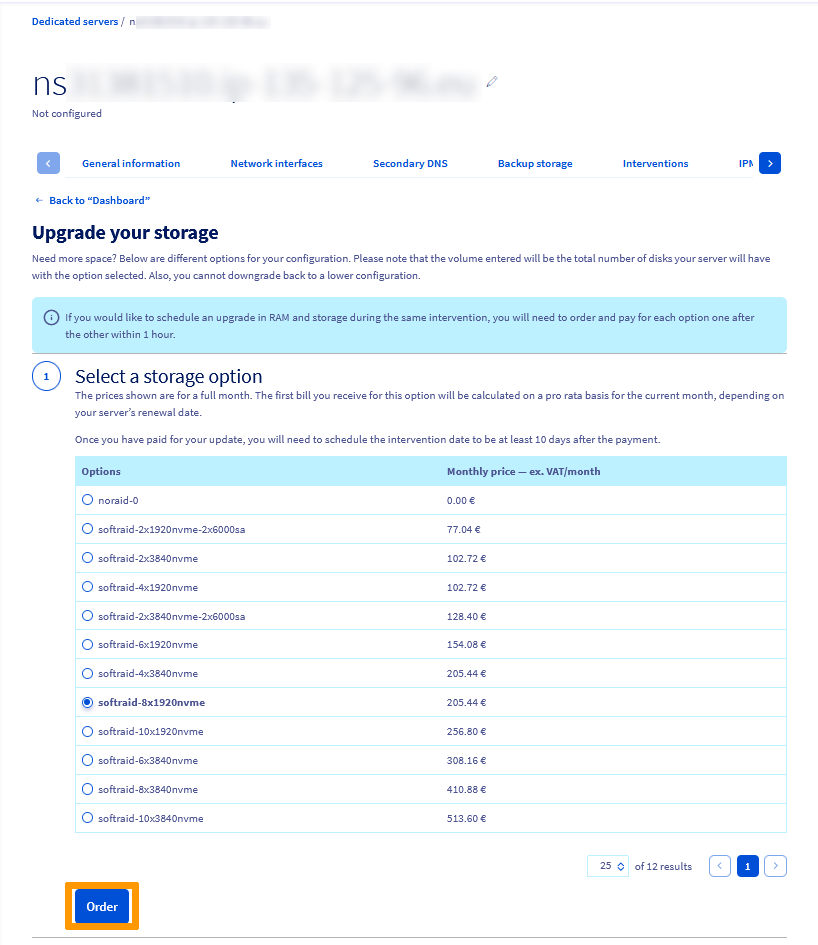
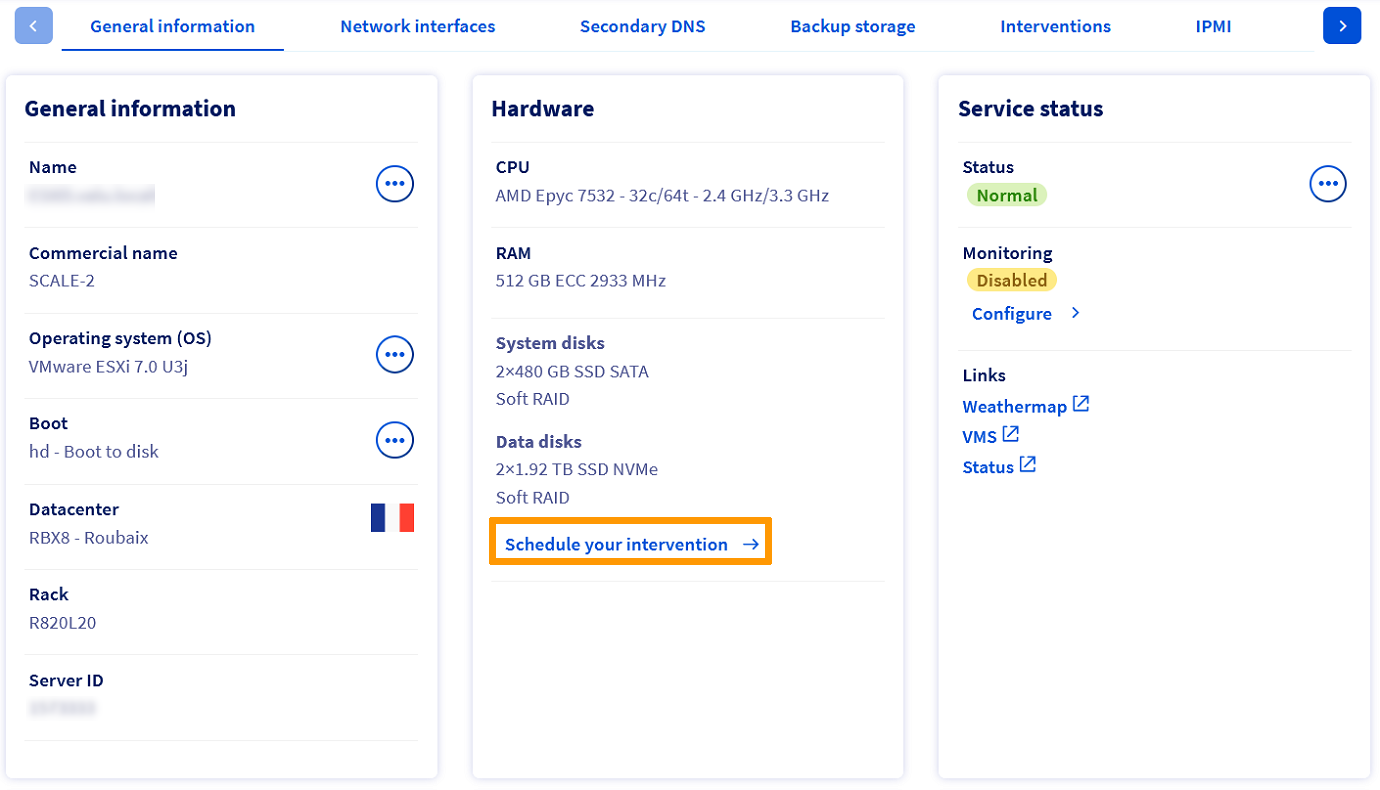
Une fois la commande payée, un e-mail de confirmation sera envoyé à votre compte avec un lien pour planifier l'intervention pour la mise à jour du stockage.
Cliquez sur le lien présent dans l’e-mail, vous serez alors redirigé vers le tableau de bord du serveur dédié. Cette fois, cliquez sur `Planifier votre intervention
`.
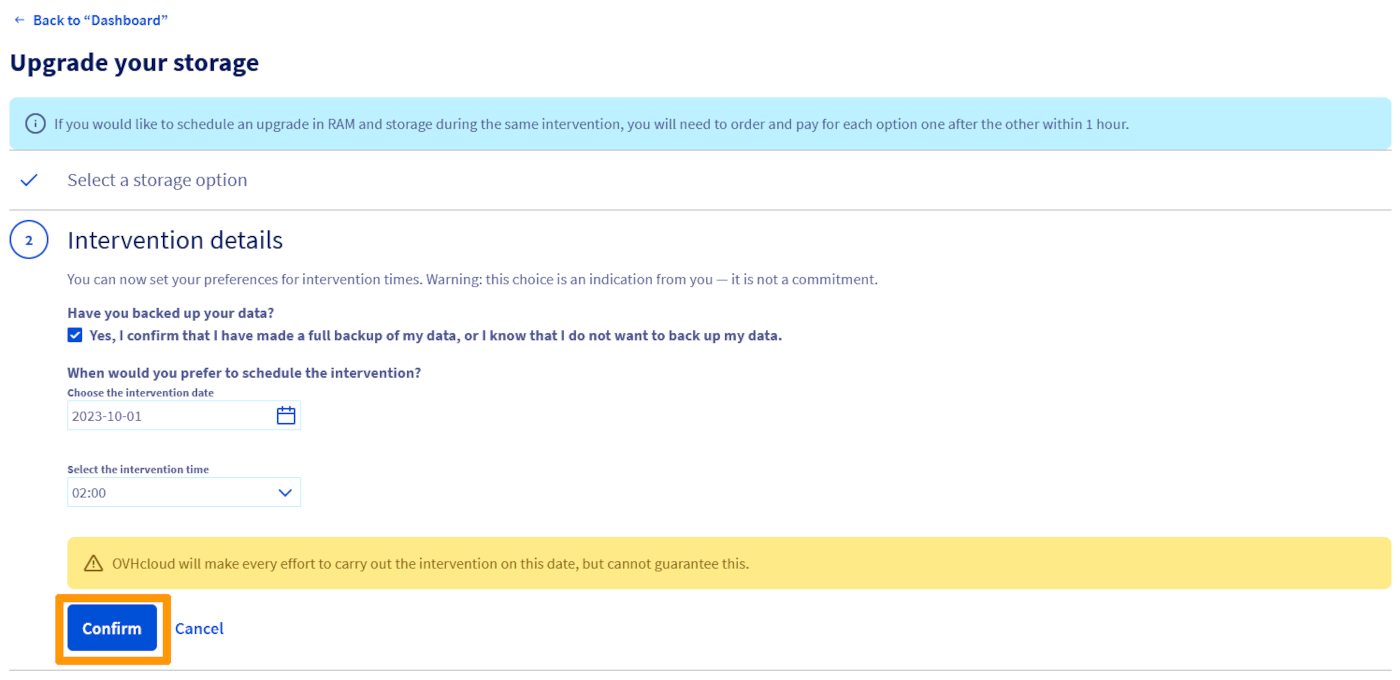
Cochez la case sous `Avez-vous effectué une sauvegarde de vos données ?
` et sélectionnez la date et l'heure parmi les créneaux proposés. Veuillez noter qu'une intervention des techniciens de nos datacenters nécessite une période de préparation. La première date de disponibilité est donc définie après une période minimale de 10 jours.
Cliquez ensuite sur `Valider
`.
Vous recevrez alors un e-mail confirmant la date et l'heure de l'intervention.
Si vous souhaitez planifier une évolution de mémoire et de stockage lors de la même intervention, vous devrez commander et payer chaque option l'une après l'autre dans un délai d'une heure.
## Aller plus loin
Échangez avec notre [communauté d'utilisateurs](https://community.ovhcloud.com/).