---
title: "Déployer une application du catalogue sur un serveur dédié"
description: "Découvrez comment déployer une application prête à l'emploi sur votre serveur bare metal grâce à la post-installation automatique du catalogue applicatif"
url: https://docs.ovhcloud.com/fr/guides/bare-metal-cloud/dedicated-servers/application-catalog
lang: fr
lastUpdated: 2026-07-29
---
# Déployer une application du catalogue sur un serveur dédié
## Objectif
Le catalogue applicatif vous permet d'installer une application prête à l'emploi sur votre serveur dédié OVHcloud, sans connaissances préalables en administration système. Vous choisissez une application lors de la (ré)installation de votre serveur, puis vous complétez un court formulaire de configuration dans une interface web sécurisée. L'application est installée nativement sur le serveur, sécurisée en HTTPS et disponible en quelques minutes.
**Ce guide vous explique comment utiliser le catalogue applicatif sur votre serveur dédié OVHcloud.**
## Prérequis
- Disposer d'un [serveur dédié](https://www.ovhcloud.com/fr/bare-metal/) dans votre compte OVHcloud
- Être connecté à votre espace client OVHcloud
- Disposer d'un accès à l'API OVHcloud (pour la section « [API OVHcloud](#viaapi) » de ce guide)
- Avoir accès à l'adresse e-mail de votre compte OVHcloud, afin de recevoir le lien vers l'interface de configuration
- Disposer d'un navigateur web pour accéder à l'interface de configuration une fois l'installation terminée
***
### Accès à l'espace client OVHcloud
- **Lien direct :** Serveurs dédiés
- **Pour accéder à vos services :** Bare Metal Cloud > Serveurs dédiés > Sélectionnez votre serveur
***
:::warning
Tout comme une installation d'OS classique, une nouvelle installation avec le catalogue applicatif effacera l'intégralité des données présentes sur le serveur. Sauvegardez les données que vous souhaitez conserver avant de commencer.
:::
## En pratique
### Fonctionnement du catalogue applicatif
Le déploiement d'une application se déroule en deux étapes :
1. **Sélection (à l'installation) :** vous (ré)installez votre serveur avec une image du catalogue applicatif et vous sélectionnez **une seule** application. C'est ici que vous choisissez _quelle_ application vous souhaitez déployer.
2. **Configuration (après le premier démarrage) :** une fois le serveur redémarré, un configurateur à usage unique se lance automatiquement et met à disposition une interface web sécurisée sur le port `10143`. Vous complétez un court formulaire (par exemple un nom de site et un mot de passe administrateur), puis l'application est installée automatiquement et publiée en HTTPS.
Une fois l'installation réussie, le configurateur **se supprime entièrement** du serveur : son binaire, son service et ses données de travail sont effacés. Il ne reste alors que votre application, et vous disposez d'un accès root complet au serveur.
Les applications sont installées **nativement** — avec des paquets système et des services `systemd`, sur un serveur dédié à ce seul usage — et non au sein d'une plateforme de conteneurs.
**Limites techniques :**
- **Une seule application** est déployable grâce au catalogue applicatif.
- Le **partitionnement personnalisé et la configuration du RAID matériel ne sont pas disponibles** pour cette installation.
:::warning
Cela ne veut pas dire que vous ne pouvez pas exécuter d'autres applications sur le serveur, mais que seulement **UNE** application est déployable via le catalogue. Si vous souhaitez exécuter d'autres applications, vous devez les installer manuellement.
:::
### Applications disponibles
Le catalogue est régulièrement mis à jour : lors du lancement d'une installation, référez-vous à la liste affichée dans l'espace client OVHcloud. Les applications suivantes sont disponibles :
| Application | Catégorie | Description |
| ------------------- | ------------------- | ---------------------------------------------------------------------------- |
| WordPress | CMS | Système de gestion de contenu pour sites web et blogs |
| Drupal | CMS | Système de gestion de contenu avec MySQL et Nginx |
| Nextcloud | Stockage cloud | Synchronisation de fichiers, agenda, contacts et collaboration auto-hébergés |
| PrestaShop | E-commerce | Plateforme e-commerce pour boutiques en ligne |
| Discourse | Communauté | Plateforme moderne de forum communautaire |
| Matomo | Web analytics | Plateforme d'analyse d'audience respectueuse de la vie privée |
| n8n | Automatisation | Plateforme d'automatisation de workflows avec plus de 400 intégrations |
| OpenClaw | IA | Passerelle d'assistant IA personnel hébergée sur votre serveur |
| HestiaCP | Panneau de contrôle | Panneau de contrôle web open source |
| FastPanel | Panneau de contrôle | Panneau de contrôle d'hébergement web |
| Coolify | Panneau de contrôle | Alternative PaaS auto-hébergeable à Heroku ou Vercel |
| Dokploy | Panneau de contrôle | PaaS auto-hébergé pour déployer depuis Git ou Docker |
| Easypanel | Panneau de contrôle | Panneau de contrôle serveur moderne basé sur Docker |
| OVHcloud Game Panel | Panneau de contrôle | Panneau web pour gérer des serveurs de jeux basés sur Docker |
### Sélectionner votre application à l'installation
Deux méthodes de déploiement sont disponibles, décrites dans les onglets ci-dessous : installez votre application depuis l'espace client OVHcloud, ou utilisez l'API OVHcloud pour intégrer l'installation à vos propres scripts et automatiser vos déploiements.
**Espace client OVHcloud**
#### Lancer l'installation
1. Sélectionnez votre serveur dans Bare Metal Cloud > Serveurs dédiés.
2. Dans l'onglet Informations générales, en face de **Système d'exploitation (OS)**, cliquez sur le bouton ..., puis sur Réinstaller mon serveur.
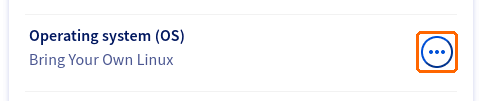 3. Dans la fenêtre **Installation à partir d'un template OVHcloud**, réglez **Type de l'OS** sur
 Prêt à l'emploi (interface graphique), puis sélectionnez le modèle **Ubuntu Server 24.04 "Noble Numbat" LTS with Application Installer**. Choisissez la **Grappe de disque(s) cible(s)**, puis cliquez sur Suivant.
:::info
Le partitionnement personnalisé et la configuration du RAID matériel ne sont pas disponibles avec ce modèle : ces options restent donc désactivées.
:::
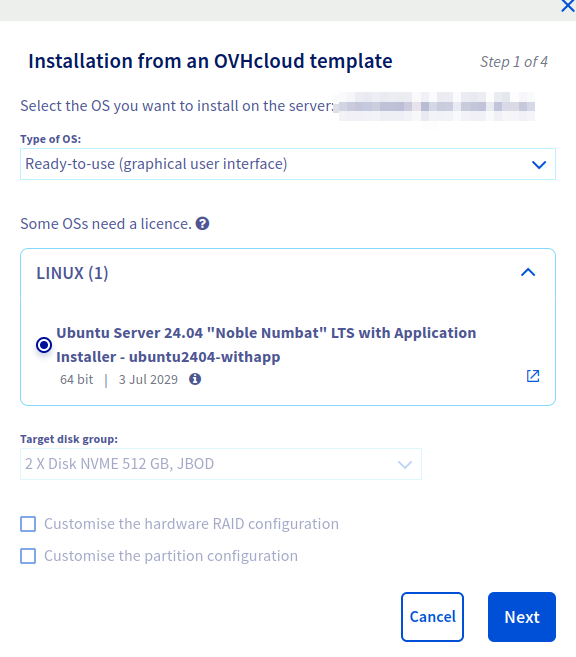 4. Poursuivez les étapes d'installation pour renseigner les paramètres généraux, tels que le nom d'hôte (hostname) du serveur et la clé SSH à ajouter au serveur.
5. À l'étape **Application à installer**, sélectionnez l'**unique application** que vous souhaitez déployer dans la liste déroulante, puis cliquez sur
4. Poursuivez les étapes d'installation pour renseigner les paramètres généraux, tels que le nom d'hôte (hostname) du serveur et la clé SSH à ajouter au serveur.
5. À l'étape **Application à installer**, sélectionnez l'**unique application** que vous souhaitez déployer dans la liste déroulante, puis cliquez sur Confirmer pour lancer l'installation.
 Le serveur est réinstallé, puis le configurateur démarre automatiquement. Une fois l'installation terminée, suivez la section « [Configurer votre application et y accéder](#configure) » ci-dessous pour finaliser la mise en place.
**API OVHcloud**
#### Lancer l'installation
Pour lister les systèmes d'exploitation disponibles pour votre serveur, utilisez l'appel suivant :
🇪🇺EU▾
[GET/dedicated/server/{serviceName}/install/compatibleTemplates](https://api.eu.ovhcloud.com/console/?section=/dedicated/server&branch=v1#get-/dedicated/server/-serviceName-/install/compatibleTemplates)
Dans la réponse, les modèles du catalogue applicatif sont ceux dont le nom se termine par `-withapp`. Récupérez toujours l'identifiant via cet appel plutôt que de le coder en dur, car le catalogue de modèles évolue.
Vous pouvez ensuite déclencher l'installation à l'aide de l'appel suivant :
🇪🇺EU▾
[POST/dedicated/server/{serviceName}/reinstall](https://api.eu.ovhcloud.com/console/?section=/dedicated/server&branch=v1#post-/dedicated/server/-serviceName-/reinstall)
Indiquez le système d'exploitation obtenu à l'étape précédente et l'application à installer dans la personnalisation `appToInstall` :
```json
{
"operatingSystem": "ubuntu2404-withapp",
"customizations": {
"hostname": "myApplicationServer",
"sshKey": "mySshKey",
"appToInstall": "wordpress"
}
}
```
La valeur `appToInstall` correspond à l'identifiant de l'application à déployer, par exemple `wordpress`, `drupal`, `nextcloud`, `prestashop`, `discourse`, `matomo`, `n8n`, `openclaw`, `hestiacp`, `fastpanel`, `coolify`, `dokploy`, `easypanel` ou `game-panel`. Une seule application peut être indiquée.
Suivez la tâche d'installation jusqu'à son terme, comme décrit dans le guide « [Installer un OS via l'API OVHcloud sur un serveur dédié](/fr/guides/bare-metal-cloud/dedicated-servers/api-os-installation.md) », puis poursuivez avec la section « [Configurer votre application et y accéder](#configure) » ci-dessous.
### Configurer votre application et y accéder [](#)
Après l'installation, votre serveur démarre automatiquement le configurateur à usage unique. Cette étape ne nécessite aucune compétence Linux, SSH ou d'administration système : un navigateur web suffit.
#### Étape 1 : ouvrir le configurateur
Une fois l'installation terminée, vous recevez un e-mail contenant le lien vers votre configurateur. Il se présente sous la forme suivante :
```text
https://:10143/static/deploy.html?app=&token=
```
Ouvrez ce lien dans votre navigateur web. Le jeton qu'il contient vous authentifie et un cookie de session sécurisé est enregistré : vous pouvez ensuite naviguer dans le configurateur sans le jeton dans la barre d'adresse. Ouvrir le configurateur sans jeton valide affiche une page `Unauthorized`.
:::warning
Traitez ce lien comme un mot de passe et ne le partagez pas : il donne accès à l'interface d'installation de votre serveur.
:::
:::info
Si votre navigateur affiche un avertissement de certificat lors du tout premier chargement, c'est que le configurateur est encore en train d'obtenir son certificat Let's Encrypt et présente entre-temps un certificat auto-signé temporaire. Patientez une minute et rechargez la page : le passage au certificat définitif est automatique.
:::
#### Étape 2 : compléter le formulaire de configuration
Le configurateur s'ouvre directement sur l'application que vous avez sélectionnée à l'installation. Selon cette application, vous déployez immédiatement ou vous complétez d'abord un court formulaire :
- **Les applications sans champ** — Coolify, Dokploy, Easypanel, FastPanel, HestiaCP, Discourse, Matomo et n8n — génèrent elles-mêmes les identifiants nécessaires et les affichent à la fin. Cliquez sur
Le serveur est réinstallé, puis le configurateur démarre automatiquement. Une fois l'installation terminée, suivez la section « [Configurer votre application et y accéder](#configure) » ci-dessous pour finaliser la mise en place.
**API OVHcloud**
#### Lancer l'installation
Pour lister les systèmes d'exploitation disponibles pour votre serveur, utilisez l'appel suivant :
🇪🇺EU▾
[GET/dedicated/server/{serviceName}/install/compatibleTemplates](https://api.eu.ovhcloud.com/console/?section=/dedicated/server&branch=v1#get-/dedicated/server/-serviceName-/install/compatibleTemplates)
Dans la réponse, les modèles du catalogue applicatif sont ceux dont le nom se termine par `-withapp`. Récupérez toujours l'identifiant via cet appel plutôt que de le coder en dur, car le catalogue de modèles évolue.
Vous pouvez ensuite déclencher l'installation à l'aide de l'appel suivant :
🇪🇺EU▾
[POST/dedicated/server/{serviceName}/reinstall](https://api.eu.ovhcloud.com/console/?section=/dedicated/server&branch=v1#post-/dedicated/server/-serviceName-/reinstall)
Indiquez le système d'exploitation obtenu à l'étape précédente et l'application à installer dans la personnalisation `appToInstall` :
```json
{
"operatingSystem": "ubuntu2404-withapp",
"customizations": {
"hostname": "myApplicationServer",
"sshKey": "mySshKey",
"appToInstall": "wordpress"
}
}
```
La valeur `appToInstall` correspond à l'identifiant de l'application à déployer, par exemple `wordpress`, `drupal`, `nextcloud`, `prestashop`, `discourse`, `matomo`, `n8n`, `openclaw`, `hestiacp`, `fastpanel`, `coolify`, `dokploy`, `easypanel` ou `game-panel`. Une seule application peut être indiquée.
Suivez la tâche d'installation jusqu'à son terme, comme décrit dans le guide « [Installer un OS via l'API OVHcloud sur un serveur dédié](/fr/guides/bare-metal-cloud/dedicated-servers/api-os-installation.md) », puis poursuivez avec la section « [Configurer votre application et y accéder](#configure) » ci-dessous.
### Configurer votre application et y accéder [](#)
Après l'installation, votre serveur démarre automatiquement le configurateur à usage unique. Cette étape ne nécessite aucune compétence Linux, SSH ou d'administration système : un navigateur web suffit.
#### Étape 1 : ouvrir le configurateur
Une fois l'installation terminée, vous recevez un e-mail contenant le lien vers votre configurateur. Il se présente sous la forme suivante :
```text
https://:10143/static/deploy.html?app=&token=
```
Ouvrez ce lien dans votre navigateur web. Le jeton qu'il contient vous authentifie et un cookie de session sécurisé est enregistré : vous pouvez ensuite naviguer dans le configurateur sans le jeton dans la barre d'adresse. Ouvrir le configurateur sans jeton valide affiche une page `Unauthorized`.
:::warning
Traitez ce lien comme un mot de passe et ne le partagez pas : il donne accès à l'interface d'installation de votre serveur.
:::
:::info
Si votre navigateur affiche un avertissement de certificat lors du tout premier chargement, c'est que le configurateur est encore en train d'obtenir son certificat Let's Encrypt et présente entre-temps un certificat auto-signé temporaire. Patientez une minute et rechargez la page : le passage au certificat définitif est automatique.
:::
#### Étape 2 : compléter le formulaire de configuration
Le configurateur s'ouvre directement sur l'application que vous avez sélectionnée à l'installation. Selon cette application, vous déployez immédiatement ou vous complétez d'abord un court formulaire :
- **Les applications sans champ** — Coolify, Dokploy, Easypanel, FastPanel, HestiaCP, Discourse, Matomo et n8n — génèrent elles-mêmes les identifiants nécessaires et les affichent à la fin. Cliquez sur Deploy.
- **Les applications avec champs** — WordPress, Drupal, Nextcloud, PrestaShop, OpenClaw et OVHcloud Game Panel — demandent quelques valeurs, comme un nom de site, un mot de passe administrateur ou un mot de passe de base de données. Les champs obligatoires sont signalés et les champs facultatifs peuvent proposer des valeurs par défaut.
Un panneau `Installation details
`, situé au-dessus du formulaire, détaille ce qui va être installé et pourquoi, avec un lien vers la documentation officielle de l'éditeur.
Chaque champ est validé avant le lancement du déploiement (par exemple, un champ e-mail doit contenir une adresse valide et les mots de passe ont une longueur minimale). Corrigez les champs signalés, puis validez à nouveau.
:::tip
Choisissez des mots de passe robustes : les valeurs saisies ici deviennent les véritables identifiants de votre application.
:::
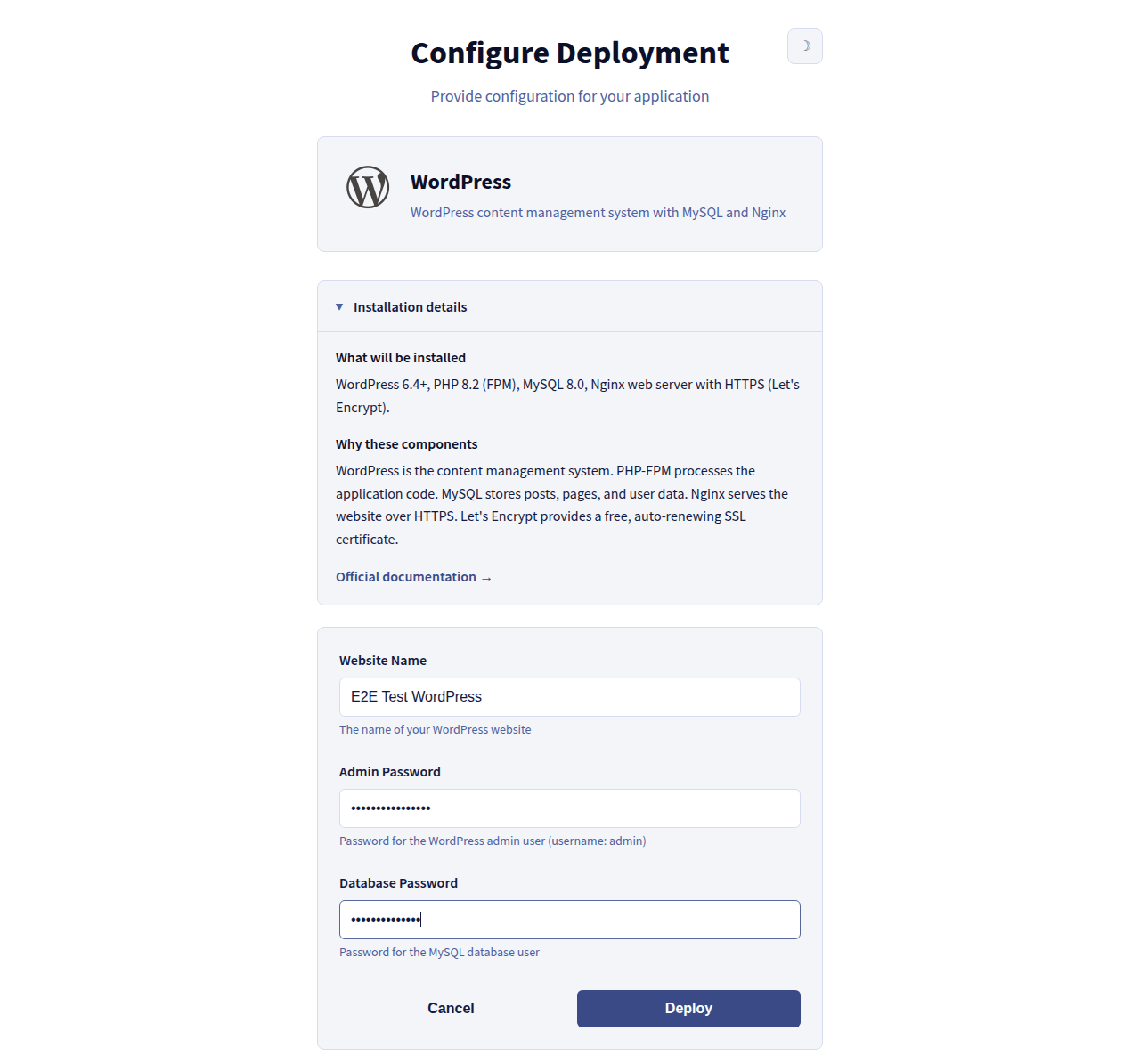
Cliquez ensuite sur `Deploy
`.
#### Étape 3 : suivre le déploiement
Le configurateur exécute l'installation et en diffuse la progression en temps réel : un statut (`pending`, puis `running`, puis `completed` ou `failed`), une barre de progression et les journaux d'installation. Les valeurs que vous avez saisies dans le formulaire sont masquées dans les journaux.
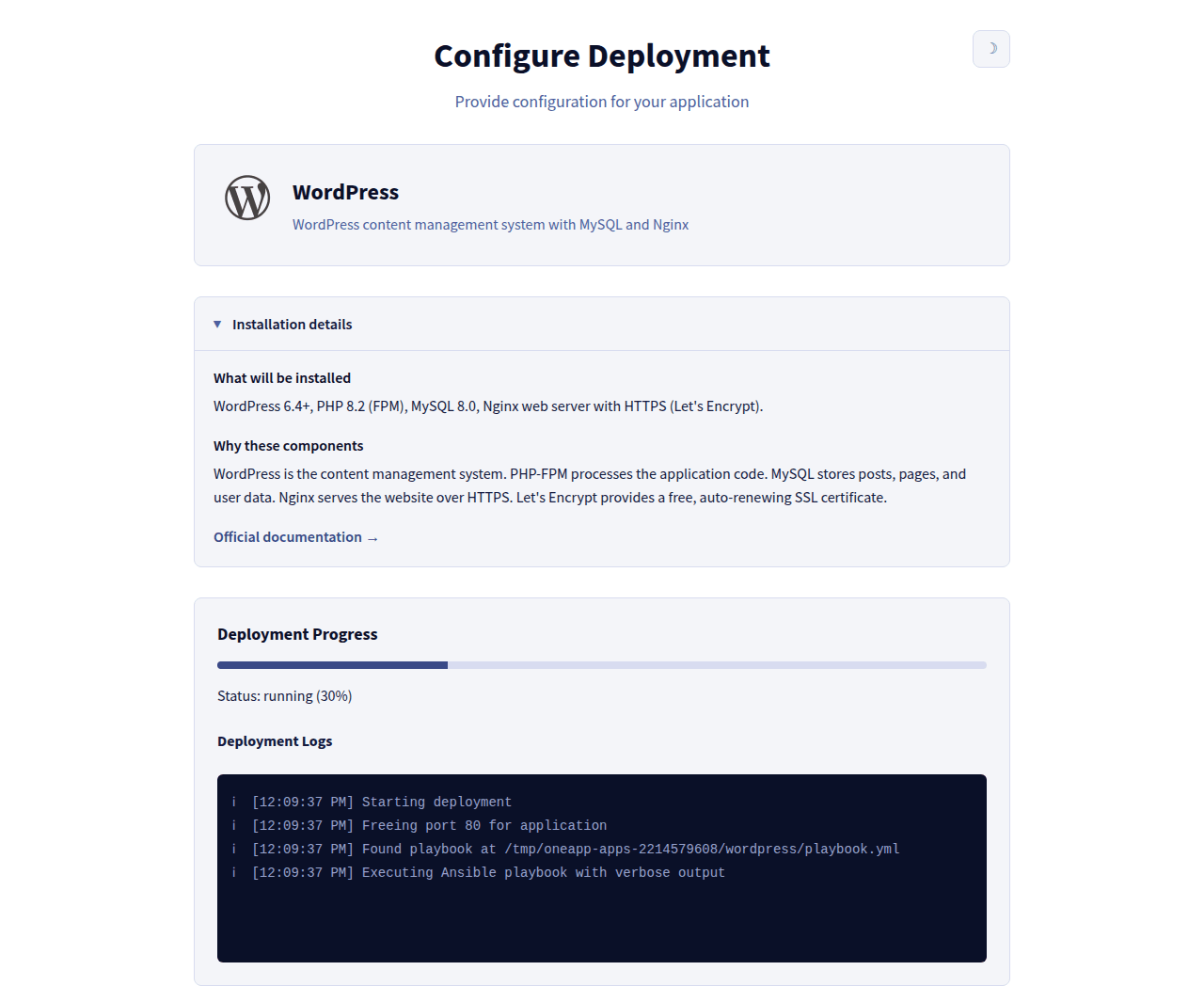
Un déploiement prend généralement quelques minutes ; les applications plus lourdes, comme Discourse, prennent plus de temps. Vous pouvez laisser l'onglet ouvert, mais l'installation se poursuit sur le serveur même si votre navigateur se déconnecte : rouvrez votre lien pour reprendre le suivi.
:::info
Un seul déploiement s'exécute à la fois. Si un déploiement est déjà en cours et que vous en lancez un autre, le configurateur vous ramène à celui en cours au lieu d'en démarrer un second. C'est ce qui garantit la règle « une seule application par serveur ».
:::
#### Étape 4 : récupérer vos informations d'accès
Lorsque le statut atteint `completed`, le configurateur affiche une page de succès comportant :
- le lien vers votre application, sur le port HTTPS standard — `https:///` ;
- les identifiants ou informations générés par l'application, par exemple un nom d'utilisateur administrateur, un nom de base de données ou un mot de passe généré.
Un certificat [Let's Encrypt](https://letsencrypt.org/fr/) gratuit et renouvelé automatiquement est émis pour le nom d'hôte de votre serveur pendant l'installation, et l'application déployée en gère elle-même le renouvellement.
:::warning
Copiez vos identifiants immédiatement. La page de succès n'est disponible que pendant le délai de grâce qui suit un déploiement réussi (5 minutes par défaut). Une fois que le configurateur s'est supprimé, il ne peut plus les afficher : il faudrait alors les récupérer depuis l'application elle-même, ou réinstaller le serveur.
:::
#### Étape 5 : le configurateur se supprime
Peu après un déploiement réussi, le configurateur supprime son propre binaire, son service et ses données de travail. À partir de ce moment :
- l'interface du configurateur sur le port `10143` ne répond plus — **c'est le comportement attendu, et non un échec** ;
- votre application, ses données et son certificat HTTPS sont conservés ;
- votre serveur n'exécute que votre application, sans outil d'installation ni interface d'administration résiduelle.
Vous disposez de la pleine maîtrise du serveur, y compris d'un accès root en SSH si vous avez ajouté une clé lors de l'installation. Le configurateur ne gère plus rien au-delà de cette étape.
:::info
Si le déploiement **échoue**, le configurateur ne se supprime _pas_ : il reste accessible afin que le problème puisse être diagnostiqué à partir des journaux en temps réel. Un déploiement en échec nécessite généralement de réinstaller le serveur et de recommencer.
:::
Pour déployer une autre application, réinstallez votre serveur depuis le catalogue applicatif et sélectionnez la nouvelle application.
### Résolution des problèmes courants
| Symptôme | Cause | Solution |
| -------------------------------------------------------------------------------------- | --------------------------------------------------------------------------------------------------------------------------------------------------------- | ------------------------------------------------------------------------------------------------------------------------------------------------------------------------------------------------------------------------------------------------------------------------ |
| La page du configurateur ne se charge pas à l'adresse `https://:10143/` | L'installation n'est pas encore terminée, ou l'accès entrant vers le port `10143` est bloqué. | Attendez la fin de l'installation, puis réessayez. Assurez-vous que votre pare-feu (y compris le [Edge Network Firewall](/fr/guides/bare-metal-cloud/dedicated-servers/firewall-network.md) OVHcloud) autorise le trafic entrant vers votre serveur sur le port `10143`. |
| La page du configurateur ne se charge plus après un déploiement réussi | Le configurateur s'est supprimé, comme prévu. | Ce comportement est normal. Utilisez l'adresse de votre application : `https:///`. |
| `Unauthorized` à l'ouverture du configurateur | Le jeton d'accès est manquant ou incorrect. | Rouvrez le configurateur en utilisant exactement le lien et le jeton fournis avec votre installation. |
| Un avertissement de certificat s'affiche au premier chargement | Le certificat Let's Encrypt n'a pas encore été émis ; un certificat auto-signé temporaire est présenté. | Patientez une minute et rechargez la page. |
| L'application n'est pas joignable en HTTPS après l'installation | Le certificat Let's Encrypt n'a pas pu être émis, généralement parce que le port entrant `80` ou `443` est bloqué, ou que le nom d'hôte ne se résout pas. | Vérifiez que les ports `80` et `443` sont ouverts en entrée et que le nom d'hôte de votre serveur se résout publiquement, puis réinstallez si nécessaire. |
| Vous souhaitez déployer une seconde application depuis le catalogue | Une seule application est déployable via le catalogue. | Réinstallez le serveur pour déployer une autre application, ou installez l'application supplémentaire manuellement. |
## Aller plus loin
[Installer un OS via l'API OVHcloud sur un serveur dédié](/fr/guides/bare-metal-cloud/dedicated-servers/api-os-installation.md)
[Comprendre le processus de démarrage des serveurs dédiés](/fr/guides/bare-metal-cloud/dedicated-servers/boot-process.md)
[Activer et configurer le Edge Network Firewall](/fr/guides/bare-metal-cloud/dedicated-servers/firewall-network.md)
Échangez avec notre [communauté d'utilisateurs](https://community.ovhcloud.com/).