---
title: "Gérer mes commandes OVHcloud"
description: "Découvrez comment gérer vos commandes chez OVHcloud"
url: https://docs.ovhcloud.com/fr/guides/account-and-service-management/managing-billing-payments-and-services/ovh-orders
lang: fr
lastUpdated: 2025-04-28
---
# Gérer mes commandes OVHcloud
## Objectif
Lorsque vous effectuez une commande, vous pouvez la suivre et interagir avec elle depuis la page Mes commandes
.
**Découvrez comment gérer vos commandes depuis votre espace client OVHcloud.**
:::info
En fonction de votre lieu de résidence et de sa législation en vigueur, ainsi que du ou des produits concernés, il est possible que certaines parties de ce guide varient et/ou ne s’appliquent pas selon votre situation. En cas de doute, référez-vous à vos contrats OVHcloud (disponibles sur la page Liste des contrats
).
:::
## Prérequis
- Avoir passé au moins une commande chez OVHcloud.
***
### Accès à l’espace client OVHcloud
- **Lien direct :** Mes commandes
- **Pour y accéder :** Cliquez sur votre nom en haut à droite > Mes commandes
***
## En pratique
### Le bon de commande
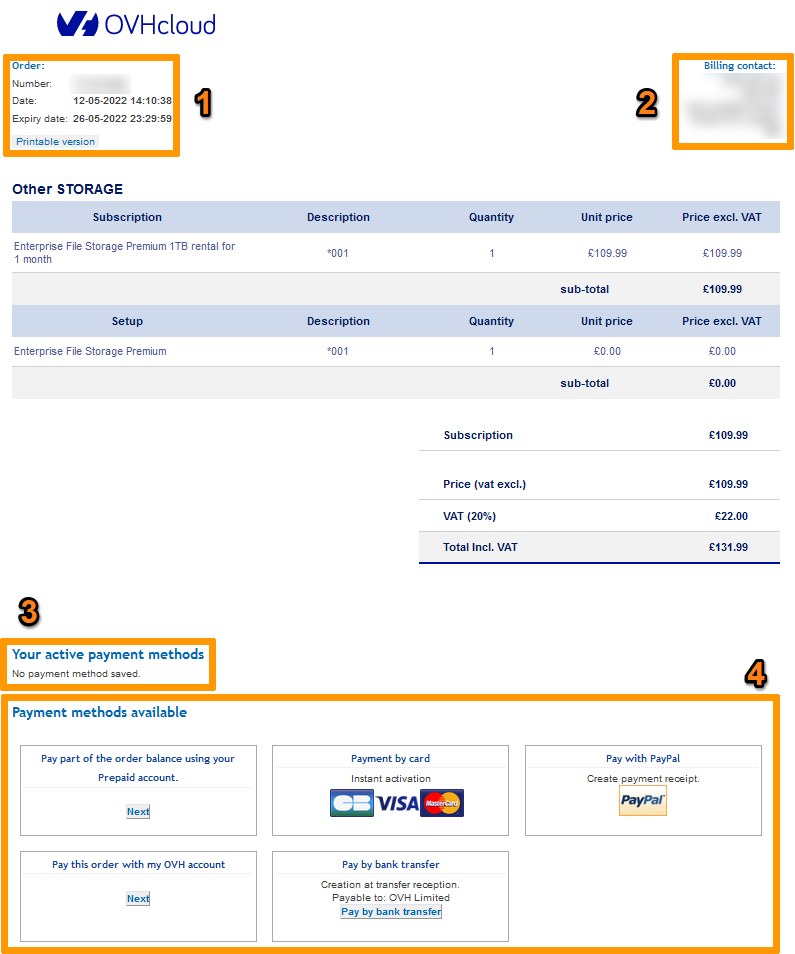
Le bon de commande est créé au moment du passage de votre commande. Il liste les produits commandés, leur prix et reprend les éventuelles réductions commerciales dont vous pouvez bénéficier.
| Numéro | Description |
| ------ | ------------------------------------------------------------------------------------------------------------------------------------------------------------------------------------------------------------------------------------------------ |
| 1 | Numéro, date de création et date d'expiration du bon de commande. S'il est expiré, vous devrez repasser commande. |
| 2 | Vos coordonnées de facturation. Vous devez être identifié pour afficher et payer votre bon de commande. |
| 3 | Moyens de paiement enregistrés sur votre compte client. Pour plus d'informations, consultez le guide [Gérer mes moyens de paiement](/fr/guides/account-and-service-management/managing-billing-payments-and-services/manage-payment-methods.md). |
| 4 | Méthodes de paiement disponibles. Seules les méthodes de paiement autorisées dans le pays d'origine du compte ou celles liées au type de compte enregistré vous seront proposées. |
Vous pouvez à tout moment retrouver votre bon de commande sur la page Mes commandes
, comme expliqué ci-dessous.
### Accéder aux bons de commandes dans l'espace client OVHcloud
Ouvrez la page Mes commandes
.
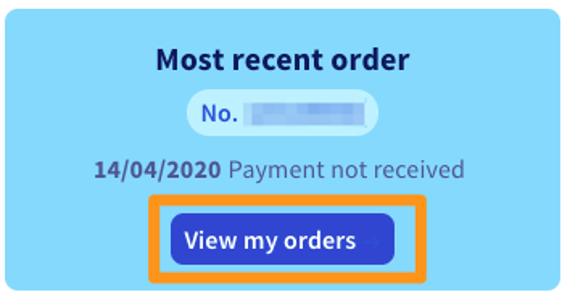
Un récapitulatif des différentes commandes passées apparaît comme ci-dessous :
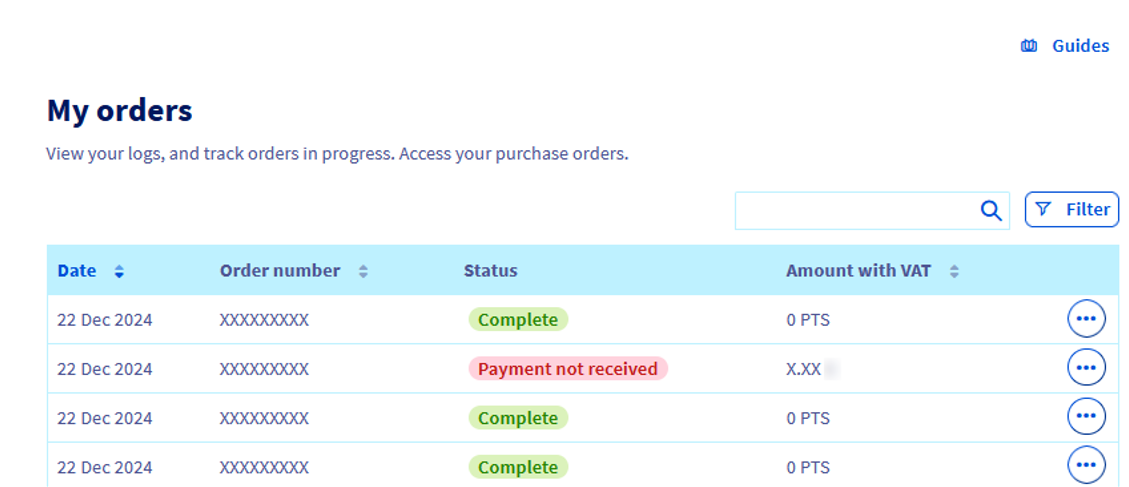
Sur celui-ci, vous retrouverez les informations suivantes :
- la date à laquelle le bon de commande a été créé;
- le numéro de commande;
- l'état de la commande;
- le montant incluant les taxes du bon de commande.
Voici les différents états de commande :
| État | Explication |
| ------------------ | ------------------------------------------------------------------------------------------------------------------------------------------------------------------------------------------------------------------------------------------------------------------------------------------------------------ |
| Paiement non reçu | Cet état correspond à un bon de commande qui n'a pas encore reçu de paiement. Sans règlement de votre part, la commande expirera et sera annulée à la date indiquée sur le bon de commande. Passé ce délai, si vous souhaitez finalement réaliser cet achat, il vous faudra simplement refaire une commande. |
| Validation | Votre commande est en cours de vérification manuelle par nos services (jours ouvrés uniquement). La validation sera faite une fois cette étape finalisée. En cas d'impossibilité de finaliser l'opération, un e-mail vous sera envoyé pour fournir des documents justificatifs. |
| Livraison en cours | La livraison de votre service est en cours, il vous suffit de patienter. Selon le service, la livraison peut s'effectuer en quelques minutes ou quelques heures. |
| Finalisée | Vous avez reçu votre service et les accès vous ont été transmis par e-mail (si un accès est requis). |
Vous pouvez également afficher le bon de commande au format HTML en cliquant sur `...
` à droite de votre commande puis sur `Voir la commande au format HTML
`.

### Suivre votre commande
Après génération de votre bon de commande, vous pouvez le suivre depuis la page Mes commandes
:
- Cliquez sur le bouton ... à droite de votre commande.
- Sélectionnez Suivi de commande. Le suivi de commande peut également être affiché en cliquant sur l'état d'une commande dans la colonne `État`.

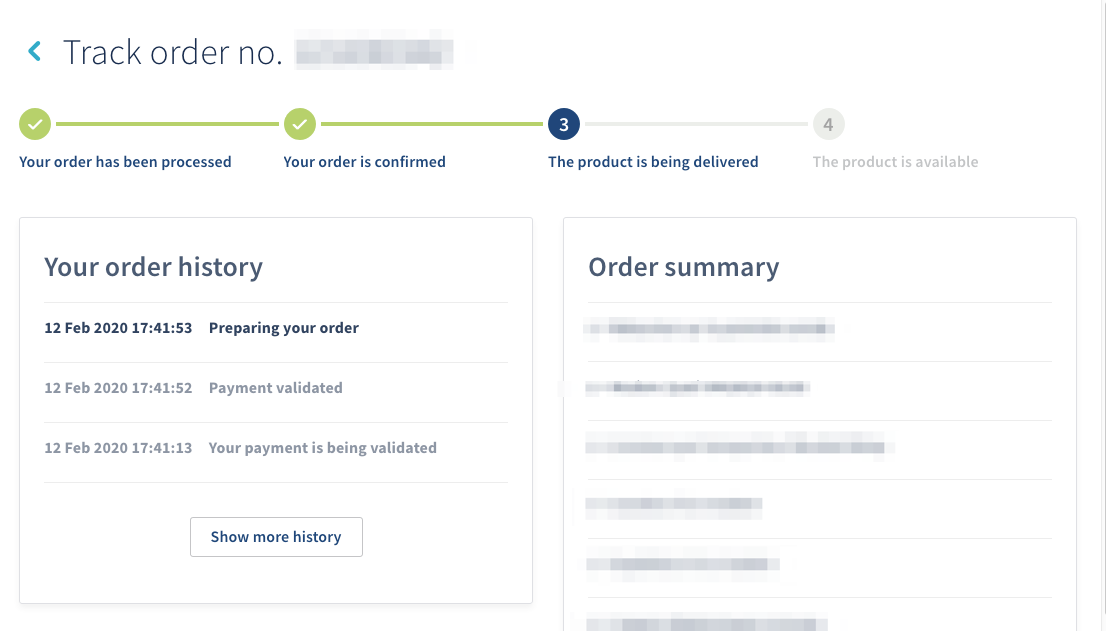
La fenêtre ci-dessous apparaît, vous permettant un suivi en quatre étapes.
### Appliquer le droit de rétractation
L'article 12.1.2 de nos [Conditions Générales de Service](https://www.ovh.com/fr/support/documents_legaux/conditions%20generales%20de%20service.pdf) précise que « _les clients ayant la qualité de consommateur au sens de l’article liminaire du Code de la consommation, bénéficient d'un droit de rétractation de 14 jours_ ».
Vous trouverez toutes les modalités d'application du droit de rétractation dans la suite de ce même article.
:::warning
Le droit de rétraction ne concerne que les particuliers et ne s'applique qu'aux nouvelles commandes. Vous ne pouvez donc pas le faire valoir :
- pour des renouvellements;
- si votre compte client OVHcloud est d'un [autre type que Particulier](/fr/guides/account-and-service-management/account-information/all-about-username.md#modifier-le-type-de-compte).
De plus, le droit de rétractation ne s'applique pas aux commandes non-payées, car celles-ci sont automatiquement annulées lorsque le bon de commande expire.
Enfin, il ne s'applique pas à certains services (notamment les [noms de domaines](https://www.ovhcloud.com/fr/domains/) et les [certificats SSL Sectigo](https://www.ovhcloud.com/fr/web-hosting/options/ssl/)). Lors de la commande de ces produits, il vous est de ce fait demandé de renoncer expressément à votre droit de rétractation, conformément à l'article L.221-28 du code de la consommation.
:::
Si les critères d'éligibilité au droit de rétractation sont remplis, il peut être mis en application directement depuis la page Mes commandes
:
- Cliquez sur le bouton ... à droite de votre commande.
- Sélectionnez Annuler la commande.
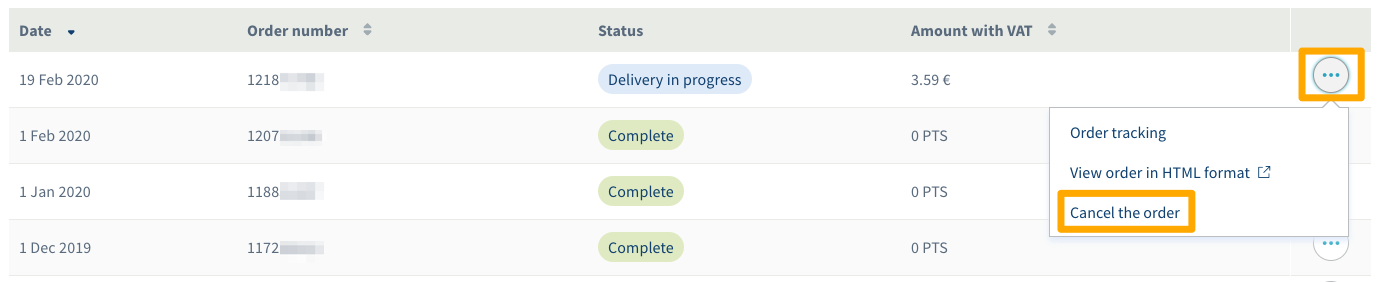
Il vous reste à confirmer l'annulation de la commande en cochant la case `Oui, je désire annuler cette commande
` et à valider.
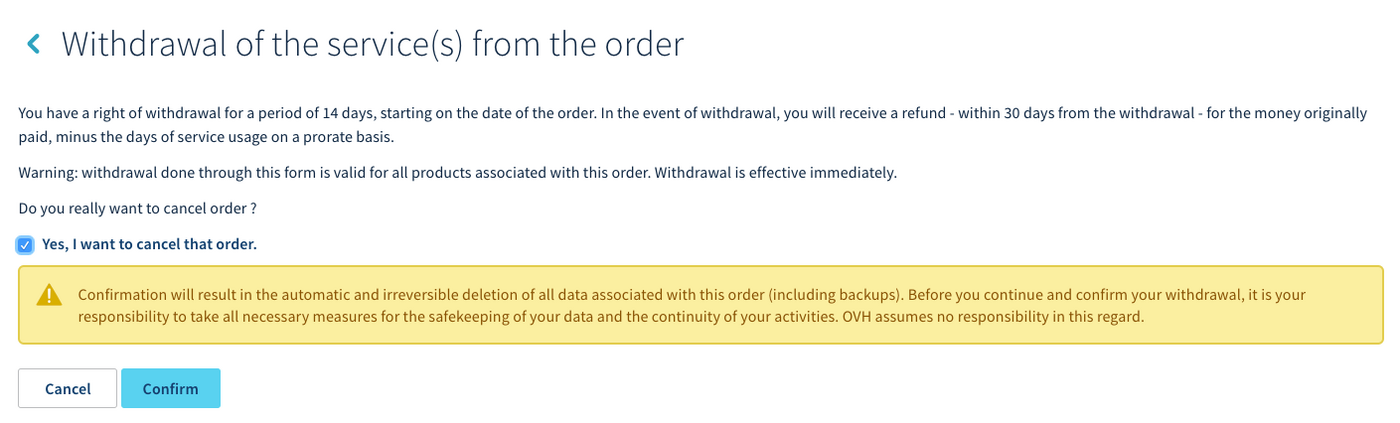
:::info
Vous serez remboursé des sommes initialement versées, déduction faite des jours de services consommés au prorata temporis, dans un délai de 30 jours à compter de la demande de rétractation.
:::
## Aller plus loin
Échangez avec notre [communauté d'utilisateurs](https://community.ovhcloud.com/).