---
title: "Restreindre l'accès par IP à votre espace client OVHcloud"
description: "Découvrez comment sécuriser votre compte OVHcloud en limitant les adresses IP autorisées à y accéder"
url: https://docs.ovhcloud.com/fr/guides/account-and-service-management/account-information/ovhcloud-control-panel-ip-restriction
lang: fr
lastUpdated: 2025-04-28
---
# Restreindre l'accès par IP à votre espace client OVHcloud
## Objectif
OVHcloud met à votre disposition des options pour renforcer la sécurité de votre espace client OVHcloud et de vos services.
Vous pouvez notamment restreindre à certaines adresses IP l'accès à votre espace client OVHcloud
.
La mise en place de cette option, couplée à la sécurisation de votre compte par une [double authentification](/fr/guides/account-and-service-management/account-information/secure-ovhcloud-account-with-2fa.md)
, permet de sécuriser de manière optimale votre espace client OVHcloud contre d'éventuelles tentatives d'intrusion.
**Découvrez comment sécuriser votre compte OVHcloud en limitant les adresses IP autorisées à y accéder**
:::warning
La restriction d'accès par IP et/ou la double authentification ne sécurisent que l'accès à l'espace client OVHcloud depuis lequel vous pouvez commander, gérer, renouveler ou supprimer vos services OVHcloud. Ces options ne sécurisent pas vos services en eux-mêmes, pour lesquels vous devez mettre en place des mesures de sécurité spécifiques.
:::
## Prérequis
- Avoir pris connaissance des [recommandations sur la gestion du mot de passe d'accès à votre compte](/fr/guides/account-and-service-management/account-information/manage-ovh-password.md).
***
### Accès à l'espace client OVHcloud
- **Lien direct :** Sécurité du compte
- **Pour y accéder :** Cliquez sur votre nom en haut à droite > Mon compte > Sécurité
***
## En pratique
### Etape 1 - Récupérer les adresses IP publiques autorisées à accéder à votre espace client OVHcloud
Il existe deux types d'adresses IP :
- **Les adresses IP publiques** : elles sont visibles sur l'ensemble du réseau Internet. Celles-ci sont par exemple utilisées par votre point d'accès/box Internet afin que vous ayez une adresse sur Internet pour accéder à l'ensemble du réseau.
- **Les adresses IP privées** : invisibles et inutilisables sur le réseau Internet, elles sont allouées dans un réseau local. Pour reprendre notre exemple, votre box Internet va allouer une adresse IP privée à chacun des appareils (ordinateurs, smartphones, tablettes, ...) connectés à celle-ci. Votre point d'accès/box Internet permet ainsi à ces appareils d'utiliser son IP publique pour accéder à Internet. Ces adresses IP sont faciles à reconnaître car elles commencent généralement par 10.0.X.X, 172.16.X.X ou 192.168.X.X (où les X sont des valeurs comprises entre 0 et 255).
Pour utiliser l'option de restriction par IP de l'espace client OVHcloud, vous devrez renseigner **uniquement** votre/vos adresse(s) IP publique(s).
Pour récupérer l'adresse IP publique d'un appareil qui sera autorisé à accéder à votre espace client OVHcloud, rendez-vous sur le site [mon-ip.com](https://mon-ip.com) (non géré par OVHcloud).
Prenez note de l'adresse IP qui s'affiche puis répétez l'opération pour chacun des appareils qui sera autorisé à accéder à votre espace client OVHcloud.
Si vous utilisez un réseau 4G/5G en complément, n'oubliez pas de récupérer également l'adresse IP de ce(s) réseau(x).
:::warning
La plupart des Fournisseurs d'Accès à Internet (FAI) allouent une adresse IP **dynamique** à votre point d'accès Internet/box. Ces adresses IP dynamiques changent au redémarrage de votre box ou toutes les 24/48 heures. Néanmoins, certains FAI peuvent vous allouer des adresses IP **fixes** sur demande.
Pour une connexion en 3G/4G/5G, les adresses IP sont systématiquement **dynamiques**.
**Avant** de mettre en place une restriction par IP sur votre espace client OVHcloud, vérifiez auprès de votre FAI que les adresses IP récupérées précédemment sont bien des adresses IP **fixes**. Dans le cas contraire, vous risqueriez de perdre rapidement l'accès à votre espace client OVHcloud en déclarant une IP dynamique.
:::
### Etape 2 - Mettre en place une restriction d'accès par IP
Sur la page Sécurité du compte
, repérez la section **Restriction d'accès par IP**
.
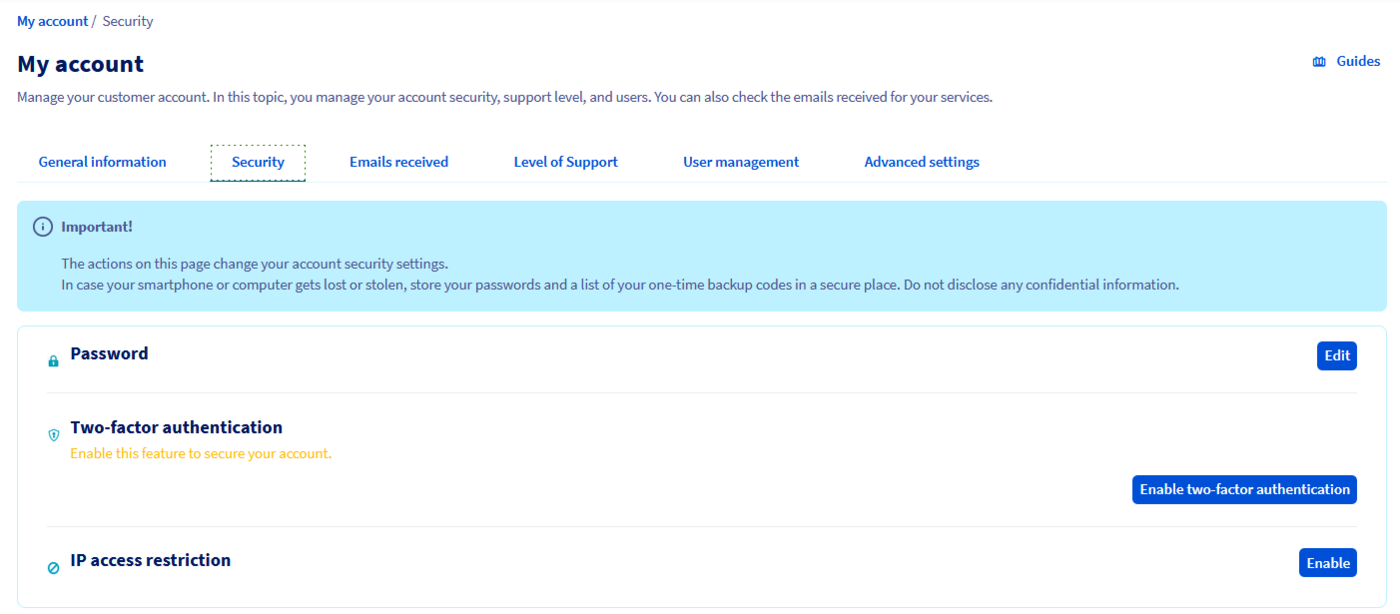
Cliquez sur le bouton `Activer
` à droite de `Restriction d'accès par IP`
.
#### Présentation de l'interface
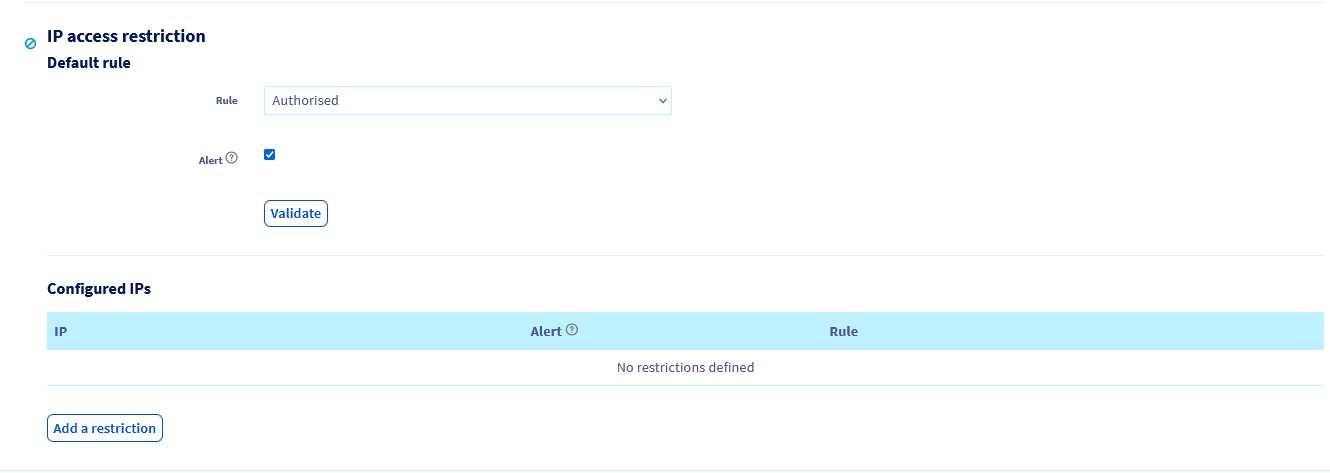
Deux sections sont présentes pour la mise en place des restrictions par IP :
- **Règle par défaut**. Ce champ permet de :
- soit refuser l'accès à l'ensemble des adresses IP à l'exception de celles déclarées comme **autorisées** dans la seconde section _IP configurées_.
- soit autoriser l'accès à l'ensemble des adresses IP à l'exception de celles déclarées comme **refusées** dans la seconde section _IP configurées_.
> Cochez la case Alerte si vous voulez être notifié par e-mail, sur votre adresse e-mail de contact, lorsqu'une tentative de connexion non autorisée a été effectuée pour accéder à votre espace client.
- **IP configurées**. Ce champ permet de déclarer les adresses IP qui feront l'objet d'une restriction ou d'une autorisation d'accès. Il permet aussi de visualiser les règles préalablement mises en place.
:::danger
Attention avant de poursuivre vos actions.
Veillez à **avoir autorisé** correctement au moins une de vos adresses IP publiques dans la section `IP configurées` **avant** de valider la règle par défaut en statut `Refusé`, dans la section `Règle par défaut`.
Dans le cas contraire, vous bloquerez **absolument toutes les IP publiques (y compris les vôtres)**
sans aucune exception. Plus personne n'aura accès à votre espace client OVHcloud
et vous devrez réaliser une procédure administrative pour débloquer votre situation.
Soyez donc extrêmement vigilant sur ce point.
:::
#### Refuser toutes les adresses IP à l'exception des adresses légitimes
Pour n'autoriser l'accès à l'espace client OVHcloud qu'à une ou plusieurs adresse(s) IP légitimes, cliquez sur le bouton `Ajouter une restriction
`.
> Dans les captures écran qui vont suivre, l'IP **192.0.2.0** sera à remplacer par une IP qui vous concerne.
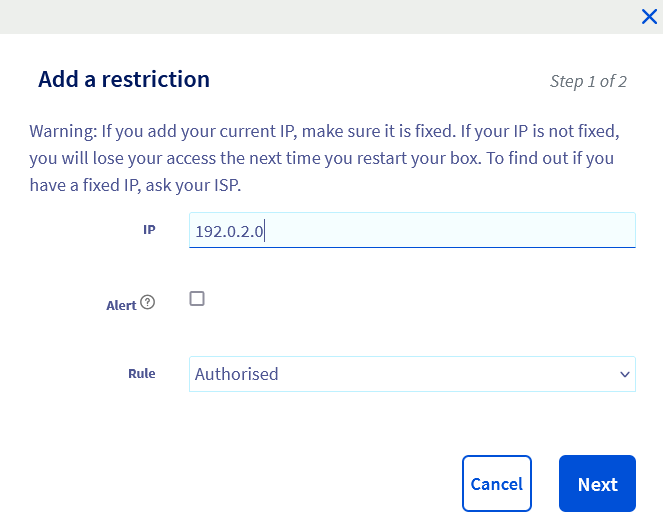
Dans la fenêtre qui s'ouvre, renseignez l'adresse IP publique que vous souhaitez autoriser dans le formulaire `IP
`. Cochez la case `Alerte
` si vous souhaitez être notifié par mail des tentatives de connexion via cette adresse IP puis laissez la `Règle
` sur le statut `Autorisé
`.
Cliquez sur `Suivant
` et vérifiez votre adresse IP ainsi que la règle avant de cliquer sur `Valider
`.
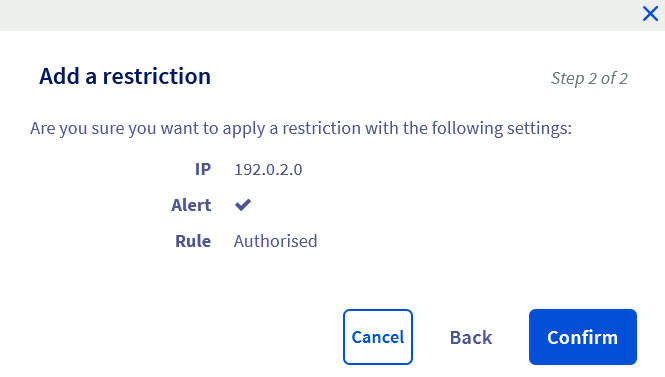
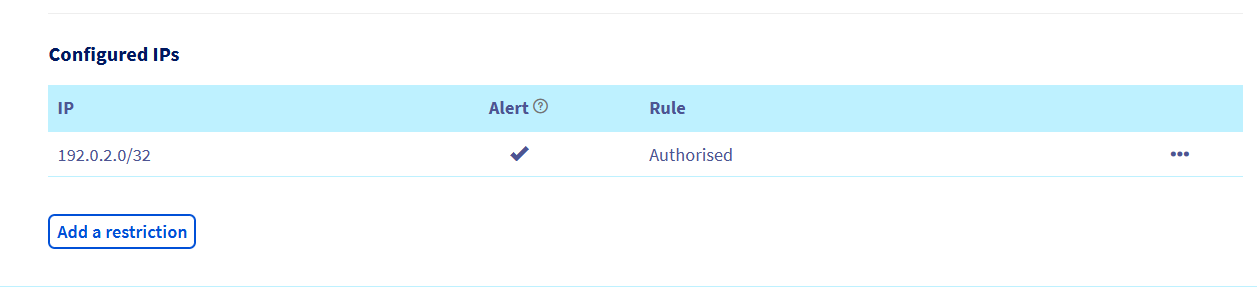
La règle devrait alors apparaître dans la section `IP configurées`.
:::info
**Avant** de poursuivre les actions décrites dans cette étape, répétez l'opération ci-dessus pour toutes les autres éventuelles adresses IP que vous souhaitez autoriser à accéder à votre espace client OVHcloud.
:::
Une fois **l'ensemble**
de vos adresses IP publiques renseignées dans la section `IP configurées`
, passez, dans la section `Règles par défaut`
, la règle en statut `Refusé
`. Cochez la case `Alerte
` si vous souhaitez être notifié par e-mail des tentatives de connexion puis cliquez sur `Valider
`.
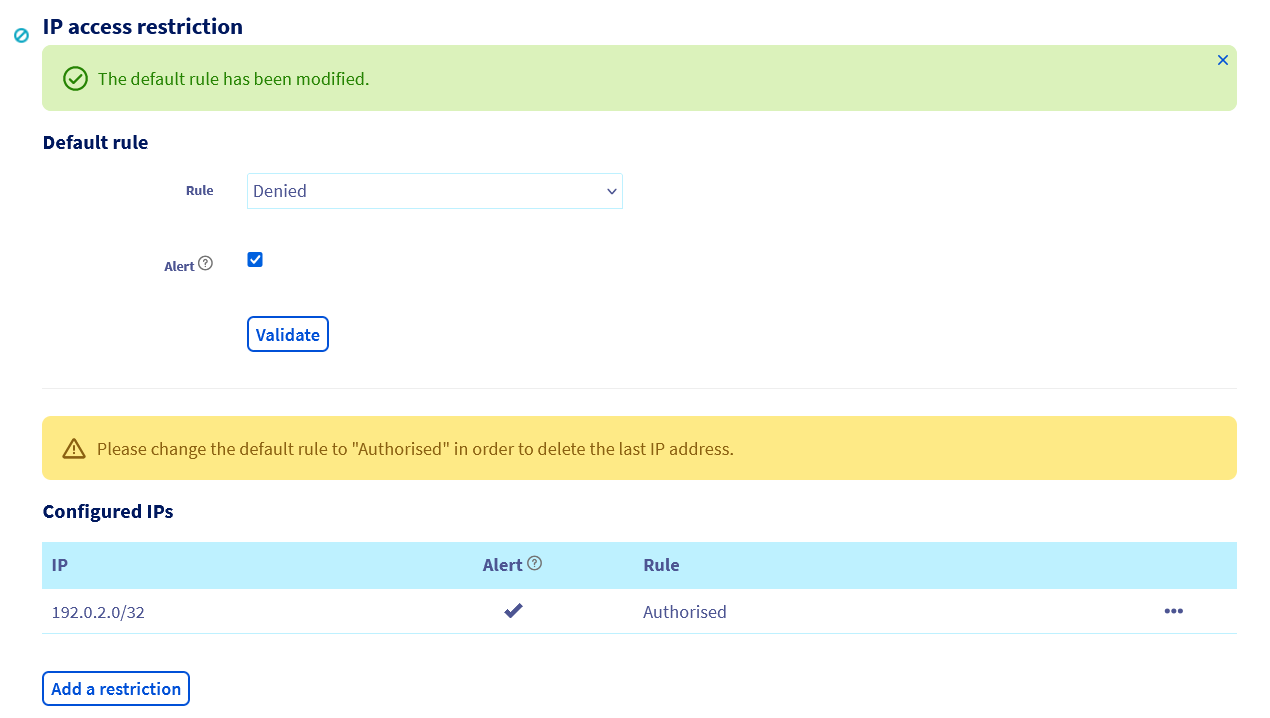
> Désormais, **seules** les adresses IP publiques préalablement autorisées dans la section `IP configurées` peuvent accéder à votre espace client OVHcloud.
#### Autoriser toutes les adresses IP à l'exception de certaines adresses
L'option de restriction d'accès par IP permet aussi d'autoriser toutes les adresses IP à accéder à votre espace client OVHcloud à l'exception de quelques unes que vous aurez préalablement identifiées comme illégitimes.
Pour bloquer l'accès à votre espace client OVHcloud à une ou plusieurs adresse(s) IP, cliquez, dans la section `IP configurées`
, sur le bouton `Ajouter une restriction
`.
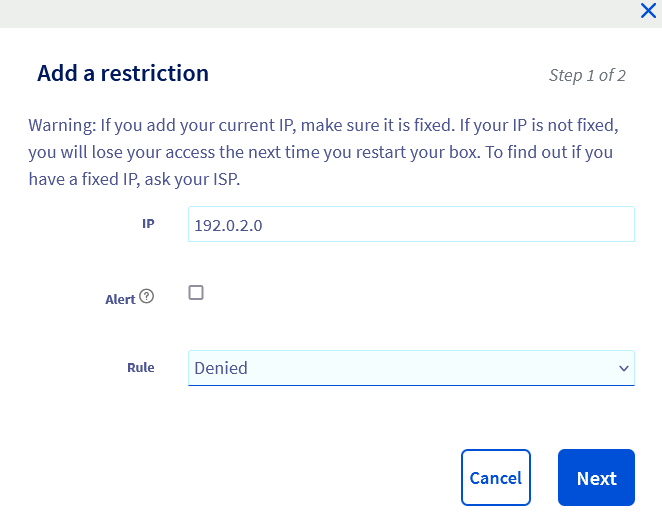
Dans la fenêtre qui s'ouvre, renseignez l'adresse IP publique que vous souhaitez bloquer dans le champ `IP
`. Cochez la case `Alerte
` si vous souhaitez être notifié par e-mail des tentatives de connexion via cette adresse IP puis passez la `Règle
` sur le statut `Refusé
`.
Cliquez sur `Suivant
`, vérifiez l'adresse IP ainsi que la règle avant de cliquer sur `Valider
`.
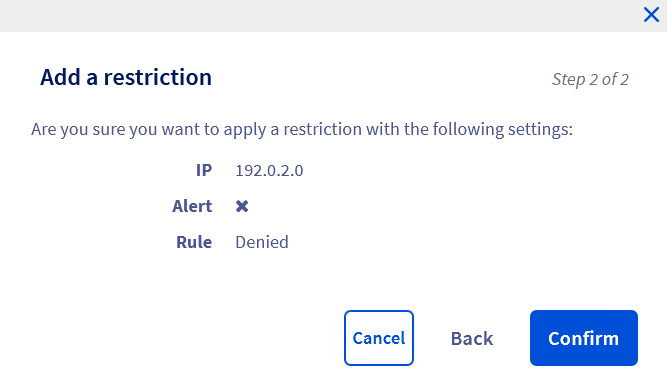
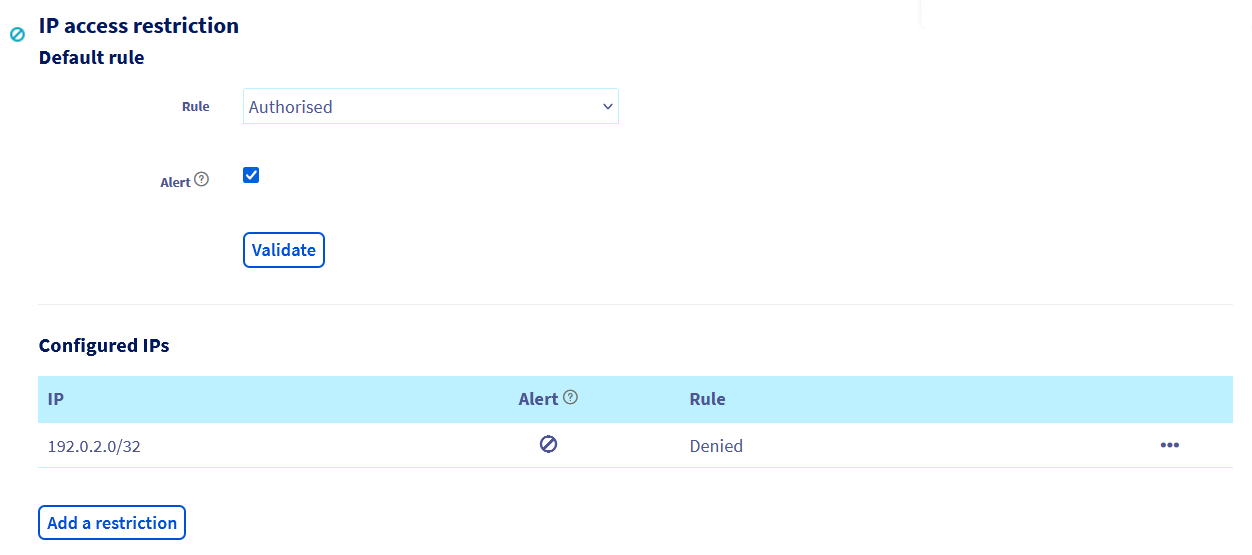
La règle devrait alors apparaître dans la section `IP configurées`.
:::info
**Avant** de poursuivre les actions décrites dans cette étape, répétez l'opération pour toutes les autres éventuelles adresses IP dont vous souhaitez bloquer l'accès à votre espace client OVHcloud.
:::
Une fois l'ensemble des adresses IP publiques renseignées dans la section `IP configurées`
, laissez, dans la section `Règles par défaut`
, la règle en statut `Autorisé
`. Cochez la case `Alerte
` si vous souhaitez être notifiés par e-mail des tentatives de connexion puis cliquez sur `Valider
`.
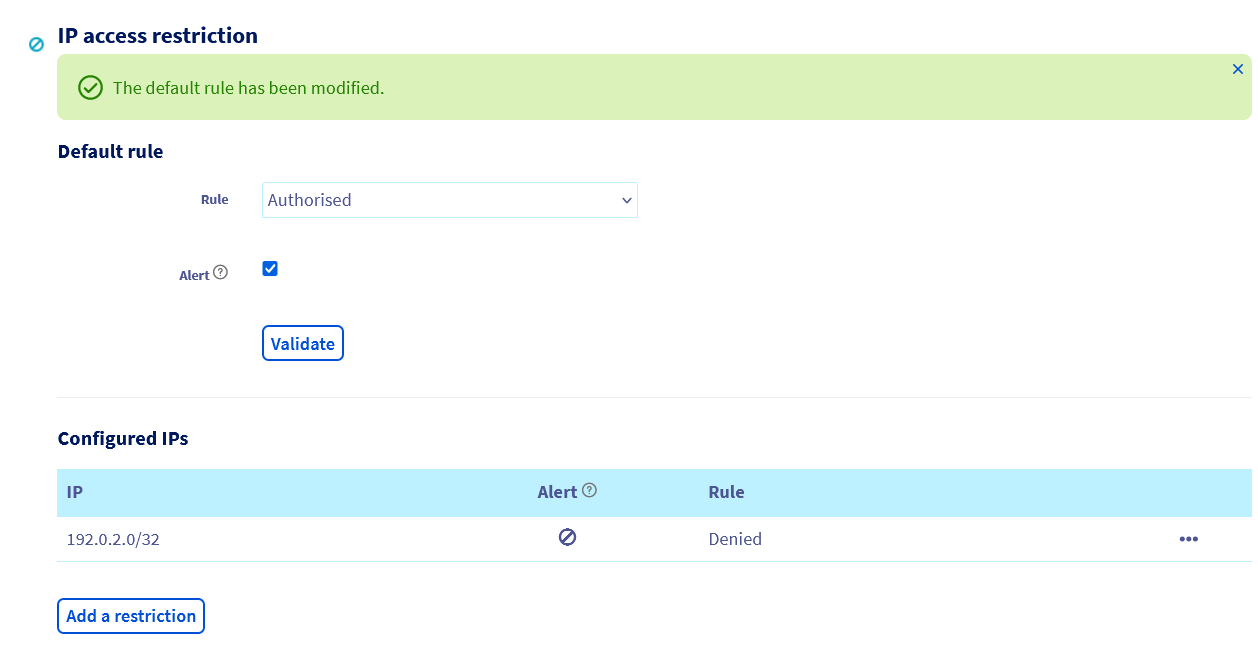
> Désormais, **toutes** les adresses IP publiques peuvent accéder à votre espace client OVHcloud, **à l'exception de** celles déclarées dans la section `IP configurées`.
## Aller plus loin
[Mettre en place une double authentification sur votre espace client OVHcloud](/fr/guides/account-and-service-management/account-information/secure-ovhcloud-account-with-2fa.md)
Pour des prestations spécialisées (référencement, développement, etc), contactez les [partenaires OVHcloud](https://partner.ovhcloud.com/fr/directory/).
Si vous souhaitez bénéficier d'une assistance à l'usage et à la configuration de vos solutions OVHcloud, nous vous proposons de consulter nos différentes [offres de support](https://www.ovhcloud.com/fr/support-levels/).
Échangez avec notre [communauté d'utilisateurs](https://community.ovhcloud.com/).