---
title: "Web hosting - Cómo utilizar el acceso SSH"
description: "Descubra cómo conectarse y utilizar el acceso SSH de un alojamiento web de OVHcloud"
url: https://docs.ovhcloud.com/es/guides/web-cloud/web-hosting/ssh-on-webhosting
lang: es
lastUpdated: 2026-06-08
---
# Web hosting - Cómo utilizar el acceso SSH
## Objetivo
Los planes de hosting de OVHcloud permiten disponer de un espacio de almacenamiento en el que podrá publicar los archivos de sus sitios web o aplicaciones. Para acceder a este espacio, es necesario tener las claves FTP o SSH.
**Esta guía explica cómo conectarse y utilizar el acceso SSH en un alojamiento web de OVHcloud.**
## Requisitos
- Tener contratado un plan de [hosting de OVHcloud](https://www.ovhcloud.com/es-es/web-hosting/) con acceso SSH.
:::warning
Es posible acceder por SSH a un alojamiento web de OVHcloud desde [el plan Pro](https://www.ovhcloud.com/es-es/web-hosting/compare/).
:::
***
### Acceso al área de cliente de OVHcloud
- **Enlace directo:** Hosting plans
- **Ruta de navegación:** Web Cloud > Alojamientos > Seleccione su alojamiento web
***
## Procedimiento
Para conectarse y utilizar el acceso SSH de su alojamiento web, necesitará los siguientes elementos:
- el usuario SSH activo;
- la contraseña asociada al usuario SSH;
- la dirección del servidor SSH de su alojamiento web;
- el puerto de conexión al servidor SSH de su alojamiento web.
### 1 - Asegúrese de que el acceso SSH está activo para el usuario SSH elegido [](#)
Haga clic en las fichas siguientes para ver cada una de las **3** etapas.
**Etapa 1**
Acceda a la página Hosting plans y seleccione el alojamiento web correspondiente.

**Etapa 2**
En la nueva página, haga clic en la pestaña FTP - SSH.

**Etapa 3**
En la nueva página, aparecerá la información relativa al espacio de almacenamiento.
En la tabla, localice la columna `SSH` para verificar que el usuario SSH (presente en la columna `Usuario` de la tabla) dispone de un acceso SSH activo. En caso contrario, aparecerá la indicación `Desactivado`.
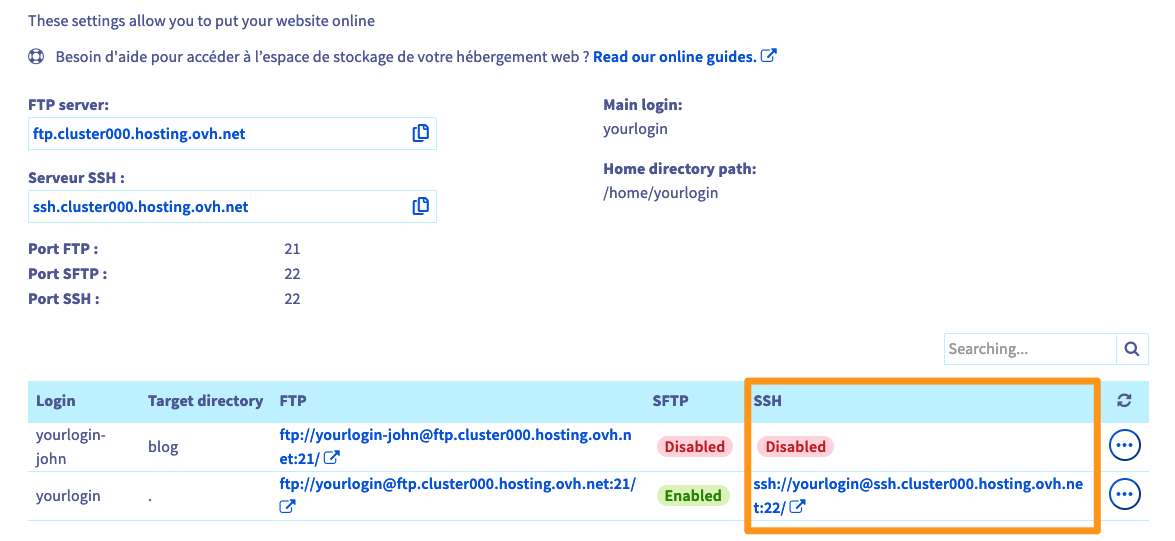Si el acceso SSH del usuario en cuestión es `Desactivado`, lleve a cabo los siguientes pasos:
- 1: Haga clic en el botón ... a la derecha de la línea correspondiente al usuario y luego en Editar.
- 2: En la nueva ventana, en la sección `Protocolos de conexión`, seleccione FTP, SFTP y SSH y haga clic en Siguiente.
- 3: Revise el resumen del cambio solicitado y haga clic en Aceptar.
> Si no tiene la posibilidad de activarlo, asegúrese de que [su plan de hosting de OVHcloud](https://www.ovhcloud.com/es-es/web-hosting/) dispone de acceso SSH.
### 2 - Obtenga la información necesaria para conectarse por SSH [](#)
Haga clic en las fichas siguientes para ver cada una de las **3** etapas.
**Etapa 1**
Acceda a la página Hosting plans y seleccione el alojamiento web correspondiente.

**Etapa 2**
En la nueva página, haga clic en la pestaña FTP - SSH.

**Etapa 3**
En la nueva página, descargue los elementos descritos en la siguiente tabla:
| Elemento | Descripción |
| -------------------------------------- | ------------------------------------------------------------------------------------------------------------------------------------------------------------------------------------------------------------------- |
| **Dirección del servidor SSH** | Encontrará la mención `Servidor SSH`. Se presenta en la forma `ssh.clusterXXX.hosting.ovh.net` (donde cada uno de los 3 `X` corresponde a un número comprendido entre `0` y `9`). |
| **Puerto de conexión al servidor SSH** | Encontrará la mención `Puerto SSH`. Por defecto, el número de puerto SSH es el `22`. |
| **Usuario SSH activo** | En la tabla de la parte inferior de la página, puede consultarlo en la columna `Usuario`.
Le recordamos que este usuario debe [disponer de acceso SSH activo](#user-ssh-enablement). |
| **Contraseña del usuario SSH** | Si ha olvidado la contraseña, haga clic en el botón ... situado al final de la línea correspondiente al usuario y seleccione Cambiar la contraseña. |
### 3 - Conéctese por SSH al espacio de almacenamiento de su alojamiento web
Para conectarse por SSH, utilice un terminal para interactuar directamente con su espacio de almacenamiento mediante líneas de comandos.
:::info
Los terminales de comando se instalan por defecto en macOS, Linux y Windows 10. Para un entorno Windows más antiguo, deberá instalar un programa como [PuTTY](/es/guides/web-cloud/web-hosting/ssh-using-putty-on-windows.md) o añadir la funcionalidad OpenSSH.
:::
Existen dos formas de conectarse por SSH a un alojamiento web.
**Haga clic a continuación en el método de conexión que prefiera para ver las explicaciones.**
Desde un terminal
:::warning
No hay acceso «superusuario» (o «root») por SSH en nuestros planes de hosting.
:::
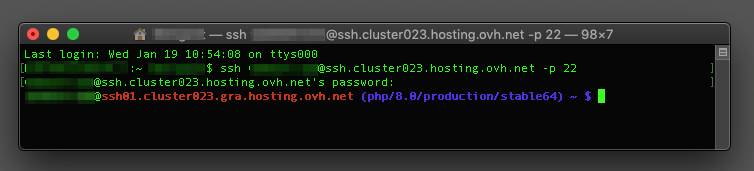
Una vez abierto el terminal, utilice el siguiente comando sustituyendo los elementos `yourlogin`, `ssh.clusterXXX.hosting.ovh.net` y `22` por los correspondientes a sus claves SSH.
```bash
ssh yourlogin@ssh.clusterXXX.hosting.ovh.net -p 22
```
Una vez enviado el comando, deberá introducir la contraseña del usuario SSH.
Desde un programa
Una vez abierto el programa (PuTTY, por ejemplo), introduzca los datos de conexión SSH. Esta operación no se explica en detalle en esta guía. A continuación le ofrecemos un recordatorio de la información que deberá introducir:
- **Servidor SSH**: indique la dirección del servidor SSH recuperada en la [parte 2](#sshlogin). Según el programa utilizado, la denominación puede ser similar a: «Dirección del servidor», «Nombre del host» o incluso «Host Name».
- **Puerto de conexión**: Introduzca el puerto de conexión SSH recuperado en la [parte 2](#sshlogin).
- **Usuario SSH**: Introduzca el usuario SSH. Según el programa utilizado, la denominación puede asemejarse a: «Nombre de usuario», «Identificador», «Usuario» o incluso «Username».
- **Contraseña del usuario SSH**: Indique la contraseña asociada al usuario SSH.
Según el programa utilizado, su denominación puede parecerse a la de «Password».
Una vez que se haya conectado, vaya al siguiente apartado.
### 4 - Interactúe por SSH con su espacio de almacenamiento [](#)
Para interactuar con su espacio de almacenamiento, debe utilizar comandos. Estos tienen un significado directo del inglés. Si lo necesita, puede consultar la lista que aparece a continuación. Atención: **esta no es exhaustiva**.
| Comando | Significado en inglés | Descripción |
| ------------------- | ----------------------- | ----------------------------------------------------------------------------------------------------------------------------------------------------- |
| pwd | Print working directory | Muestra el directorio de trabajo actual. |
| cd `arg` | Change directory | Permite cambiar el directorio de trabajo por el indicado en lugar de `arg`. |
| cd `..` | Change directory | Permite cambiar el directorio de trabajo, subiendo un nivel en el árbol de directorios. |
| cd | Change directory | Si no especifica ningún argumento, le permite reposicionarse en la raíz de su espacio de almacenamiento (home). |
| ls | List | Permite desplegar el contenido del directorio de trabajo. Puede añadir atributos para modificar la vista del resultado del comando (como `ls -ulhG`). |
| chmod `droit` `arg` | Change mode | Permite cambiar los permisos del archivo o del directorio mencionado como argumento `arg`. |
| mkdir `arg` | Make directory | Permite crear un repertorio con el nombre del argumento `arg`. |
| touch `arg` | Touch | Permite crear un archivo vacío, si todavía no existe, con el nombre mencionado como argumento `arg`. |
| rm `arg` | Remove | Permite eliminar el archivo mencionado como argumento `arg`. |
| rm -r `arg` | Remove | Permite eliminar el repertorio mencionado como argumento `arg`, así como todo el contenido de manera recursiva. |
| mv `arg1` `arg2` | Move | Permite renombrar o desplazar un elemento (especificado como `arg1`) en una nueva localización (especificada como `arg2`). |
También puede ejecutar un script utilizando una versión específica de PHP. Por ejemplo, para la versión de PHP 7.1, utilice el siguiente comando. Adapte sus elementos a su caso particular.
```sh
/usr/local/php7.1/bin/php myscript.php
```
Según la versión de PHP que quiera utilizar, es posible que sea necesario modificar el entorno de ejecución por motivos de compatibilidad. Para más información, consulte nuestra guía «[Web hosting - Entorno, versión PHP, .ovhconfig](/es/guides/web-cloud/web-hosting/configure-your-web-hosting.md)».
:::info
También es posible copiar archivos y/o carpetas utilizando **S**ecure **C**opy **P**rotocol (**SCP**).
Este protocolo utiliza el protocolo SSH para duplicar contenido de forma segura entre:
- un equipo/dispositivo local y un servidor remoto
- dos servidores remotos
Para más información sobre el uso del comando `scp` con nuestros planes de hosting de OVHcloud, consulte nuestra guía «[Web hosting - Copiar archivos con el comando SCP](/es/guides/web-cloud/web-hosting/using-scp-command.md)».
:::
## Más información
[Web hosting - Entorno, versión PHP, .ovhconfig](/es/guides/web-cloud/web-hosting/configure-your-web-hosting.md)
Para servicios especializados (posicionamiento, desarrollo, etc.), contacte con [partners de OVHcloud](https://partner.ovhcloud.com/es-es/directory/).
Si quiere disfrutar de ayuda para utilizar y configurar sus soluciones de OVHcloud, puede consultar nuestras distintas soluciones [pestañas de soporte](https://www.ovhcloud.com/es-es/support-levels/).
Interactúe con nuestra [comunidad de usuarios](https://community.ovhcloud.com/).